







Cómo usar un visor multicad para una colaboración fluida

At a Glance
Descubra cómo un visor multicad permite una colaboración fluida, revisiones de diseño y control de versiones entre herramientas ECAD sin migración de archivos ni licencias adicionales.


El mundo del software ECAD es peculiar, ya que presenta una falta casi total de compatibilidad de archivos. Los archivos ECAD creados en una aplicación no pueden abrirse ni modificarse de forma nativa en otra, sino que requieren un proceso de “migración” para convertirlos entre formatos. Esto genera un problema para muchas empresas, ya que a menudo mantienen licencias de aplicaciones ECAD que ya no utilizan; lo hacen simplemente para poder abrir y visualizar sus archivos de diseño antiguos sin necesidad de realizar una migración completa. Esto demuestra la necesidad de una mejor conectividad ECAD entre herramientas.
Además, las empresas actuales trabajan con muchos socios externos y clientes, y con frecuencia cada actor utiliza herramientas diferentes. Con la documentación de diseño disponible en múltiples formatos, las empresas deberían contar con una única herramienta que permita visualizar varios formatos de archivos ECAD y archivos de fabricación. Un visor multi-CAD ofrece exactamente esta función, creando un espacio común donde todos los participantes pueden interactuar con el mismo diseño y trabajar siempre sobre la versión correcta.
¿Qué es un visor multi-CAD?
Un visor multi-CAD es una solución diseñada para mostrar archivos de diseño de distintos ecosistemas CAD sin necesidad de utilizar las herramientas nativas con las que fueron creados. Su propósito no es sustituir al software ECAD, MCAD o CAM, sino proporcionar un entorno común y accesible donde la información de diseño pueda inspeccionarse, revisarse y compartirse entre distintas disciplinas.
Esto permite examinar esquemas, diseños de PCB, ensamblajes 3D, configuraciones de capas y datos de fabricación sin tener que instalar el software original ni pagar una licencia. Estas capacidades van más allá de la visualización, ya que permiten interactuar con el diseño y mejorar la comprensión del diseño completo para otras disciplinas (equipos eléctricos, mecánicos y de fabricación).
Además, un visor multi-CAD evita problemas de versionado, ya que todos están viendo la misma versión mientras se mantiene la libertad de cada equipo para trabajar en su entorno habitual.
¿Cómo usar Altium Multi-CAD Viewer?
Aunque Altium es una de las herramientas ECAD más utilizadas, muchas empresas usan otras herramientas como OrCAD, PADS, Eagle o KiCAD, entre otras, debido a cuestiones heredadas, costes de licencia o los conocimientos de sus ingenieros.
No debe confundirse Altium Multi-CAD Viewer con Import Wizard de Altium. El importador es capaz de traducir diseños realizados en otros entornos e incorporarlos al Workspace de Altium. Esta solución es viable cuando se requiere un rediseño basado en un proyecto creado en otra herramienta.
Pero esto no siempre es lo que se necesita. A menudo trabajamos con clientes que no tienen una licencia EDA, o trabajamos con colaboradores externos (freelancers) que usan KiCAD mientras nosotros usamos Altium.
Cuando se trata de revisiones de diseño, la tarea se vuelve más complicada. Solicitamos la última versión en formato PDF, pero no resulta práctico crear comentarios en el PDF y asociarlos a tareas, y tampoco es fácil gestionar las versiones. Por ejemplo, si hay un cambio de versión en mitad de una revisión y te envían un nuevo esquema en PDF, tienes que rehacer los comentarios. En otras palabras, necesitas una herramienta que te permita:
- Abrir un diseño realizado en otra herramienta,
- Saber que estás trabajando con la versión más reciente,
- Poder compartir ese mismo proyecto con otro equipo para revisar correctamente el diseño.
Para ello, Altium nos permite cargar en nuestro Workspace un proyecto procedente de otros entornos, como OrCAD, PADS, Eagle o KiCAD.
En este artículo veremos un ejemplo con un diseño realizado en KiCAD para mostrar cómo cargar el proyecto, cómo visualizarlo y cómo interactuar con el diseño.
Lo primero que hay que hacer es abrir el proyecto de KiCAD (que debe estar comprimido en formato zip). Para ello, haz clic en el botón que dice +NEW, selecciona KiCAD en la opción llamada Design Files y haz clic.
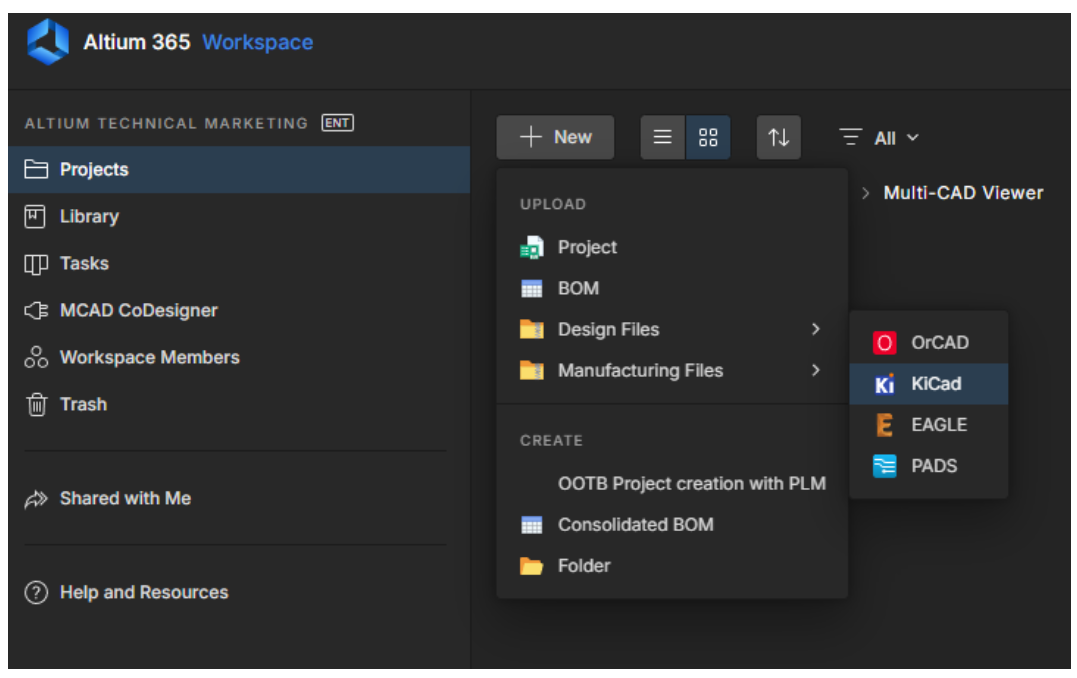
Esto abre un cuadro de diálogo para seleccionar un proyecto creado con la herramienta KiCAD, como se muestra en la siguiente imagen.
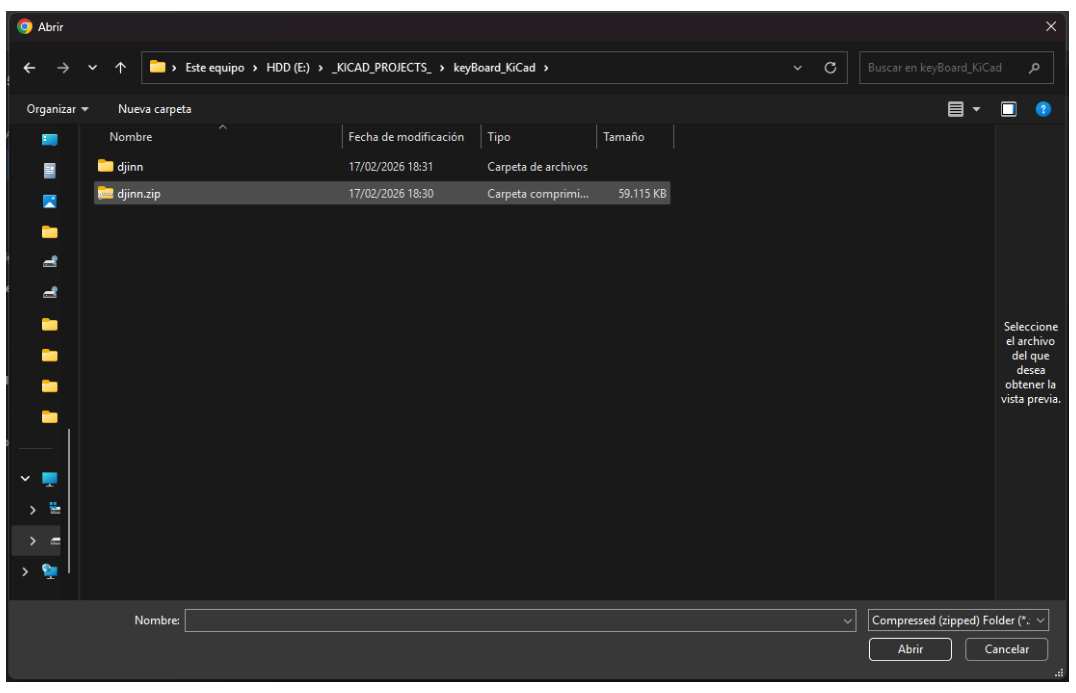
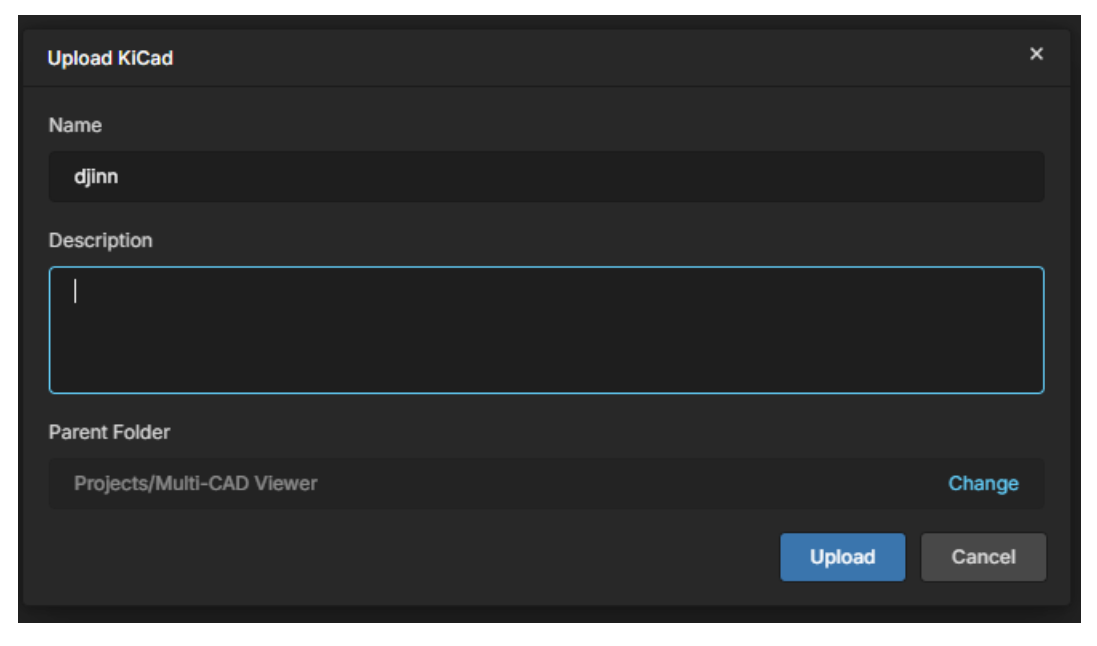
Una vez seleccionado el proyecto, aparece un cuadro de diálogo con el nombre del proyecto, una descripción que podemos completar con lo que queramos y la ruta donde se cargará el proyecto. A continuación, hacemos clic en el botón Upload.
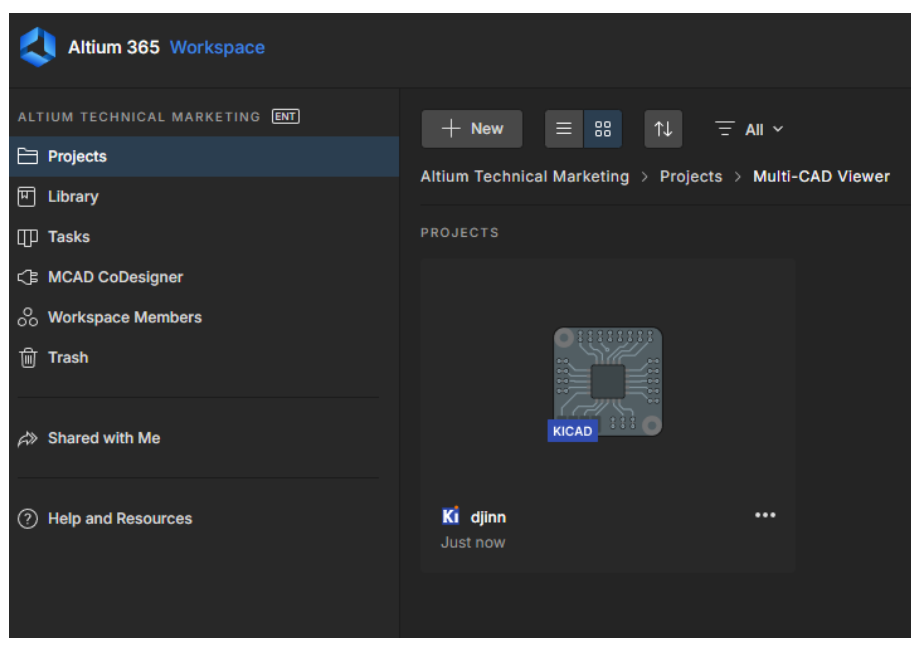
Una vez que el proyecto se haya cargado en nuestro Workspace, deberíamos ver algo como lo siguiente:
Al hacer doble clic en el proyecto cargado en nuestro Workspace, podemos acceder al proyecto y ver los distintos archivos que contiene, como se muestra en la siguiente imagen:
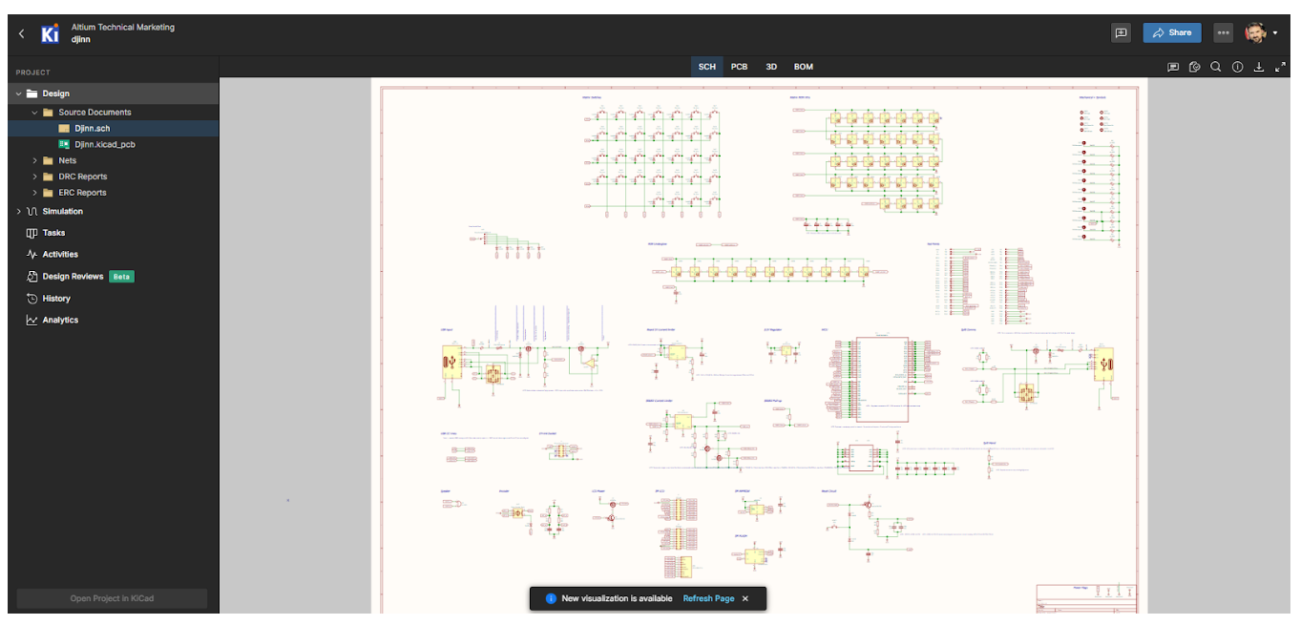
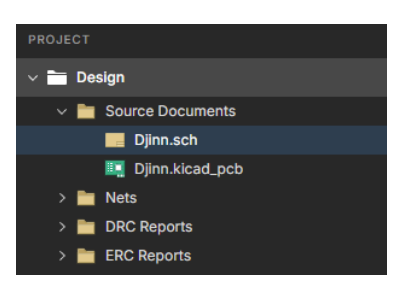
En el menú de la izquierda (como en Altium Designer), podemos ver el árbol del proyecto, con los distintos archivos que contiene:
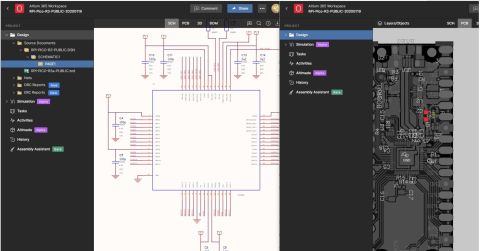
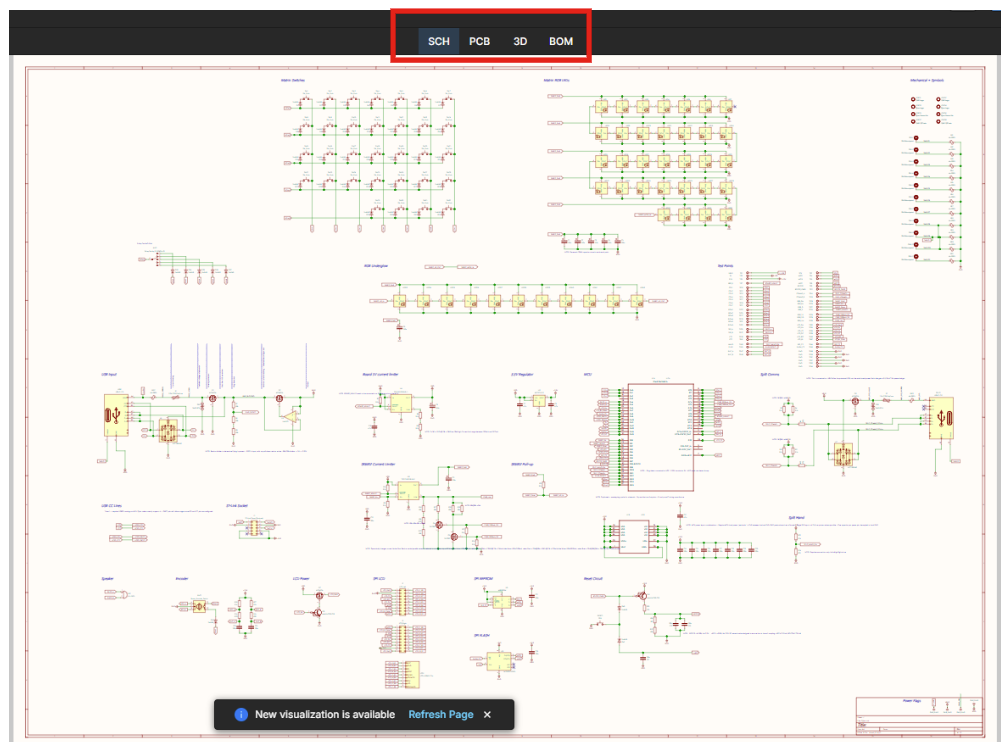
En el espacio de trabajo, también tenemos botones para acceder directamente a esquemas, PCB, modelos 3D y BOM:
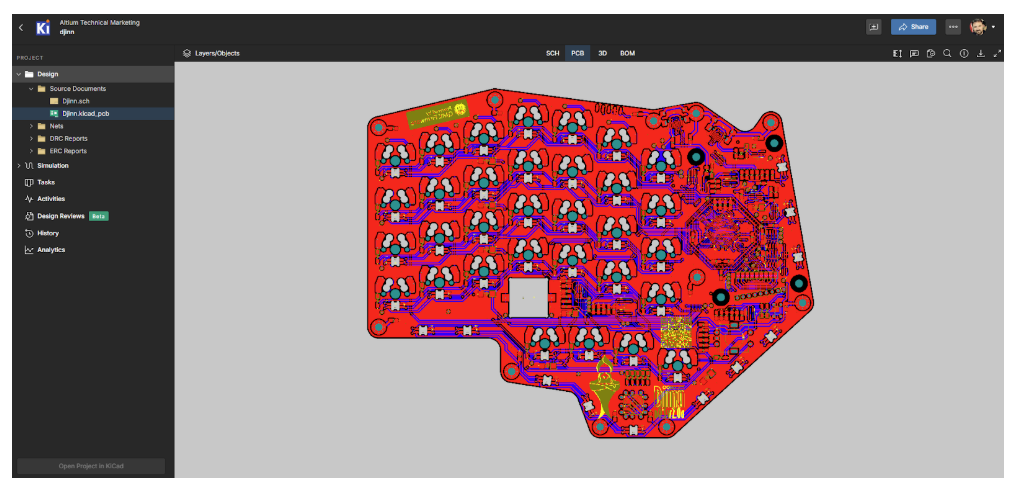
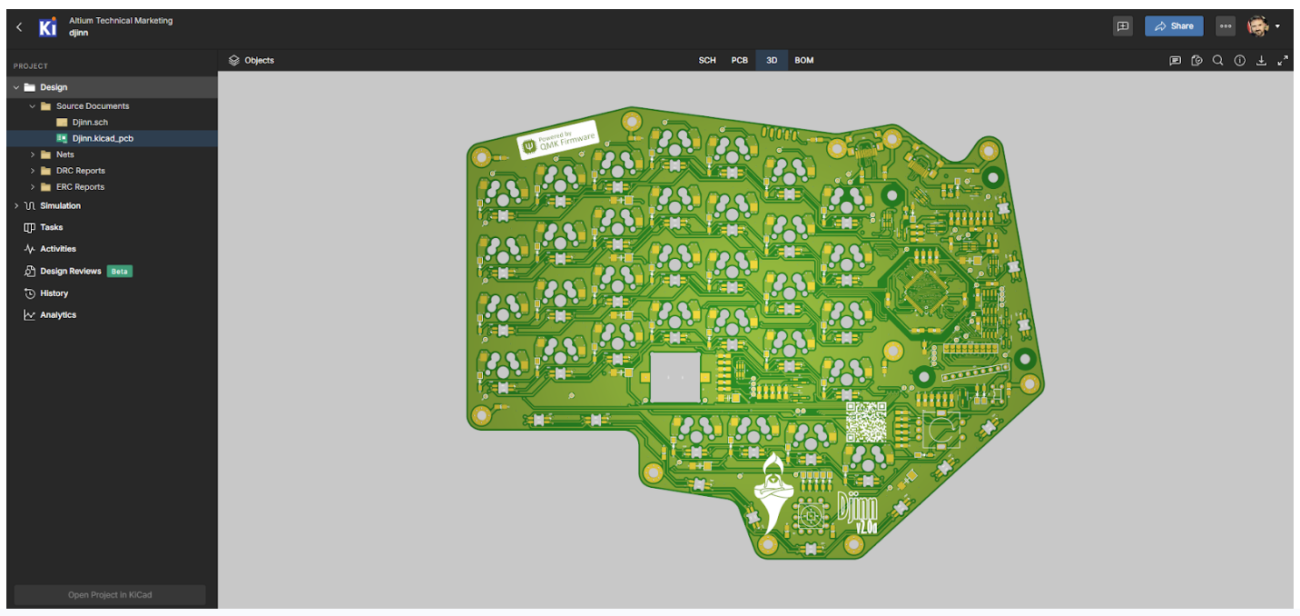
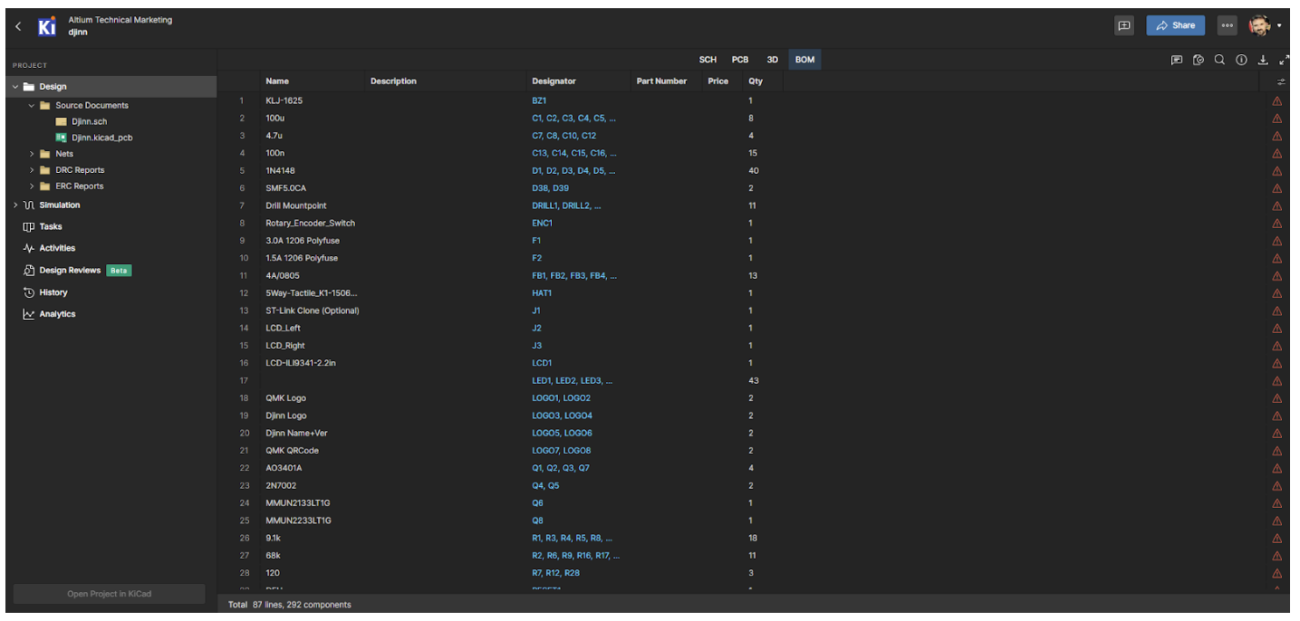
Ahora que ya tenemos el proyecto cargado y hemos aprendido a navegar por los distintos archivos, es momento de ver cómo crear una Design Review. Para ello, haz clic en el botón de tres puntos ubicado en la esquina superior derecha y luego selecciona la opción Create Design Review.
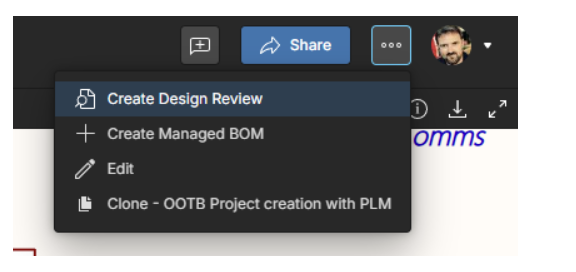
Esto abre una nueva ventana de trabajo, como se muestra en la siguiente imagen.
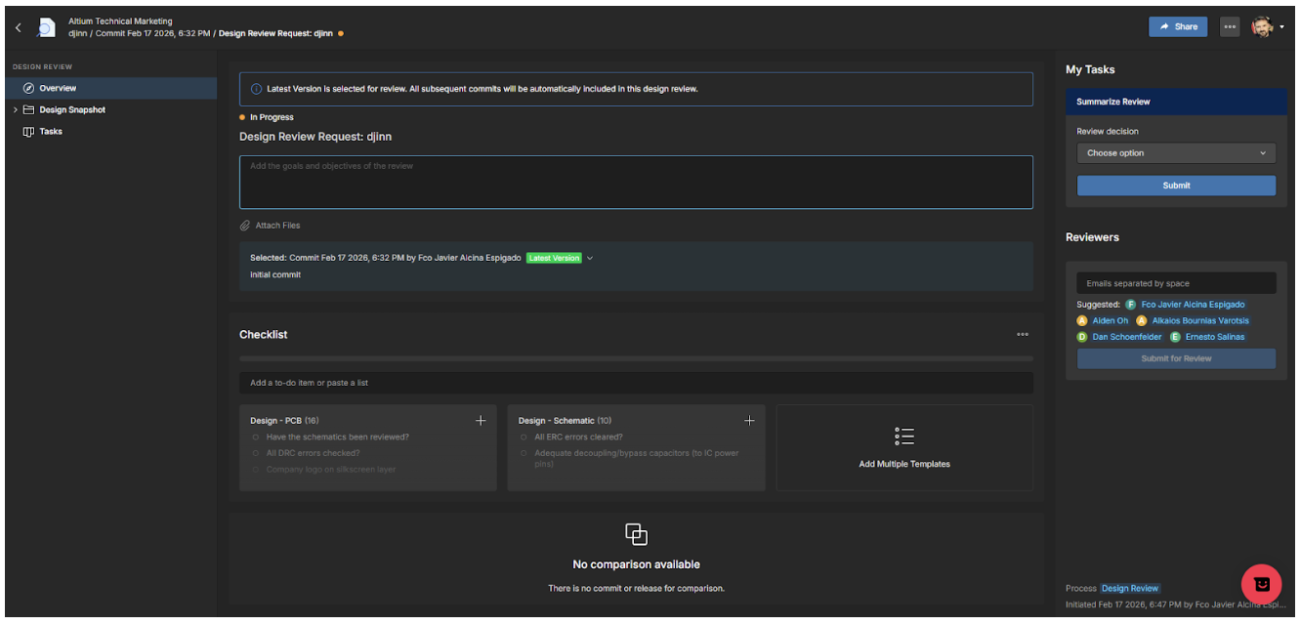
Se trata de una herramienta muy potente que no solo permite visualizar el diseño realizado en otro entorno, sino también crear una revisión, añadir comentarios, objetivos, listas de verificación, asignar tareas a distintos miembros del equipo, adjuntar archivos, etc.
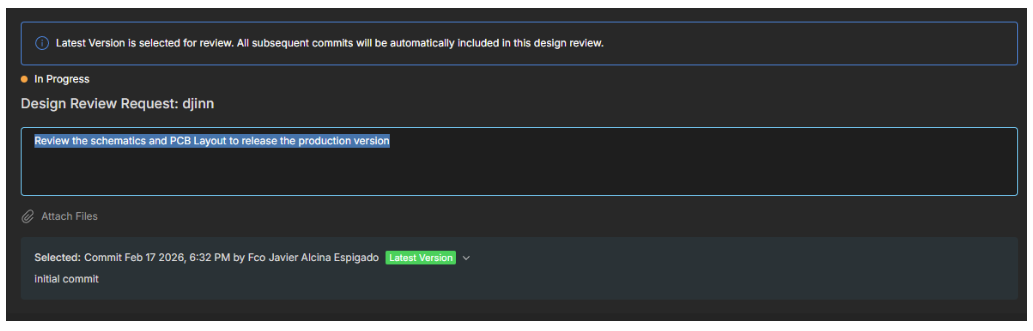
El primer paso es crear un objetivo de revisión y seleccionar la versión de trabajo.
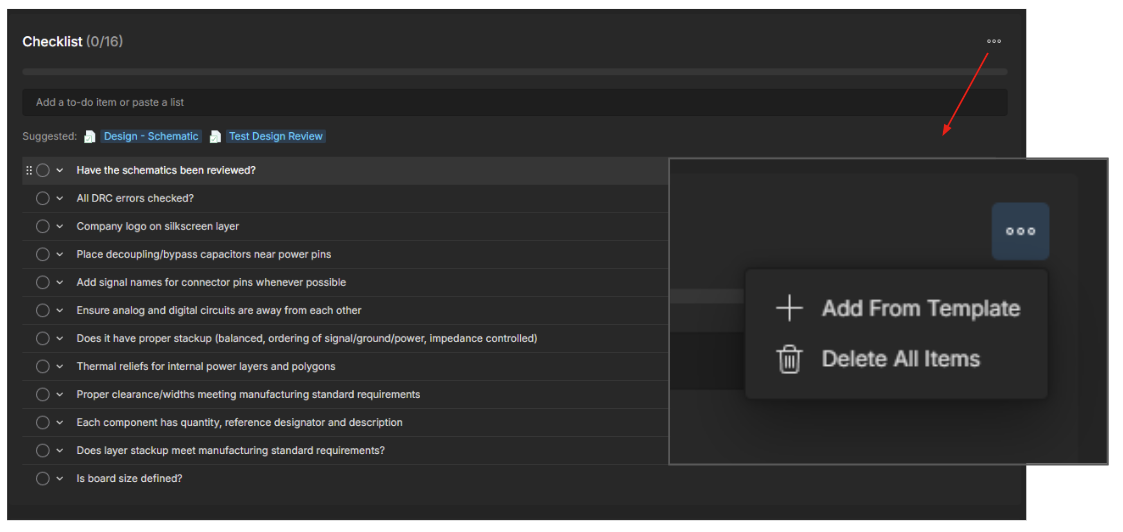
El segundo paso es crear una lista de verificación que incluya todos los puntos que queremos revisar en el diseño. Esta lista puede guardarse como plantilla y reutilizarse, con las modificaciones necesarias, en futuras revisiones.
A partir de aquí, podemos empezar a trabajar sobre los distintos archivos del proyecto (esquemas, PCB, 3D, BOM) y comprobar cada elemento de la lista de verificación mientras añadimos comentarios al esquema y asignamos acciones a otros miembros del equipo. Veamos un ejemplo:
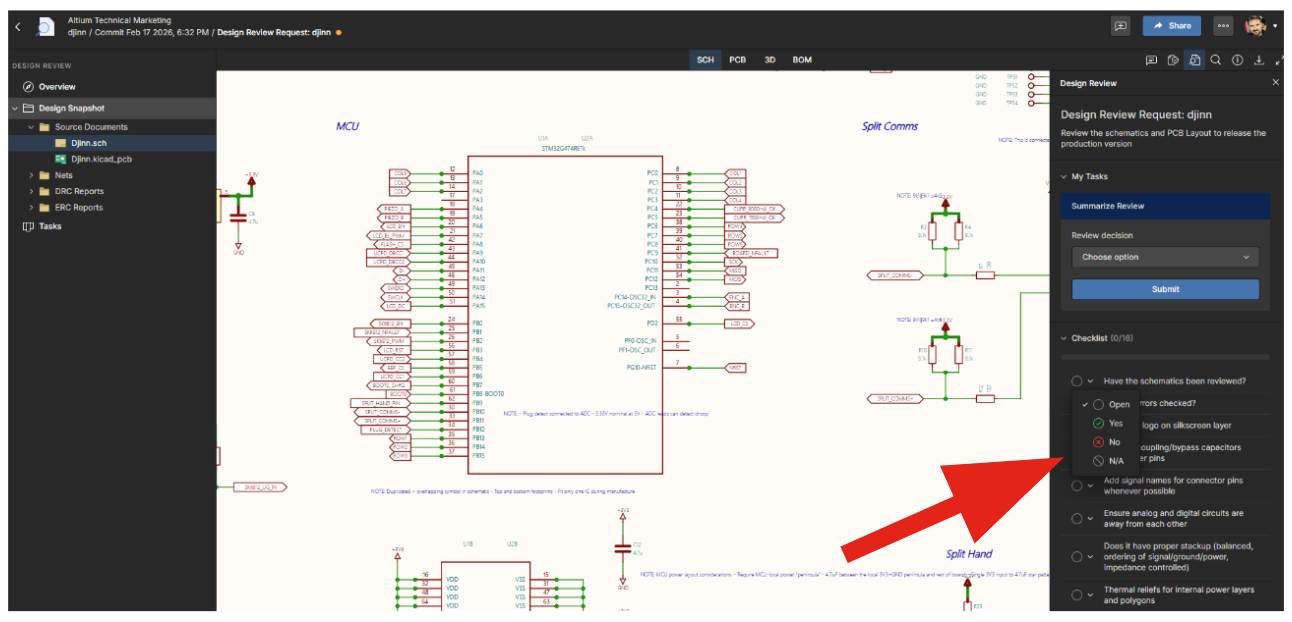
En la imagen superior, se está revisando el diagrama y, en el menú de la derecha, podemos marcar una de las opciones de la lista de verificación como Open, Yes o No, o incluso N/A si ese punto de la lista no aplica.
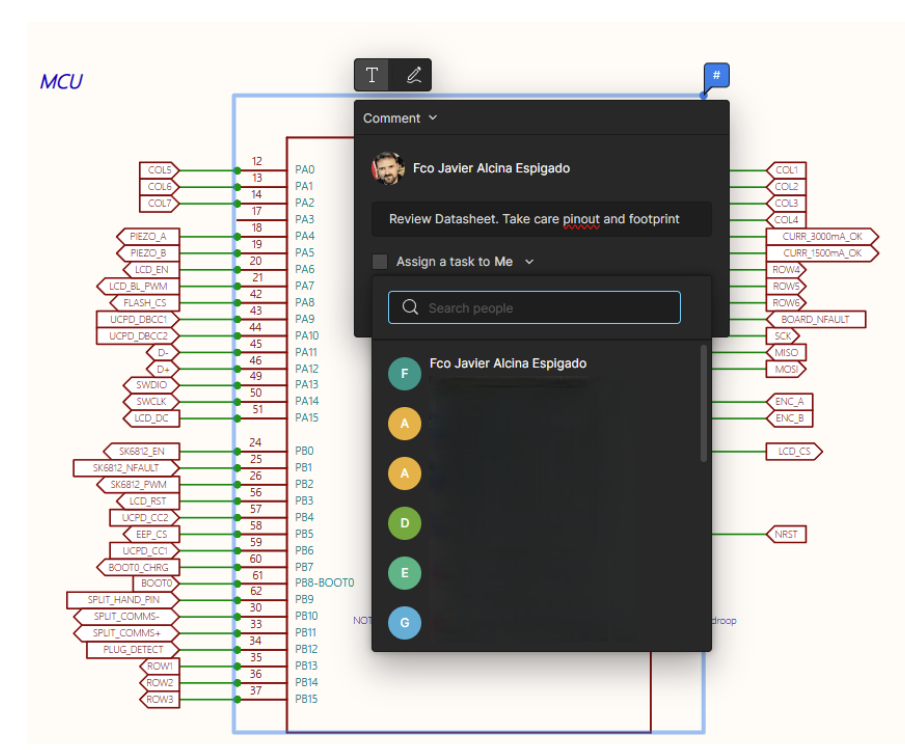
Como mencionamos antes, podemos incluir comentarios en cualquier parte del documento en revisión utilizando la herramienta de comentarios:
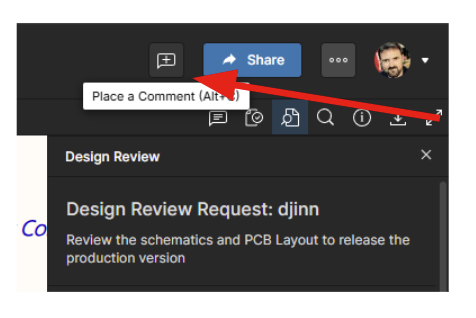
Por ejemplo, podemos dejar un comentario solicitando una revisión exhaustiva de la hoja de datos de un componente para evitar errores de pinout o footprint, y asignar esa tarea a un miembro del equipo, como se muestra en la imagen inferior.
Del mismo modo, en la sección de PCB podemos realizar una revisión del layout, incluida una revisión del stack-up.
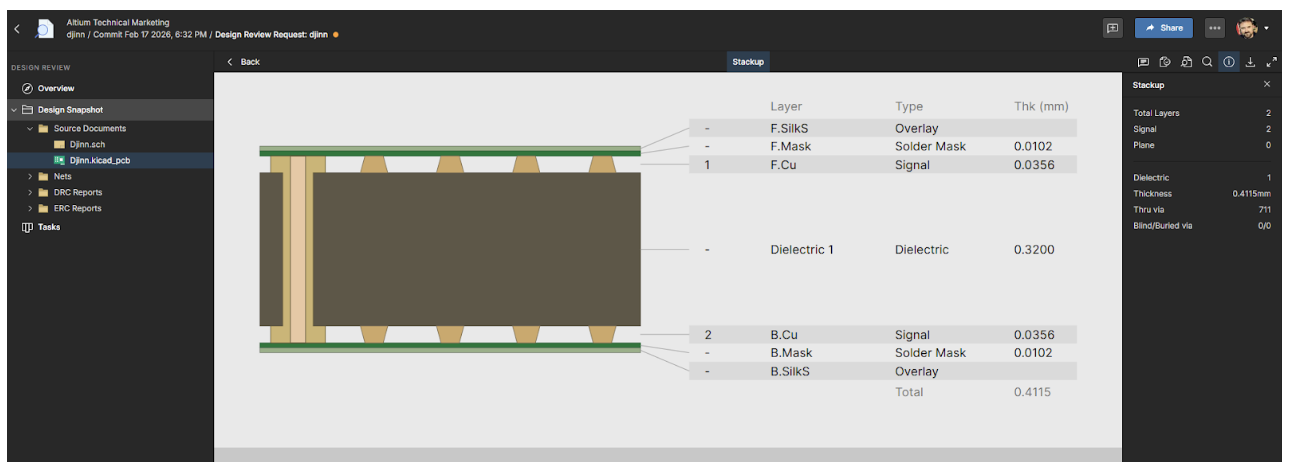
Por supuesto, aquí también se pueden añadir comentarios y asignar tareas.
En resumen, el visor multi-CAD de Altium es una herramienta potente para visualizar proyectos que no fueron creados en Altium, permitiendo verlos, revisarlos y trabajar con ellos dentro del entorno de Altium para facilitar la colaboración entre distintos equipos.
Conclusiones
Hoy en día, el desarrollo electrónico se caracteriza por la colaboración entre distintos equipos, disciplinas y herramientas. Se requiere un método común de visualización y trabajo sin comprometer la trazabilidad ni el control de versiones.
La función multi-CAD de Altium responde a esta necesidad al proporcionar un entorno compartido en el que los diseños, independientemente de la herramienta utilizada para crearlos, pueden visualizarse, revisarse y debatirse de forma estructurada.
Altium también integra flujos de trabajo de revisión, gestión de comentarios, asignación de tareas y control de revisiones dentro de un único espacio colaborativo. Esto elimina la dependencia de documentos estáticos y reduce significativamente los riesgos asociados a versiones desactualizadas o interpretaciones ambiguas durante el proceso de validación.
El verdadero valor del visor multi-CAD de Altium reside en su capacidad para mejorar la coordinación técnica entre distintos equipos eléctricos. Al centralizar la información y estructurar el proceso de revisión, se optimiza la comunicación, se minimiza el retrabajo y se mejora la calidad del resultado final.
En un entorno en el que los diseños son cada vez más complejos y los ciclos de desarrollo son cada vez más cortos, una infraestructura de colaboración robusta ya no es un beneficio adicional, sino un elemento central de la estrategia de ingeniería moderna.
Preguntas frecuentes
¿Qué problema resuelve un visor multi-CAD en los flujos de trabajo ECAD?
Un visor multi-CAD resuelve el problema de incompatibilidad de archivos ECAD al permitir que los ingenieros abran, inspeccionen y revisen diseños creados en distintas herramientas ECAD sin realizar una migración de archivos ni mantener múltiples licencias de software. Esto permite a los equipos colaborar en esquemas, PCB y datos de fabricación incluso cuando los socios o proveedores utilizan distintos entornos de diseño.
¿Puedo revisar diseños ECAD sin instalar el software de diseño original?
Sí. Un visor multi-CAD permite a los ingenieros revisar esquemas, diseños de PCB, modelos 3D y BOM sin instalar la herramienta ECAD nativa ni disponer de una licencia. Esto resulta especialmente útil para revisiones de diseño en las que participan responsables, fabricantes o colaboradores externos que solo necesitan visibilidad y capacidad de comentar, en lugar de acceso completo de edición.
¿En qué se diferencia un visor multi-CAD de importar o convertir archivos ECAD?
Importar o convertir archivos ECAD traduce un diseño a un nuevo formato nativo, lo que normalmente se requiere para rediseño o edición. Un visor multi-CAD, en cambio, se centra en visualizar, revisar y colaborar sobre los archivos de diseño originales sin alterar su estructura. Esto evita la pérdida de datos, reduce el riesgo y garantiza que todos trabajen con la versión más reciente.
¿Es adecuado un visor multi-CAD para revisiones de diseño colaborativas entre equipos y regiones?
Sí. Los visores multi-CAD están diseñados para dar soporte a revisiones de diseño colaborativas al proporcionar un entorno compartido y controlado por versiones donde los equipos pueden añadir comentarios, asignar tareas y hacer seguimiento del progreso de la revisión. Esto los hace muy adecuados para equipos de ingeniería distribuidos que trabajan entre distintas disciplinas, empresas o regiones geográficas.

Sobre el autor / Sobre la autora
Recursos Relacionados
Related Technical Documentation
Tabla de contenido
- ¿Qué es un visor Multi-CAD?
- ¿Cómo usar Altium Multi-CAD Viewer?
- Conclusiones
- Preguntas frecuentes
- ¿Qué problema resuelve un visor Multi-CAD en los flujos de trabajo de ECAD?
- ¿Puedo revisar diseños ECAD sin instalar el software de diseño original?
- ¿En qué se diferencia un visor Multi-CAD de importar o convertir archivos ECAD?
- ¿Es un visor Multi-CAD adecuado para revisiones de diseño colaborativas entre equipos y regiones?
Thank you, you are now subscribed to updates.