







Come creare un modello di progetto

At a Glance
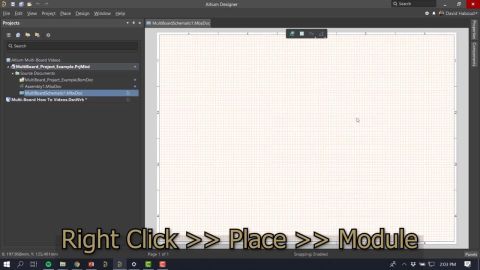
Questo video mostra come creare un modello di progetto in Altium Designer.


Riepilogo:
Questo video mostra come creare un modello di progetto. Si inizia aprendo un file di progetto con uno schema, un PCB e un documento BOM, quindi lo si salva come modello assegnandogli un nome e una descrizione. Successivamente, il file viene salvato sul server Altium per inserirlo nel controllo di versione prima di visualizzare il progetto nel browser web, dove ciascuno dei documenti è disponibile.
Allo stesso modo, è possibile creare un modello di progetto anche dall’Explorer Panel. Per iniziare, chiudere il progetto corrente e aprire l’Explorer Panel. Nella sezione dei modelli di progetto, aggiungere un modello con un nome e una descrizione. Salvarlo nella cartella predefinita dei modelli e, se lo si desidera, assegnargli uno schema di denominazione delle revisioni e una definizione del ciclo di vita.
Una volta aperto il progetto, aggiungere i documenti di schema, PCB e BOM e salvarlo. Creare una nota di rilascio per tenere traccia di queste modifiche e salvare il progetto sul server. Il modello può ora essere utilizzato per creare un nuovo progetto a partire dalle impostazioni predefinite e, se necessario, è possibile aggiungere un cartiglio.
Trascrizione:
00:00:00:00 - 00:00:23:09
In questo video vi mostrerò come creare un modello di progetto. Qui ho un file di progetto che contiene un documento di schema, un documento PCB e un documento BOM, e voglio salvarlo come mio modello. Vado nel menu File e seleziono l’opzione per salvare il progetto come modello sul server.
00:00:23:09 - 00:00:30:02
Vengono mostrati il nome del file e la posizione in cui verrà salvato il modello.
00:00:30:03 - 00:00:49:14
Ora che è stato salvato correttamente sul server, posso usare la voce di menu File > New Project.
00:00:50:00 - 00:01:02:07
E selezionarlo dall’elenco. Qui, sul lato destro, posso assegnargli un nome.
00:01:02:08 - 00:01:16:07
Posso anche aggiungere una descrizione. Verrà automaticamente inserito nel controllo di versione, quindi posso selezionare il pulsante Create.
00:01:16:08 - 00:01:37:05
Ora lo sta salvando sul server Altium 365, e noterete che ora include tutti i documenti del progetto.
00:01:37:06 - 00:02:09:04
Ora eseguirò un salvataggio finale sul server e verranno aggiunti tutti i documenti presenti nel progetto. A questo punto posso accedere e visualizzarlo nella vista browser web di Altium 365. Qui vedrete che lo schema, il PCB e la BOM sono tutti disponibili per questo nuovo progetto creato dal modello.
00:02:09:05 - 00:02:29:14
Il secondo metodo che vi mostrerò consiste nel creare un modello dall’Explorer Panel. Chiuderò questo progetto e il progetto precedente che era aperto, quindi accederò all’Explorer Panel.
00:02:30:01 - 00:02:37:08
Nella sezione dei modelli di progetto, vedrete che posso aggiungere un modello.
00:02:37:09 - 00:02:49:02
Posso assegnare un nome al mio nuovo modello.
00:02:49:03 - 00:03:13:13
Una descrizione. Ha un ID elemento; questo è semplicemente il numero di progetti creati finora. Sarà un modello di progetto e poi posso salvarlo nella cartella. È già impostato per impostazione predefinita nella cartella dei modelli. Posso anche assegnargli uno schema di denominazione delle revisioni e una definizione del ciclo di vita. Questi elementi devono essere configurati in anticipo nelle preferenze.
00:03:13:14 - 00:03:22:04
E poi si aprirà per la modifica in seguito
00:03:22:05 - 00:03:40:10
E qui potete vedere che il progetto è stato aperto. Ora devo aggiungere i file specifici che voglio includere nel mio modello. Quindi aggiungerò il mio documento di schema e un documento PCB.
00:03:40:12 - 00:03:46:00
e
00:03:46:01 - 00:03:50:13
Anche il documento BOM.
00:03:50:14 - 00:04:02:09
Ora lo salverò proprio come ho fatto prima. Verrà salvato ciascuno dei singoli documenti.
00:04:02:10 - 00:04:18:13
E posso aggiungere una nota di rilascio come buona pratica per il tracciamento.
00:04:18:14 - 00:04:28:09
Ora lo salverò semplicemente sul server.
00:04:28:11 - 00:04:58:03
Ora, se vado in File > New Project, vedrete il mio nuovo modello appena creato e potrei creare un altro progetto a partire da quello. Posso semplicemente usare le impostazioni predefinite qui, e noterete che quando si apre nel Projects Panel contiene tutti i documenti, pronti per iniziare a posizionare componenti, collegamenti e così via.
00:04:58:04 - 00:05:12:07
Per i vostri modelli, dovrete assicurarvi di aver configurato il cartiglio. Ad esempio, la stackup dei layer e qualsiasi altro elemento necessario per il PCB devono essere predisposti prima di creare il modello.
Related Technical Documentation
Risorse correlate
Thank you, you are now subscribed to updates.