





Come utilizzare un visualizzatore multicad per una collaborazione senza interruzioni

At a Glance
Scopri come un visualizzatore multicad consente una collaborazione fluida, revisioni di progetto e controllo delle versioni tra strumenti ECAD senza migrazione dei file o licenze aggiuntive.


Il mondo del software ECAD è peculiare, poiché presenta una quasi totale mancanza di compatibilità tra file. I file ECAD creati in un’applicazione non possono essere aperti e modificati nativamente in un’altra applicazione, ma richiedono invece un processo di “migrazione” per convertire i file tra formati diversi. Questo crea un problema per molte aziende, che spesso mantengono licenze per applicazioni ECAD che non utilizzano più; ciò viene fatto semplicemente per consentire all’azienda di aprire e visualizzare i vecchi file di progetto senza dover effettuare una migrazione completa. Questo evidenzia la necessità di una migliore connettività ECAD tra i vari strumenti.
Inoltre, oggi le aziende lavorano con molti partner esterni e clienti, spesso con ciascun attore che utilizza strumenti diversi. Con la documentazione di progetto disponibile in più formati, le aziende dovrebbero disporre di un unico strumento che consenta di visualizzare più formati di file ECAD e file di produzione. Un visualizzatore multi-CAD offre esattamente questa funzione, creando uno spazio comune in cui tutti i partecipanti possono interagire con lo stesso progetto e lavorare sempre sulla versione corretta.
Che cos’è un visualizzatore multi-CAD?
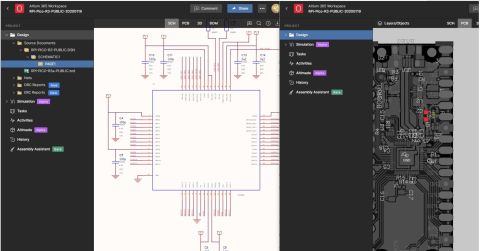
Un visualizzatore multi-CAD è una soluzione progettata per mostrare file di progetto provenienti da diversi ecosistemi CAD senza la necessità di utilizzare gli strumenti nativi con cui sono stati creati. Il suo scopo non è sostituire il software ECAD, MCAD o CAM, bensì fornire un ambiente comune e accessibile in cui le informazioni di progetto possano essere ispezionate, revisionate e condivise tra discipline diverse.
Ciò consente di esaminare schemi elettrici, layout PCB, assiemi 3D, configurazioni dei layer e dati di produzione senza dover installare il software originale o pagare una licenza. Queste funzionalità vanno oltre la semplice visualizzazione, consentendo di interagire con il progetto e migliorando la comprensione del progetto completo da parte di altre discipline (team elettrici, meccanici e di produzione).
Inoltre, un visualizzatore multi-CAD evita problemi di versioning, poiché tutti visualizzano la stessa versione mantenendo al contempo la libertà di ciascun team di lavorare nel proprio ambiente abituale.
Come utilizzare Altium Multi-CAD Viewer?
Sebbene Altium sia uno degli strumenti ECAD più utilizzati, molte aziende usano altri strumenti come OrCAD, PADS, Eagle o KiCAD, tra gli altri, a causa di sistemi legacy, costi di licenza o competenze dei propri ingegneri.
Altium Multi-CAD Viewer non deve essere confuso con Import Wizard di Altium. L’importatore è in grado di tradurre progetti realizzati in altri ambienti e portarli nell’Altium Workspace. Questa soluzione è plausibile quando è necessario un redesign basato su un progetto creato in un altro strumento.
Ma non è sempre questo ciò che serve. Spesso lavoriamo con clienti che non dispongono di una licenza EDA, oppure collaboriamo con collaboratori esterni (freelance) che usano KiCAD mentre noi utilizziamo Altium.
Quando si tratta di revisioni di progetto, il compito diventa più complicato. Richiediamo l’ultima versione in formato PDF, ma non è pratico creare commenti nel PDF e associarli a task, né è facile gestire le versioni. Ad esempio, se c’è un cambio di versione nel mezzo di una revisione e viene inviato un nuovo schema PDF, bisogna rifare i commenti. In altre parole, serve uno strumento che consenta di:
- Aprire un progetto realizzato in un altro strumento,
- Sapere di stare lavorando sull’ultima versione,
- Essere in grado di condividere lo stesso progetto con un altro team per revisionare correttamente il progetto.
Per fare questo, Altium ci consente di caricare nel nostro Workspace un progetto proveniente da altri ambienti, come OrCAD, PADS, Eagle o KiCAD.
In questo articolo vedremo un esempio con un progetto realizzato in KiCAD per mostrare come caricare il progetto, come visualizzarlo e come interagire con esso.
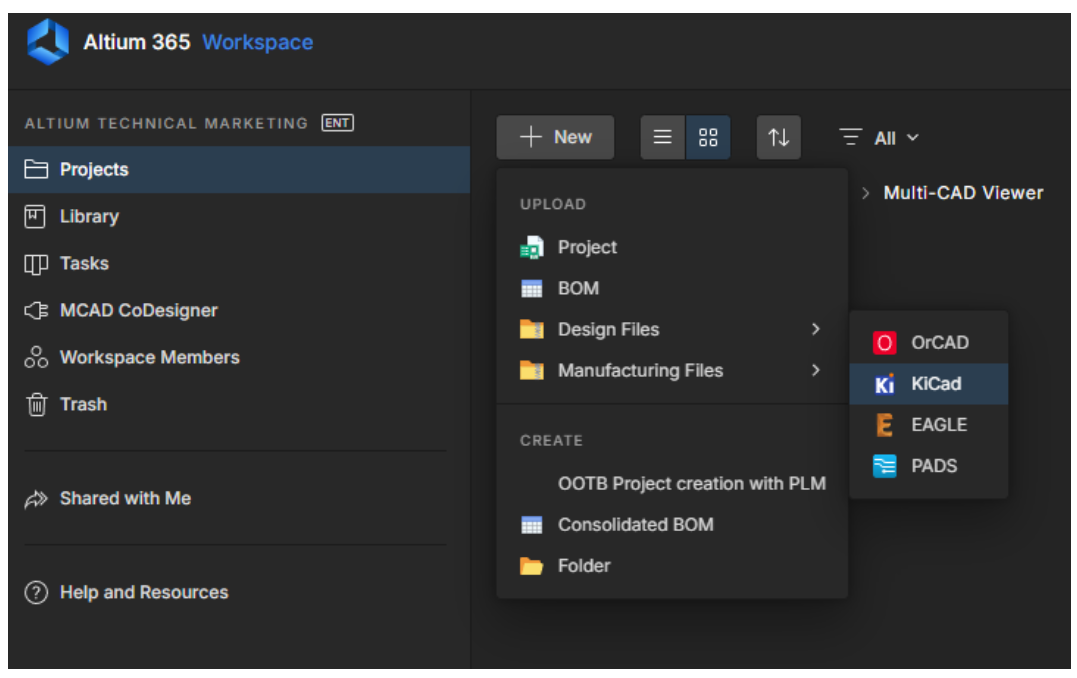
La prima cosa da fare è aprire il progetto KiCAD (che deve essere compresso in formato zip). Per farlo, fare clic sul pulsante +NEW, selezionare KiCAD nell’opzione chiamata Design Files e fare clic.
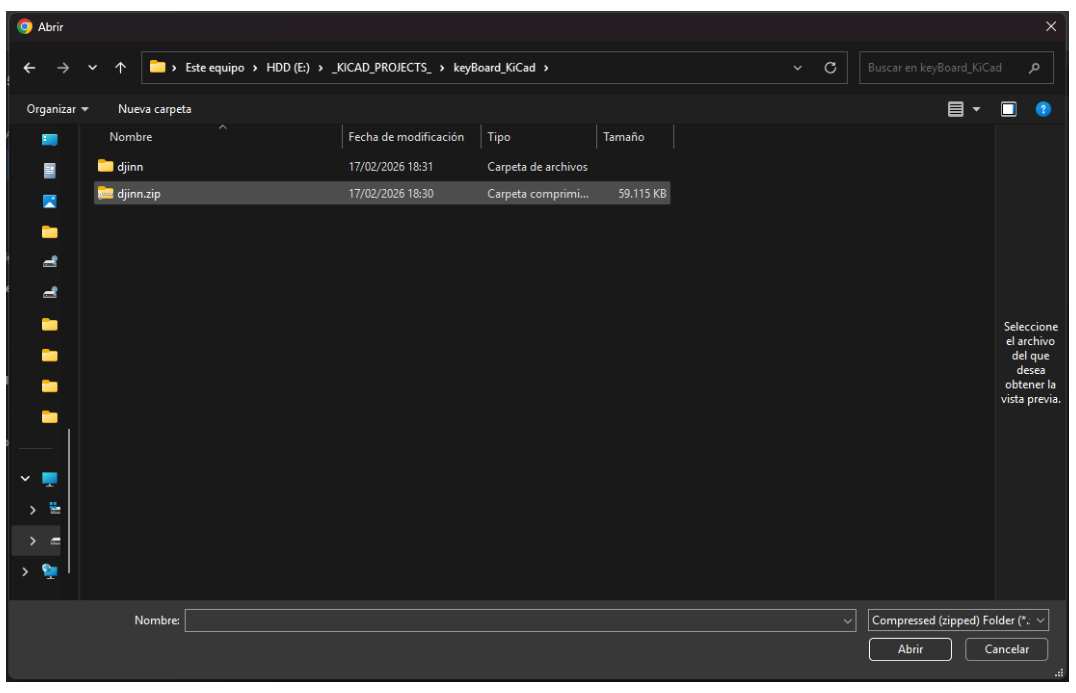
Si apre così una finestra di dialogo per selezionare un progetto creato con lo strumento KiCAD, come mostrato nell’immagine seguente.
Una volta selezionato il progetto, appare una finestra di dialogo con il nome del progetto, una descrizione che possiamo compilare come vogliamo e il percorso in cui il progetto verrà caricato. Facciamo quindi clic sul pulsante Upload.
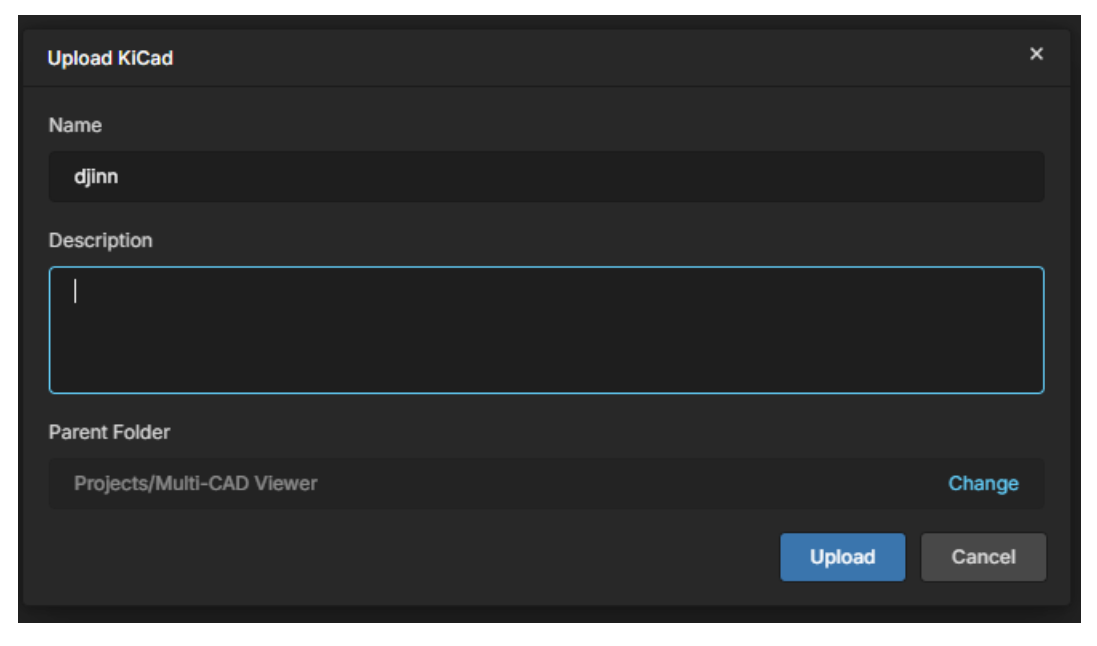
Una volta che il progetto è stato caricato nel nostro Workspace, dovremmo vedere qualcosa di simile a quanto segue:
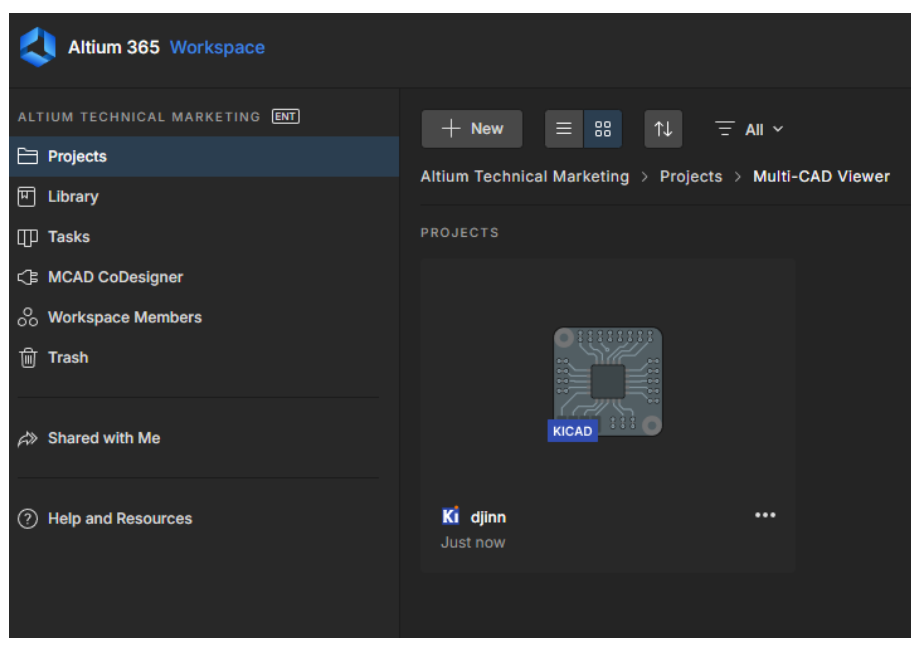
Facendo doppio clic sul progetto caricato nel nostro Workspace, possiamo accedere al progetto e visualizzare i diversi file che contiene, come mostrato nell’immagine seguente:
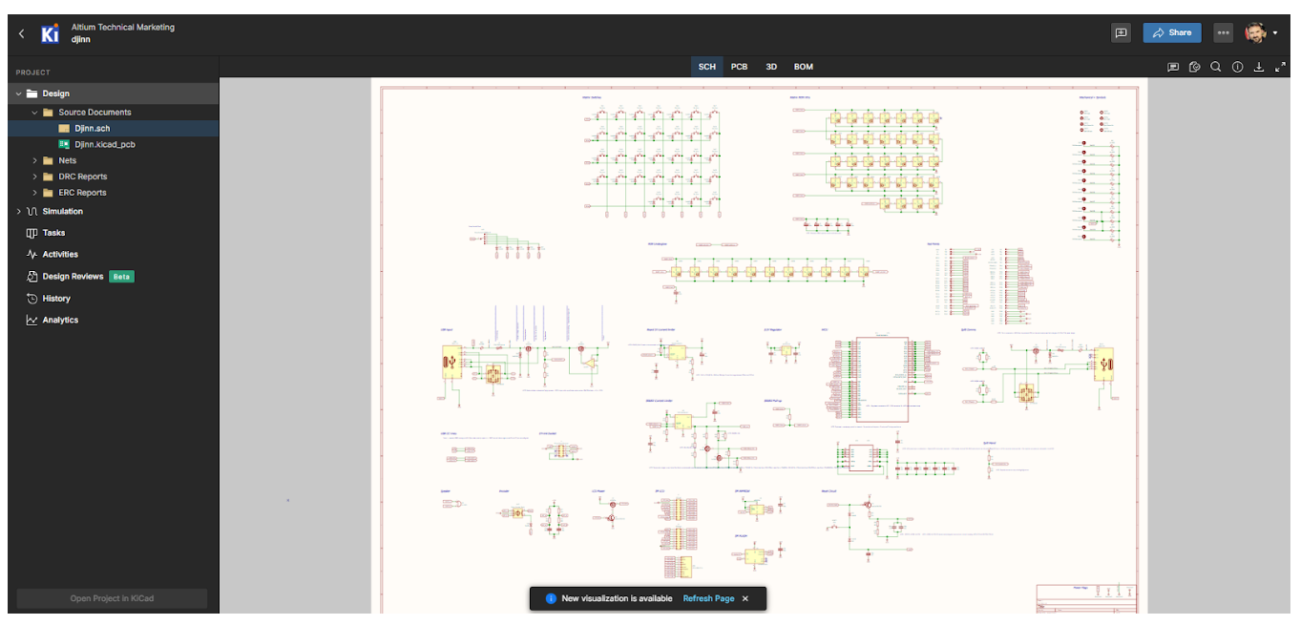
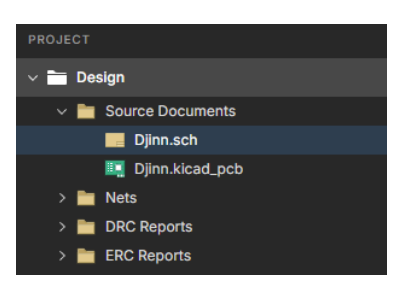
Nel menu a sinistra (come in Altium Designer), possiamo vedere l’albero del progetto, con i diversi file che contiene:
Nel workspace abbiamo anche pulsanti per accedere direttamente a schemi elettrici, PCB, modelli 3D e BOM:
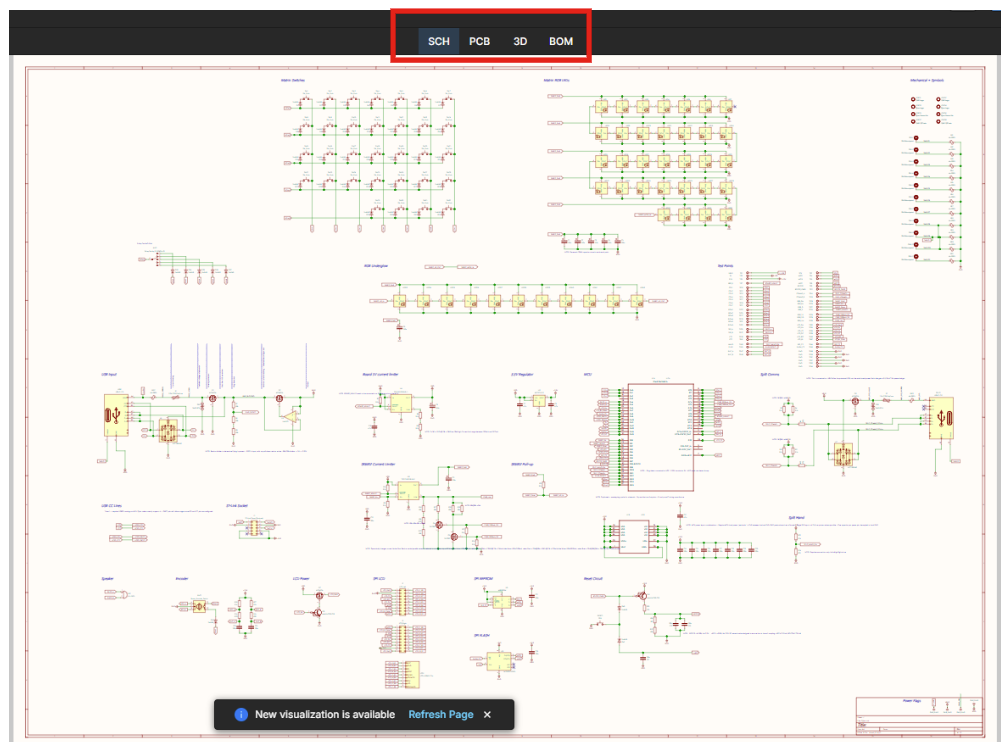
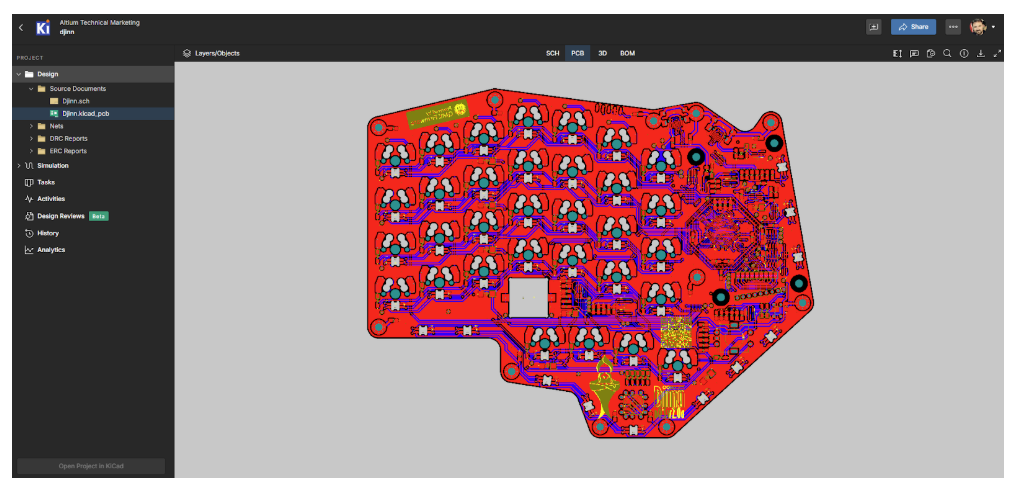
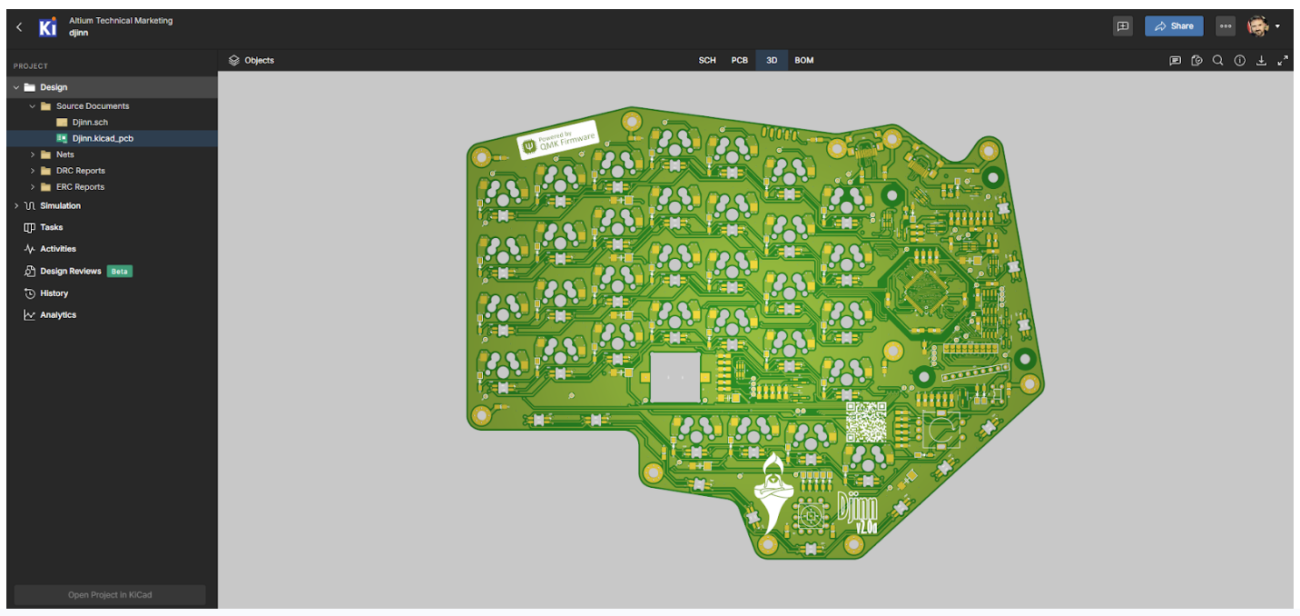
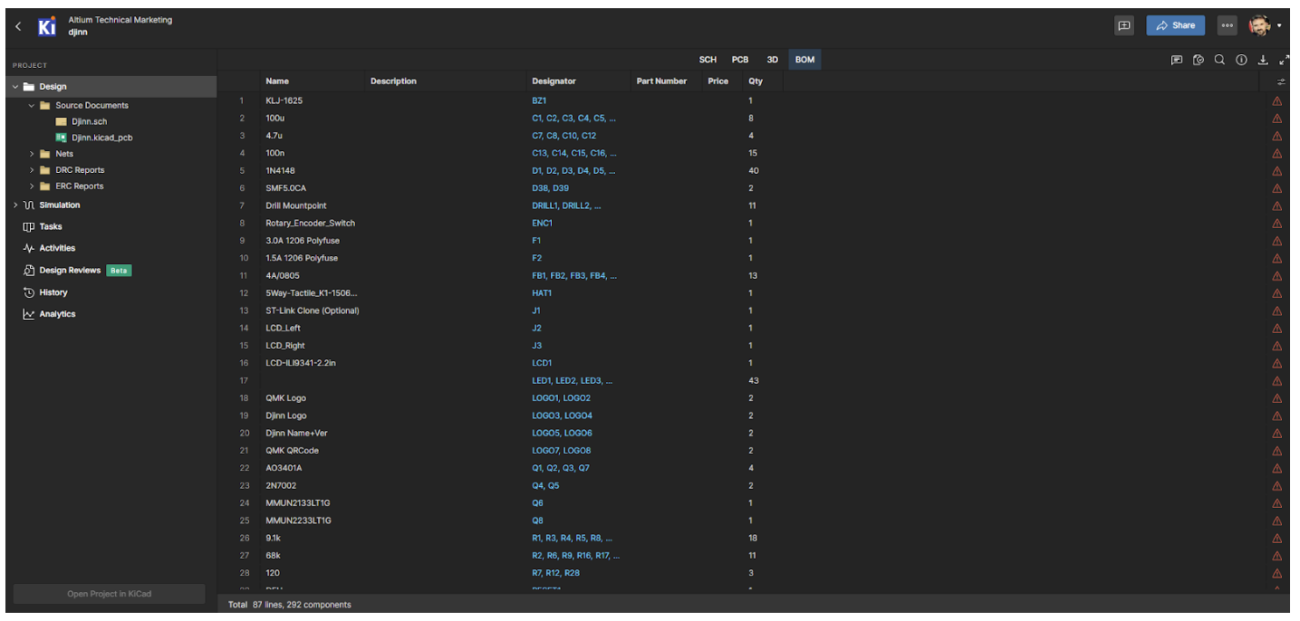
Ora che abbiamo caricato il progetto e imparato a navigare tra i diversi file, è il momento di vedere come creare una Design Review. Per farlo, fare clic sul pulsante con i tre puntini situato nell’angolo in alto a destra e quindi selezionare l’opzione Create Design Review.
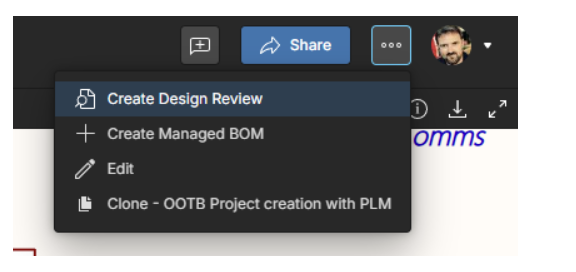
Si apre così una nuova finestra di lavoro, come mostrato nell’immagine seguente.
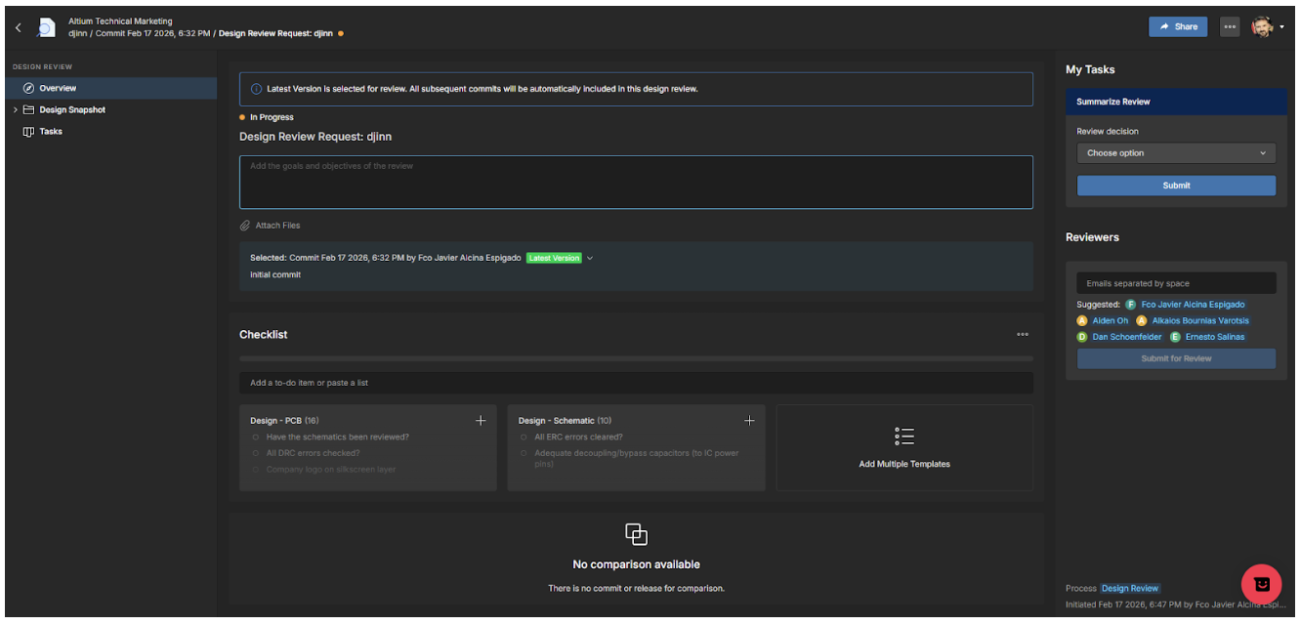
Si tratta di uno strumento molto potente che non solo consente di visualizzare il progetto realizzato in un altro ambiente, ma anche di creare una revisione, aggiungere commenti, obiettivi, checklist, assegnare task ai diversi membri del team, allegare file, ecc.
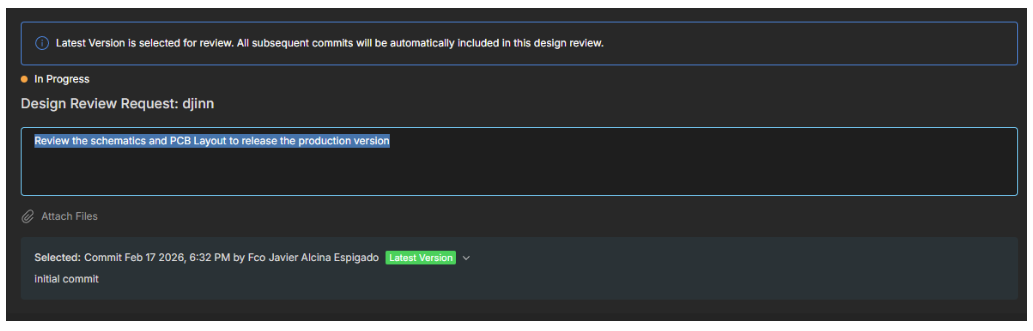
Il primo passo consiste nel creare un obiettivo di revisione e selezionare la versione di lavoro.
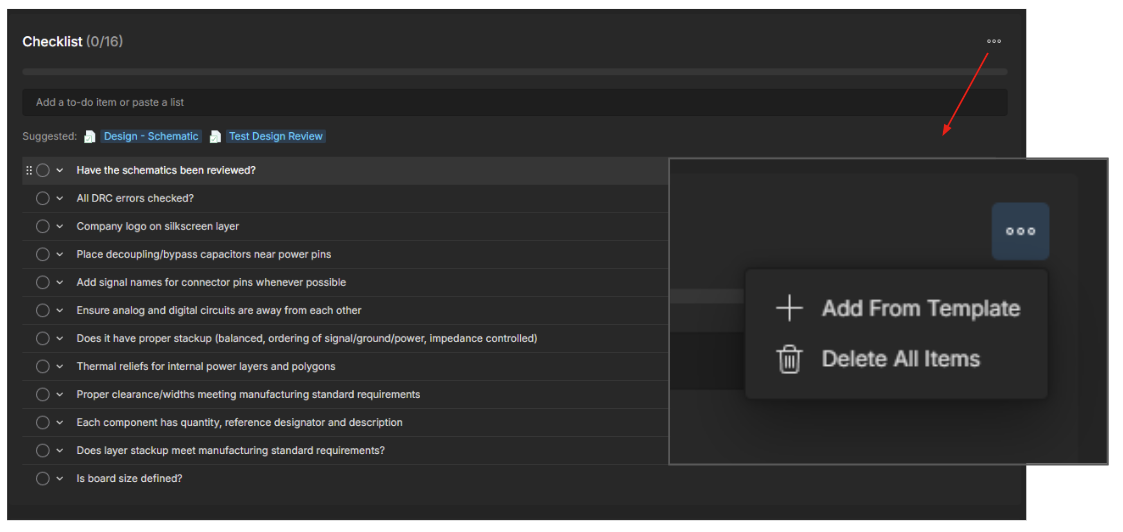
Il secondo passo consiste nel creare una checklist che includa tutti i punti che vogliamo revisionare nel progetto. Questa checklist può essere salvata come template e riutilizzata, con le modifiche necessarie, per revisioni future.
Da qui possiamo iniziare a lavorare sui diversi file del progetto (schemi elettrici, PCB, 3D, BOM) e verificare ogni elemento della checklist aggiungendo commenti allo schema e assegnando azioni ad altri membri del team. Vediamo un esempio:
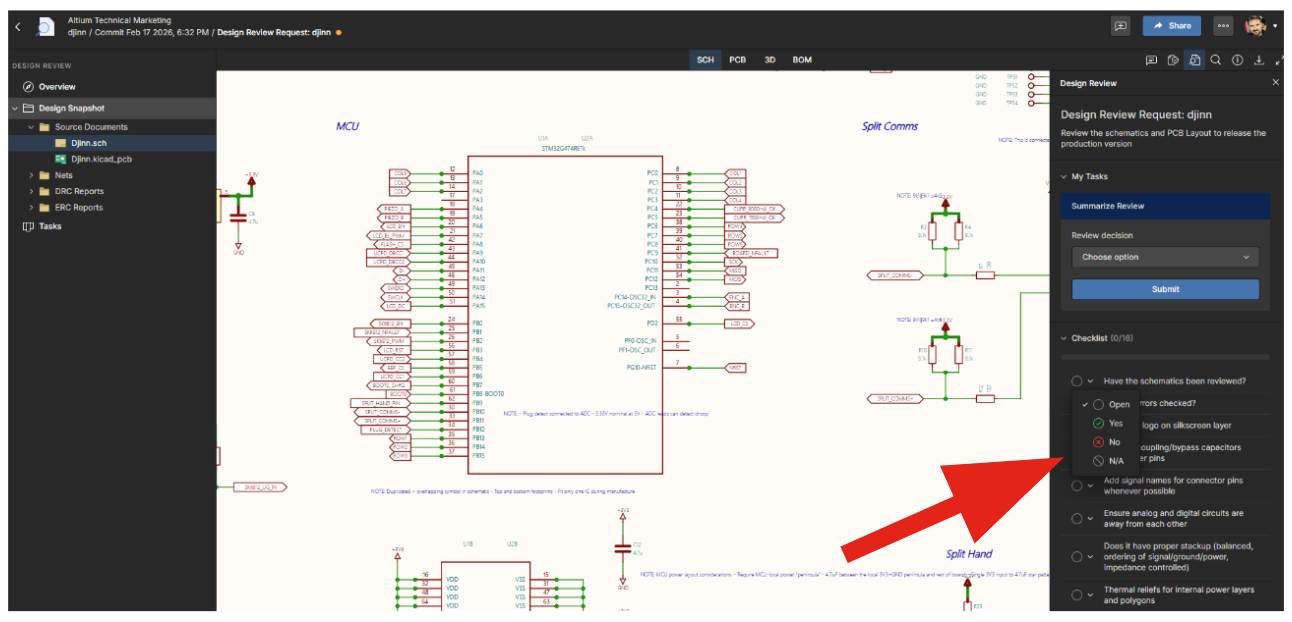
Nell’immagine sopra, il diagramma è in fase di revisione e nel menu a destra possiamo contrassegnare una delle opzioni della checklist come Open, Yes o No, oppure anche N/A se quel punto della checklist non si applica.
Come abbiamo già detto, possiamo inserire commenti in qualsiasi punto del documento in revisione utilizzando lo strumento dei commenti:
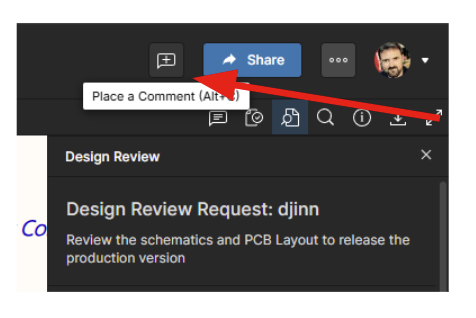
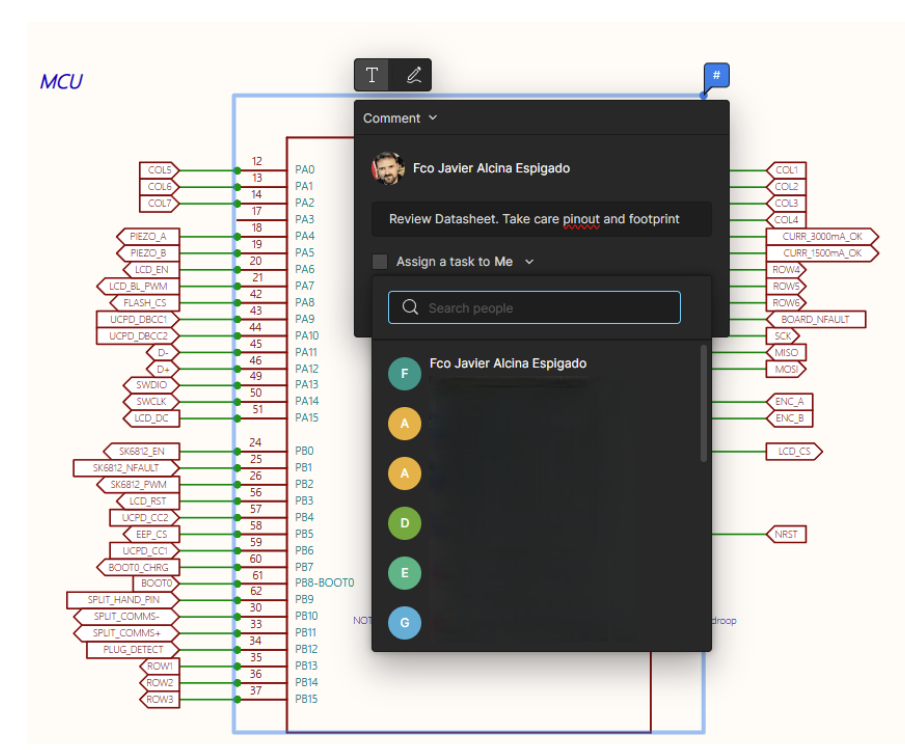
Ad esempio, possiamo lasciare un commento richiedendo una revisione approfondita del datasheet di un componente per evitare errori di pinout o footprint e assegnare tale task a un membro del team, come mostrato nell’immagine seguente.
Allo stesso modo, nella sezione PCB possiamo eseguire una revisione del layout, inclusa una revisione dello stack-up.
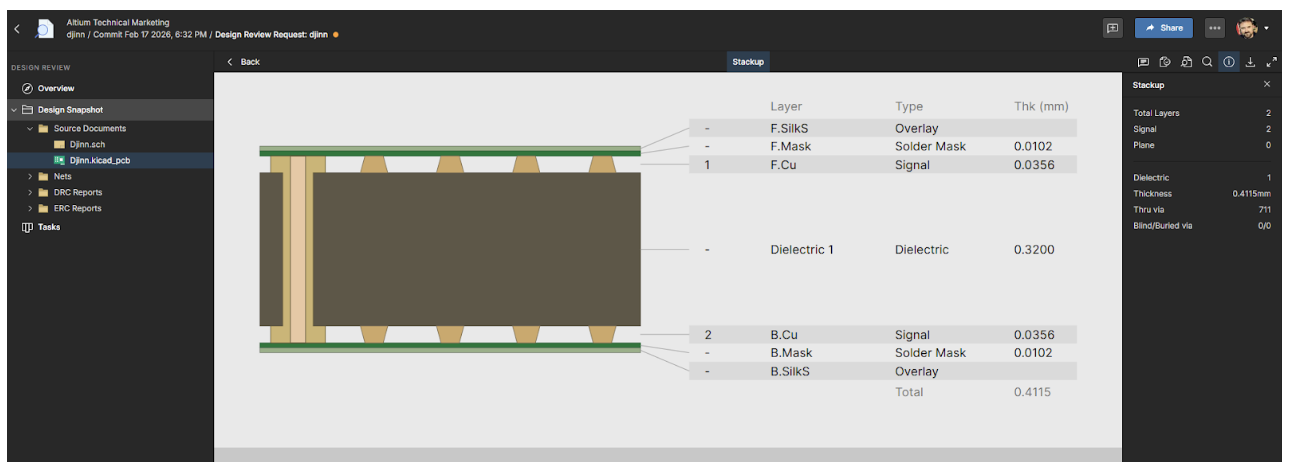
Naturalmente, anche qui è possibile aggiungere commenti e assegnare task.
In breve, il visualizzatore multi-CAD di Altium è uno strumento potente per visualizzare progetti che non sono stati creati in Altium, consentendo di visualizzarli, revisionarli e lavorarci all’interno dell’ambiente Altium per facilitare la collaborazione tra team diversi.
Conclusioni
Oggi lo sviluppo elettronico è caratterizzato dalla collaborazione tra team, discipline e strumenti diversi. È necessario un metodo comune di visualizzazione e lavoro senza compromettere la tracciabilità o il controllo delle versioni.
La funzionalità multi-CAD di Altium risponde a questa esigenza fornendo un ambiente condiviso in cui i progetti, indipendentemente dallo strumento utilizzato per crearli, possono essere visualizzati, revisionati e discussi in modo strutturato.
Altium integra inoltre i flussi di lavoro di revisione, la gestione dei commenti, l’assegnazione dei task e il controllo delle revisioni all’interno di un unico spazio collaborativo. Questo elimina la dipendenza da documenti statici e riduce significativamente i rischi associati a versioni obsolete o interpretazioni ambigue durante il processo di validazione.
Il vero valore del visualizzatore multi-CAD di Altium risiede nella sua capacità di migliorare il coordinamento tecnico tra diversi team elettrici. Centralizzando le informazioni e strutturando il processo di revisione, la comunicazione viene ottimizzata, il rework viene ridotto al minimo e la qualità del risultato finale migliora.
In un contesto in cui i progetti stanno diventando sempre più complessi e i cicli di sviluppo sempre più brevi, una solida infrastruttura di collaborazione non è più un vantaggio aggiuntivo, ma un elemento fondamentale della strategia ingegneristica moderna.
Domande frequenti
Quale problema risolve un visualizzatore multi-CAD nei flussi di lavoro ECAD?
Un visualizzatore multi-CAD risolve il problema dell’incompatibilità dei file ECAD consentendo agli ingegneri di aprire, ispezionare e revisionare progetti creati in diversi strumenti ECAD senza eseguire la migrazione dei file o mantenere più licenze software. Questo permette ai team di collaborare su schemi elettrici, PCB e dati di produzione anche quando partner o fornitori utilizzano ambienti di progettazione diversi.
Posso revisionare progetti ECAD senza installare il software di progettazione originale?
Sì. Un visualizzatore multi-CAD consente agli ingegneri di revisionare schemi elettrici, layout PCB, modelli 3D e BOM senza installare lo strumento ECAD nativo né possedere una licenza. Questo è particolarmente utile per revisioni di progetto che coinvolgono manager, produttori o collaboratori esterni che necessitano solo di visibilità e capacità di commento, anziché di accesso completo alla modifica.
In che modo un visualizzatore multi-CAD è diverso dall’importazione o conversione dei file ECAD?
L’importazione o la conversione dei file ECAD traduce un progetto in un nuovo formato nativo, operazione tipicamente necessaria per il redesign o la modifica. Un visualizzatore multi-CAD, al contrario, si concentra sulla visualizzazione, revisione e collaborazione sui file di progetto originali senza alterarne la struttura. Questo evita la perdita di dati, riduce il rischio e garantisce che tutti lavorino sulla versione più recente.
Un visualizzatore multi-CAD è adatto per revisioni collaborative del progetto tra team e regioni diverse?
Sì. I visualizzatori multi-CAD sono progettati per supportare revisioni collaborative del progetto fornendo un ambiente condiviso e controllato per versione in cui i team possono aggiungere commenti, assegnare task e monitorare l’avanzamento della revisione. Questo li rende particolarmente adatti a team di ingegneria distribuiti che lavorano tra discipline, aziende o aree geografiche diverse.

Sull'Autore
Related Technical Documentation
Risorse correlate
Sommario
- Che cos'è un visualizzatore Multi-CAD?
- Come utilizzare Altium Multi-CAD Viewer?
- Conclusioni
- Domande frequenti
- Quale problema risolve un visualizzatore Multi-CAD nei flussi di lavoro ECAD?
- Posso esaminare i progetti ECAD senza installare il software di progettazione originale?
- In che cosa un visualizzatore Multi-CAD si differenzia dall'importazione o dalla conversione dei file ECAD?
- Un visualizzatore Multi-CAD è adatto per revisioni collaborative del progetto tra team e aree geografiche diverse?
Thank you, you are now subscribed to updates.