


Как использовать мульти-CAD-просмотрщик для эффективной совместной работы

At a Glance
Узнайте, как multicad viewer обеспечивает удобную совместную работу, проведение проверок проекта и контроль версий в разных ECAD-инструментах без миграции файлов и дополнительных лицензий.


Мир программного обеспечения ECAD отличается одной особенностью: в нем практически полностью отсутствует совместимость файлов. Файлы ECAD, созданные в одном приложении, нельзя нативно открыть и изменить в другом приложении — вместо этого требуется процесс «миграции» для преобразования файлов из одного формата в другой. Это создает проблему для многих компаний, поскольку им нередко приходится сохранять лицензии на ECAD-приложения, которыми они больше не пользуются; делается это лишь для того, чтобы иметь возможность открывать и просматривать старые проектные файлы без полной миграции. Все это указывает на необходимость лучшей совместимости ECAD-инструментов между собой.
Кроме того, современные компании работают со множеством внешних партнеров и заказчиков, и каждый участник процесса часто использует разные инструменты. Когда проектные данные доступны в нескольких форматах, компании нужен единый инструмент, позволяющий просматривать различные форматы файлов ECAD и производственные файлы. Multi-CAD viewer как раз и выполняет эту функцию, создавая общее пространство, в котором все участники могут взаимодействовать с одним и тем же проектом и всегда работать с актуальной версией.
Что такое Multi-CAD viewer?
Multi-CAD viewer — это решение, предназначенное для отображения проектных файлов из разных CAD-экосистем без необходимости использовать исходные инструменты, в которых они были созданы. Его задача не в том, чтобы заменить программное обеспечение ECAD, MCAD или CAM, а в том, чтобы предоставить общую и доступную среду, где проектную информацию можно просматривать, анализировать и передавать между различными дисциплинами.
Это позволяет изучать схемы, топологии печатных плат, 3D-сборки, конфигурации слоев и производственные данные без установки исходного ПО и без оплаты лицензии. Эти возможности выходят за рамки простой визуализации: они позволяют взаимодействовать с проектом и улучшают понимание полного проекта для других специалистов и команд (электротехнических, механических и производственных).
Кроме того, Multi-CAD viewer помогает избежать проблем с версиями, поскольку все просматривают одну и ту же версию, при этом каждая команда сохраняет свободу работать в привычной для себя среде.
Как использовать Altium Multi-CAD Viewer?
Хотя Altium является одним из наиболее широко используемых инструментов ECAD, многие компании по-прежнему применяют и другие решения, такие как OrCAD, PADS, Eagle или KiCAD, по причинам, связанным с наследием прежних проектов, стоимостью лицензий или опытом их инженеров.
Не следует путать Altium Multi-CAD Viewer с мастером импорта Altium. Импортер способен переводить проекты, созданные в других средах, и переносить их в Altium Workspace. Такое решение уместно, когда требуется переработка проекта, созданного в другом инструменте.
Но это не всегда то, что нужно. Мы часто работаем с клиентами, у которых нет лицензии EDA, или сотрудничаем с внешними исполнителями (фрилансерами), которые используют KiCAD, тогда как мы работаем в Altium.
Когда дело доходит до проверки проекта, задача становится сложнее. Мы запрашиваем последнюю версию в формате PDF, но оставлять комментарии в PDF и связывать их с задачами неудобно, а управлять версиями непросто. Например, если в середине проверки меняется версия и вам присылают новую PDF-схему, комментарии приходится вносить заново. Иными словами, нужен инструмент, который позволяет:
- Открывать проект, созданный в другом инструменте,
- Быть уверенным, что вы работаете с последней версией,
- Иметь возможность поделиться этим же проектом с другой командой для полноценной проверки проекта.
Для этого Altium позволяет загружать в Workspace проекты из других сред, таких как OrCAD, PADS, Eagle или KiCAD.
В этой статье мы рассмотрим пример проекта, созданного в KiCAD, чтобы показать, как загрузить проект, как его просматривать и как взаимодействовать с ним.
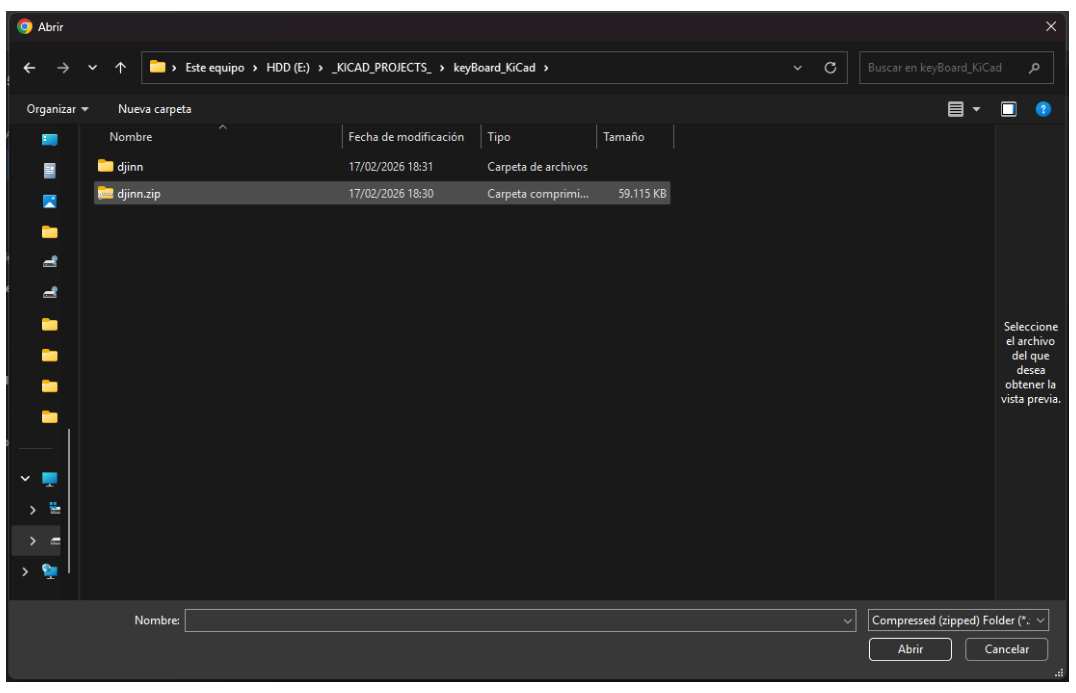
Первое, что нужно сделать, — открыть проект KiCAD (он должен быть сжат в формате zip). Для этого нажмите кнопку +NEW, выберите KiCAD в разделе Design Files и нажмите.
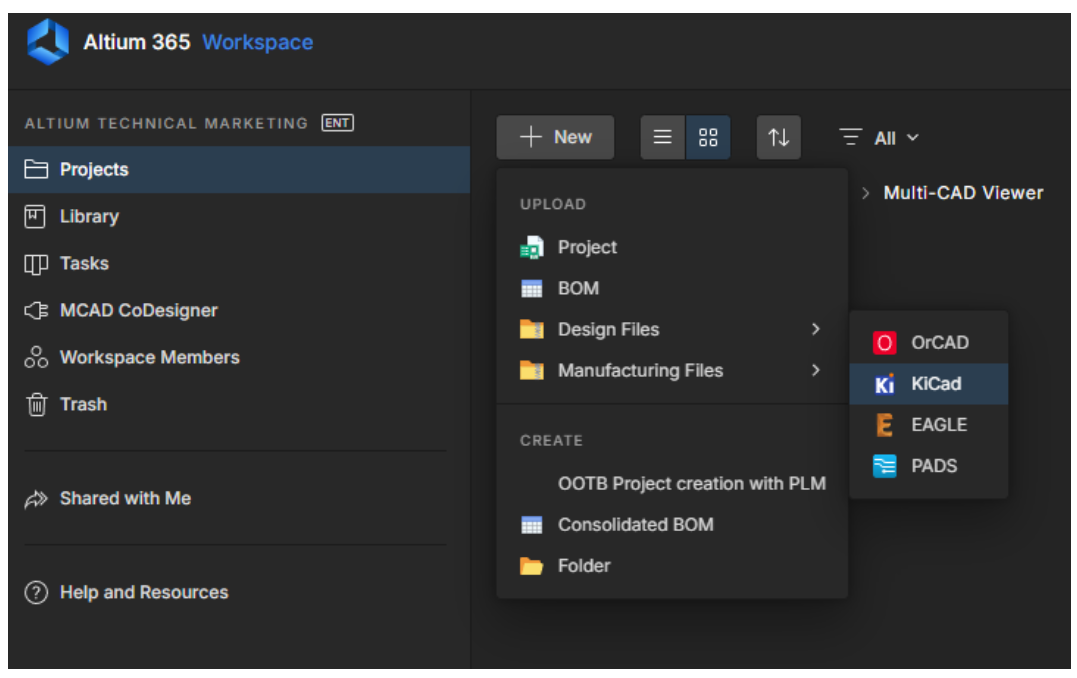
После этого откроется диалоговое окно для выбора проекта, созданного в KiCAD, как показано на следующем изображении.
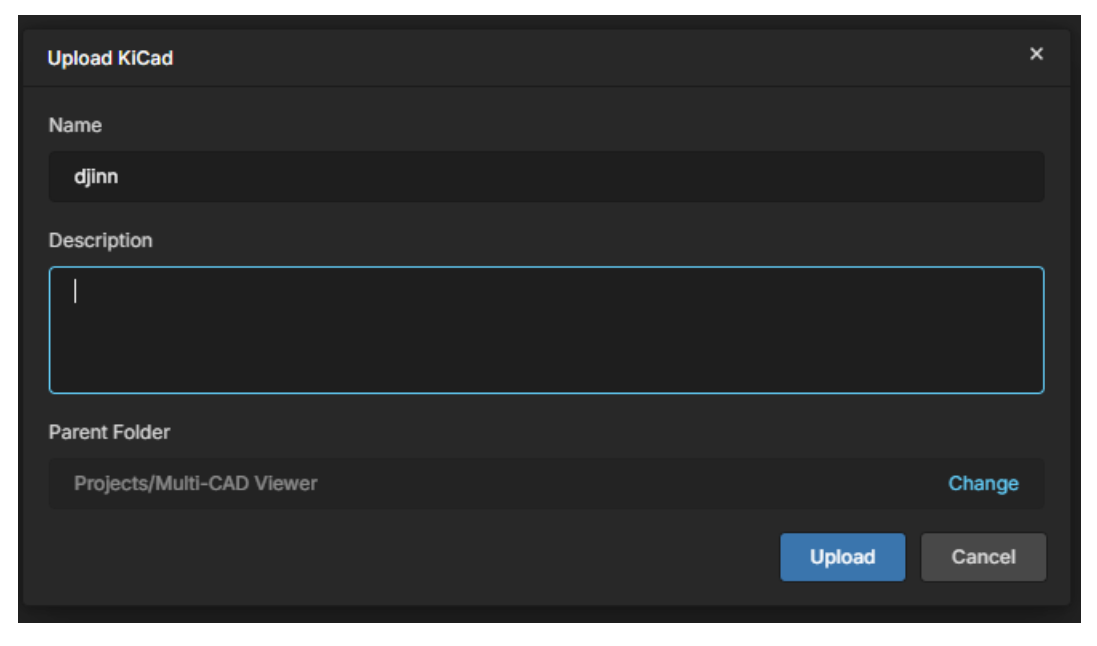
После выбора проекта появится диалоговое окно с именем проекта, описанием, которое можно заполнить произвольным текстом, и путем, по которому проект будет загружен. Затем нажмите кнопку Upload.
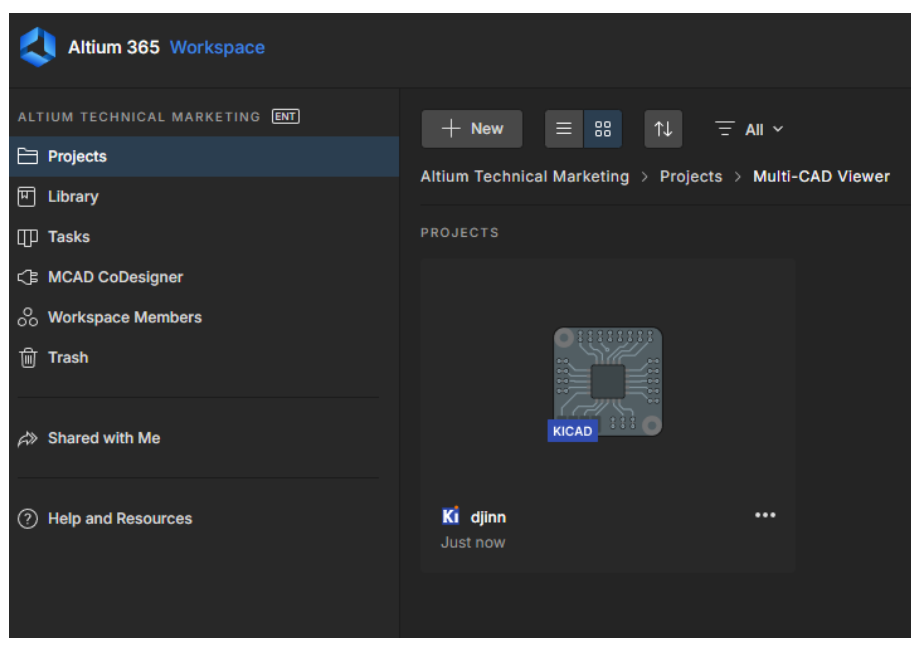
После загрузки проекта в Workspace вы должны увидеть примерно следующее:
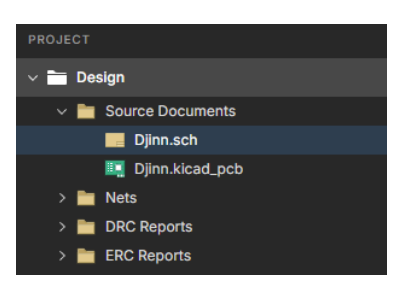
Дважды щелкнув по проекту, загруженному в Workspace, можно открыть его и просмотреть содержащиеся в нем файлы, как показано на следующем изображении:
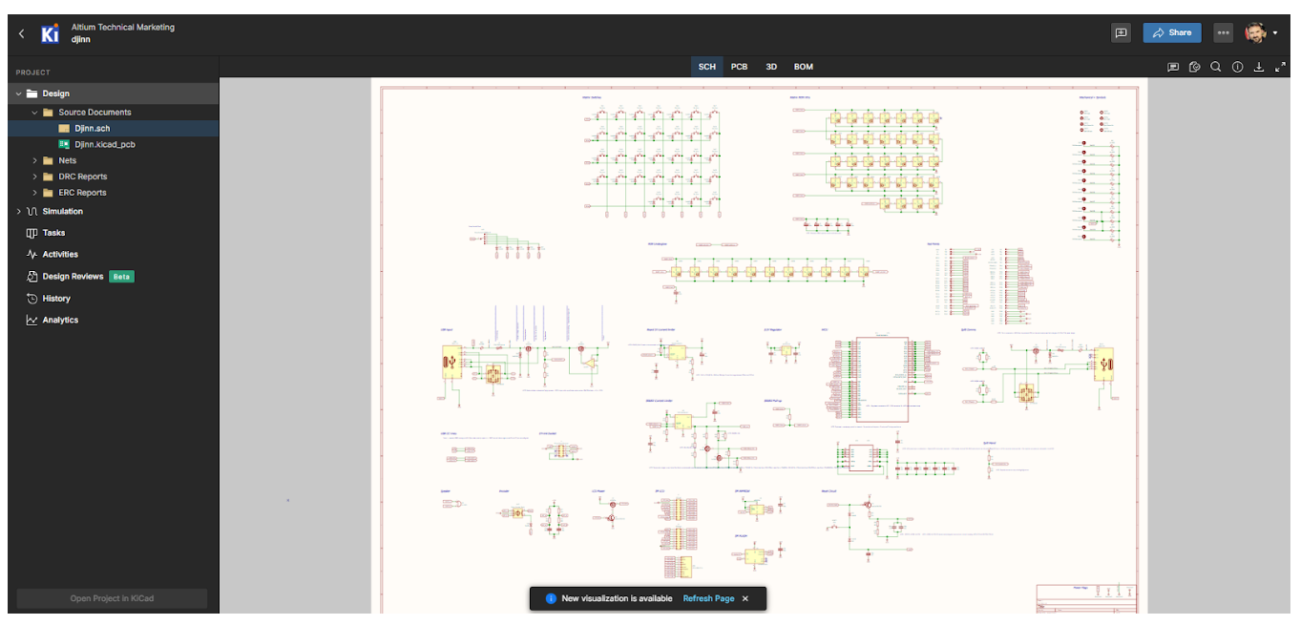
В меню слева (как и в Altium Designer) отображается дерево проекта с различными входящими в него файлами:
В рабочем пространстве также есть кнопки для прямого доступа к схемам, печатным платам, 3D-моделям и BOM:
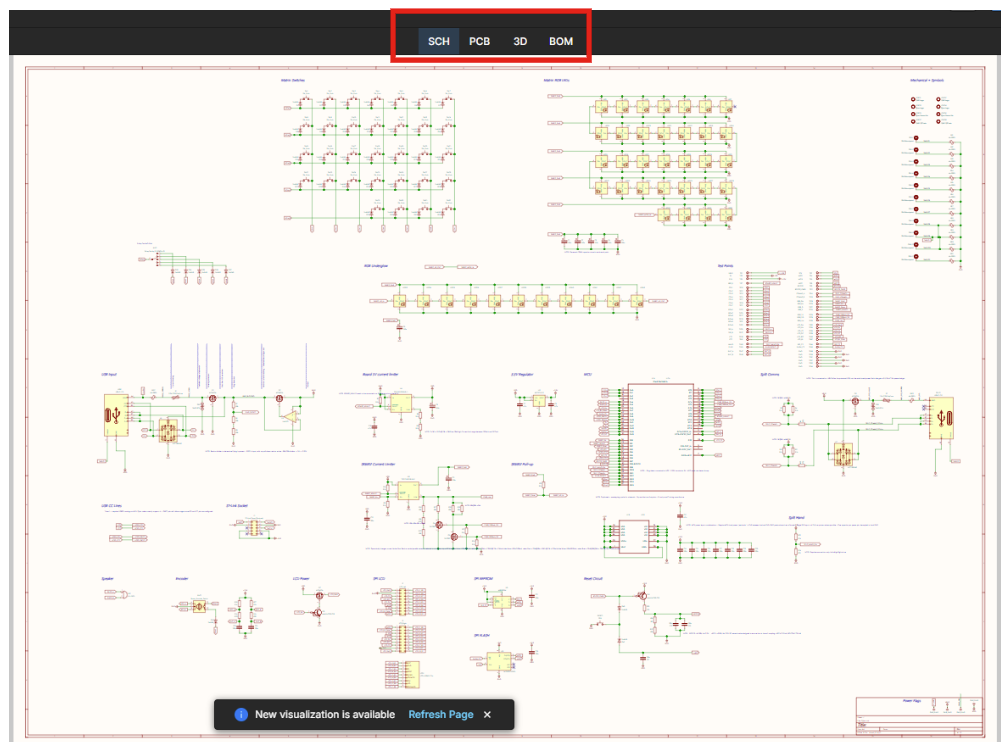
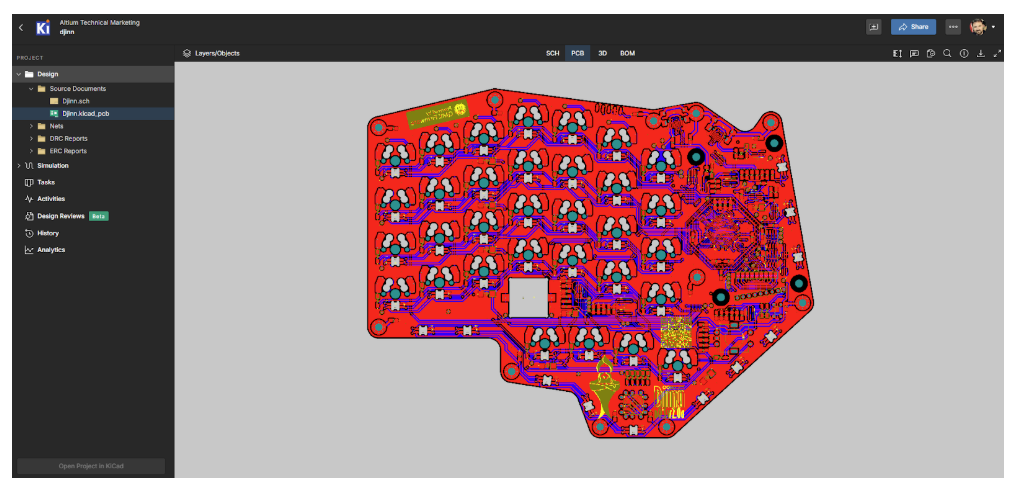
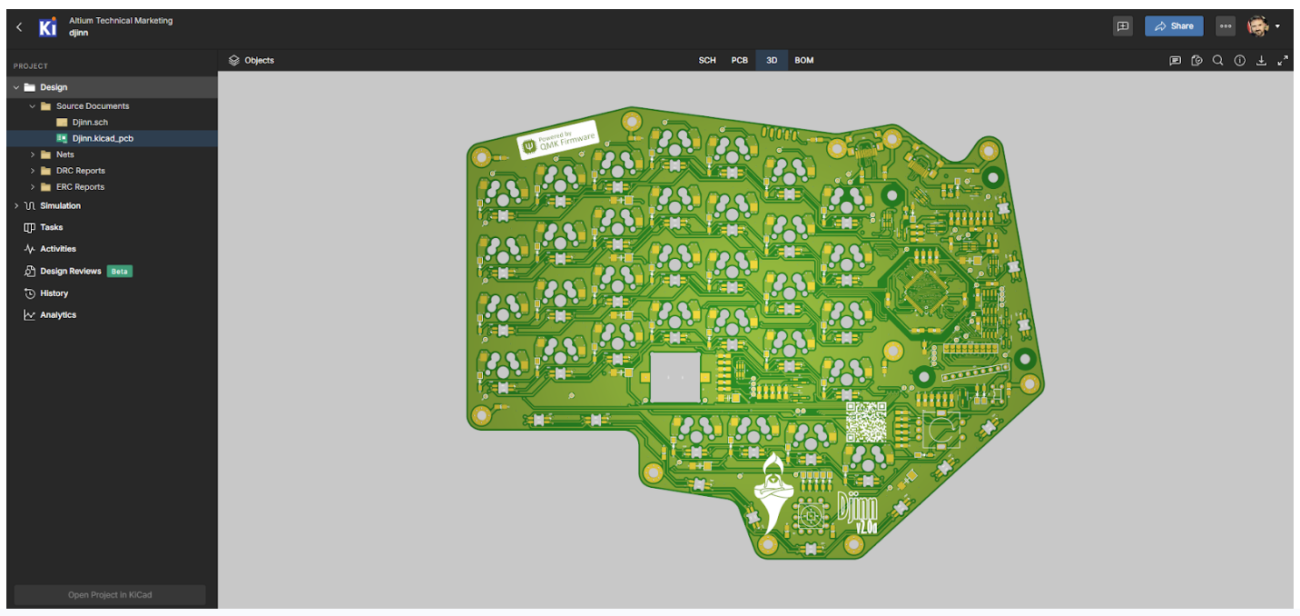
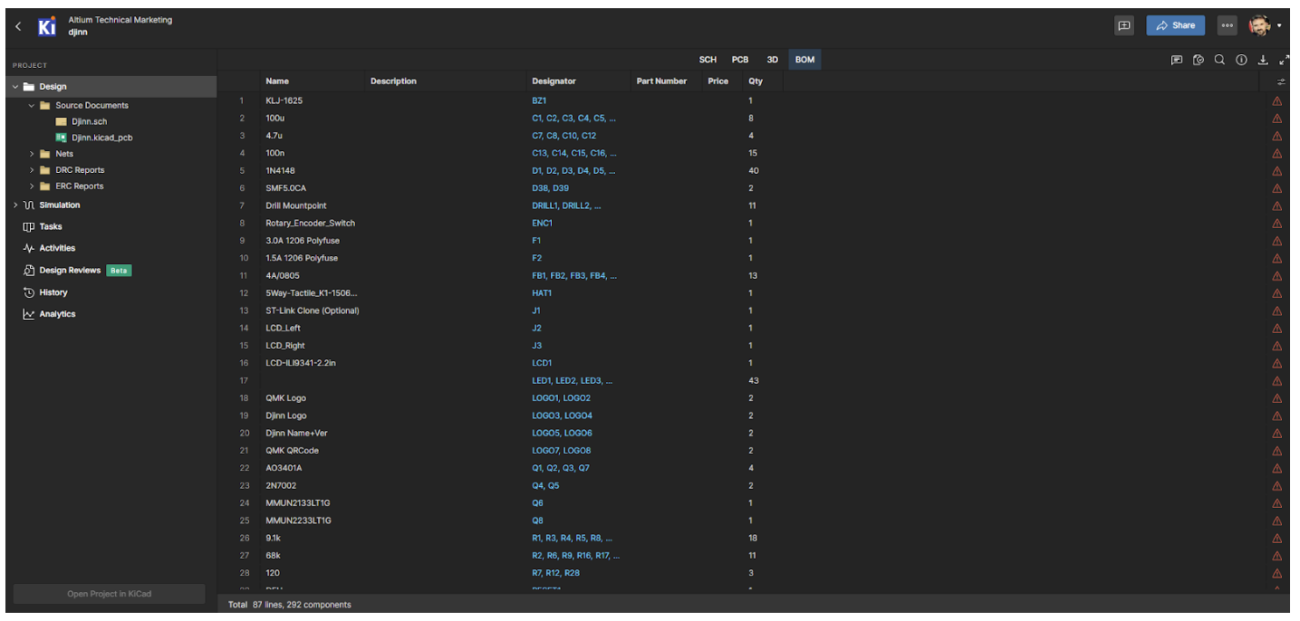
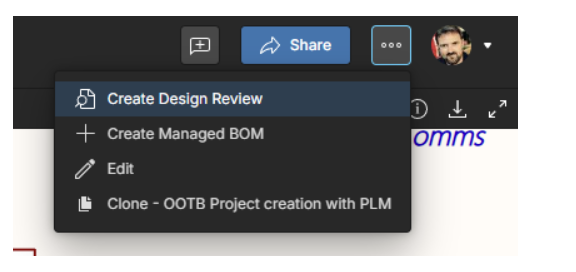
Теперь, когда проект загружен и мы разобрались, как перемещаться по различным файлам, пора посмотреть, как создать Design Review. Для этого нажмите кнопку с тремя точками в правом верхнем углу, а затем выберите пункт Create Design Review.
После этого откроется новое рабочее окно, как показано на следующем изображении.
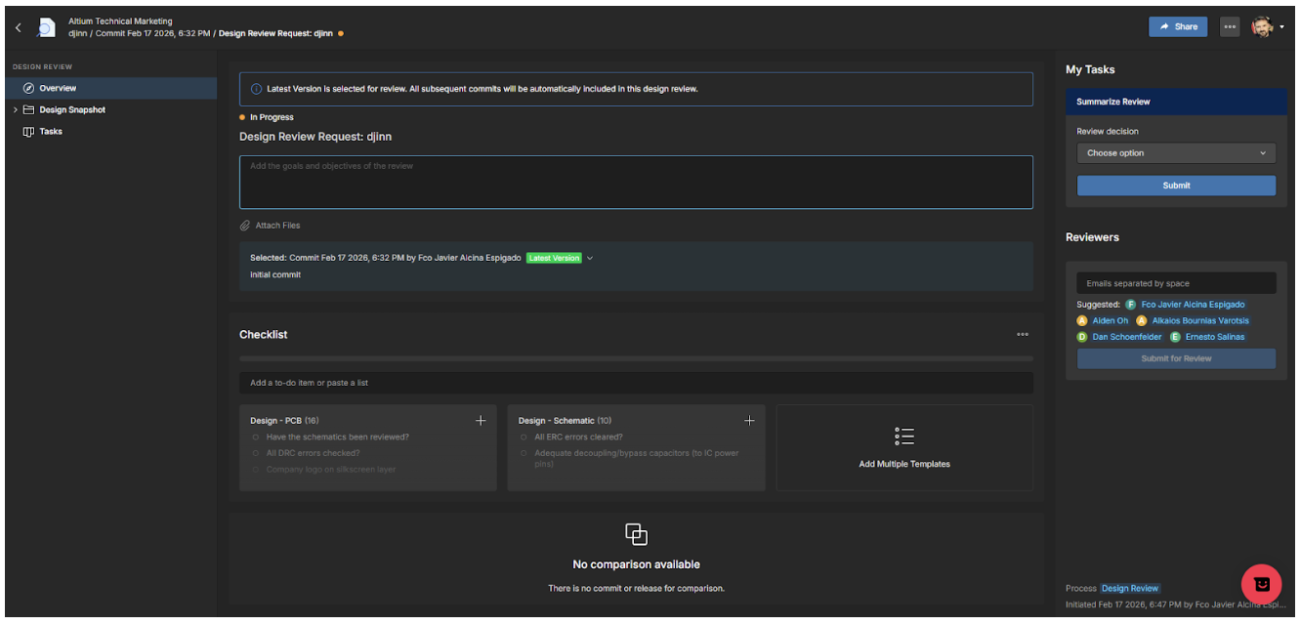
Это очень мощный инструмент, который позволяет не только просматривать проект, созданный в другой среде, но и создавать проверку, добавлять комментарии, цели, контрольные списки, назначать задачи разным участникам команды, прикреплять файлы и т. д.
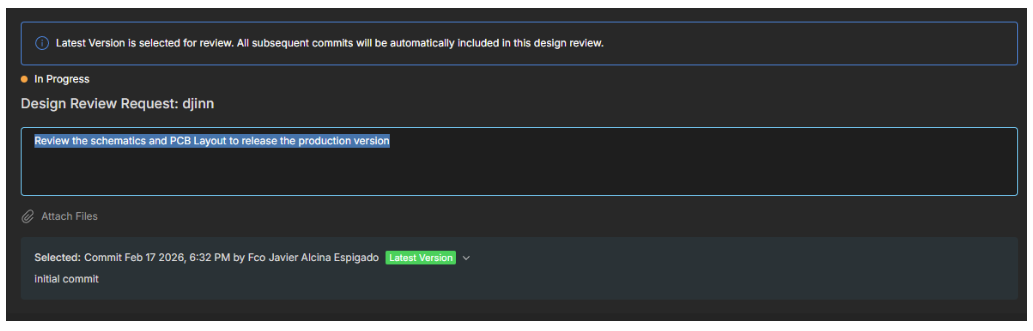
Первый шаг — создать цель проверки и выбрать рабочую версию.
Второй шаг — создать контрольный список, включающий все пункты, которые нужно проверить в проекте. Этот контрольный список можно сохранить как шаблон и повторно использовать в будущих проверках, при необходимости внося изменения.
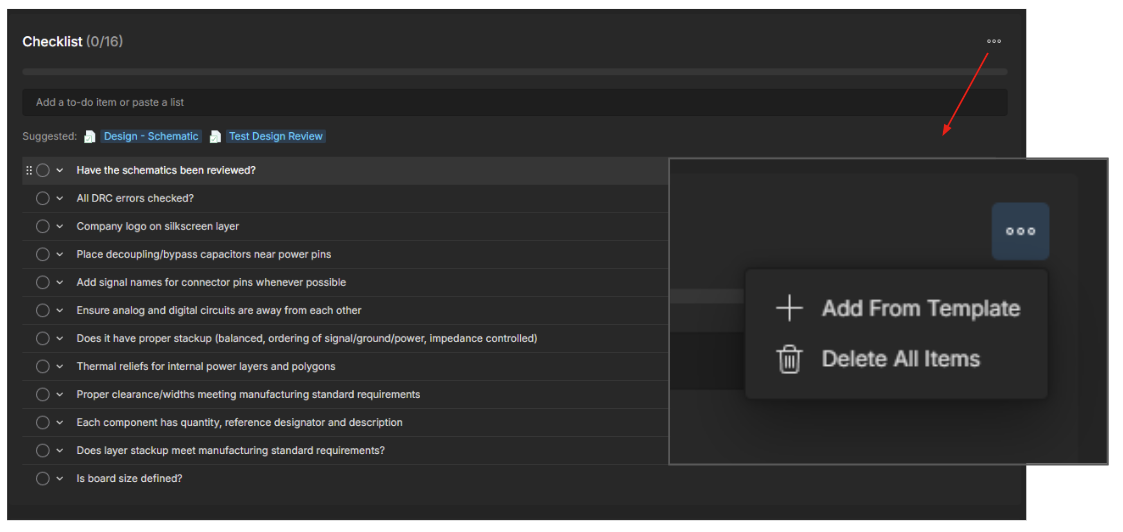
После этого можно начинать работу с различными файлами проекта (схемами, PCB, 3D, BOM), отмечать каждый пункт контрольного списка, добавлять комментарии к схеме и назначать действия другим участникам команды. Рассмотрим пример:
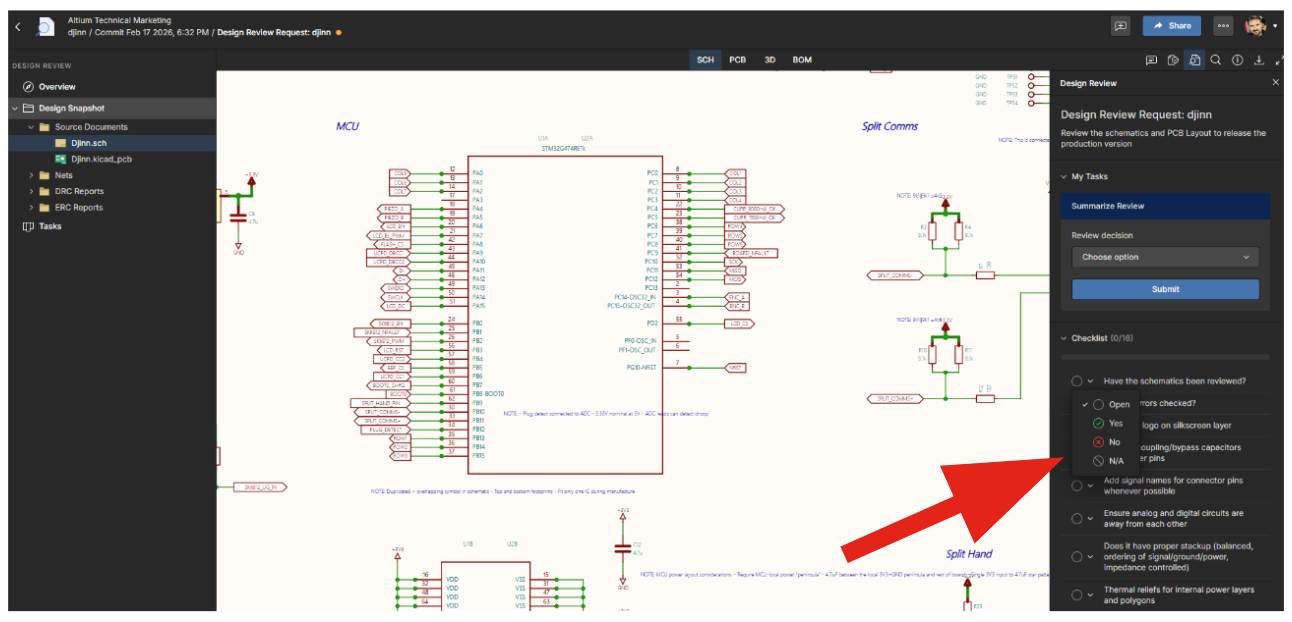
На изображении выше выполняется проверка схемы, а в меню справа можно отметить один из пунктов контрольного списка как Open, Yes или No, либо даже N/A, если данный пункт контрольного списка неприменим.
Как уже упоминалось, с помощью инструмента комментариев можно оставлять замечания в любом месте проверяемого документа:
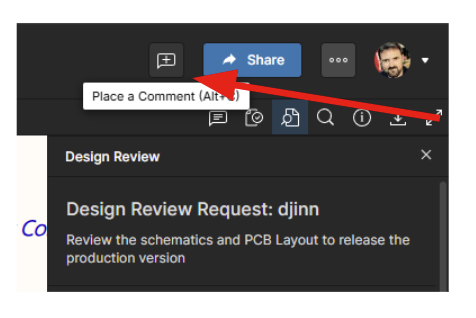
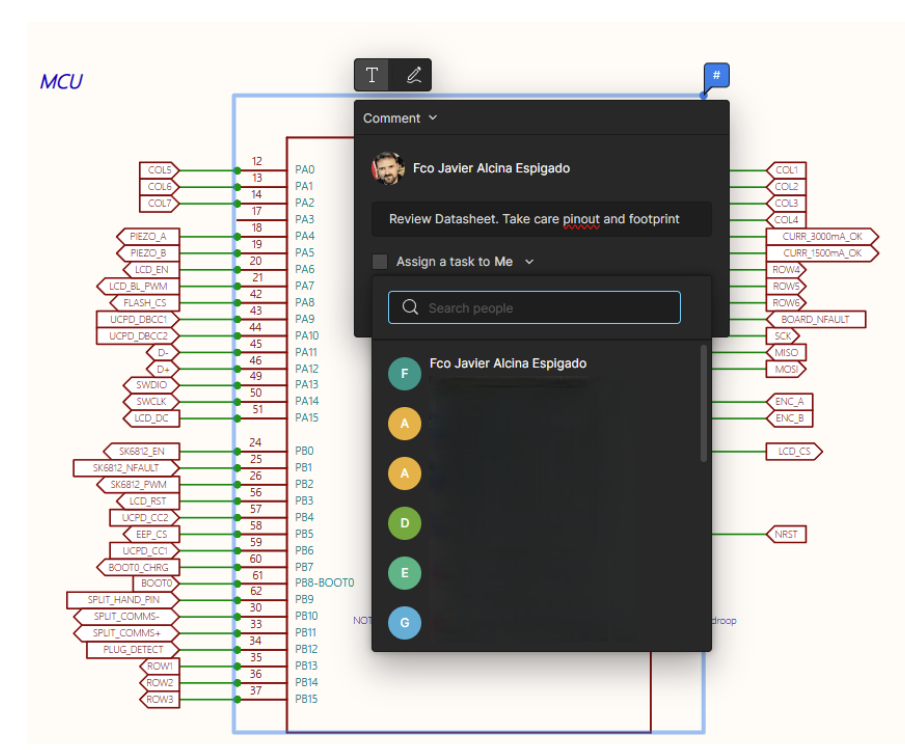
Например, можно оставить комментарий с просьбой тщательно проверить datasheet компонента, чтобы избежать ошибок в распиновке или посадочном месте, и назначить эту задачу одному из участников команды, как показано на изображении ниже.
Аналогично в разделе PCB можно выполнить проверку топологии, включая проверку стека слоев.
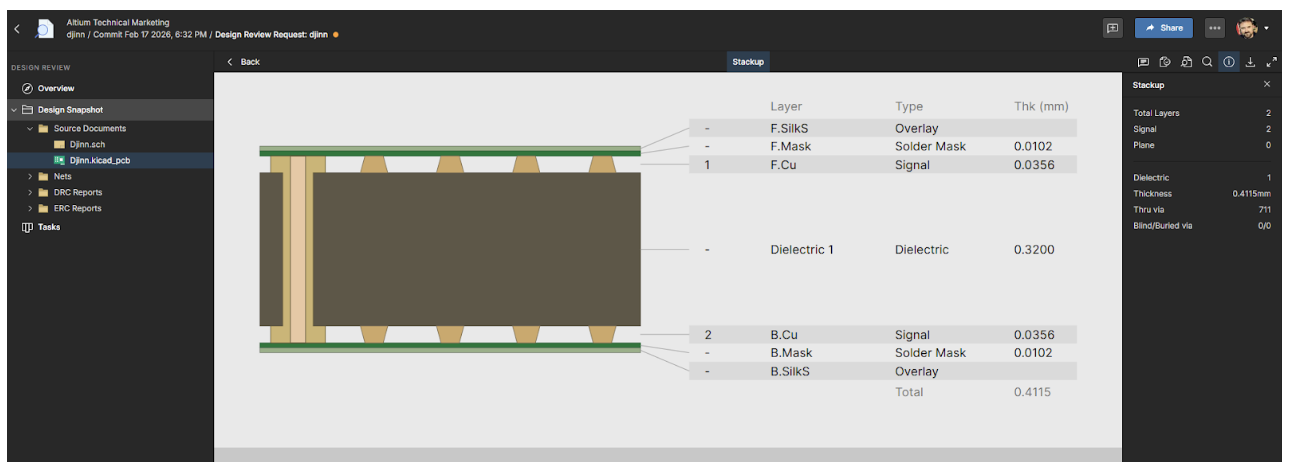
Разумеется, здесь также можно добавлять комментарии и назначать задачи.
Итак, Multi-CAD viewer от Altium — это мощный инструмент для просмотра проектов, которые не были созданы в Altium, позволяющий просматривать, проверять и прорабатывать их в среде Altium для упрощения совместной работы разных команд.
Выводы
Сегодня разработка электроники характеризуется совместной работой разных команд, дисциплин и инструментов. Требуется единый способ визуализации и работы без ущерба для прослеживаемости и контроля версий.
Функция multi-CAD в Altium отвечает этой потребности, предоставляя общую среду, в которой проекты, независимо от инструмента, использованного для их создания, можно просматривать, проверять и обсуждать в структурированном виде.
Altium также объединяет процессы проверки, управление комментариями, назначение задач и контроль ревизий в едином пространстве для совместной работы. Это устраняет зависимость от статических документов и значительно снижает риски, связанные с устаревшими версиями или неоднозначной интерпретацией в процессе валидации.
Истинная ценность Multi-CAD viewer от Altium заключается в его способности улучшать техническую координацию между различными электротехническими командами. За счет централизации информации и структурирования процесса проверки оптимизируется коммуникация, сокращается объем доработок и повышается качество конечного результата.
В условиях, когда проекты становятся все более сложными, а циклы разработки — все короче, надежная инфраструктура для совместной работы уже не является дополнительным преимуществом, а становится ключевым элементом современной инженерной стратегии.
Часто задаваемые вопросы
Какую проблему решает Multi-CAD viewer в рабочих процессах ECAD?
Multi-CAD viewer решает проблему несовместимости файлов ECAD, позволяя инженерам открывать, изучать и проверять проекты, созданные в разных ECAD-инструментах, без миграции файлов и без необходимости поддерживать лицензии на несколько программных продуктов. Это дает командам возможность совместно работать со схемами, печатными платами и производственными данными, даже если партнеры или поставщики используют разные среды проектирования.
Можно ли проверять проекты ECAD без установки исходного программного обеспечения для проектирования?
Да. Multi-CAD viewer позволяет инженерам проверять схемы, топологии печатных плат, 3D-модели и BOM без установки исходного ECAD-инструмента и без наличия лицензии. Это особенно полезно при проверках проекта с участием руководителей, производителей или внешних сотрудников, которым нужна только возможность просмотра и комментирования, а не полный доступ к редактированию.
Чем Multi-CAD viewer отличается от импорта или конвертации файлов ECAD?
Импорт или конвертация файлов ECAD переводит проект в новый нативный формат, что обычно требуется для переработки или редактирования. Multi-CAD viewer, напротив, ориентирован на просмотр, проверку и совместную работу с исходными проектными файлами без изменения их структуры. Это помогает избежать потери данных, снижает риски и гарантирует, что все работают с последней версией.
Подходит ли Multi-CAD viewer для совместных проверок проектов между командами и регионами?
Да. Multi-CAD viewer разработаны для поддержки совместных проверок проектов, предоставляя общую среду с контролем версий, где команды могут добавлять комментарии, назначать задачи и отслеживать ход проверки. Это делает их особенно подходящими для распределенных инженерных команд, работающих в разных дисциплинах, компаниях или географических регионах.

Об авторе
Related Technical Documentation
Связанные ресурсы
Оглавление
- Что такое Multi-CAD Viewer?
- Как использовать Altium Multi-CAD Viewer?
- Выводы
- Часто задаваемые вопросы
- Какую проблему решает multi-CAD viewer в рабочих процессах ECAD?
- Могу ли я просматривать проекты ECAD без установки исходного программного обеспечения для проектирования?
- Чем multi-CAD viewer отличается от импорта или конвертации файлов ECAD?
- Подходит ли multi-CAD viewer для совместных проверок проектов между командами и регионами?
Solutions for Every Role and Team
- Discover and evaluate design options earlier
- Develop in one shared workspace
- Scale with control and compliance
- Connect every stage of hardware development
Learn More
Thank you, you are now subscribed to updates.