







Cách Sử Dụng Trình Xem Multicad để Cộng Tác Liền Mạch

At a Glance
Tìm hiểu cách một trình xem multicad cho phép cộng tác liền mạch, đánh giá thiết kế và kiểm soát phiên bản trên nhiều công cụ ECAD mà không cần di chuyển tệp hoặc mua thêm giấy phép.


Thế giới phần mềm ECAD khá đặc thù ở chỗ gần như hoàn toàn thiếu khả năng tương thích tệp. Các tệp ECAD được tạo trong một ứng dụng không thể được mở và chỉnh sửa trực tiếp trong một ứng dụng khác, mà thay vào đó phải trải qua quá trình “di chuyển” để chuyển đổi tệp giữa các định dạng. Điều này tạo ra vấn đề cho nhiều công ty, vì họ thường phải duy trì giấy phép cho những ứng dụng ECAD mà họ không còn sử dụng nữa; việc này đơn giản chỉ để công ty có thể mở và xem các tệp thiết kế cũ mà không cần thực hiện di chuyển toàn bộ. Điều đó cho thấy nhu cầu về khả năng kết nối ECAD tốt hơn giữa các công cụ.
Ngoài ra, các công ty ngày nay làm việc với nhiều đối tác và khách hàng bên ngoài, và mỗi bên thường sử dụng các công cụ khác nhau. Khi dữ liệu thiết kế tồn tại ở nhiều định dạng, doanh nghiệp nên có một công cụ duy nhất cho phép xem nhiều định dạng tệp ECAD và tệp sản xuất. Trình xem multi-CAD cung cấp chính xác chức năng này, tạo ra một không gian chung nơi tất cả các bên tham gia có thể tương tác với cùng một thiết kế và luôn làm việc trên đúng phiên bản.
Trình xem Multi-CAD là gì?
Trình xem multi-CAD là một giải pháp được thiết kế để hiển thị các tệp thiết kế từ những hệ sinh thái CAD khác nhau mà không cần sử dụng các công cụ gốc đã tạo ra chúng. Mục đích của nó không phải là thay thế phần mềm ECAD, MCAD hay CAM, mà là cung cấp một môi trường chung, dễ tiếp cận để thông tin thiết kế có thể được kiểm tra, rà soát và chia sẻ giữa các bộ môn khác nhau.
Điều này cho phép bạn xem xét sơ đồ nguyên lý, bố cục PCB, cụm lắp ráp 3D, cấu hình lớp và dữ liệu sản xuất mà không cần cài đặt phần mềm gốc hoặc trả phí giấy phép. Những khả năng này không chỉ dừng ở trực quan hóa, mà còn cho phép bạn tương tác với thiết kế và cải thiện mức độ hiểu biết về toàn bộ thiết kế cho các bộ môn khác (đội điện, cơ khí và sản xuất).
Ngoài ra, trình xem multi-CAD còn tránh được các vấn đề về phiên bản, vì mọi người đều đang xem cùng một phiên bản trong khi vẫn giữ được sự linh hoạt để mỗi nhóm làm việc trong môi trường quen thuộc của mình.
Cách sử dụng Altium Multi-CAD Viewer?
Mặc dù Altium là một trong những công cụ ECAD được sử dụng rộng rãi nhất, nhiều công ty vẫn dùng các công cụ khác như OrCAD, PADS, Eagle hoặc KiCAD, cùng nhiều công cụ khác, do yếu tố kế thừa, chi phí giấy phép hoặc kiến thức chuyên môn của đội ngũ kỹ sư.
Không nên nhầm Altium Multi-CAD Viewer với Import Wizard của Altium. Công cụ nhập này có khả năng chuyển đổi các thiết kế được tạo trong môi trường khác và đưa chúng vào Altium Workspace. Giải pháp này phù hợp khi cần thiết kế lại dựa trên một dự án được tạo bằng công cụ khác.
Nhưng không phải lúc nào đó cũng là điều cần thiết. Chúng ta thường làm việc với khách hàng không có giấy phép EDA, hoặc làm việc với các cộng tác viên bên ngoài (freelancer) dùng KiCAD trong khi chúng ta dùng Altium.
Khi nói đến việc rà soát thiết kế, công việc trở nên phức tạp hơn. Chúng ta yêu cầu phiên bản mới nhất ở định dạng PDF, nhưng việc tạo bình luận trong PDF và liên kết chúng với các tác vụ là không thuận tiện, đồng thời cũng không dễ quản lý phiên bản. Ví dụ, nếu có thay đổi phiên bản giữa chừng trong quá trình review và bạn được gửi một sơ đồ PDF mới, bạn sẽ phải làm lại các bình luận. Nói cách khác, bạn cần một công cụ cho phép bạn:
- Mở một thiết kế được tạo bằng công cụ khác,
- Biết chắc rằng bạn đang làm việc với phiên bản mới nhất,
- Có thể chia sẻ chính dự án đó với một nhóm khác để review thiết kế một cách phù hợp.
Để làm được điều này, Altium cho phép chúng ta tải một dự án từ các môi trường khác, chẳng hạn như OrCAD, PADS, Eagle hoặc KiCAD, lên Workspace của mình.
Trong bài viết này, chúng ta sẽ xem một ví dụ với thiết kế được tạo bằng KiCAD để minh họa cách tải dự án lên, cách xem dự án và cách tương tác với thiết kế.
Việc đầu tiên cần làm là mở dự án KiCAD (dự án này phải được nén ở định dạng zip). Để thực hiện, hãy nhấp vào nút +NEW, chọn KiCAD trong tùy chọn có tên Design Files, rồi nhấp tiếp.
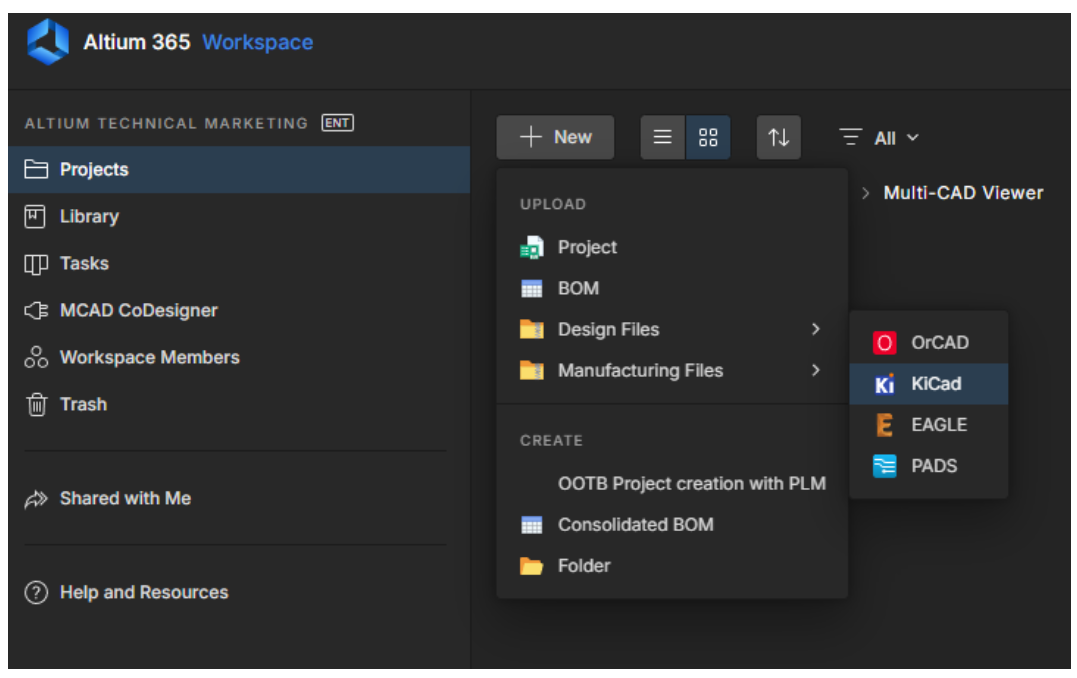
Thao tác này sẽ mở ra một hộp thoại để chọn dự án được tạo bằng công cụ KiCAD, như minh họa trong hình sau.
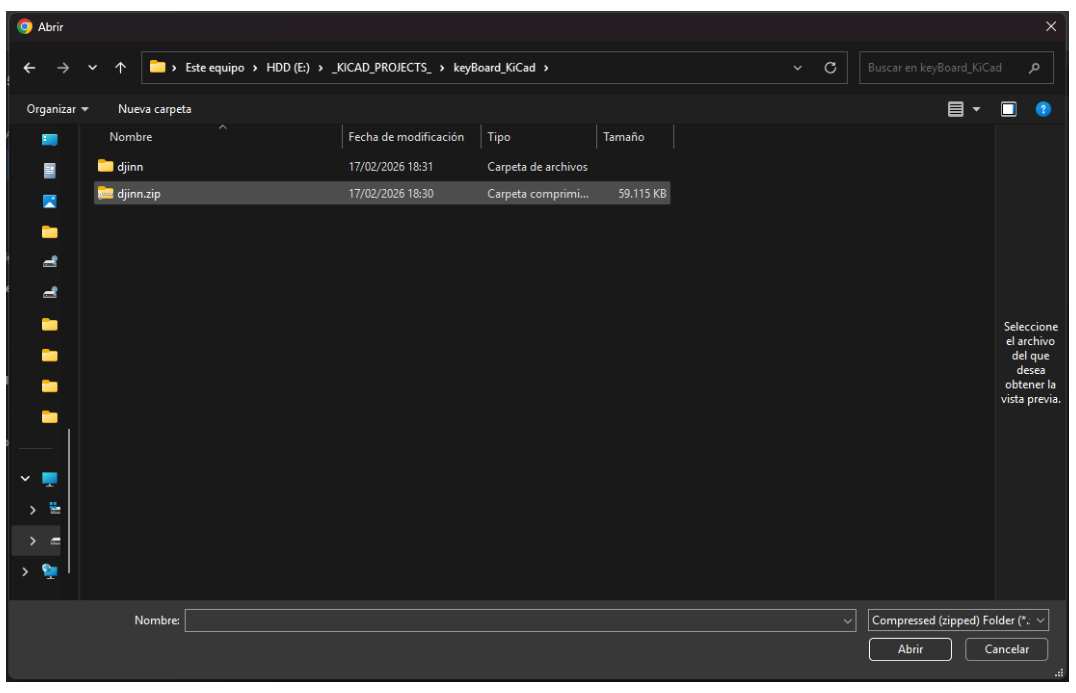
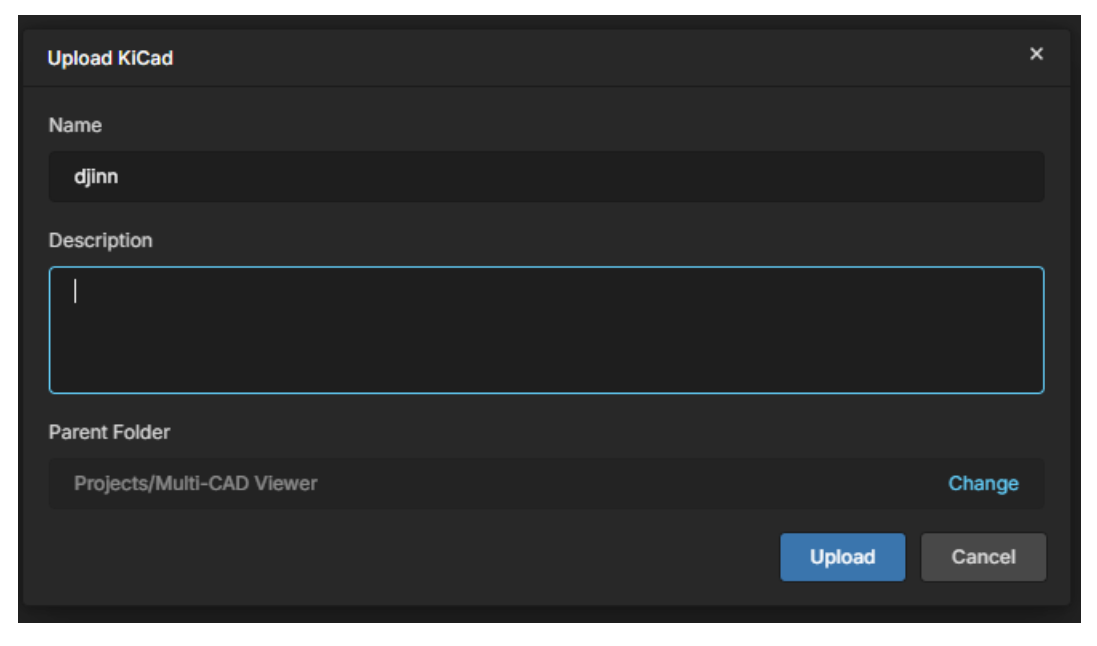
Sau khi chọn dự án, một hộp thoại sẽ xuất hiện với tên dự án, phần mô tả mà chúng ta có thể điền tùy ý, và đường dẫn nơi dự án sẽ được tải lên. Sau đó, chúng ta nhấp vào nút Upload.
Khi dự án đã được tải vào Workspace, chúng ta sẽ thấy nội dung tương tự như sau:
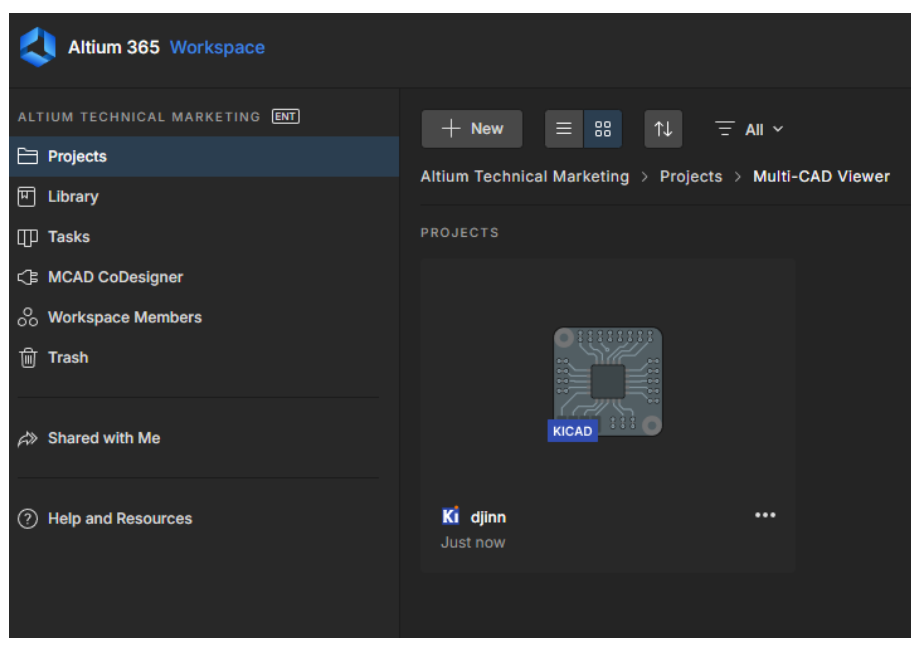
Bằng cách nhấp đúp vào dự án đã tải lên Workspace, chúng ta có thể truy cập dự án và xem các tệp khác nhau mà nó chứa, như trong hình sau:
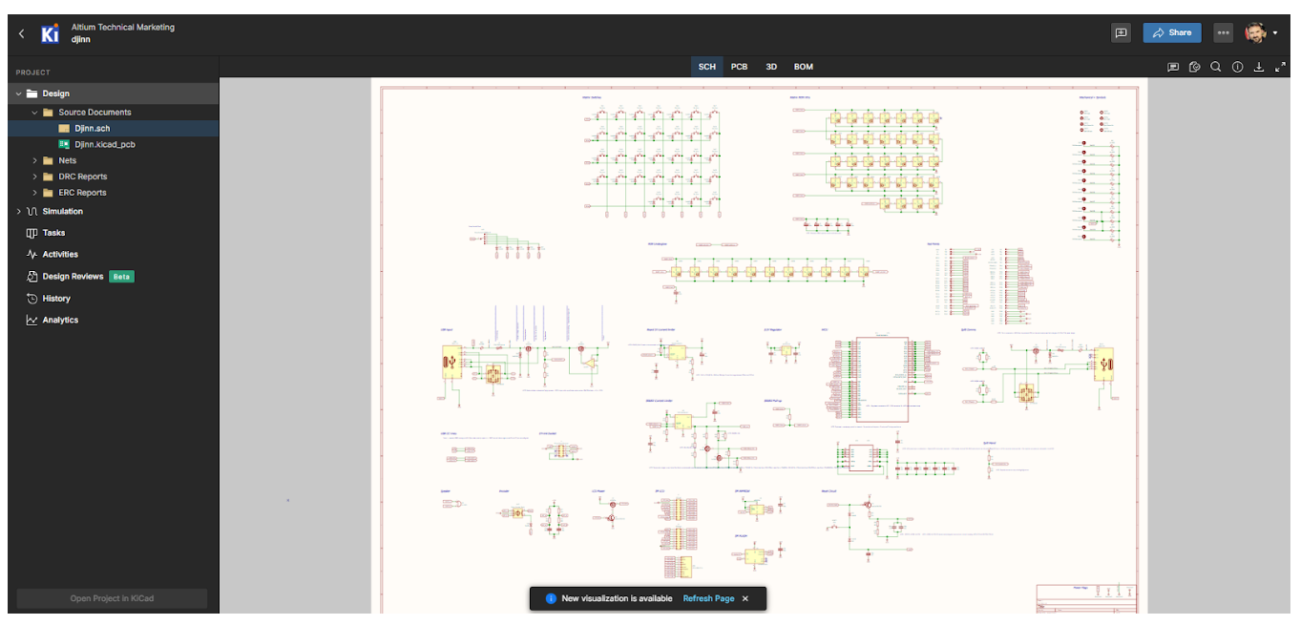
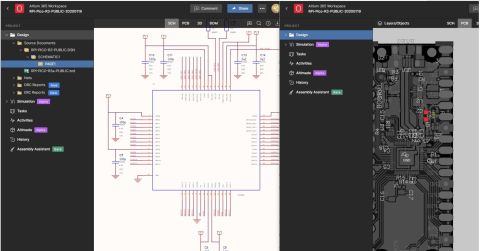
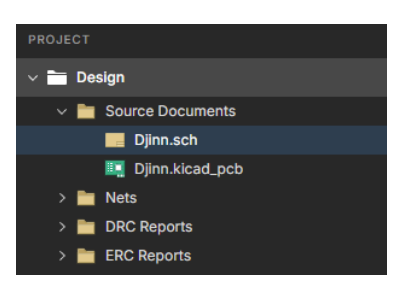
Trong menu bên trái (tương tự như trong Altium Designer), chúng ta có thể thấy cây dự án với các tệp khác nhau mà nó chứa:
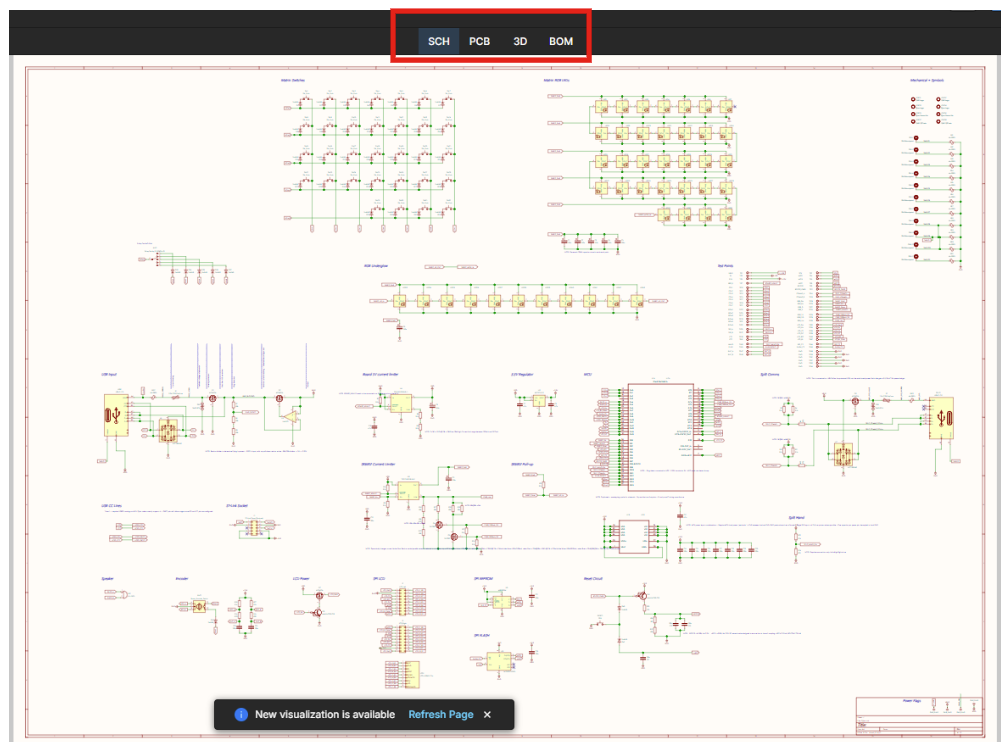
Trong workspace, chúng ta cũng có các nút để truy cập trực tiếp vào sơ đồ nguyên lý, PCB, mô hình 3D và BOM:
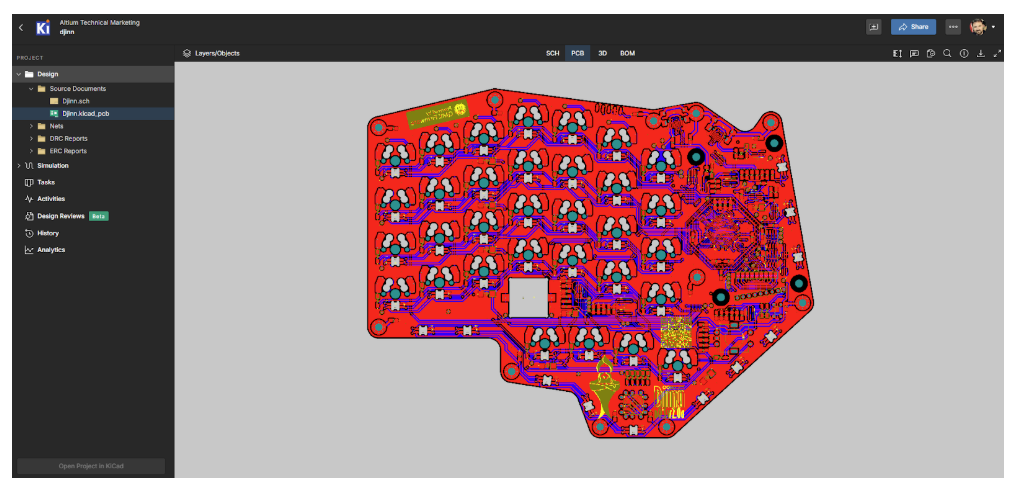
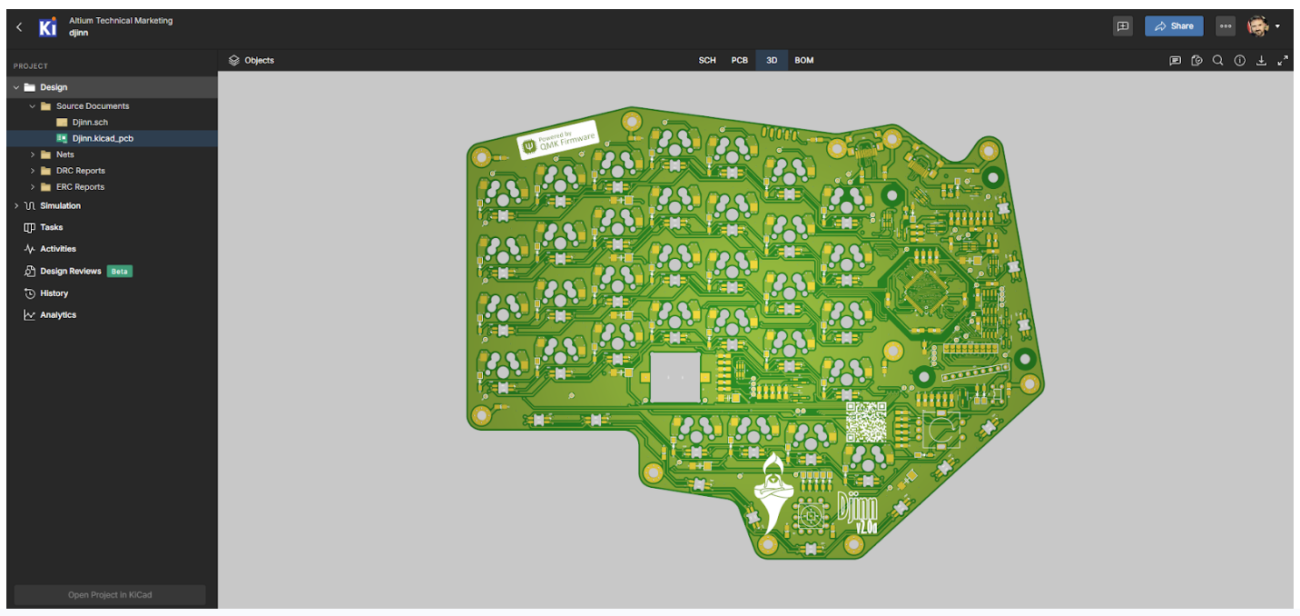
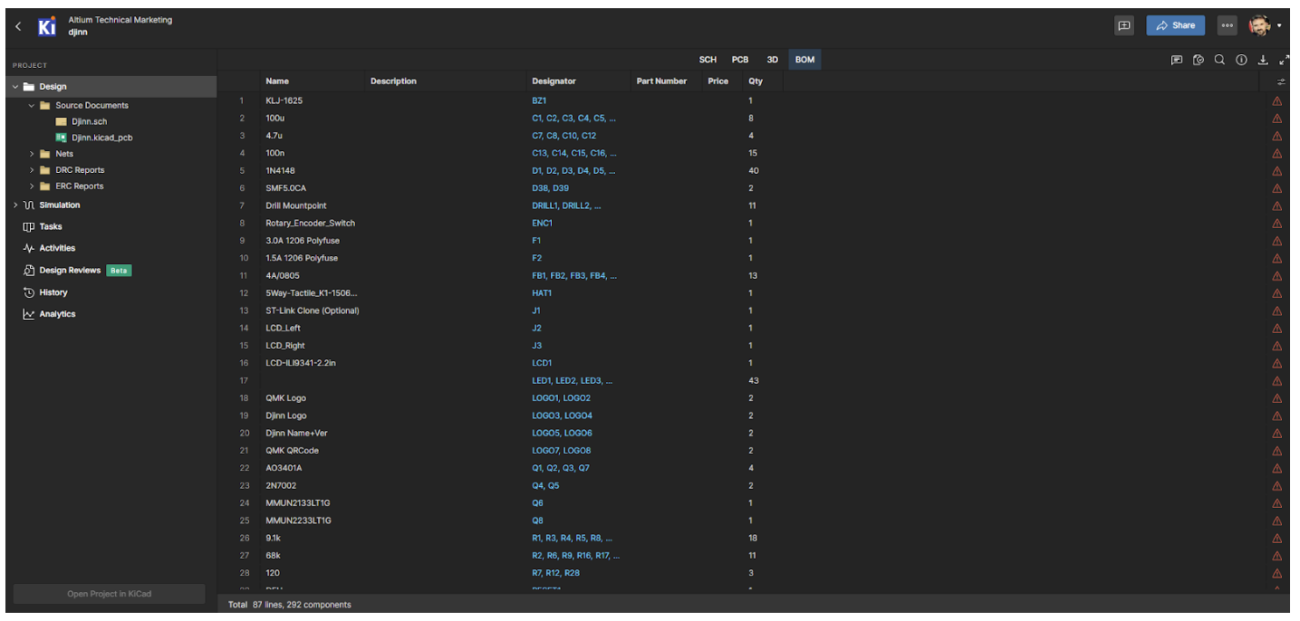
Bây giờ khi dự án đã được tải lên và chúng ta đã biết cách điều hướng qua các tệp khác nhau, đã đến lúc xem cách tạo một Design Review. Để thực hiện, hãy nhấp vào nút ba chấm nằm ở góc trên bên phải rồi chọn tùy chọn Create Design Review.
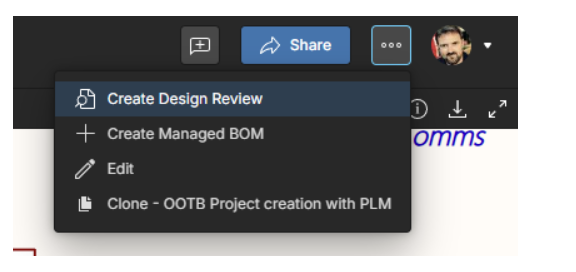
Thao tác này sẽ mở ra một cửa sổ làm việc mới, như minh họa trong hình sau.
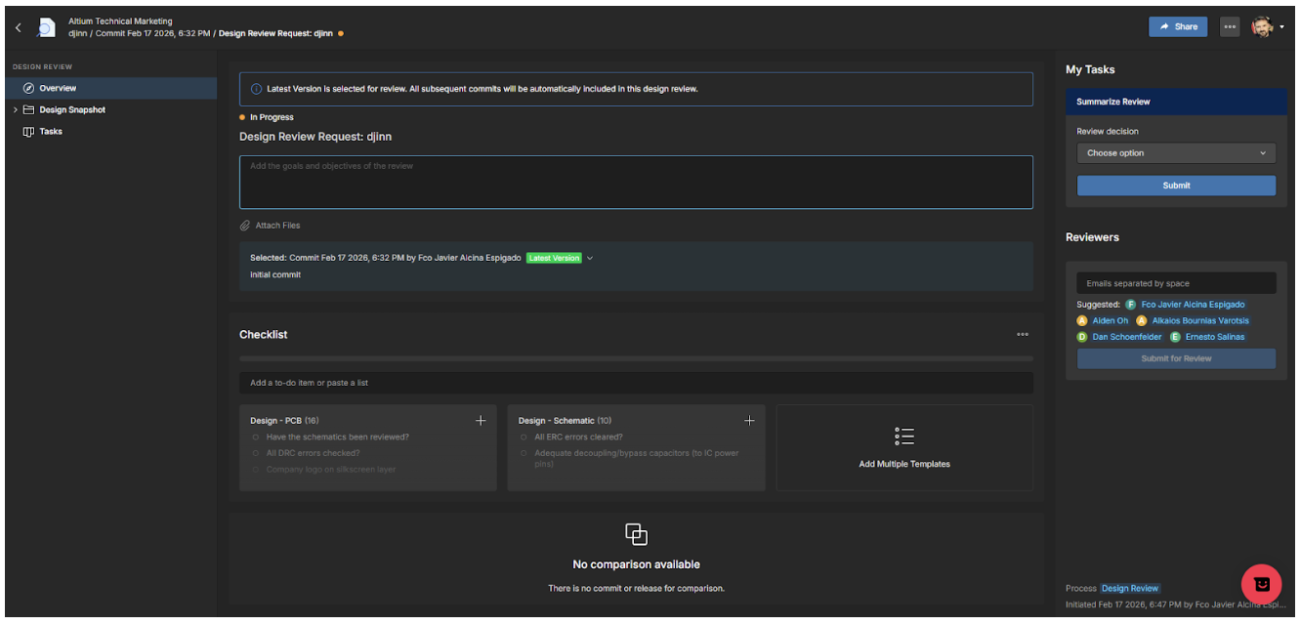
Đây là một công cụ rất mạnh, không chỉ cho phép bạn xem thiết kế được tạo trong môi trường khác mà còn cho phép tạo review, thêm bình luận, mục tiêu, checklist, giao tác vụ cho các thành viên khác trong nhóm, đính kèm tệp, v.v.
Bước đầu tiên là tạo mục tiêu review và chọn phiên bản làm việc.
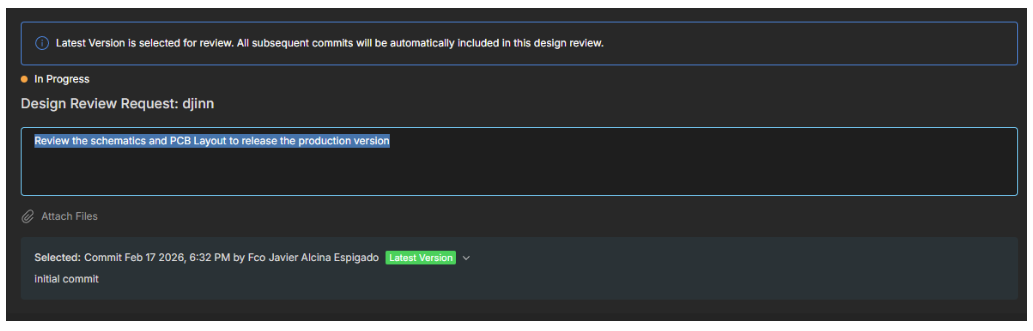
Bước thứ hai là tạo một checklist bao gồm tất cả các điểm mà chúng ta muốn rà soát trong thiết kế. Checklist này có thể được lưu dưới dạng mẫu và tái sử dụng, có chỉnh sửa khi cần, cho các lần review sau.
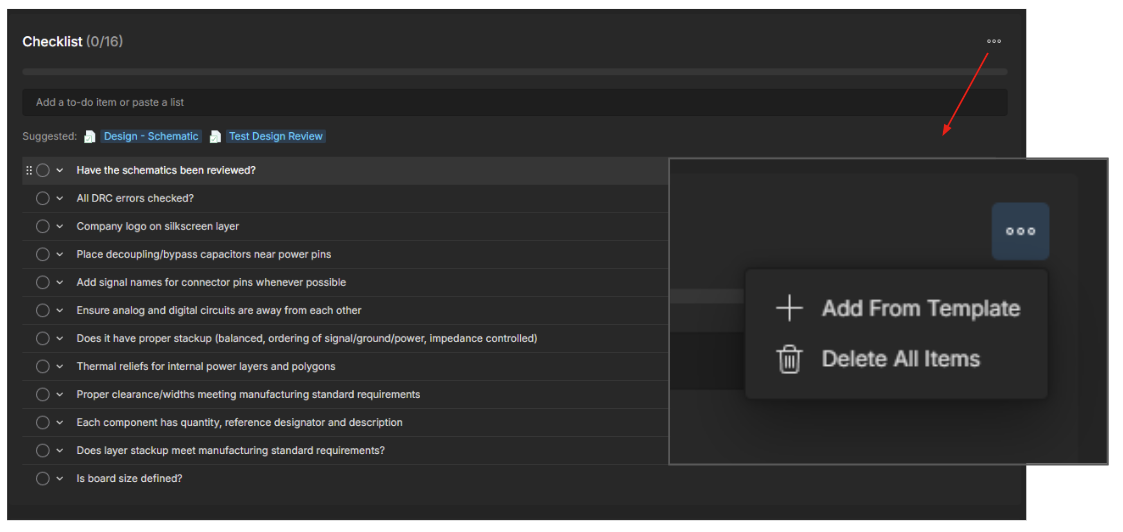
Từ đây, chúng ta có thể bắt đầu làm việc trên các tệp khác nhau của dự án (sơ đồ nguyên lý, PCB, 3D, BOM) và kiểm tra từng mục trong checklist đồng thời thêm bình luận vào sơ đồ và giao hành động cho các thành viên khác trong nhóm. Hãy xem một ví dụ:
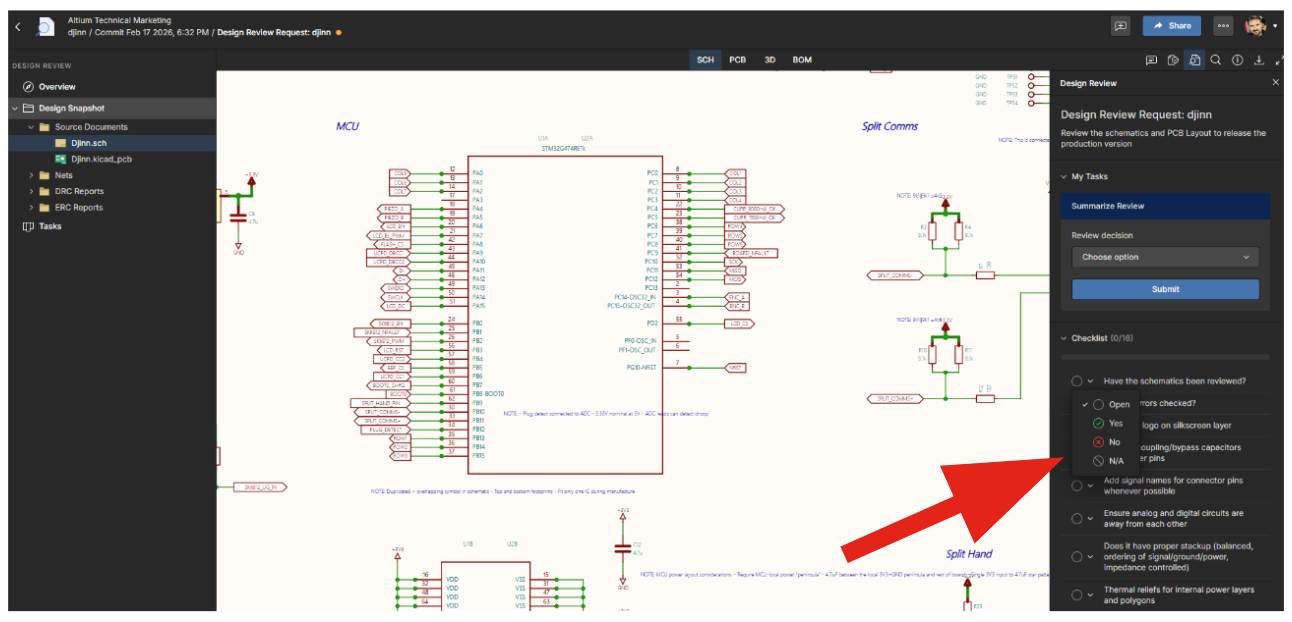
Trong hình trên, sơ đồ đang được review, và trong menu bên phải, chúng ta có thể đánh dấu một trong các tùy chọn của checklist là Open, Yes hoặc No, hoặc thậm chí là N/A nếu điểm đó trong checklist không áp dụng.
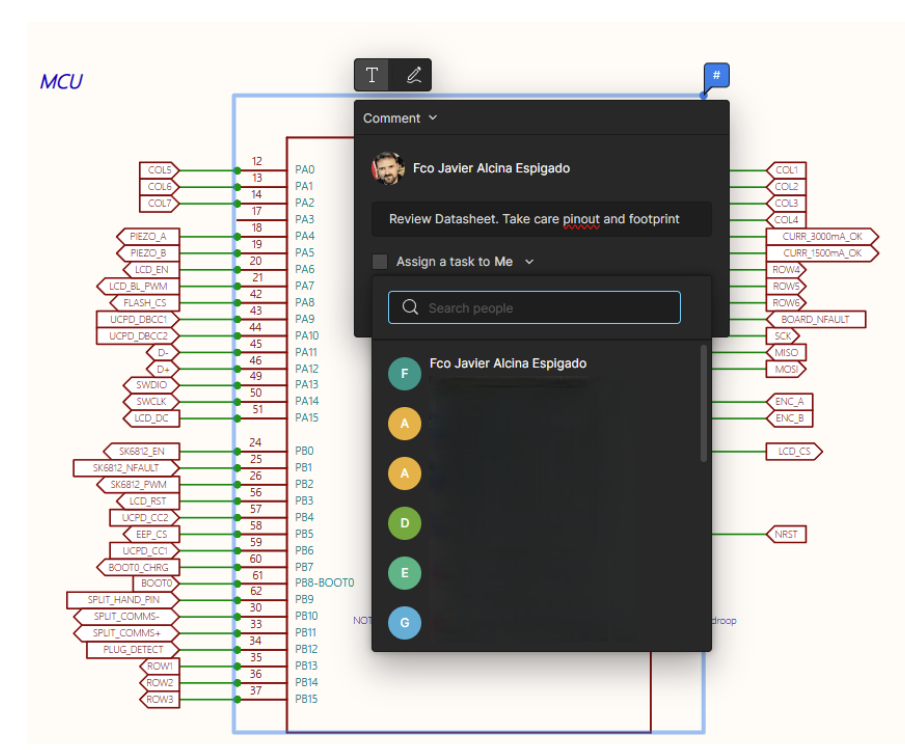
Như đã đề cập trước đó, chúng ta có thể thêm bình luận ở bất kỳ đâu trong tài liệu đang được review bằng công cụ bình luận:
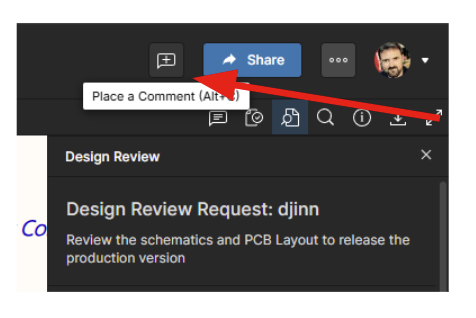
Ví dụ, chúng ta có thể để lại một bình luận yêu cầu rà soát kỹ datasheet của một linh kiện để tránh lỗi pinout hoặc footprint và giao tác vụ đó cho một thành viên trong nhóm, như minh họa trong hình bên dưới.
Tương tự, trong phần PCB, chúng ta có thể thực hiện review layout, bao gồm cả việc review stack-up.
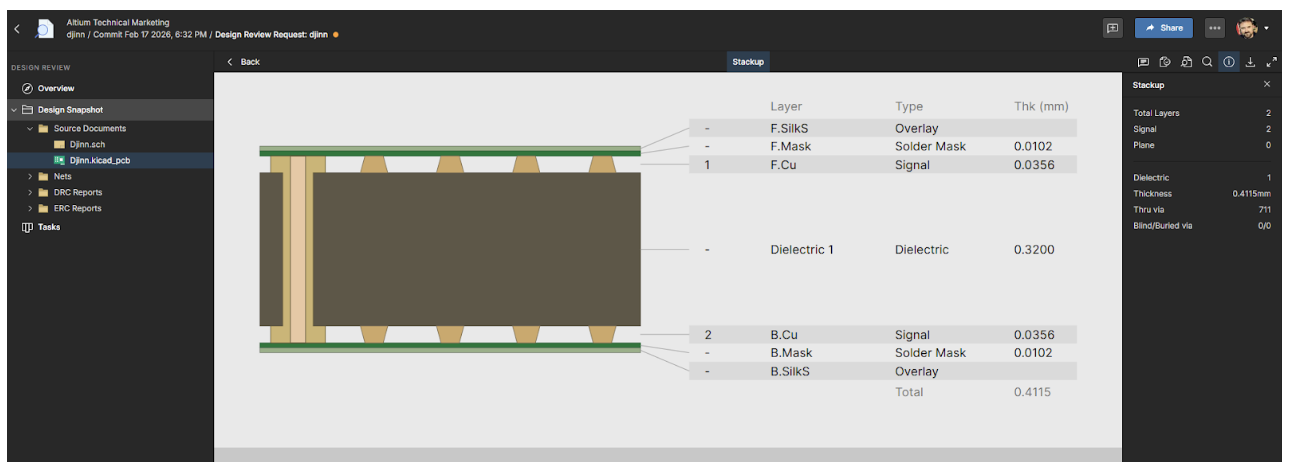
Tất nhiên, tại đây cũng có thể thêm bình luận và giao tác vụ.
Tóm lại, trình xem multi-CAD của Altium là một công cụ mạnh mẽ để xem các dự án không được tạo trong Altium, cho phép chúng được xem, review và xử lý trong môi trường Altium nhằm tạo thuận lợi cho sự cộng tác giữa các nhóm khác nhau.
Kết luận
Ngày nay, quá trình phát triển điện tử được đặc trưng bởi sự cộng tác giữa nhiều nhóm, nhiều chuyên môn và nhiều công cụ khác nhau. Cần có một phương thức trực quan hóa và làm việc chung mà không làm ảnh hưởng đến khả năng truy vết hoặc kiểm soát phiên bản.
Tính năng multi-CAD của Altium đáp ứng nhu cầu này bằng cách cung cấp một môi trường dùng chung, trong đó các thiết kế, bất kể được tạo bằng công cụ nào, đều có thể được xem, review và thảo luận theo cách có cấu trúc.
Altium cũng tích hợp quy trình review, quản lý bình luận, giao tác vụ và kiểm soát bản sửa đổi trong một không gian cộng tác duy nhất. Điều này loại bỏ sự phụ thuộc vào các tài liệu tĩnh và giảm đáng kể các rủi ro liên quan đến phiên bản lỗi thời hoặc cách diễn giải mơ hồ trong quá trình thẩm định.
Giá trị thực sự của trình xem multi-CAD của Altium nằm ở khả năng cải thiện sự phối hợp kỹ thuật giữa các nhóm điện khác nhau. Bằng cách tập trung hóa thông tin và cấu trúc hóa quy trình review, việc giao tiếp được tối ưu, công việc làm lại được giảm thiểu và chất lượng của kết quả cuối cùng được nâng cao.
Trong một môi trường mà các thiết kế ngày càng phức tạp và chu kỳ phát triển ngày càng ngắn hơn, một hạ tầng cộng tác vững chắc không còn là lợi ích bổ sung mà đã trở thành yếu tố cốt lõi của chiến lược kỹ thuật hiện đại.
Câu hỏi thường gặp
Trình xem multi-CAD giải quyết vấn đề gì trong quy trình ECAD?
Trình xem multi-CAD giải quyết vấn đề không tương thích tệp ECAD bằng cách cho phép kỹ sư mở, kiểm tra và review các thiết kế được tạo trong những công cụ ECAD khác nhau mà không cần chuyển đổi tệp hoặc duy trì nhiều giấy phép phần mềm. Điều này cho phép các nhóm cộng tác trên sơ đồ nguyên lý, PCB và dữ liệu sản xuất ngay cả khi đối tác hoặc nhà cung cấp sử dụng các môi trường thiết kế khác nhau.
Tôi có thể review các thiết kế ECAD mà không cần cài đặt phần mềm thiết kế gốc không?
Có. Trình xem multi-CAD cho phép kỹ sư review sơ đồ nguyên lý, layout PCB, mô hình 3D và BOM mà không cần cài đặt công cụ ECAD gốc hoặc sở hữu giấy phép. Điều này đặc biệt hữu ích cho các buổi review thiết kế có sự tham gia của quản lý, nhà sản xuất hoặc cộng tác viên bên ngoài, những người chỉ cần khả năng xem và bình luận thay vì quyền chỉnh sửa đầy đủ.
Trình xem multi-CAD khác gì so với việc nhập hoặc chuyển đổi tệp ECAD?
Việc nhập hoặc chuyển đổi tệp ECAD sẽ chuyển một thiết kế sang định dạng gốc mới, thường cần thiết cho việc thiết kế lại hoặc chỉnh sửa. Ngược lại, trình xem multi-CAD tập trung vào việc xem, review và cộng tác trên các tệp thiết kế gốc mà không làm thay đổi cấu trúc của chúng. Điều này giúp tránh mất dữ liệu, giảm rủi ro và đảm bảo mọi người đều đang làm việc trên phiên bản mới nhất.
Trình xem multi-CAD có phù hợp cho các buổi review thiết kế cộng tác giữa nhiều nhóm và nhiều khu vực không?
Có. Các trình xem multi-CAD được thiết kế để hỗ trợ review thiết kế cộng tác bằng cách cung cấp một môi trường dùng chung có kiểm soát phiên bản, nơi các nhóm có thể thêm bình luận, giao tác vụ và theo dõi tiến độ review. Điều này khiến chúng đặc biệt phù hợp với các nhóm kỹ thuật phân tán làm việc giữa nhiều chuyên môn, công ty hoặc khu vực địa lý khác nhau.

About Author
Related Resources
Related Technical Documentation
Table of Contents
- Trình xem Multi-CAD là gì?
- Cách sử dụng Altium Multi-CAD Viewer?
- Kết luận
- Câu hỏi thường gặp
- Trình xem multi-CAD giải quyết vấn đề gì trong quy trình làm việc ECAD?
- Tôi có thể xem xét các thiết kế ECAD mà không cần cài đặt phần mềm thiết kế gốc không?
- Trình xem multi-CAD khác gì so với việc nhập hoặc chuyển đổi tệp ECAD?
- Trình xem multi-CAD có phù hợp cho các buổi đánh giá thiết kế cộng tác giữa nhiều nhóm và khu vực không?
Solutions for Every Role and Team
- Discover and evaluate design options earlier
- Develop in one shared workspace
- Scale with control and compliance
- Connect every stage of hardware development
Learn More
Thank you, you are now subscribed to updates.