







Como Usar um Visualizador Multicad para uma Colaboração Sem Interrupções

At a Glance
Saiba como um visualizador multicad permite colaboração contínua, revisões de projeto e controle de versões entre ferramentas ECAD, sem migração de arquivos ou licenças adicionais.


O mundo dos softwares ECAD é peculiar por apresentar uma quase total falta de compatibilidade de arquivos. Arquivos ECAD criados em uma aplicação não podem ser abertos e modificados nativamente em outra, exigindo, em vez disso, um processo de “migração” para converter os arquivos entre formatos. Isso cria um problema para muitas empresas, pois elas frequentemente mantêm licenças de aplicações ECAD que já não utilizam; isso é feito simplesmente para permitir que a empresa abra e visualize seus arquivos de projeto antigos sem exigir uma migração completa. Isso demonstra a necessidade de uma melhor conectividade ECAD entre ferramentas.
Além disso, as empresas de hoje trabalham com muitos parceiros externos e clientes, frequentemente com cada participante usando ferramentas diferentes. Com os artefatos de projeto disponíveis em múltiplos formatos, as empresas deveriam ter uma única ferramenta que permita visualizar vários formatos de arquivos ECAD e arquivos de fabricação. Um visualizador multi-CAD oferece exatamente essa função, criando um espaço comum onde todos os participantes podem interagir com o mesmo projeto e sempre trabalhar na versão correta.
O que é um visualizador multi-CAD?
Um visualizador multi-CAD é uma solução projetada para exibir arquivos de projeto de diferentes ecossistemas CAD sem a necessidade de usar as ferramentas nativas com as quais foram criados. Seu objetivo não é substituir softwares ECAD, MCAD ou CAM, mas sim fornecer um ambiente comum e acessível onde as informações de projeto possam ser inspecionadas, revisadas e compartilhadas entre diferentes disciplinas.
Isso permite examinar esquemáticos, layouts de PCB, montagens 3D, configurações de camadas e dados de fabricação sem precisar instalar o software original ou pagar por uma licença. Esses recursos vão além da simples visualização, permitindo interagir com o projeto e melhorando a compreensão do projeto completo por outras disciplinas (equipes elétricas, mecânicas e de manufatura).
Além disso, um visualizador multi-CAD evita problemas de versionamento, já que todos estão visualizando a mesma versão, mantendo ao mesmo tempo a liberdade de cada equipe trabalhar em seu ambiente habitual.
Como usar o Altium Multi-CAD Viewer?
Embora Altium seja uma das ferramentas ECAD mais amplamente utilizadas, muitas empresas usam outras ferramentas como OrCAD, PADS, Eagle ou KiCAD, entre outras, devido a questões legadas, custos de licença ou conhecimento de seus engenheiros.
Altium Multi-CAD Viewer não deve ser confundido com o Assistente de Importação da Altium. O importador é capaz de traduzir projetos feitos em outros ambientes e trazê-los para o Workspace da Altium. Essa solução é plausível quando é necessário um reprojeto com base em um projeto criado em outra ferramenta.
Mas isso nem sempre é o que se precisa. Muitas vezes trabalhamos com clientes que não têm uma licença EDA, ou trabalhamos com colaboradores externos (freelancers) que usam KiCAD enquanto nós usamos Altium.
Quando se trata de revisões de projeto, a tarefa se torna mais complicada. Solicitamos a versão mais recente em formato PDF, mas não é conveniente criar comentários no PDF e associá-los a tarefas, e não é fácil gerenciar versões. Por exemplo, se houver uma mudança de versão no meio de uma revisão e você receber um novo esquemático em PDF, terá de refazer os comentários. Em outras palavras, você precisa de uma ferramenta que permita:
- Abrir um projeto feito em outra ferramenta,
- Saber que está trabalhando com a versão mais recente,
- Poder compartilhar esse mesmo projeto com outra equipe para revisar adequadamente o projeto.
Para isso, a Altium nos permite carregar um projeto de outros ambientes, como OrCAD, PADS, Eagle ou KiCAD, para o nosso Workspace.
Neste artigo, veremos um exemplo com um projeto feito em KiCAD para mostrar como carregar o projeto, como visualizá-lo e como interagir com ele.
A primeira coisa a fazer é abrir o projeto KiCAD (que deve estar compactado em formato zip). Para isso, clique no botão +NEW, selecione KiCAD na opção chamada Design Files e clique.
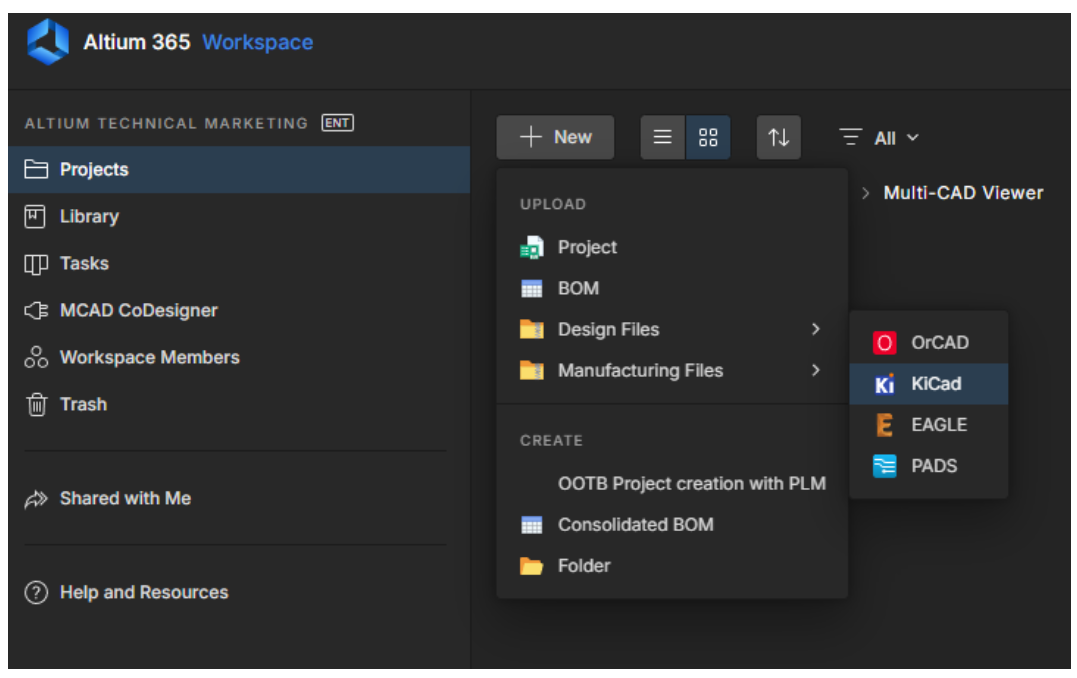
Isso abre uma caixa de diálogo para selecionar um projeto criado na ferramenta KiCAD, como mostrado na imagem a seguir.
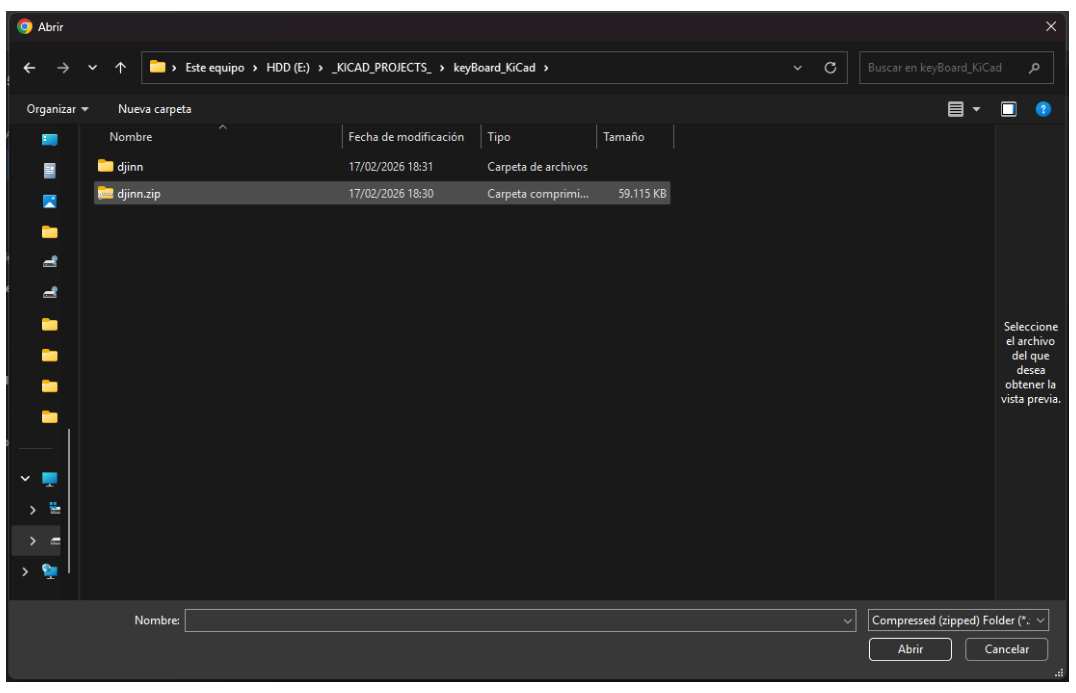
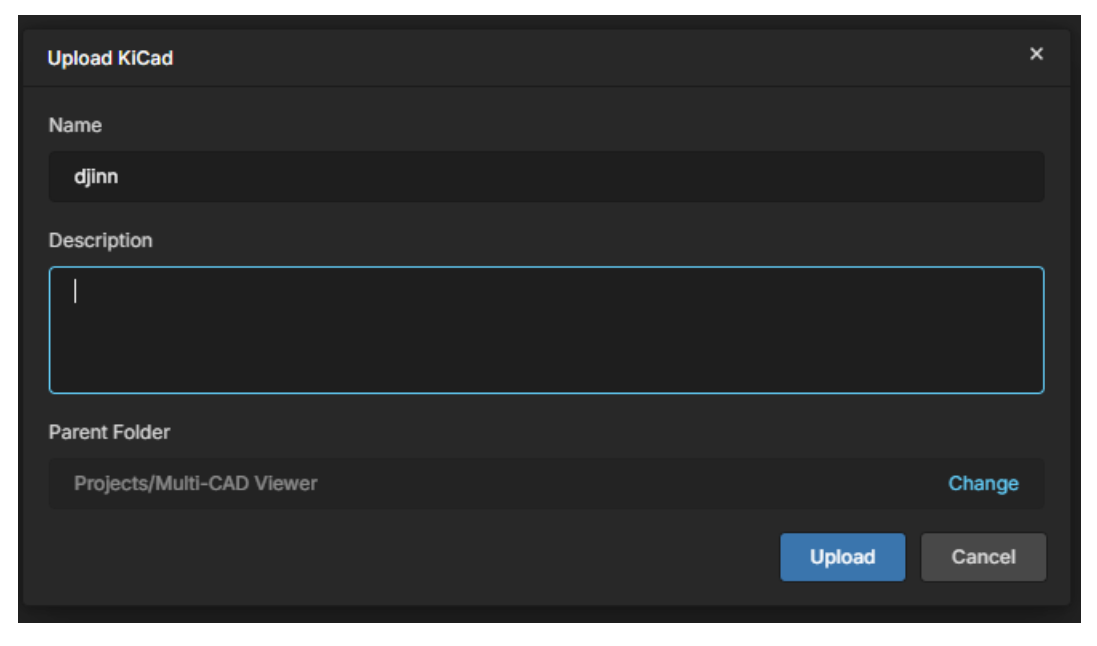
Depois que o projeto for selecionado, aparece uma caixa de diálogo com o nome do projeto, uma descrição que podemos preencher com o que quisermos e o caminho para onde o projeto será carregado. Em seguida, clicamos no botão Upload.
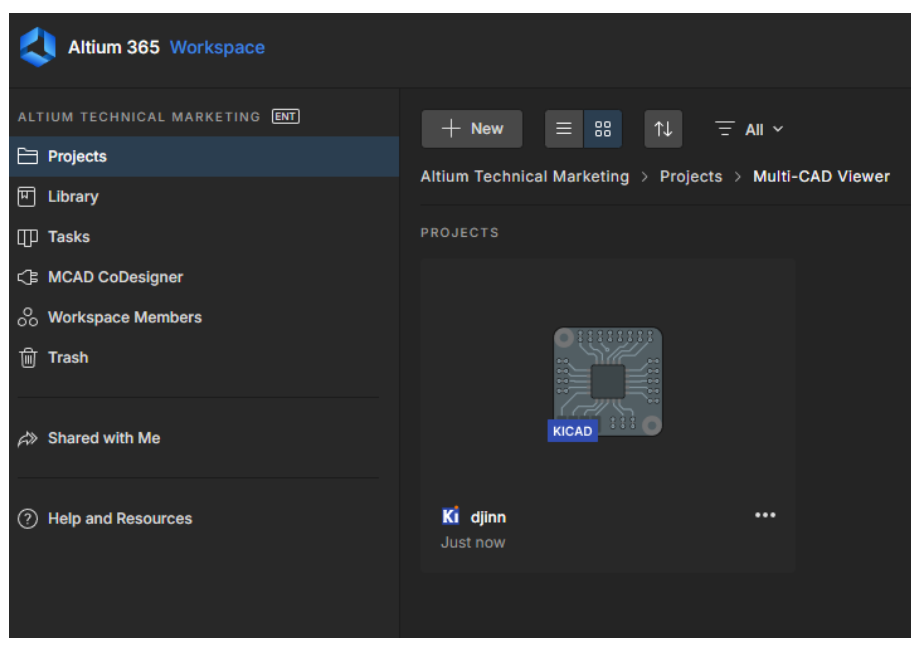
Depois que o projeto tiver sido carregado em nosso Workspace, devemos ver algo como o seguinte:
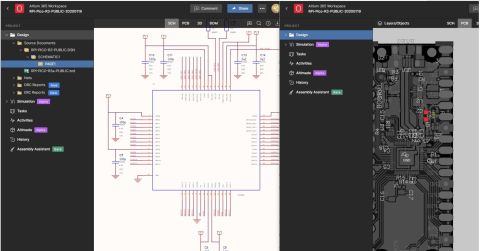
Ao clicar duas vezes no projeto carregado em nosso Workspace, podemos acessá-lo e visualizar os diferentes arquivos que ele contém, como mostrado na imagem a seguir:
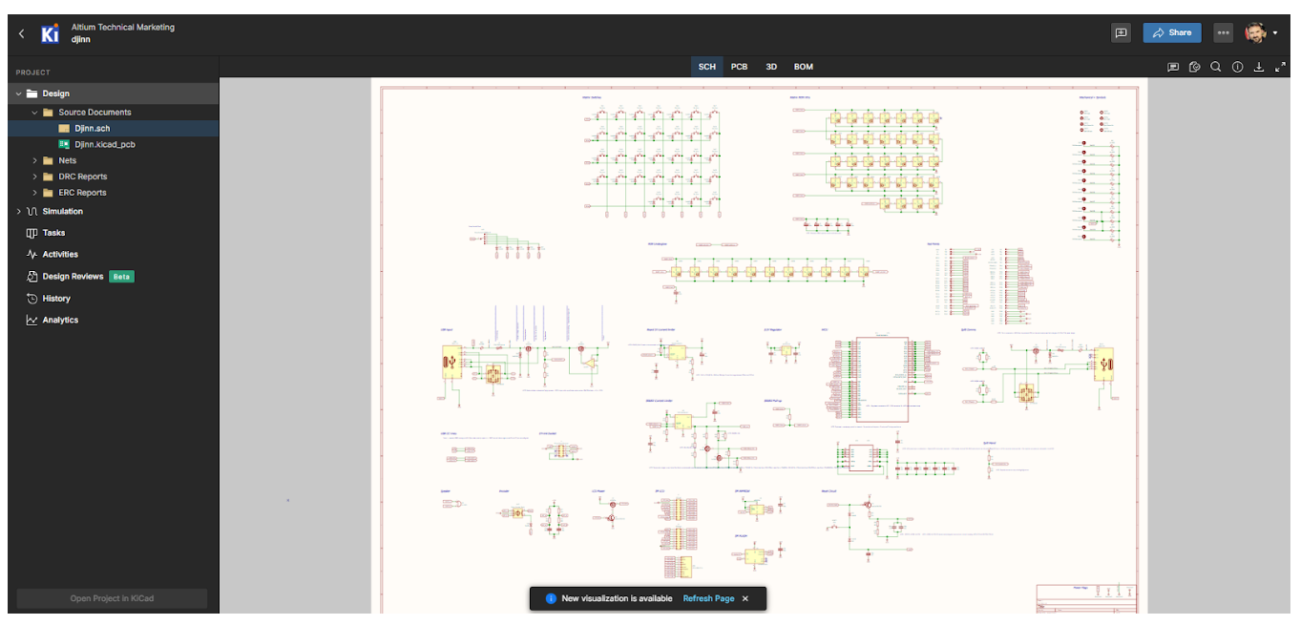
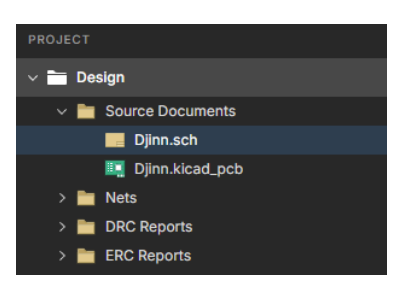
No menu à esquerda (como no Altium Designer), podemos ver a árvore do projeto, com os diferentes arquivos que ele contém:
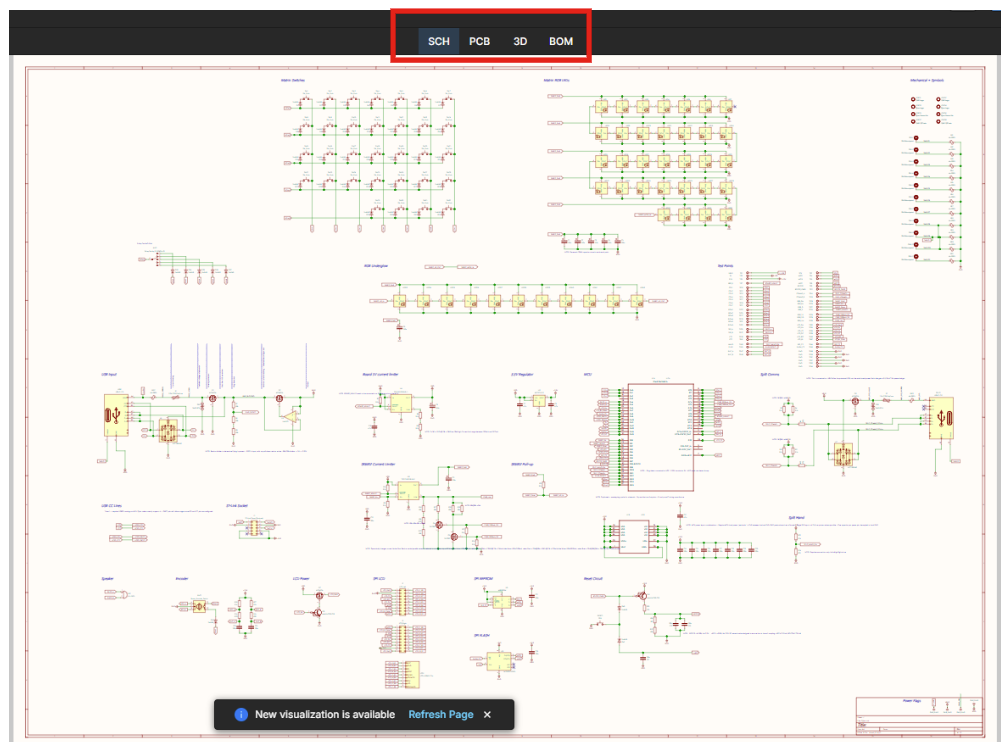
No workspace, também temos botões para acessar diretamente esquemáticos, PCBs, modelos 3D e BOMs:
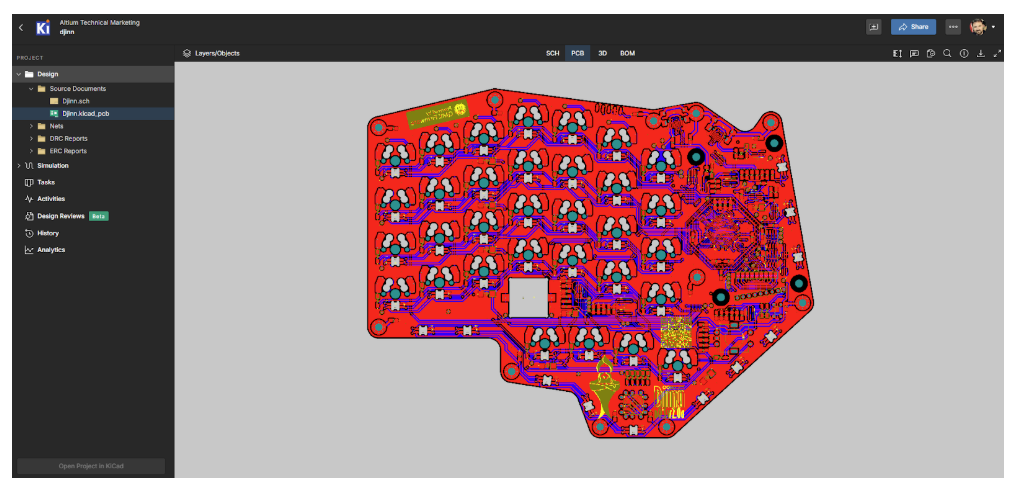
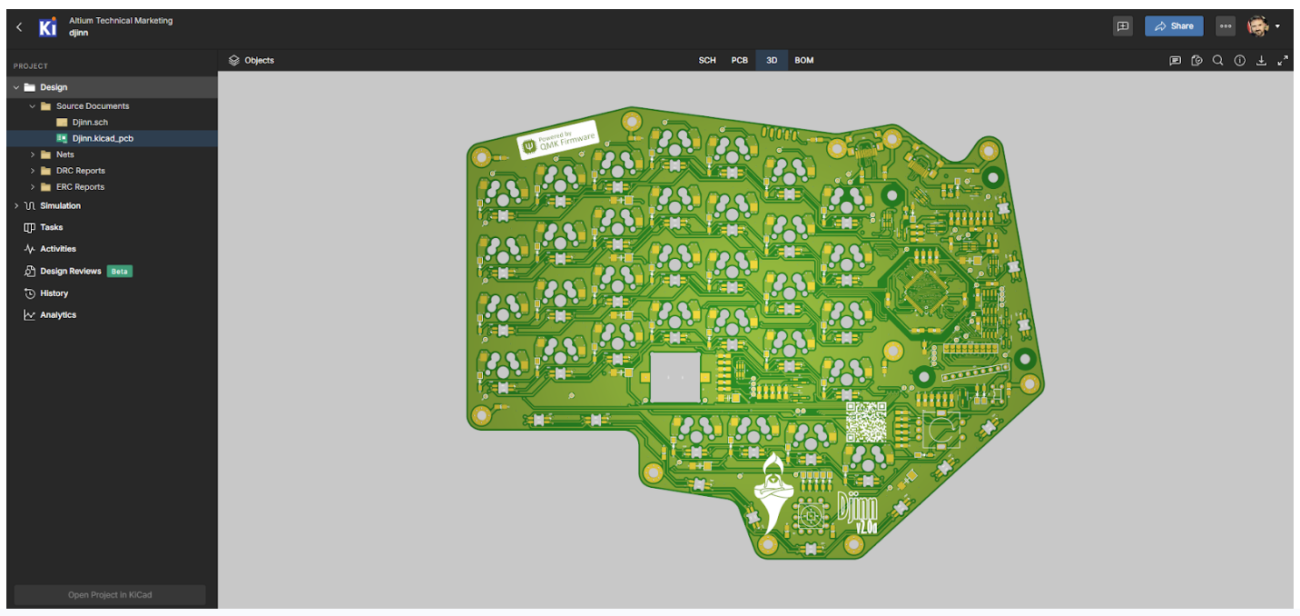
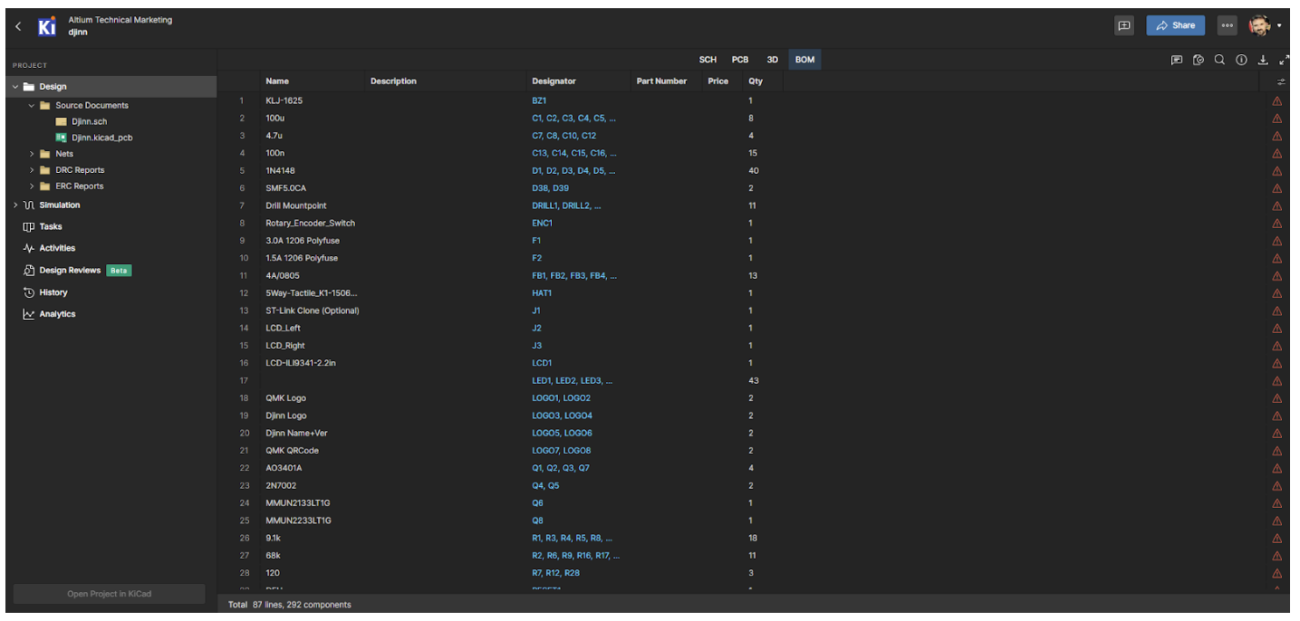
Agora que carregamos o projeto e aprendemos a navegar pelos diferentes arquivos, é hora de ver como criar uma Design Review. Para isso, clique no botão de três pontos localizado no canto superior direito e depois selecione a opção Create Design Review.
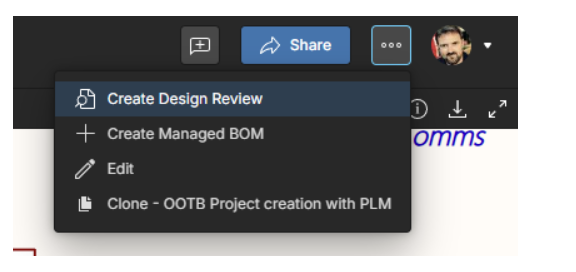
Isso abre uma nova janela de trabalho, como mostrado na imagem a seguir.
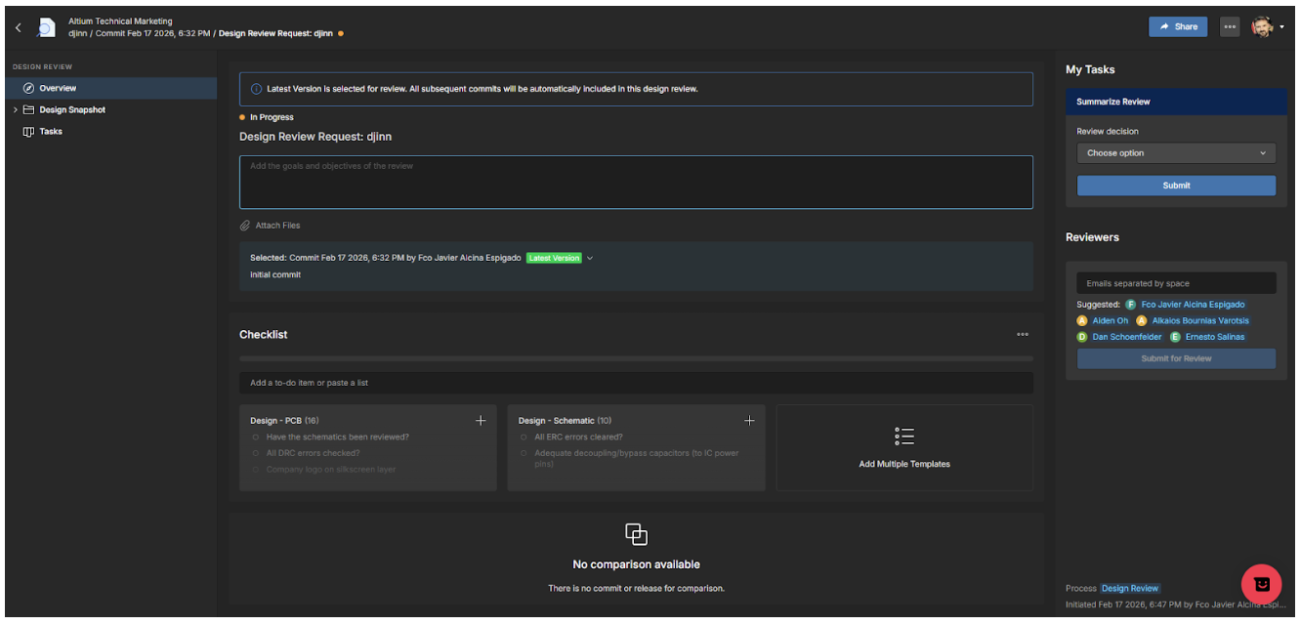
Essa é uma ferramenta muito poderosa que não apenas permite visualizar o projeto feito em outro ambiente, mas também criar uma revisão, adicionar comentários, objetivos, checklists, atribuir tarefas a diferentes membros da equipe, anexar arquivos etc.
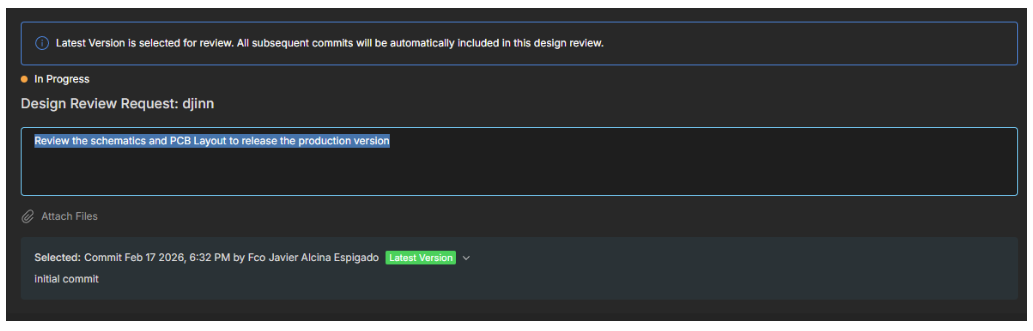
O primeiro passo é criar um objetivo de revisão e selecionar a versão de trabalho.
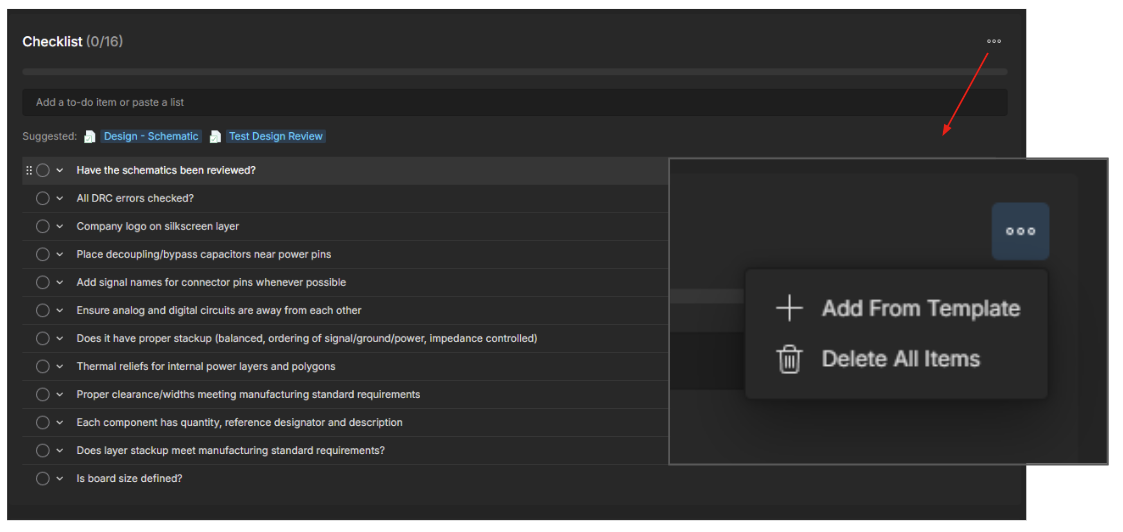
O segundo passo é criar um checklist que inclua todos os pontos que queremos revisar no projeto. Esse checklist pode ser salvo como modelo e reutilizado, com as modificações necessárias, em revisões futuras.
A partir daqui, podemos começar a trabalhar nos diferentes arquivos do projeto (esquemáticos, PCBs, 3D, BOM) e verificar cada item do checklist enquanto adicionamos comentários ao esquemático e atribuímos ações a outros membros da equipe. Vamos ver um exemplo:
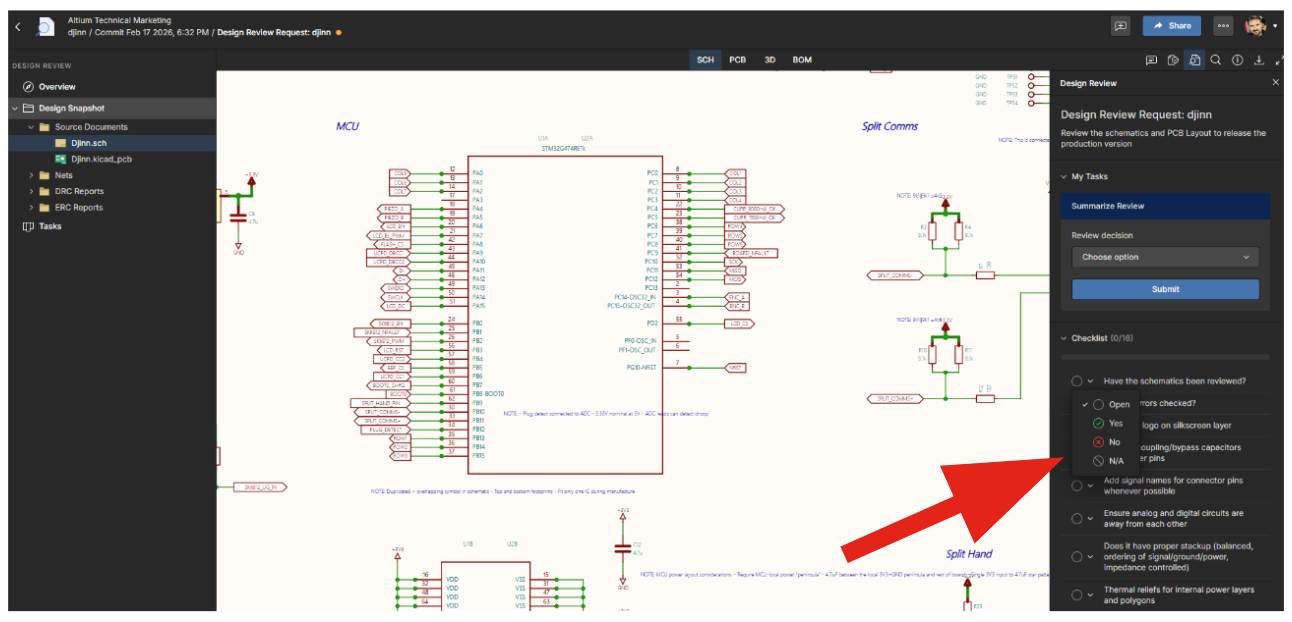
Na imagem acima, o diagrama está sendo revisado e, no menu à direita, podemos marcar uma das opções do checklist como Open, Yes ou No, ou até mesmo N/A se esse ponto do checklist não se aplicar.
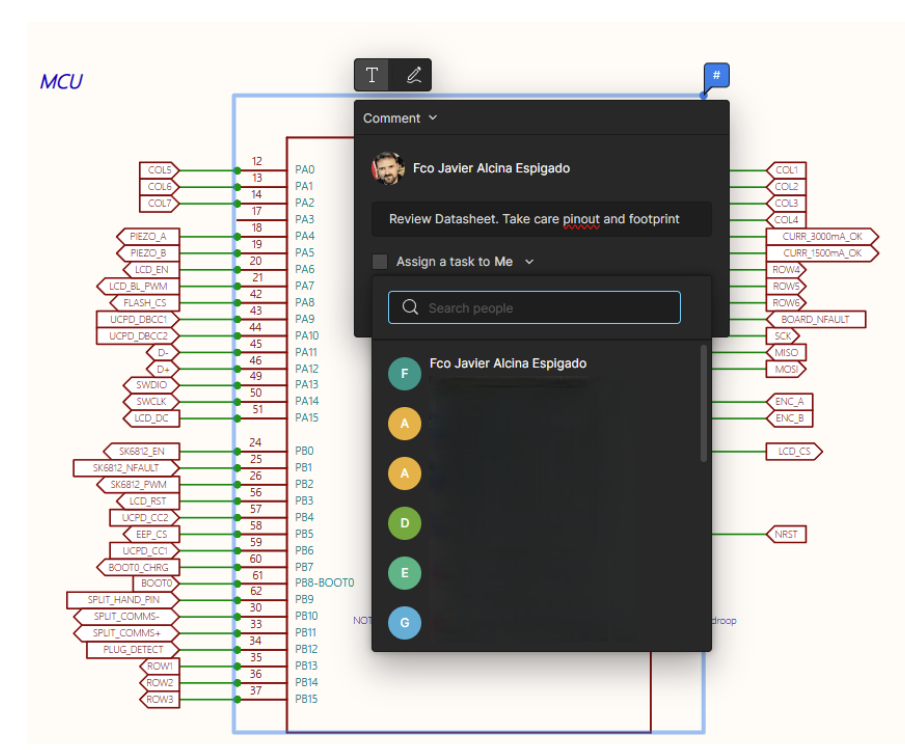
Como mencionamos anteriormente, podemos incluir comentários em qualquer lugar do documento em revisão usando a ferramenta de comentários:
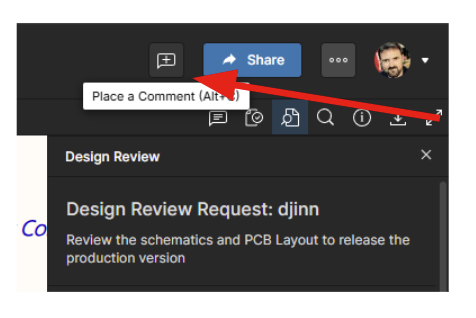
Por exemplo, podemos deixar um comentário solicitando uma revisão detalhada do datasheet de um componente para evitar erros de pinagem ou footprint e atribuir essa tarefa a um membro da equipe, como mostrado na imagem abaixo.
Da mesma forma, na seção de PCB, podemos realizar uma revisão de layout, incluindo uma revisão do empilhamento de camadas.
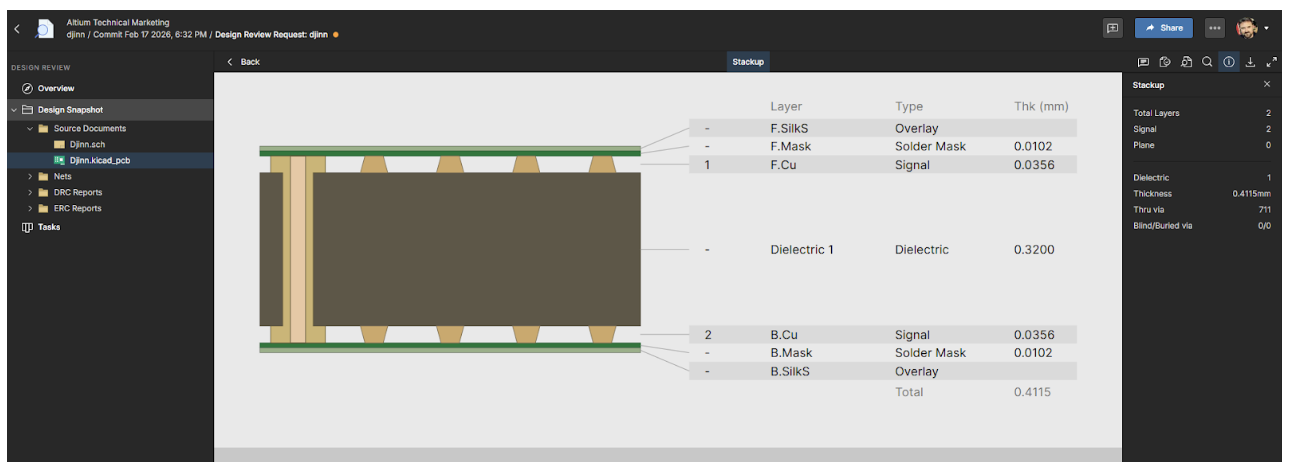
Claro, comentários também podem ser adicionados e tarefas atribuídas aqui.
Em resumo, o visualizador multi-CAD da Altium é uma ferramenta poderosa para visualizar projetos que não foram criados no Altium, permitindo que sejam visualizados, revisados e trabalhados dentro do ambiente Altium para facilitar a colaboração entre diferentes equipes.
Conclusões
Hoje, o desenvolvimento eletrônico é caracterizado pela colaboração entre diferentes equipes, disciplinas e ferramentas. É necessário um método comum de visualização e trabalho sem comprometer a rastreabilidade ou o controle de versões.
O recurso multi-CAD da Altium atende a essa necessidade ao fornecer um ambiente compartilhado no qual os projetos, independentemente da ferramenta usada para criá-los, podem ser visualizados, revisados e discutidos de maneira estruturada.
A Altium também integra fluxos de trabalho de revisão, gerenciamento de comentários, atribuição de tarefas e controle de revisões em um único espaço colaborativo. Isso elimina a dependência de documentos estáticos e reduz significativamente os riscos associados a versões desatualizadas ou interpretações ambíguas durante o processo de validação.
O verdadeiro valor do visualizador multi-CAD da Altium está em sua capacidade de melhorar a coordenação técnica entre diferentes equipes elétricas. Ao centralizar as informações e estruturar o processo de revisão, a comunicação é otimizada, o retrabalho é minimizado e a qualidade do resultado final é aprimorada.
Em um ambiente em que os projetos estão se tornando cada vez mais complexos e os ciclos de desenvolvimento estão ficando mais curtos, uma infraestrutura robusta de colaboração já não é um benefício adicional, mas um elemento central da estratégia moderna de engenharia.
Perguntas frequentes
Que problema um visualizador multi-CAD resolve nos fluxos de trabalho ECAD?
Um visualizador multi-CAD resolve o problema da incompatibilidade de arquivos ECAD ao permitir que engenheiros abram, inspecionem e revisem projetos criados em diferentes ferramentas ECAD sem realizar migração de arquivos nem manter múltiplas licenças de software. Isso permite que as equipes colaborem em esquemáticos, PCBs e dados de fabricação mesmo quando parceiros ou fornecedores usam ambientes de projeto diferentes.
Posso revisar projetos ECAD sem instalar o software de projeto original?
Sim. Um visualizador multi-CAD permite que engenheiros revisem esquemáticos, layouts de PCB, modelos 3D e BOMs sem instalar a ferramenta ECAD nativa nem possuir uma licença. Isso é especialmente útil para revisões de projeto que envolvem gestores, fabricantes ou colaboradores externos que precisam apenas de visibilidade e capacidade de comentar, em vez de acesso completo para edição.
Como um visualizador multi-CAD difere da importação ou conversão de arquivos ECAD?
Importar ou converter arquivos ECAD traduz um projeto para um novo formato nativo, o que normalmente é necessário para reprojeto ou edição. Um visualizador multi-CAD, por outro lado, concentra-se em visualizar, revisar e colaborar sobre os arquivos de projeto originais sem alterar sua estrutura. Isso evita perda de dados, reduz riscos e garante que todos estejam trabalhando com a versão mais recente.
Um visualizador multi-CAD é adequado para revisões colaborativas de projeto entre equipes e regiões?
Sim. Visualizadores multi-CAD são projetados para dar suporte a revisões colaborativas de projeto, fornecendo um ambiente compartilhado com controle de versões no qual as equipes podem adicionar comentários, atribuir tarefas e acompanhar o progresso da revisão. Isso os torna muito adequados para equipes de engenharia distribuídas que trabalham em diferentes disciplinas, empresas ou regiões geográficas.

Sobre o autor
Recursos relacionados
Related Technical Documentation
Índice
- O que é um visualizador Multi-CAD?
- Como usar o Altium Multi-CAD Viewer?
- Conclusões
- Perguntas frequentes
- Que problema um visualizador Multi-CAD resolve nos fluxos de trabalho de ECAD?
- Posso revisar projetos ECAD sem instalar o software de projeto original?
- Como um visualizador Multi-CAD é diferente da importação ou conversão de arquivos ECAD?
- Um visualizador Multi-CAD é adequado para revisões colaborativas de projeto entre equipes e regiões?
Thank you, you are now subscribed to updates.