





Как создать шаблон проекта

At a Glance
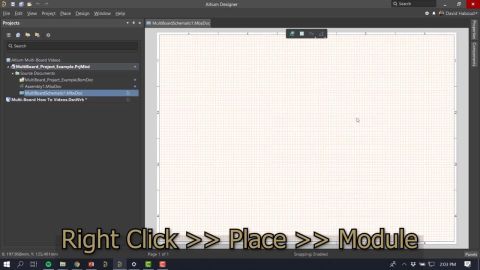
Это видео показывает, как создать шаблон проекта в Altium Designer.


Краткое содержание:
В этом видео показано, как создать шаблон проекта. Сначала открывается файл проекта, содержащий схему, PCB и BOM-документ, после чего он сохраняется как шаблон с именем и описанием. Затем файл сохраняется на сервер Altium для помещения под контроль версий, после чего проект просматривается в веб-браузере, где доступны все документы проекта.
Аналогично, шаблон проекта можно создать и из панели Explorer Panel. Для начала закройте текущий проект и откройте Explorer Panel. В разделе шаблонов проектов добавьте шаблон, указав имя и описание. Сохраните его в папку шаблонов по умолчанию и при необходимости задайте схему именования ревизий и определение жизненного цикла.
После открытия проекта добавьте документы схемы, PCB и BOM и сохраните его. Создайте примечание к выпуску, чтобы отслеживать эти изменения, и сохраните проект на сервер. Теперь шаблон можно использовать для создания нового проекта из настроек по умолчанию, а при необходимости можно добавить основную надпись.
Транскрипт:
00:00:00:00 - 00:00:23:09
В этом видео я покажу, как можно создать шаблон проекта. У меня здесь есть файл проекта, в котором содержатся документ схемы, документ PCB и BOM-документ, и я хочу сохранить его как свой шаблон. Я открываю меню File и выбираю команду save project as template to server.
00:00:23:09 - 00:00:30:02
Здесь отображается имя файла и место, где будет размещён шаблон.
00:00:30:03 - 00:00:49:14
Теперь, когда он успешно сохранён на сервер, я могу использовать пункт меню file new project.
00:00:50:00 - 00:01:02:07
И выбрать его из списка. Здесь, справа, я могу задать ему имя.
00:01:02:08 - 00:01:16:07
Я также могу добавить описание. Он автоматически будет помещён под контроль версий, после чего я могу нажать кнопку create.
00:01:16:08 - 00:01:37:05
Теперь он сохраняется на сервер Altium 365, и вы заметите, что теперь в проект включены все документы проекта.
00:01:37:06 - 00:02:09:04
Теперь я выполню финальное сохранение на сервер, и будут добавлены все документы, входящие в проект. На этом этапе я могу открыть его в веб-представлении Altium 365 в браузере. Здесь вы увидите, что для этого нового проекта, созданного из шаблона, доступны схема, PCB и BOM.
00:02:09:05 - 00:02:29:14
Второй способ, который я покажу, — это создание шаблона из панели Explorer Panel. Я закрою этот проект и предыдущий открытый проект, а затем перейду к Explorer Panel.
00:02:30:01 - 00:02:37:08
В разделе project templates вы увидите, что я могу добавить шаблон.
00:02:37:09 - 00:02:49:02
Я могу задать имя своему новому шаблону.
00:02:49:03 - 00:03:13:13
Описание. У него есть item ID — это просто номер проектов, созданных к настоящему моменту. Это будет шаблон проекта, и затем я могу сохранить его в папку. По умолчанию уже выбрана папка templates. Я также могу задать схему именования ревизий и определение жизненного цикла. Они должны быть заранее настроены в preferences.
00:03:13:14 - 00:03:22:04
После этого откроется режим редактирования
00:03:22:05 - 00:03:40:10
И здесь вы можете видеть, что проект открылся. Теперь мне нужно добавить конкретные файлы, которые я хочу включить в свой шаблон. Я добавлю документ схемы и документ PCB.
00:03:40:12 - 00:03:46:00
и
00:03:46:01 - 00:03:50:13
Также BOM-документ.
00:03:50:14 - 00:04:02:09
Теперь я сохраню его так же, как делал раньше. Будет сохранён каждый отдельный документ.
00:04:02:10 - 00:04:18:13
И для надёжного отслеживания я могу добавить примечание к выпуску.
00:04:18:14 - 00:04:28:09
Теперь я просто сохраню это на сервер.
00:04:28:11 - 00:04:58:03
Теперь, если я перейду в меню file new project, вы увидите мой новый шаблон, который только что был создан, и я смогу создать из него ещё один проект. Я могу просто использовать здесь значения по умолчанию, и вы заметите, что при открытии в панели Projects в нём будут присутствовать все эти документы, доступные для начала размещения компонентов, разводки и так далее.
00:04:58:04 - 00:05:12:07
Для ваших шаблонов вам стоит заранее убедиться, что у вас настроены основная надпись, стек слоёв и всё остальное, что необходимо для PCB, до создания шаблона.
Related Technical Documentation
Связанные ресурсы
Thank you, you are now subscribed to updates.