





Cách tạo mẫu dự án

At a Glance
Video này minh họa cách tạo mẫu dự án trong Altium Designer.


Tóm tắt:
Video này trình bày cách tạo một mẫu dự án. Video bắt đầu bằng việc mở một tệp dự án có chứa sơ đồ nguyên lý, PCB và tài liệu BOM, rồi lưu nó thành mẫu với tên và mô tả. Tiếp theo, lưu tệp lên máy chủ Altium để đưa vào hệ thống kiểm soát phiên bản trước khi xem dự án trong trình duyệt web, nơi từng tài liệu đều có sẵn.
Tương tự, cũng có thể tạo mẫu dự án từ Explorer Panel. Để bắt đầu, hãy đóng dự án hiện tại và mở Explorer Panel. Trong phần project templates, thêm một mẫu với tên và mô tả. Lưu vào thư mục mẫu mặc định và, nếu muốn, thiết lập quy ước đặt tên bản sửa đổi và định nghĩa vòng đời.
Sau khi dự án được mở, thêm các tài liệu sơ đồ nguyên lý, PCB và BOM rồi lưu lại. Tạo ghi chú phát hành để theo dõi các thay đổi này và lưu dự án lên máy chủ. Giờ đây có thể dùng mẫu đó để tạo một dự án mới từ các thiết lập mặc định, và có thể thêm khung tên nếu cần.
Bản chép lời:
00:00:00:00 - 00:00:23:09
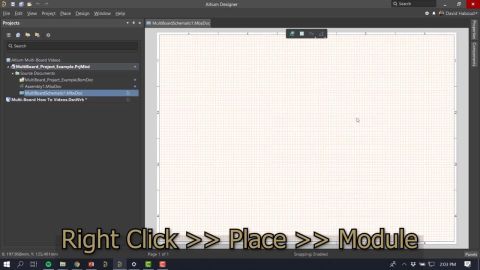
Trong video này, tôi sẽ chỉ cho bạn cách tạo một mẫu dự án. Ở đây tôi có một tệp dự án chứa tài liệu sơ đồ nguyên lý, tài liệu PCB và tài liệu BOM, và tôi muốn lưu nó thành mẫu của mình. Tôi vào menu File và chọn tùy chọn save project as template to server.
00:00:23:09 - 00:00:30:02
Nó sẽ hiển thị tên tệp và vị trí lưu mẫu.
00:00:30:03 - 00:00:49:14
Bây giờ khi đã được lưu thành công lên máy chủ, tôi có thể dùng mục menu file new project.
00:00:50:00 - 00:01:02:07
Và chọn nó từ danh sách. Ở đây, phía bên phải, tôi có thể đặt tên cho nó.
00:01:02:08 - 00:01:16:07
Tôi cũng có thể thêm mô tả. Hệ thống sẽ tự động đưa nó vào kiểm soát phiên bản, sau đó tôi có thể chọn nút create.
00:01:16:08 - 00:01:37:05
Bây giờ nó đang được lưu lên máy chủ Altium 365, và bạn sẽ thấy rằng giờ đây dự án đã bao gồm đầy đủ các tài liệu dự án.
00:01:37:06 - 00:02:09:04
Bây giờ tôi sẽ lưu lần cuối lên máy chủ và thao tác này sẽ thêm tất cả các tài liệu có trong dự án. Lúc này tôi có thể vào xem trong giao diện trình duyệt web của Altium 365. Tại đây bạn sẽ thấy từng tài liệu sơ đồ nguyên lý, PCB và BOM đều có sẵn cho dự án mới được tạo từ mẫu này.
00:02:09:05 - 00:02:29:14
Cách thứ hai tôi sẽ giới thiệu là tạo mẫu từ Explorer Panel. Tôi sẽ đóng dự án này và dự án trước đó đang mở, sau đó chuyển đến Explorer Panel.
00:02:30:01 - 00:02:37:08
Trong phần project templates, bạn sẽ thấy tôi có thể thêm template.
00:02:37:09 - 00:02:49:02
Tôi có thể đặt tên cho mẫu mới của mình.
00:02:49:03 - 00:03:13:13
Thêm mô tả. Nó có một item ID, đây đơn giản là số lượng dự án đã được tạo cho đến thời điểm này. Đây sẽ là một project template và sau đó tôi có thể lưu nó vào thư mục. Mặc định nó đã được đặt vào thư mục templates. Tôi cũng có thể chỉ định quy ước đặt tên bản sửa đổi và định nghĩa vòng đời. Những thiết lập này sẽ được cấu hình trước trong preferences.
00:03:13:14 - 00:03:22:04
Và sau đó nó sẽ mở phần chỉnh sửa tiếp theo
00:03:22:05 - 00:03:40:10
Và ở đây bạn có thể thấy dự án đã được mở. Tôi sẽ cần thêm các tệp cụ thể mà tôi muốn đưa vào mẫu của mình. Vì vậy tôi sẽ thêm tài liệu sơ đồ nguyên lý và một tài liệu PCB.
00:03:40:12 - 00:03:46:00
và
00:03:46:01 - 00:03:50:13
cả tài liệu BOM nữa.
00:03:50:14 - 00:04:02:09
Bây giờ tôi sẽ lưu lại giống như lần trước. Nó sẽ lưu từng tài liệu riêng lẻ.
00:04:02:10 - 00:04:18:13
Và tôi có thể thêm ghi chú phát hành để thuận tiện cho việc theo dõi.
00:04:18:14 - 00:04:28:09
Giờ tôi chỉ cần lưu nó lên máy chủ.
00:04:28:11 - 00:04:58:03
Bây giờ nếu tôi vào file new project, bạn sẽ thấy mẫu mới mà tôi vừa tạo, và tôi có thể tạo một dự án khác từ đó. Tôi có thể chỉ cần dùng các thiết lập mặc định ở đây, và bạn sẽ thấy khi nó mở trong projects panel thì mỗi tài liệu đều đã có sẵn để bắt đầu đặt linh kiện, đi dây, v.v.
00:04:58:04 - 00:05:12:07
Đối với các mẫu của bạn, bạn nên đảm bảo rằng khung tên đã được thiết lập sẵn. Ngoài ra còn có stackup lớp và bất kỳ nội dung nào khác cần thiết cho PCB trước khi tạo mẫu.
Related Resources
Related Technical Documentation
Thank you, you are now subscribed to updates.