
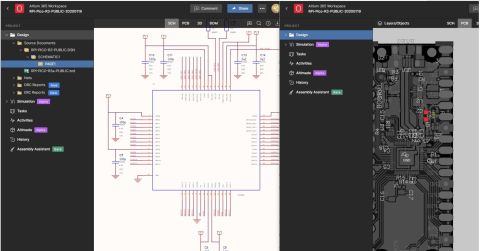





Comment utiliser un visualiseur multicad pour une collaboration fluide

At a Glance
Découvrez comment un visualiseur multicad permet une collaboration fluide, des revues de conception et un contrôle de version entre différents outils ECAD, sans migration de fichiers ni licences supplémentaires.


Le monde des logiciels ECAD est particulier en ce qu’il se caractérise par une quasi-absence de compatibilité entre les fichiers. Les fichiers ECAD créés dans une application ne peuvent pas être ouverts et modifiés nativement dans une autre application ; ils nécessitent à la place un processus de « migration » pour convertir les fichiers d’un format à un autre. Cela pose un problème à de nombreuses entreprises, qui conservent souvent des licences pour des applications ECAD qu’elles n’utilisent plus ; cela se fait simplement pour permettre à l’entreprise d’ouvrir et de consulter ses anciens fichiers de conception sans devoir procéder à une migration complète. Cela montre la nécessité d’une meilleure connectivité ECAD entre les outils.
En outre, les entreprises d’aujourd’hui travaillent avec de nombreux partenaires externes et clients, chaque acteur utilisant souvent des outils différents. Avec des données de conception disponibles dans plusieurs formats, les entreprises devraient disposer d’un outil unique permettant de visualiser plusieurs formats de fichiers ECAD ainsi que des fichiers de fabrication. Un visualiseur multi-CAD remplit précisément cette fonction, en créant un espace commun où tous les participants peuvent interagir avec la même conception et toujours travailler sur la bonne version.
Qu’est-ce qu’un visualiseur multi-CAD ?
Un visualiseur multi-CAD est une solution conçue pour afficher des fichiers de conception issus de différents écosystèmes CAD sans qu’il soit nécessaire d’utiliser les outils natifs avec lesquels ils ont été créés. Son objectif n’est pas de remplacer les logiciels ECAD, MCAD ou CAM, mais plutôt de fournir un environnement commun et accessible dans lequel les informations de conception peuvent être inspectées, examinées et partagées entre différentes disciplines.
Cela vous permet d’examiner des schémas, des routages PCB, des assemblages 3D, des configurations de couches et des données de fabrication sans avoir à installer le logiciel d’origine ni à payer une licence. Ces capacités vont au-delà de la simple visualisation, en vous permettant d’interagir avec la conception et en améliorant la compréhension de la conception complète pour les autres disciplines (équipes électriques, mécaniques et de fabrication).
En outre, un visualiseur multi-CAD évite les problèmes de gestion des versions, puisque tout le monde consulte la même version tout en conservant la liberté pour chaque équipe de travailler dans son environnement habituel.
Comment utiliser Altium Multi-CAD Viewer ?
Bien qu’Altium soit l’un des outils ECAD les plus largement utilisés, de nombreuses entreprises utilisent d’autres outils tels que OrCAD, PADS, Eagle ou KiCAD, entre autres, en raison de contraintes héritées, du coût des licences ou des connaissances de leurs ingénieurs.
Altium Multi-CAD Viewer ne doit pas être confondu avec l’assistant d’importation d’Altium. L’importateur est capable de traduire des conceptions réalisées dans d’autres environnements et de les intégrer dans l’espace de travail Altium. Cette solution est envisageable lorsqu’une refonte est nécessaire à partir d’un projet créé dans un autre outil.
Mais ce n’est pas toujours ce qui est nécessaire. Nous travaillons souvent avec des clients qui ne disposent pas d’une licence EDA, ou nous collaborons avec des intervenants externes (freelances) qui utilisent KiCAD alors que nous utilisons Altium.
Lorsqu’il s’agit de revues de conception, la tâche devient plus compliquée. Nous demandons la dernière version au format PDF, mais il n’est pas pratique de créer des commentaires dans le PDF et de les associer à des tâches, et il n’est pas facile de gérer les versions. Par exemple, s’il y a un changement de version au milieu d’une revue et qu’un nouveau schéma PDF vous est envoyé, vous devez refaire les commentaires. En d’autres termes, vous avez besoin d’un outil qui vous permette de :
- Ouvrir une conception réalisée dans un autre outil,
- Savoir que vous travaillez sur la dernière version,
- Pouvoir partager ce même projet avec une autre équipe afin de revoir correctement la conception.
Pour cela, Altium nous permet de téléverser dans notre espace de travail un projet provenant d’autres environnements, tels que OrCAD, PADS, Eagle ou KiCAD.
Dans cet article, nous allons examiner un exemple avec une conception réalisée dans KiCAD afin de montrer comment téléverser le projet, comment le visualiser et comment interagir avec la conception.
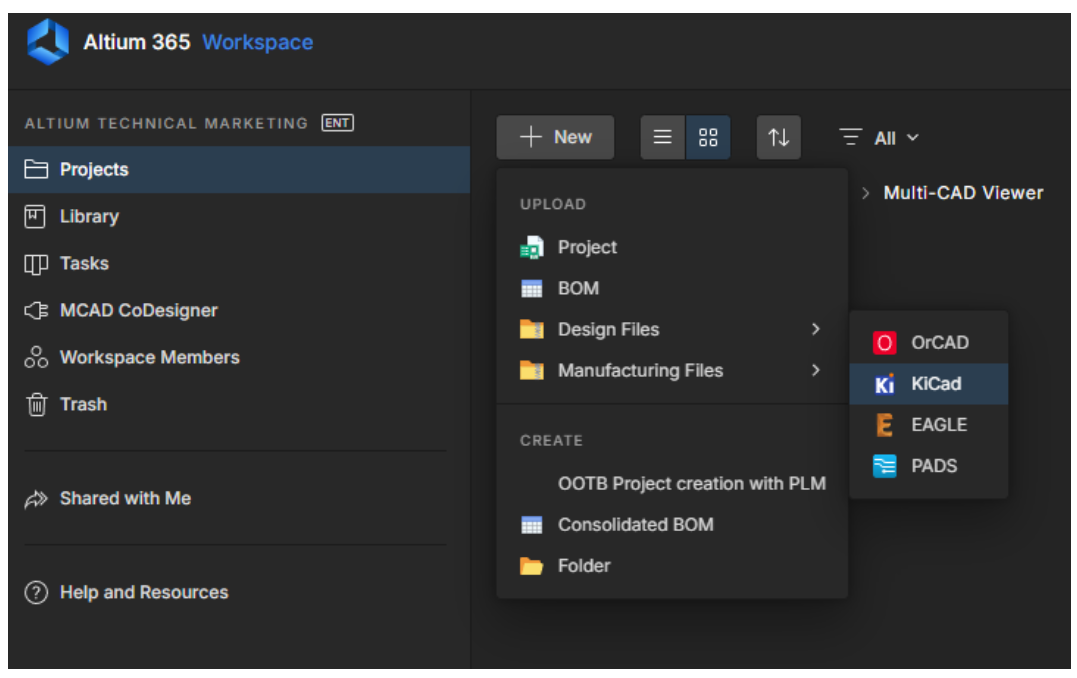
La première chose à faire est d’ouvrir le projet KiCAD (qui doit être compressé au format zip). Pour ce faire, cliquez sur le bouton +NEW, sélectionnez KiCAD dans l’option appelée Design Files, puis cliquez.
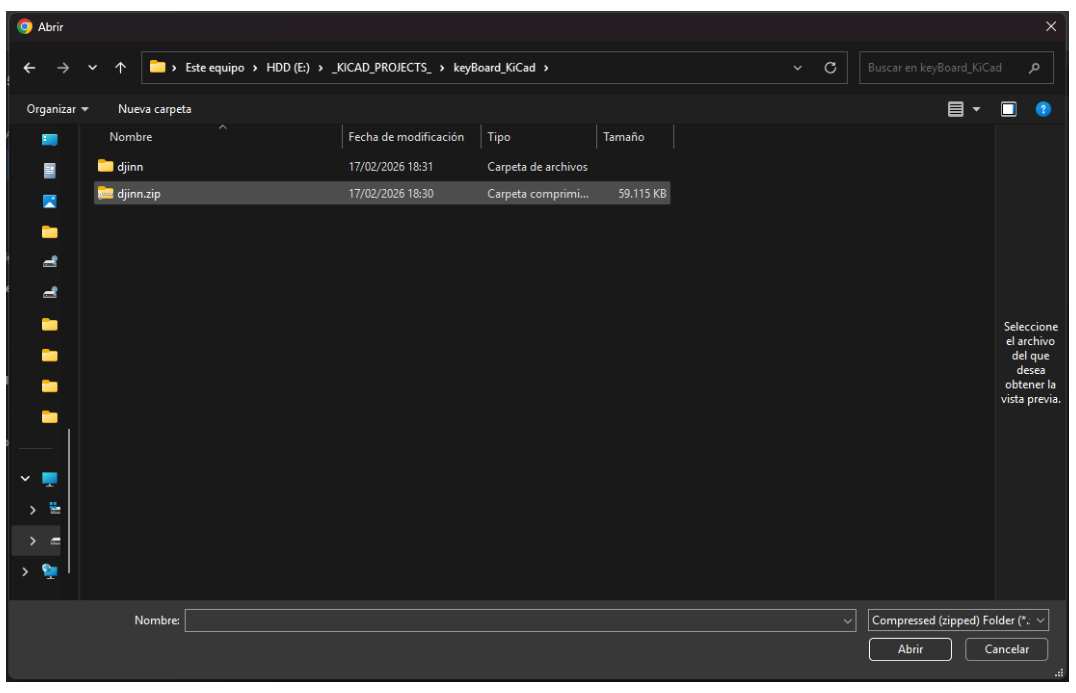
Cela ouvre une boîte de dialogue permettant de sélectionner un projet créé dans l’outil KiCAD, comme le montre l’image suivante.
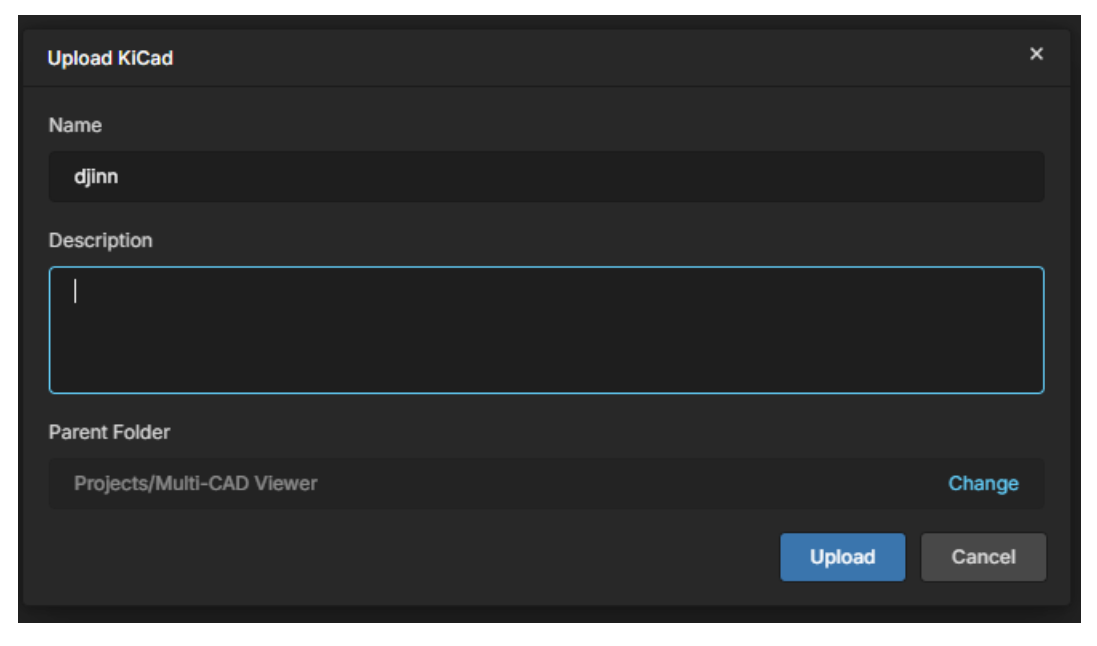
Une fois le projet sélectionné, une boîte de dialogue apparaît avec le nom du projet, une description que nous pouvons renseigner librement, ainsi que le chemin où le projet sera téléversé. Nous cliquons ensuite sur le bouton Upload.
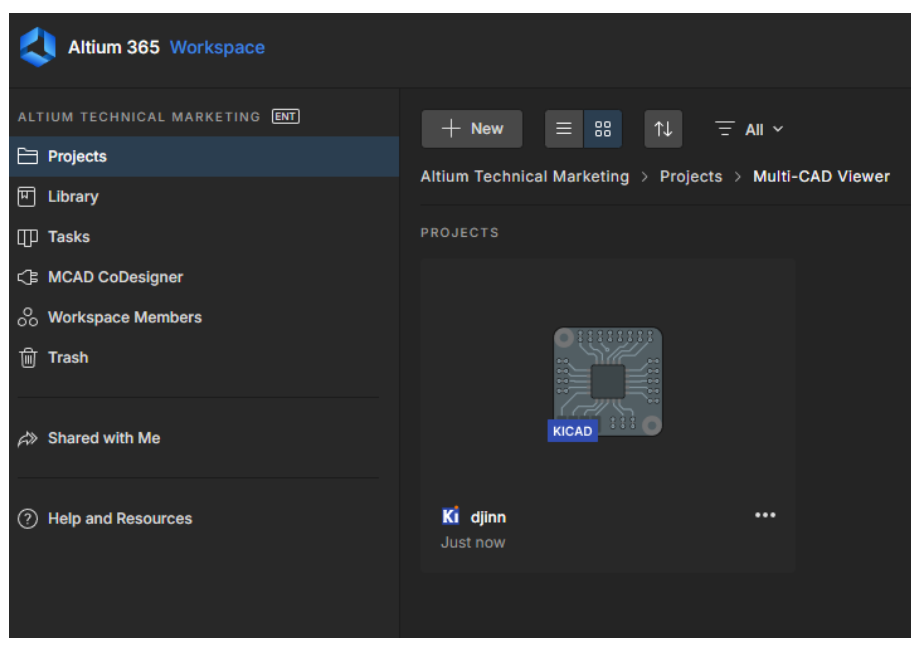
Une fois le projet chargé dans notre espace de travail, nous devrions voir quelque chose comme ceci :
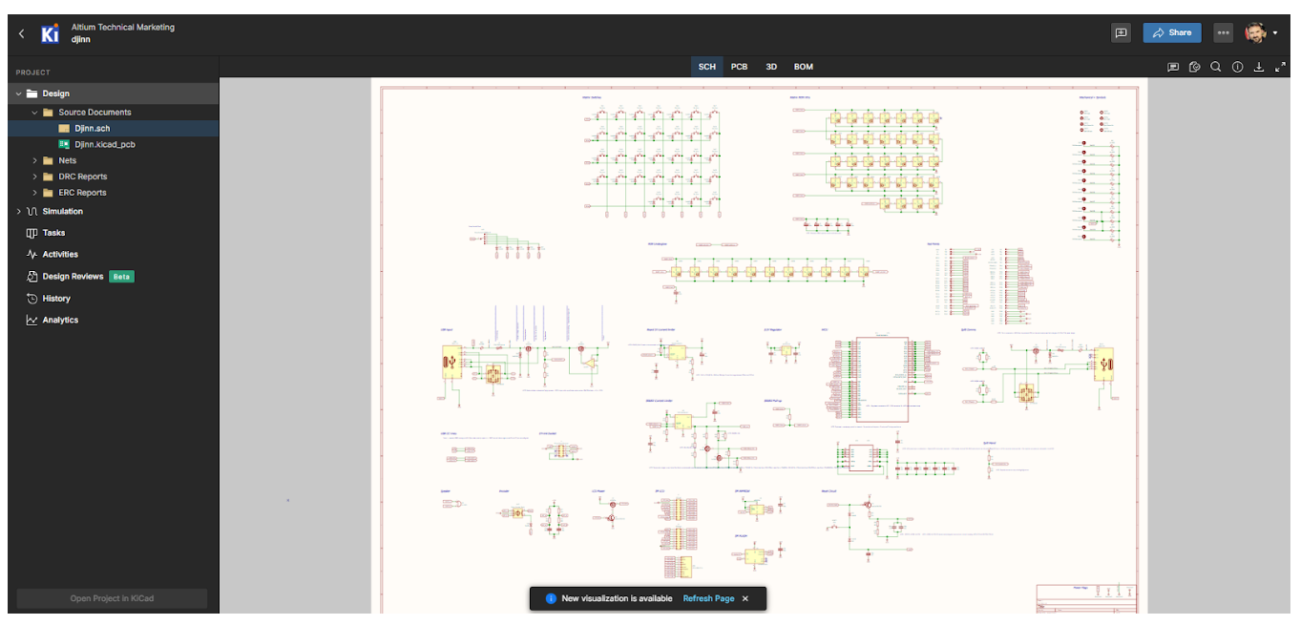
En double-cliquant sur le projet téléversé dans notre espace de travail, nous pouvons y accéder et visualiser les différents fichiers qu’il contient, comme le montre l’image suivante :
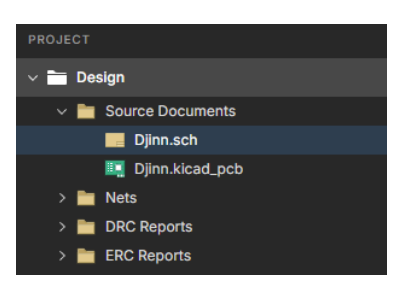
Dans le menu de gauche (comme dans Altium Designer), nous pouvons voir l’arborescence du projet, avec les différents fichiers qu’il contient :
Dans l’espace de travail, nous avons également des boutons permettant d’accéder directement aux schémas, aux PCB, aux modèles 3D et aux nomenclatures :
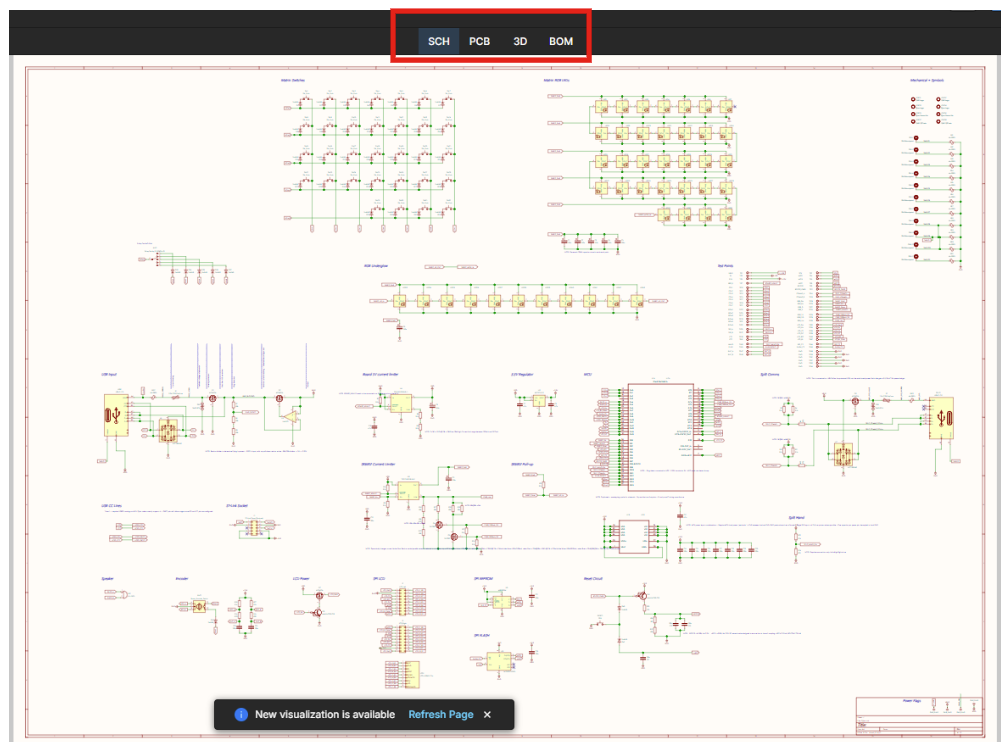
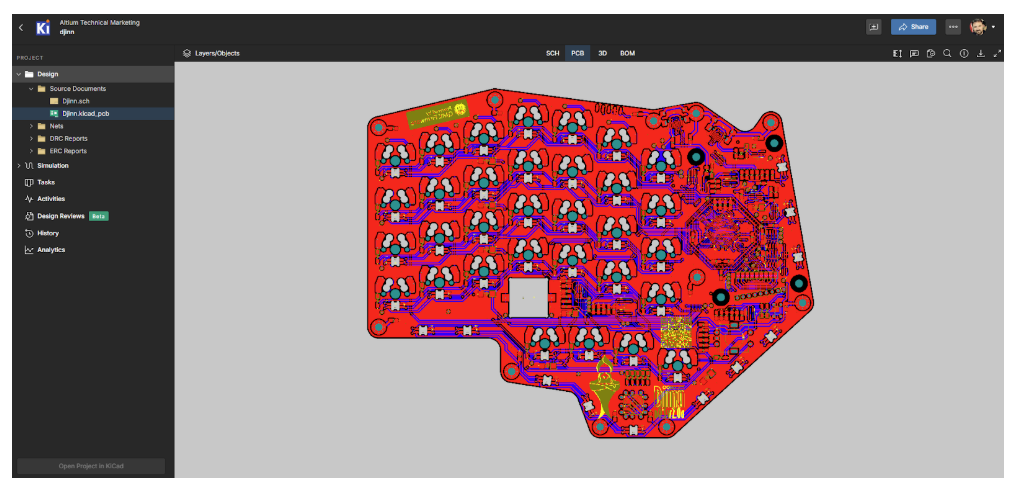
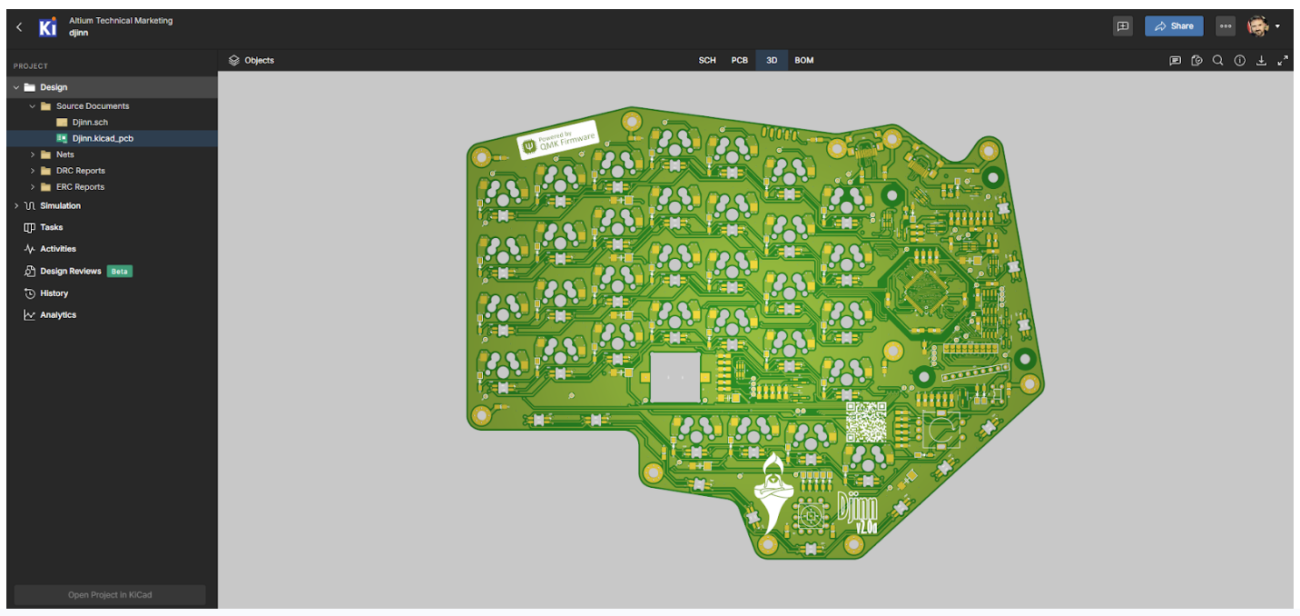
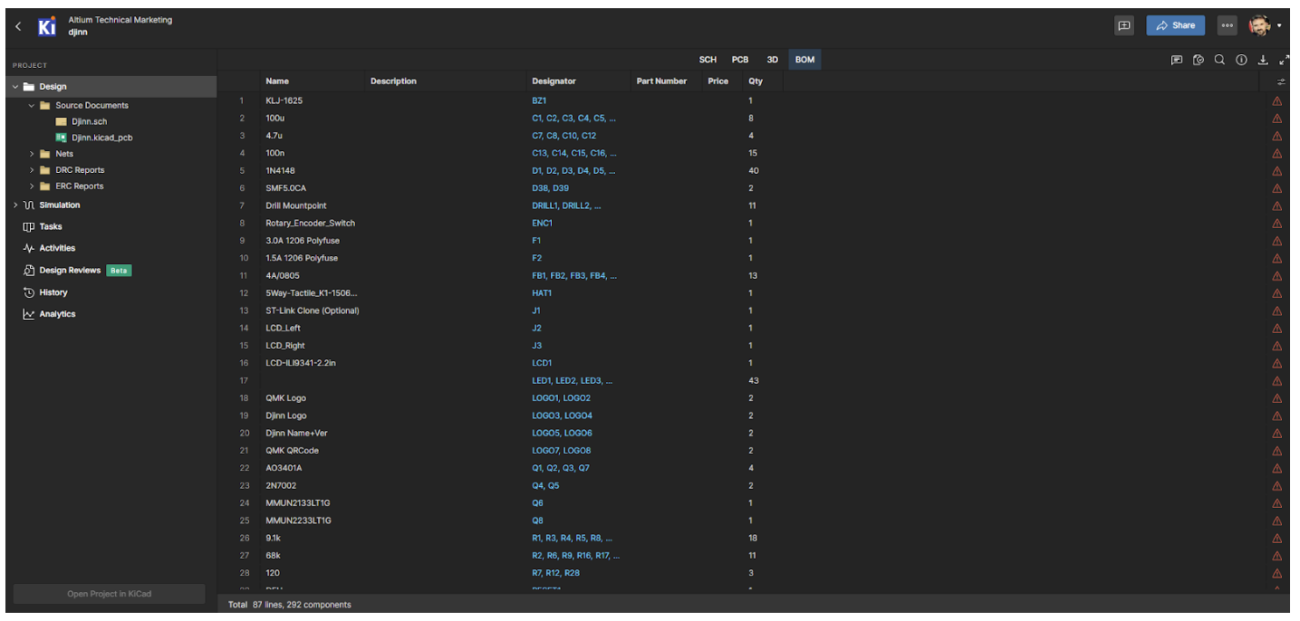
Maintenant que nous avons chargé le projet et appris à naviguer dans les différents fichiers, il est temps de voir comment créer une Design Review. Pour ce faire, cliquez sur le bouton à trois points situé dans le coin supérieur droit, puis sélectionnez l’option Create Design Review.
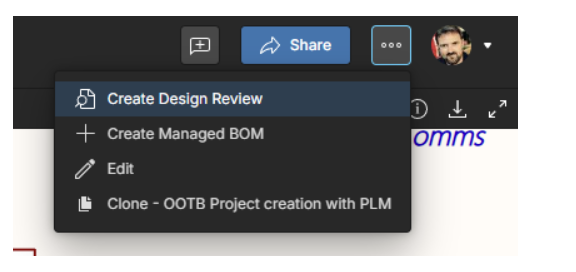
Cela ouvre une nouvelle fenêtre de travail, comme le montre l’image suivante.
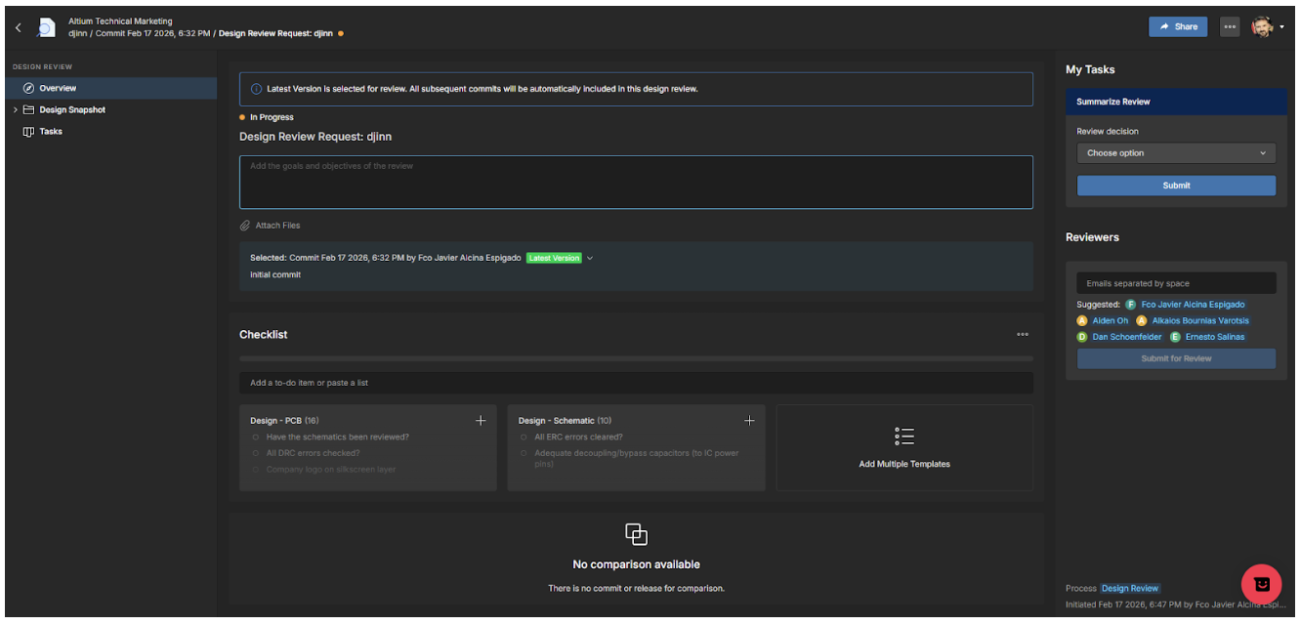
C’est un outil très puissant qui permet non seulement de visualiser la conception réalisée dans un autre environnement, mais aussi de créer une revue, d’ajouter des commentaires, des objectifs, des check-lists, d’assigner des tâches à différents membres de l’équipe, de joindre des fichiers, etc.
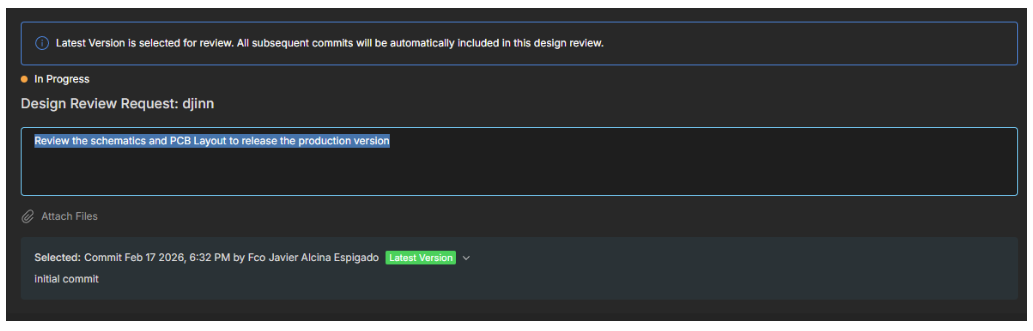
La première étape consiste à créer un objectif de revue et à sélectionner la version de travail.
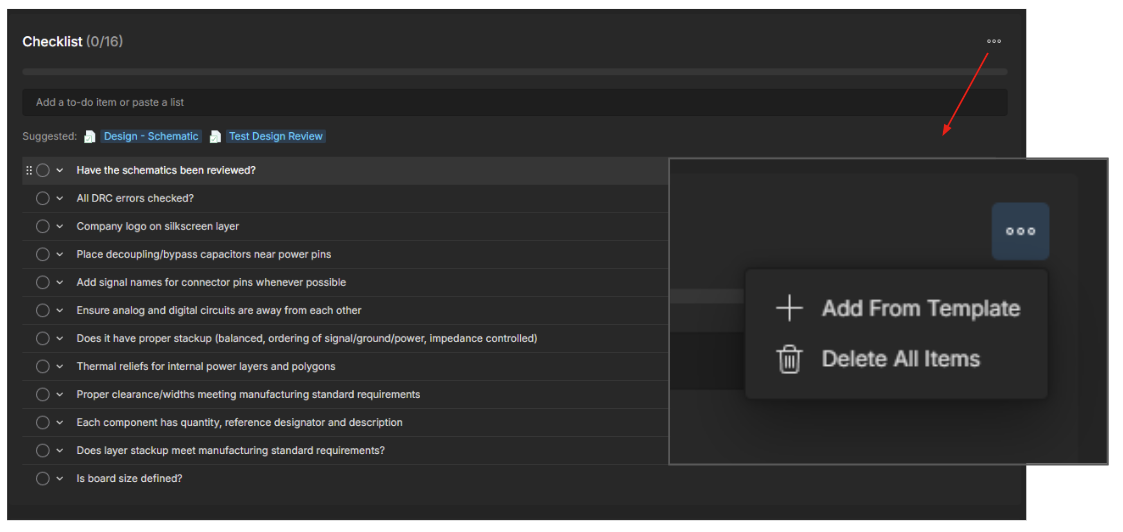
La deuxième étape consiste à créer une check-list comprenant tous les points que nous souhaitons examiner dans la conception. Cette check-list peut être enregistrée comme modèle et réutilisée, avec les modifications nécessaires, pour de futures revues.
À partir de là, nous pouvons commencer à travailler sur les différents fichiers du projet (schémas, PCB, 3D, BOM) et vérifier chaque élément de la check-list tout en ajoutant des commentaires au schéma et en assignant des actions à d’autres membres de l’équipe. Voyons un exemple :
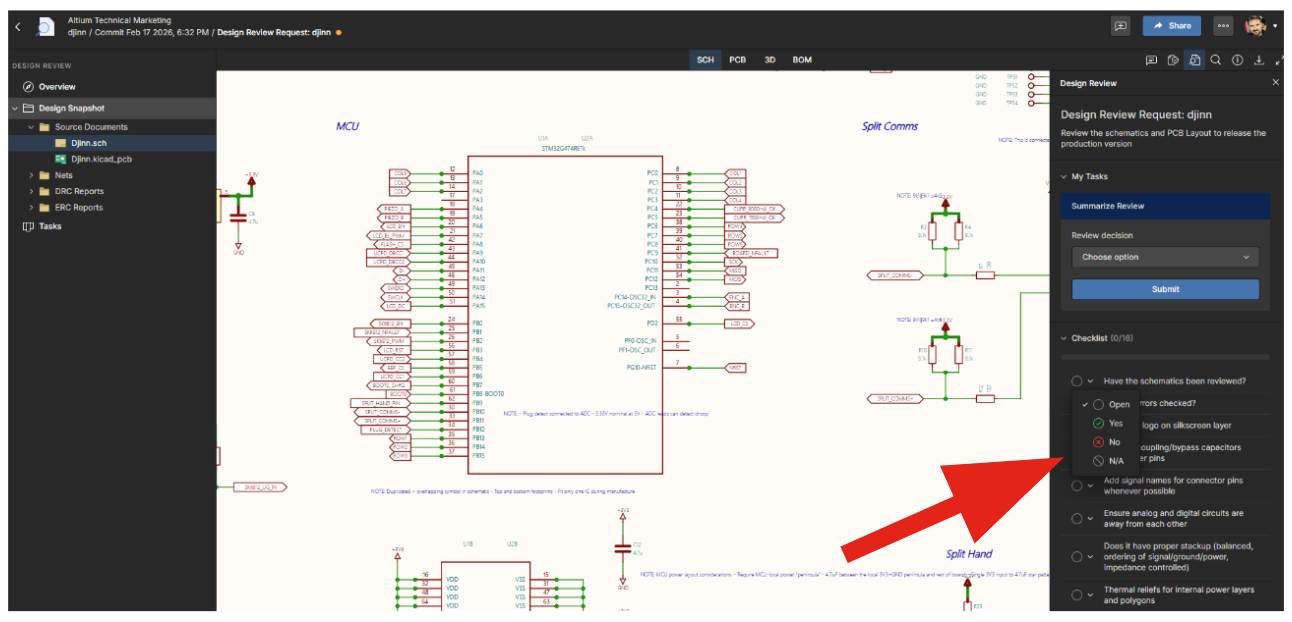
Dans l’image ci-dessus, le schéma est en cours de revue et, dans le menu de droite, nous pouvons marquer l’une des options de la check-list comme Open, Yes ou No, voire N/A si ce point de la check-list ne s’applique pas.
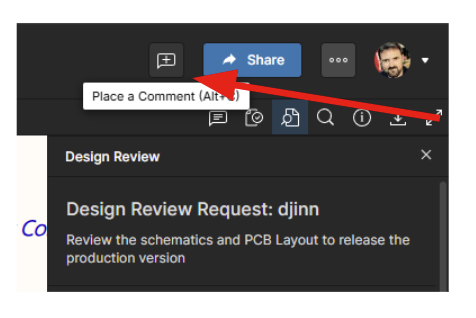
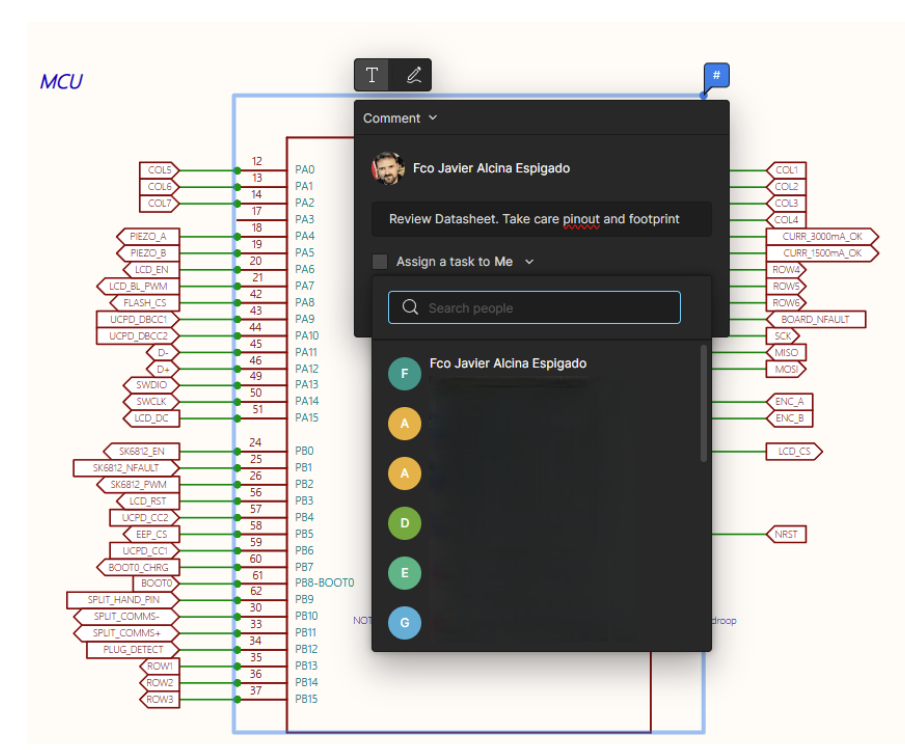
Comme nous l’avons mentionné précédemment, nous pouvons insérer des commentaires n’importe où dans le document en cours de revue à l’aide de l’outil de commentaires :
Par exemple, nous pouvons laisser un commentaire demandant une revue approfondie de la fiche technique d’un composant afin d’éviter des erreurs de brochage ou d’empreinte, et assigner cette tâche à un membre de l’équipe, comme le montre l’image ci-dessous.
De même, dans la section PCB, nous pouvons effectuer une revue du routage, y compris une revue de l’empilage des couches.
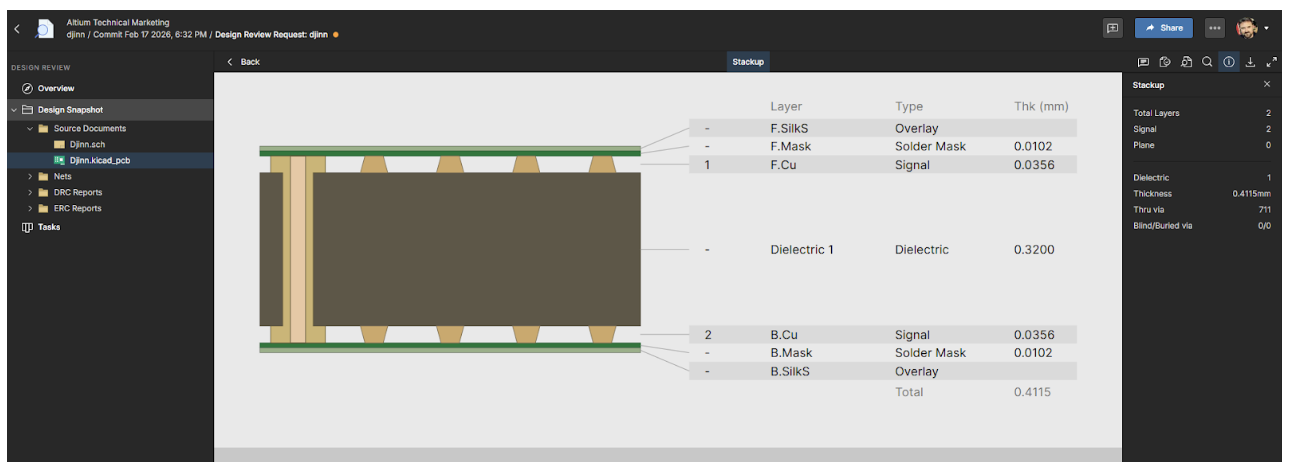
Bien entendu, des commentaires peuvent également être ajoutés ici et des tâches assignées.
En résumé, le visualiseur multi-CAD d’Altium est un outil puissant pour visualiser des projets qui n’ont pas été créés dans Altium, en permettant de les consulter, de les revoir et de les exploiter dans l’environnement Altium afin de faciliter la collaboration entre différentes équipes.
Conclusions
Aujourd’hui, le développement électronique se caractérise par la collaboration entre différentes équipes, disciplines et outils. Une méthode commune de visualisation et de travail est nécessaire sans compromettre la traçabilité ni le contrôle des versions.
La fonctionnalité multi-CAD d’Altium répond à ce besoin en fournissant un environnement partagé dans lequel les conceptions, quel que soit l’outil utilisé pour les créer, peuvent être visualisées, revues et discutées de manière structurée.
Altium intègre également les workflows de revue, la gestion des commentaires, l’assignation des tâches et le contrôle des révisions au sein d’un espace collaboratif unique. Cela élimine la dépendance aux documents statiques et réduit considérablement les risques liés aux versions obsolètes ou aux interprétations ambiguës pendant le processus de validation.
La véritable valeur du visualiseur multi-CAD d’Altium réside dans sa capacité à améliorer la coordination technique entre différentes équipes électriques. En centralisant les informations et en structurant le processus de revue, la communication est optimisée, les reprises sont minimisées et la qualité du résultat final est améliorée.
Dans un environnement où les conceptions deviennent de plus en plus complexes et où les cycles de développement se raccourcissent, une infrastructure de collaboration robuste n’est plus un avantage supplémentaire, mais un élément central de la stratégie d’ingénierie moderne.
Questions fréquemment posées
Quel problème un visualiseur multi-CAD résout-il dans les workflows ECAD ?
Un visualiseur multi-CAD résout le problème d’incompatibilité des fichiers ECAD en permettant aux ingénieurs d’ouvrir, d’inspecter et de revoir des conceptions créées dans différents outils ECAD sans effectuer de migration de fichiers ni conserver plusieurs licences logicielles. Cela permet aux équipes de collaborer sur des schémas, des PCB et des données de fabrication, même lorsque des partenaires ou des fournisseurs utilisent des environnements de conception différents.
Puis-je revoir des conceptions ECAD sans installer le logiciel de conception d’origine ?
Oui. Un visualiseur multi-CAD permet aux ingénieurs de revoir des schémas, des routages PCB, des modèles 3D et des BOM sans installer l’outil ECAD natif ni disposer d’une licence. Cela est particulièrement utile pour les revues de conception impliquant des responsables, des fabricants ou des collaborateurs externes qui n’ont besoin que de capacités de visualisation et de commentaire plutôt que d’un accès complet à l’édition.
En quoi un visualiseur multi-CAD diffère-t-il de l’importation ou de la conversion de fichiers ECAD ?
L’importation ou la conversion de fichiers ECAD traduit une conception dans un nouveau format natif, ce qui est généralement nécessaire pour une refonte ou une modification. Un visualiseur multi-CAD, en revanche, se concentre sur la visualisation, la revue et la collaboration autour des fichiers de conception d’origine sans en modifier la structure. Cela évite les pertes de données, réduit les risques et garantit que tout le monde travaille à partir de la dernière version.
Un visualiseur multi-CAD est-il adapté aux revues de conception collaboratives entre équipes et régions ?
Oui. Les visualiseurs multi-CAD sont conçus pour prendre en charge les revues de conception collaboratives en fournissant un environnement partagé avec contrôle de version, dans lequel les équipes peuvent ajouter des commentaires, assigner des tâches et suivre l’avancement de la revue. Ils conviennent donc parfaitement aux équipes d’ingénierie distribuées travaillant entre différentes disciplines, entreprises ou régions géographiques.

A propos de l'auteur
Related Technical Documentation
Ressources associées
Table des matières
- Qu’est-ce qu’un visualiseur multi-CAO ?
- Comment utiliser Altium Multi-CAD Viewer ?
- Conclusions
- Questions fréquemment posées
- Quel problème un visualiseur multi-CAO résout-il dans les flux de travail ECAD ?
- Puis-je examiner des conceptions ECAD sans installer le logiciel de conception d’origine ?
- En quoi un visualiseur multi-CAO diffère-t-il de l’importation ou de la conversion de fichiers ECAD ?
- Un visualiseur multi-CAO convient-il aux revues de conception collaboratives entre équipes et régions ?
Thank you, you are now subscribed to updates.