



원활한 협업을 위한 멀티캐드 뷰어 활용 방법

At a Glance
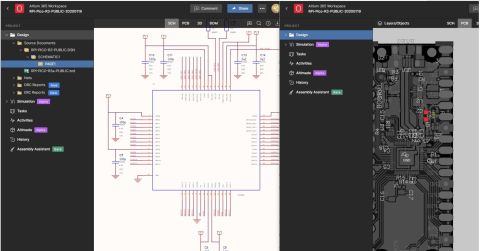
멀티 CAD 뷰어가 파일 마이그레이션이나 추가 라이선스 없이도 ECAD 도구 전반에서 원활한 협업, 설계 검토, 버전 관리를 어떻게 가능하게 하는지 알아보세요.


ECAD 소프트웨어 세계는 파일 호환성이 거의 전무하다는 점에서 독특합니다. 한 애플리케이션에서 생성한 ECAD 파일은 다른 애플리케이션에서 기본적으로 열어 수정할 수 없으며, 대신 형식 간 파일 변환을 위한 “마이그레이션” 과정이 필요합니다. 이로 인해 많은 기업은 더 이상 사용하지 않는 ECAD 애플리케이션의 라이선스를 계속 유지하는 문제를 안고 있습니다. 이는 전체 마이그레이션 없이도 과거 설계 파일을 열어 보고 확인할 수 있도록 하기 위한 경우가 많습니다. 이러한 점은 도구 간 더 나은 ECAD 연결성이 필요하다는 것을 보여줍니다.
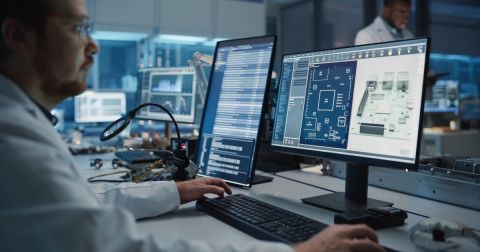
또한 오늘날의 기업은 많은 외부 파트너 및 고객과 협업하며, 각 참여자가 서로 다른 도구를 사용하는 경우가 많습니다. 설계 관련 자료가 여러 형식으로 존재하는 상황에서 기업은 다양한 ECAD 파일 형식과 제조 파일을 볼 수 있는 단일 도구를 갖춰야 합니다. 멀티-CAD 뷰어는 바로 이러한 기능을 제공하며, 모든 참여자가 동일한 설계를 기반으로 상호작용하고 항상 올바른 버전에서 작업할 수 있는 공통 공간을 만들어 줍니다.
멀티-CAD 뷰어란 무엇인가?
멀티-CAD 뷰어는 서로 다른 CAD 생태계의 설계 파일을, 해당 파일을 만든 네이티브 도구를 사용하지 않고도 표시할 수 있도록 설계된 솔루션입니다. 그 목적은 ECAD, MCAD 또는 CAM 소프트웨어를 대체하는 것이 아니라, 서로 다른 분야 간에 설계 정보를 검토하고, 확인하고, 공유할 수 있는 공통적이고 접근 가능한 환경을 제공하는 데 있습니다.
이를 통해 원본 소프트웨어를 설치하거나 라이선스 비용을 지불하지 않고도 회로도, PCB 레이아웃, 3D 어셈블리, 레이어 구성, 제조 데이터를 확인할 수 있습니다. 이러한 기능은 단순한 시각화를 넘어 설계와 상호작용할 수 있게 해주며, 다른 분야(전기, 기계, 제조 팀)가 전체 설계를 더 잘 이해하도록 돕습니다.
또한 멀티-CAD 뷰어는 모든 사용자가 동일한 버전을 보고 있으므로 버전 관리 문제를 방지하면서도, 각 팀이 익숙한 환경에서 계속 작업할 자유를 유지할 수 있게 합니다.
Altium Multi-CAD Viewer는 어떻게 사용하는가?
Altium은 가장 널리 사용되는 ECAD 도구 중 하나이지만, 많은 기업은 레거시 문제, 라이선스 비용 또는 엔지니어의 숙련도 등의 이유로 OrCAD, PADS, Eagle, KiCAD 같은 다른 도구도 사용합니다.
Altium Multi-CAD Viewer를 Altium의 Import Wizard와 혼동해서는 안 됩니다. Import Wizard는 다른 환경에서 만든 설계를 변환하여 Altium Workspace로 가져올 수 있습니다. 이 솔루션은 다른 도구에서 생성된 프로젝트를 기반으로 재설계가 필요한 경우에 적합합니다.
하지만 항상 이것이 필요한 것은 아닙니다. 예를 들어 EDA 라이선스가 없는 고객과 작업하거나, 우리는 Altium을 사용하는 반면 외부 협업자(프리랜서)는 KiCAD를 사용하는 경우가 자주 있습니다.
설계 검토 단계에서는 작업이 더 복잡해집니다. 최신 버전을 PDF 형식으로 요청할 수는 있지만, PDF에 댓글을 작성하고 이를 작업과 연결하는 것은 편리하지 않으며 버전 관리도 쉽지 않습니다. 예를 들어 검토 도중 버전이 변경되어 새로운 PDF 회로도를 받게 되면 댓글을 다시 작성해야 합니다. 즉, 다음을 가능하게 하는 도구가 필요합니다:
- 다른 도구에서 만든 설계를 열 수 있어야 하고,
- 최신 버전으로 작업하고 있음을 확인할 수 있어야 하며,
- 동일한 프로젝트를 다른 팀과 공유하여 설계를 적절히 검토할 수 있어야 합니다.
이를 위해 Altium은 OrCAD, PADS, Eagle, KiCAD 등 다른 환경의 프로젝트를 Workspace에 업로드할 수 있도록 지원합니다.
이 글에서는 KiCAD로 만든 설계를 예로 들어 프로젝트를 업로드하는 방법, 보는 방법, 그리고 설계와 상호작용하는 방법을 살펴보겠습니다.
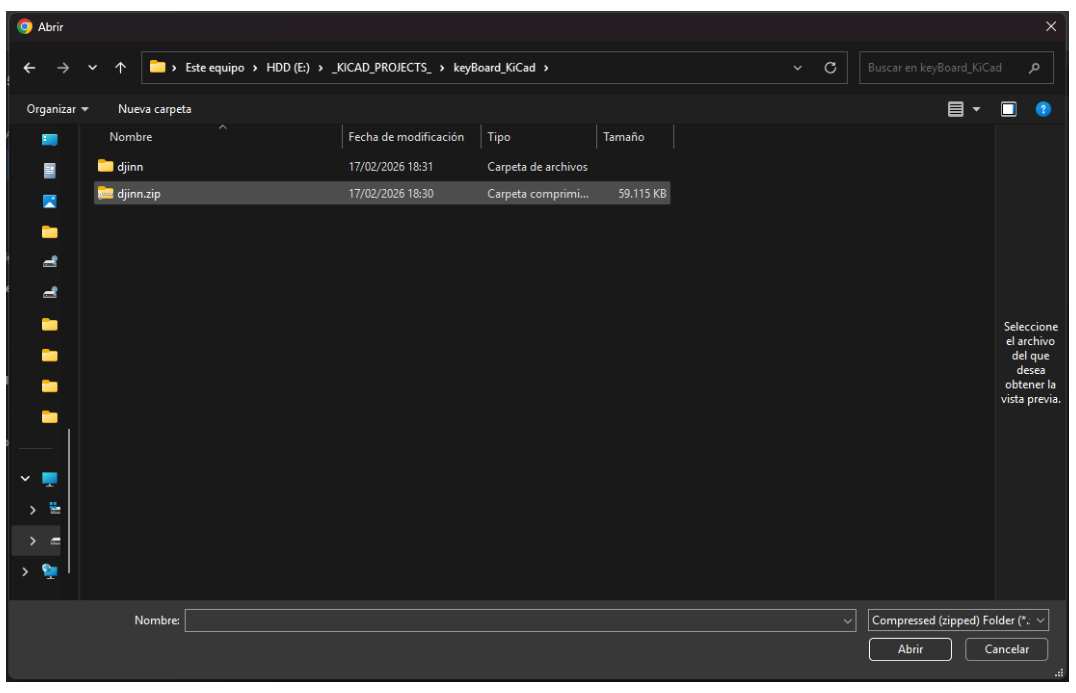
가장 먼저 해야 할 일은 KiCAD 프로젝트(zip 형식으로 압축되어 있어야 함)를 여는 것입니다. 이를 위해 +NEW라고 표시된 버튼을 클릭하고, Design Files 옵션에서 KiCAD를 선택한 다음 클릭합니다.
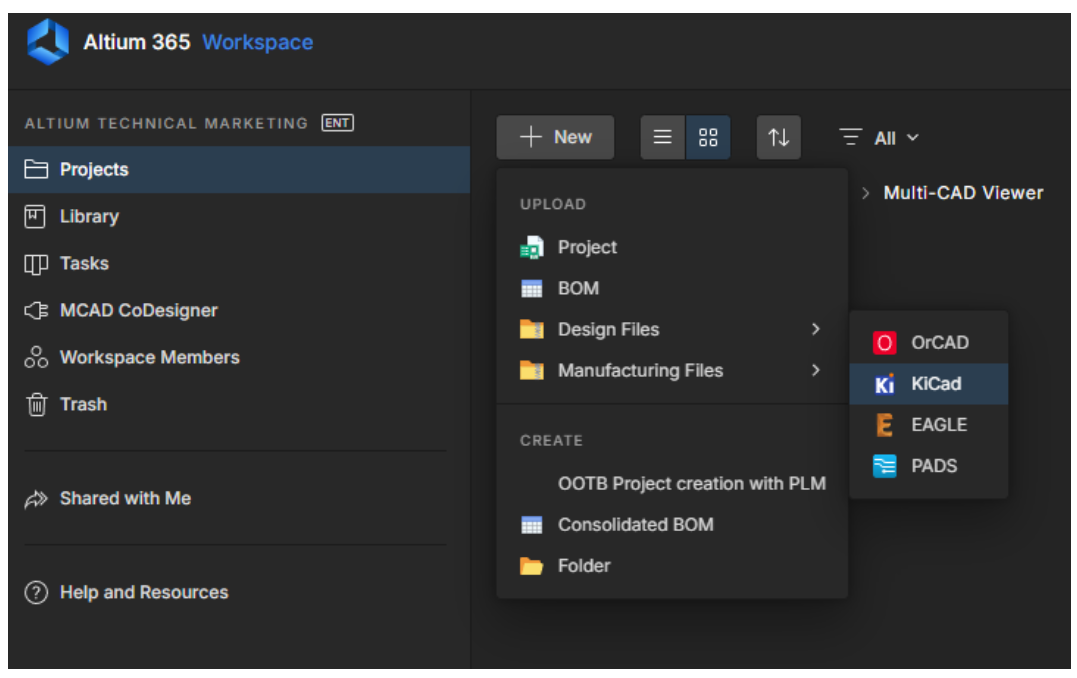
그러면 아래 이미지와 같이 KiCAD 도구에서 생성된 프로젝트를 선택하는 대화 상자가 열립니다.
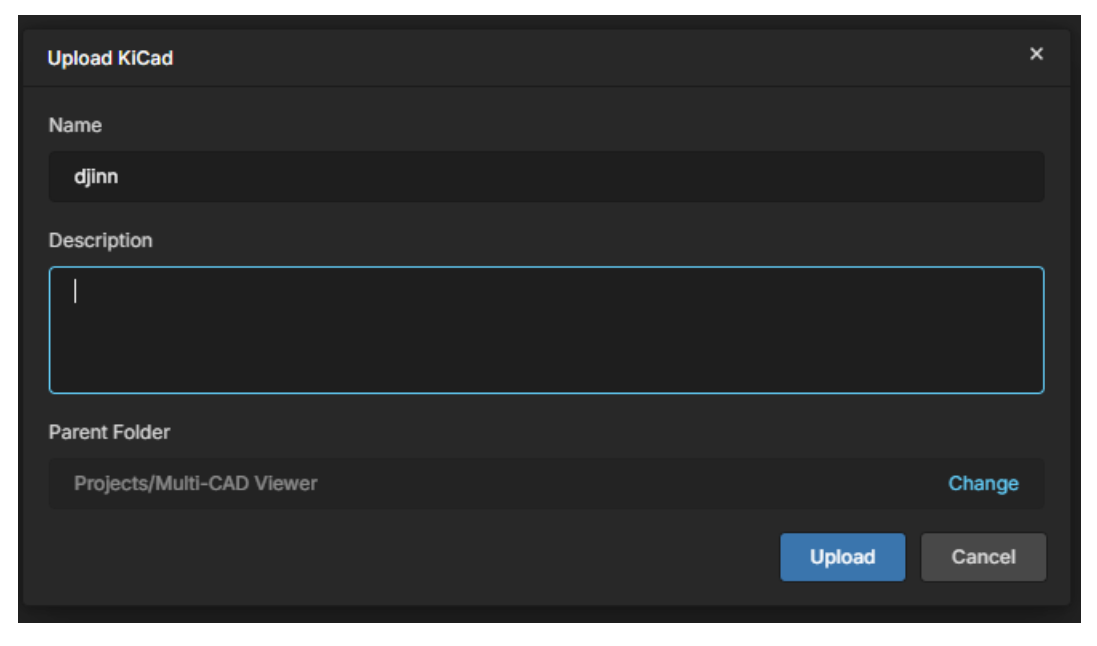
프로젝트를 선택하면 프로젝트 이름, 원하는 내용을 입력할 수 있는 설명, 그리고 프로젝트가 업로드될 경로가 표시된 대화 상자가 나타납니다. 그런 다음 Upload 버튼을 클릭합니다.
프로젝트가 Workspace에 로드되면 다음과 같은 화면이 표시됩니다:
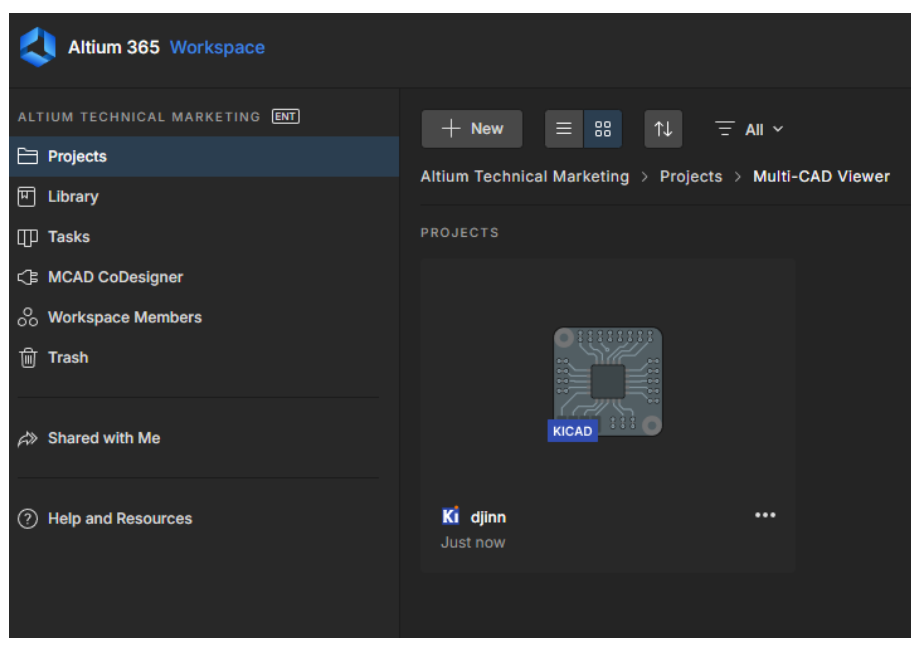
Workspace에 업로드된 프로젝트를 더블클릭하면 프로젝트에 접근할 수 있으며, 아래 이미지와 같이 포함된 여러 파일을 볼 수 있습니다:
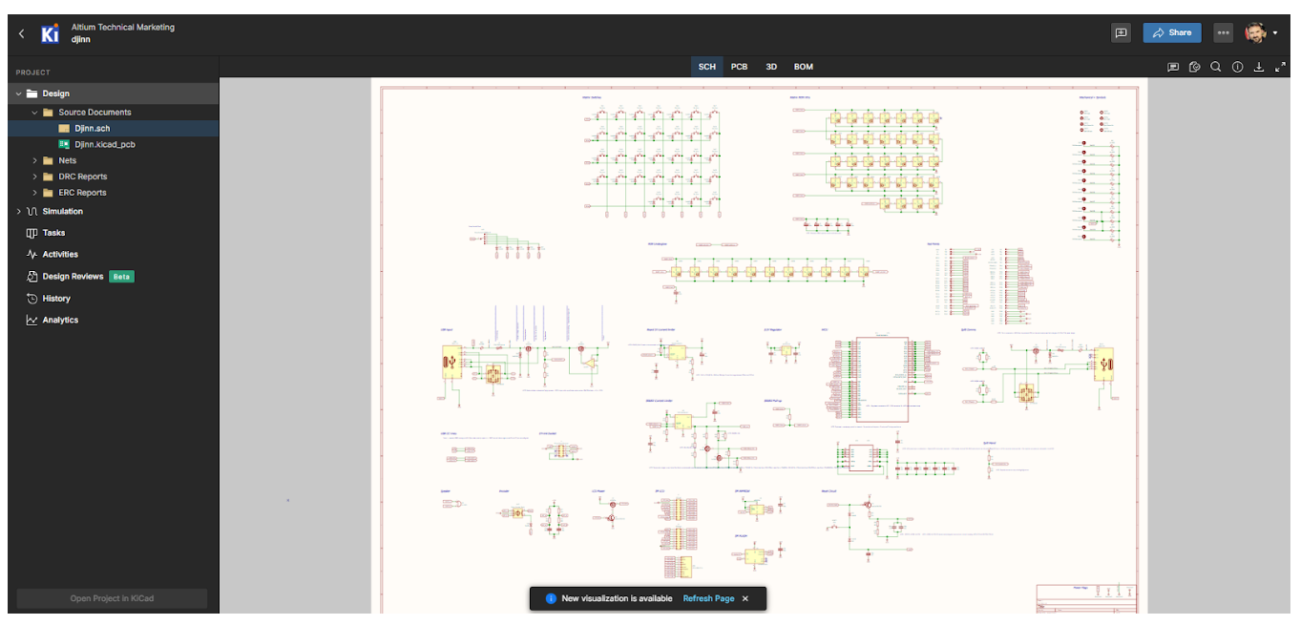
왼쪽 메뉴(Altium Designer와 마찬가지로)에서는 프로젝트 트리를 볼 수 있으며, 여기에는 프로젝트에 포함된 다양한 파일이 표시됩니다:
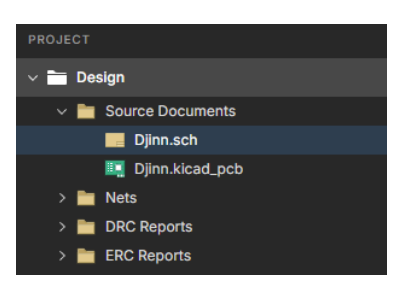
Workspace에는 회로도, PCB, 3D 모델, BOM에 직접 접근할 수 있는 버튼도 있습니다:
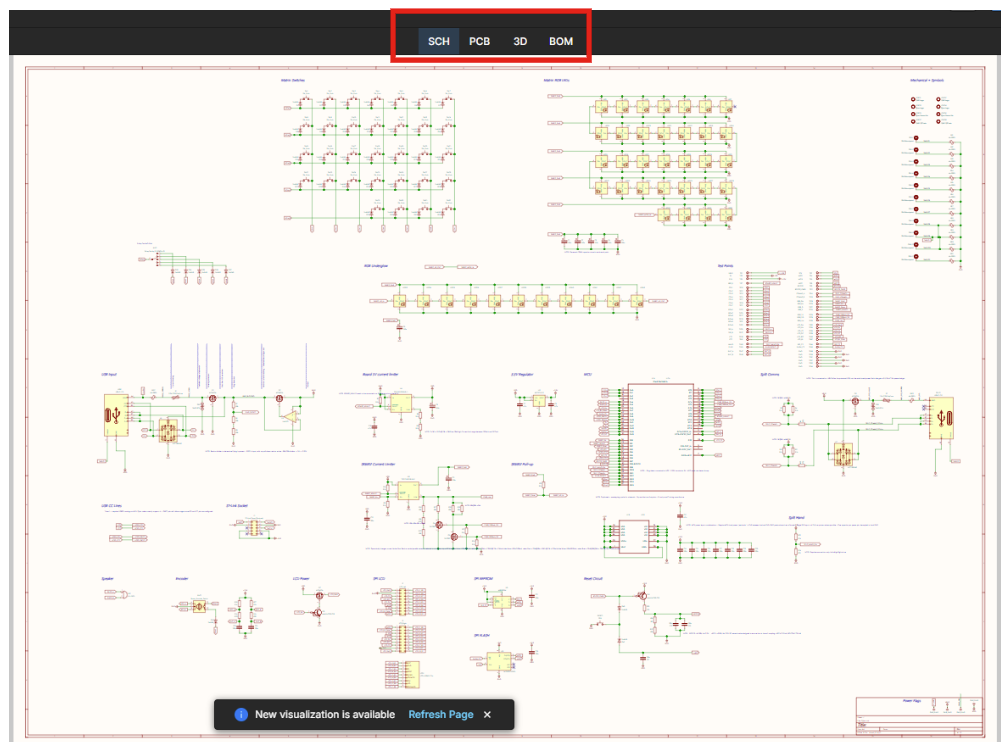
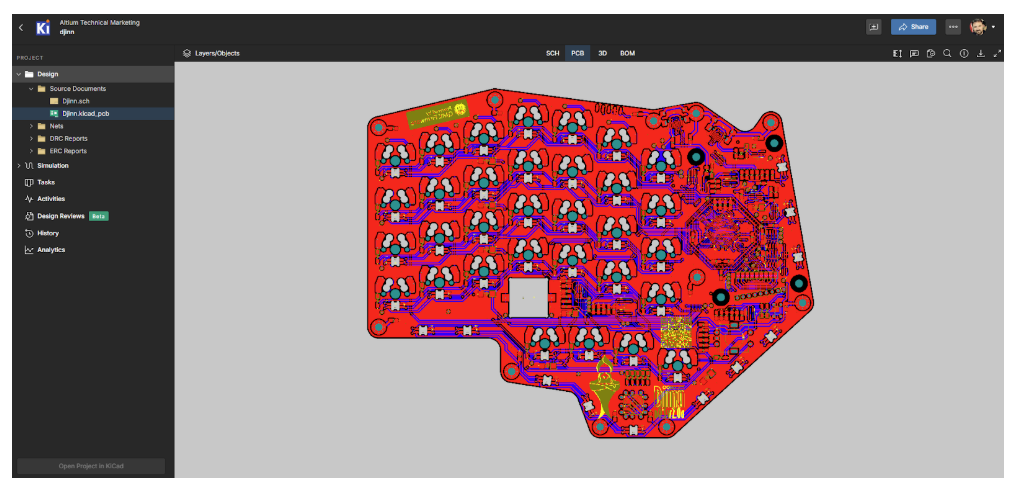
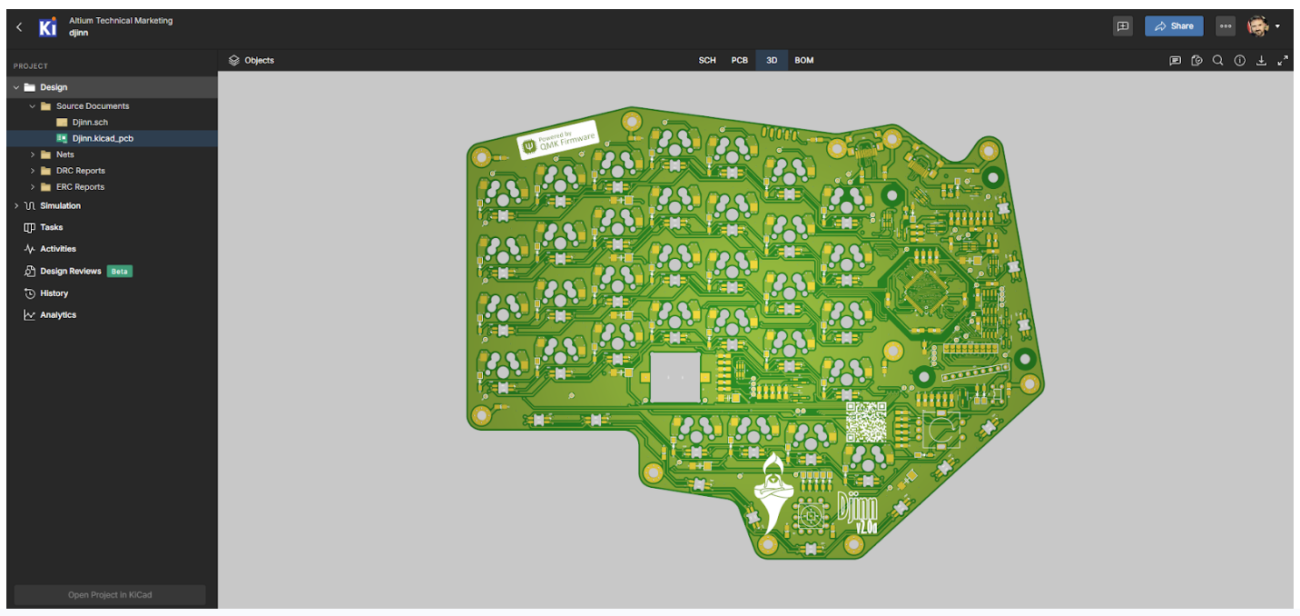
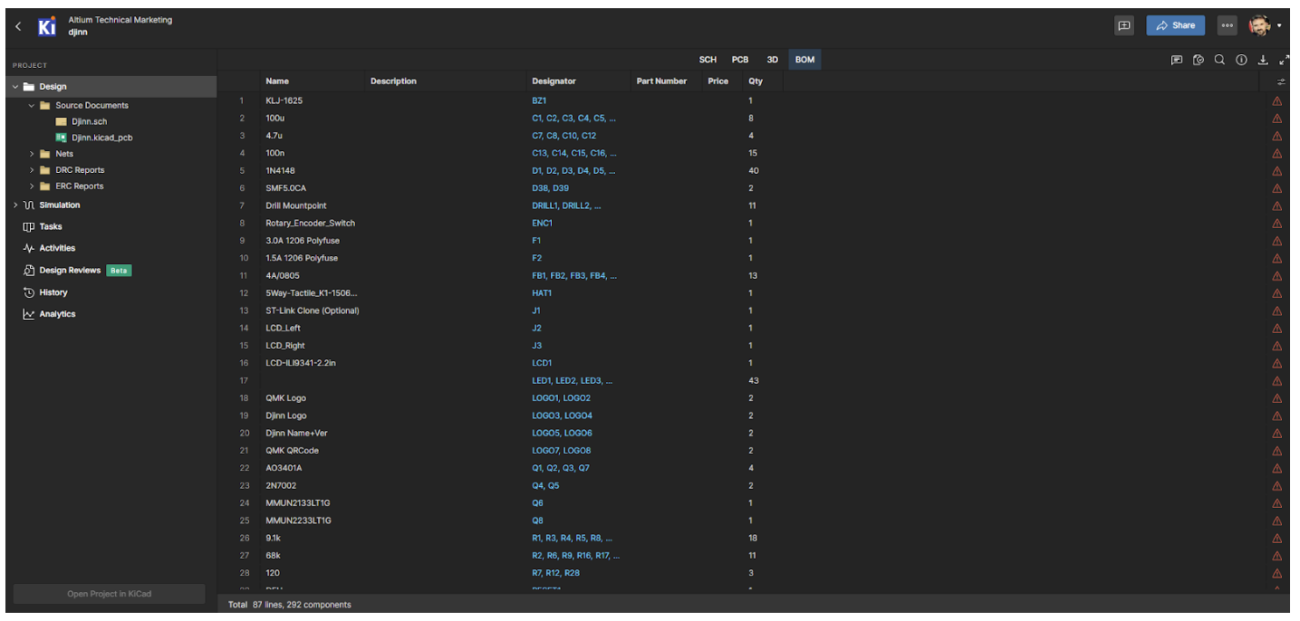
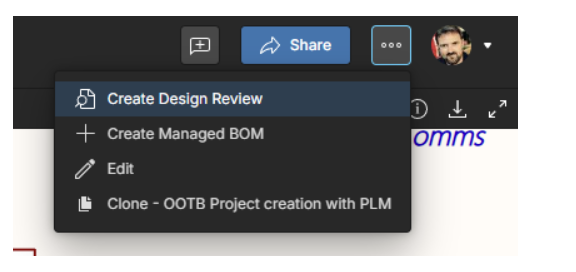
이제 프로젝트를 로드했고 여러 파일을 탐색하는 방법도 익혔으니, Design Review를 만드는 방법을 살펴볼 차례입니다. 이를 위해 오른쪽 상단에 있는 점 세 개 버튼을 클릭한 다음 Create Design Review 옵션을 선택합니다.
그러면 아래 이미지와 같이 새로운 작업 창이 열립니다.
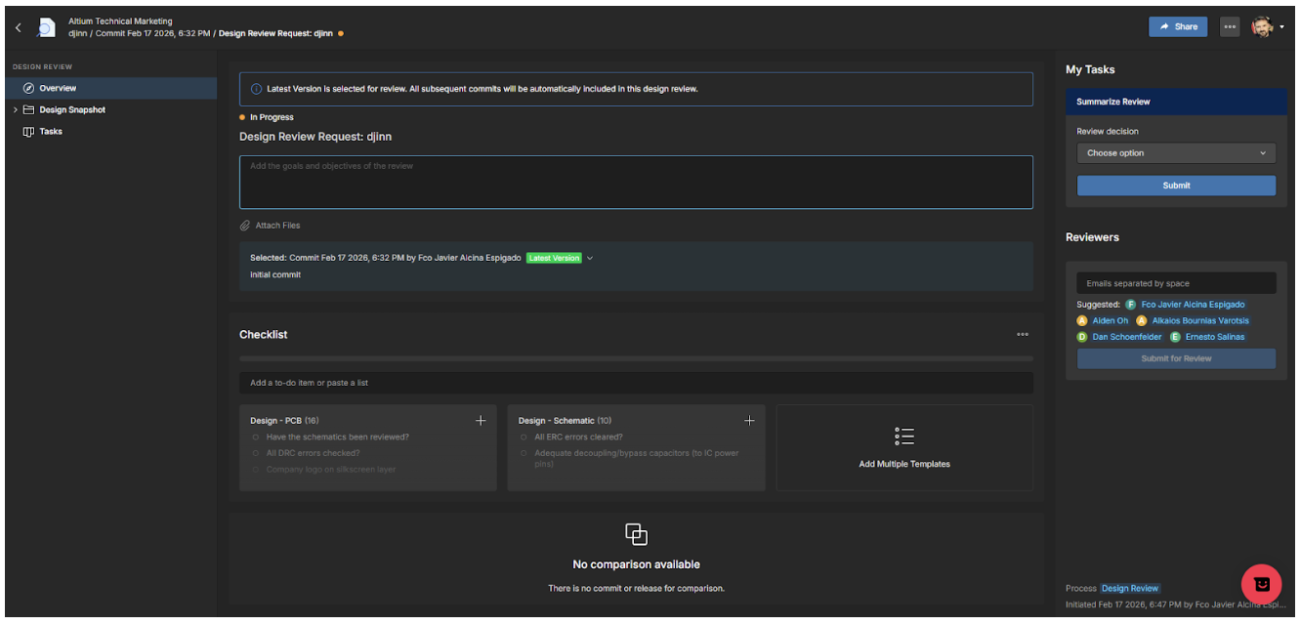
이것은 매우 강력한 도구로, 다른 환경에서 만든 설계를 볼 수 있을 뿐만 아니라 리뷰를 생성하고, 댓글을 추가하고, 목표와 체크리스트를 만들고, 여러 팀원에게 작업을 할당하고, 파일을 첨부하는 등의 작업도 가능합니다.
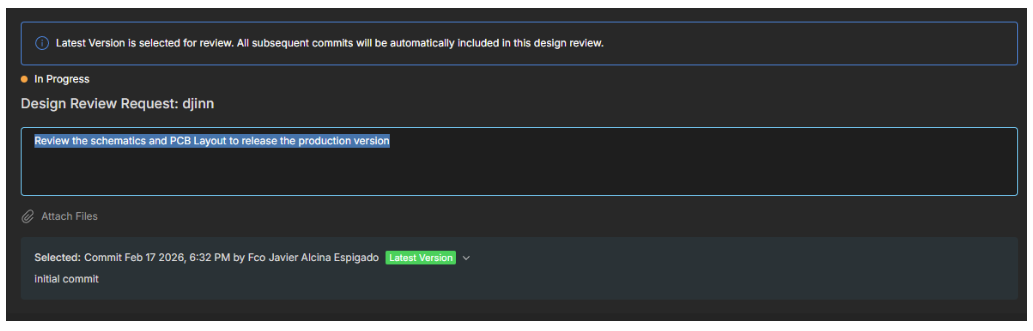
첫 번째 단계는 리뷰 목표를 만들고 작업 버전을 선택하는 것입니다.
두 번째 단계는 설계에서 검토하려는 모든 항목을 포함하는 체크리스트를 만드는 것입니다. 이 체크리스트는 템플릿으로 저장해 두었다가 필요에 따라 수정하여 향후 리뷰에 재사용할 수 있습니다.
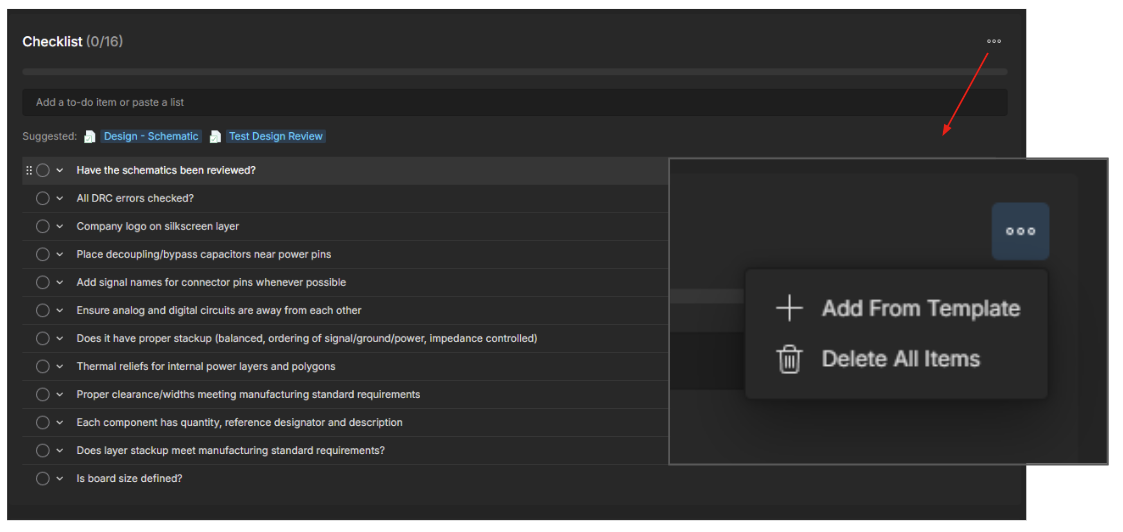
이제 여기서부터 다양한 프로젝트 파일(회로도, PCB, 3D, BOM)을 대상으로 작업을 시작하고, 회로도에 댓글을 추가하거나 다른 팀원에게 작업을 할당하면서 체크리스트의 각 항목을 확인할 수 있습니다. 예를 들어 보겠습니다:
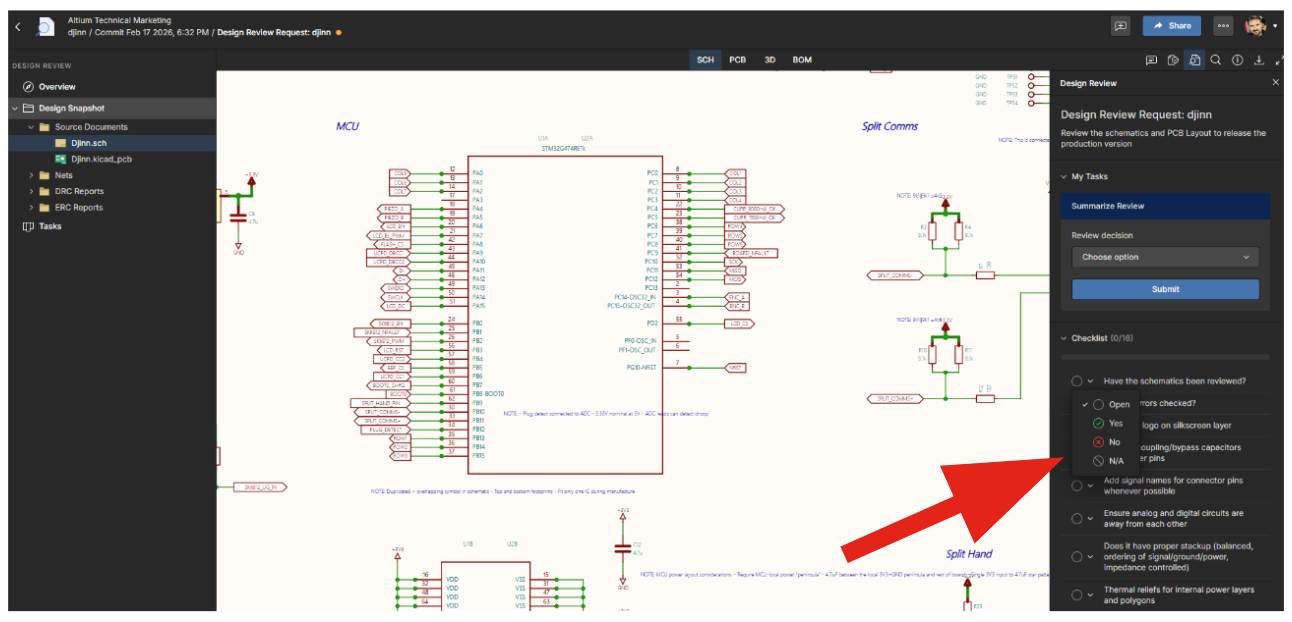
위 이미지에서는 다이어그램을 검토하고 있으며, 오른쪽 메뉴에서 체크리스트 옵션 중 하나를 Open, Yes, No로 표시하거나, 해당 항목이 적용되지 않는 경우 N/A로 표시할 수 있습니다.
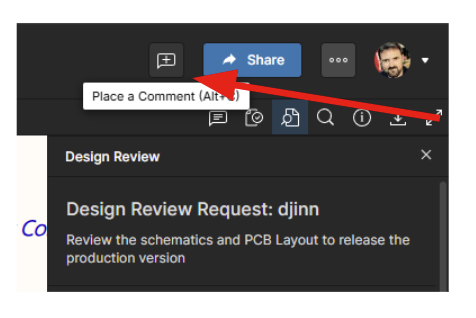
앞서 언급했듯이 댓글 도구를 사용하면 검토 중인 문서의 어느 위치에나 댓글을 추가할 수 있습니다:
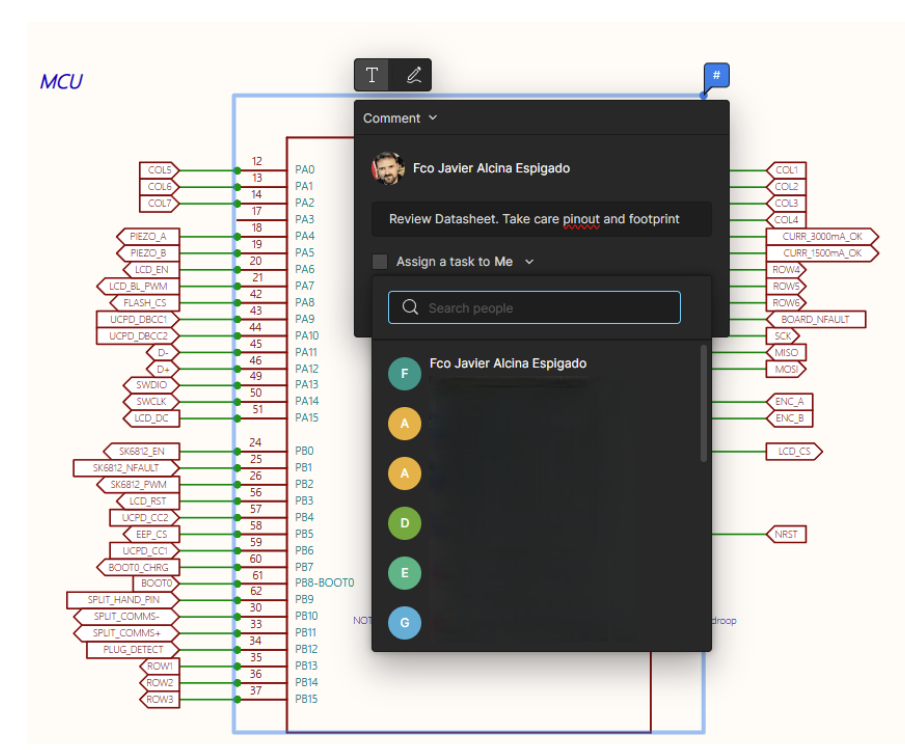
예를 들어 핀 배열이나 풋프린트 오류를 방지하기 위해 특정 부품의 데이터시트를 철저히 검토해 달라는 댓글을 남기고, 아래 이미지와 같이 해당 작업을 팀원에게 할당할 수 있습니다.
마찬가지로 PCB 섹션에서는 스택업 검토를 포함한 레이아웃 리뷰를 수행할 수 있습니다.
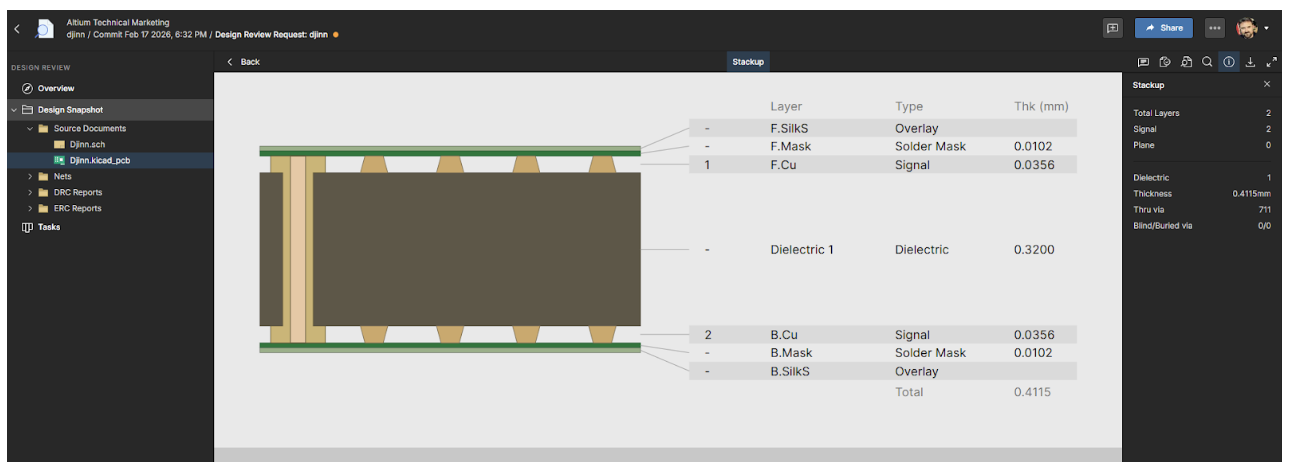
물론 여기에서도 댓글을 추가하고 작업을 할당할 수 있습니다.
요약하면, Altium의 멀티-CAD 뷰어는 Altium에서 생성되지 않은 프로젝트를 볼 수 있게 해주는 강력한 도구이며, 이를 Altium 환경 내에서 확인, 검토, 작업할 수 있도록 하여 서로 다른 팀 간 협업을 촉진합니다.
결론
오늘날 전자 개발은 서로 다른 팀, 분야, 도구 간 협업을 특징으로 합니다. 이 과정에서는 추적성이나 버전 관리를 저해하지 않으면서 공통의 시각화 및 작업 방식이 필요합니다.
Altium의 멀티-CAD 기능은 이러한 요구를 해결하기 위해, 어떤 도구로 생성되었는지와 관계없이 설계를 구조화된 방식으로 보고, 검토하고, 논의할 수 있는 공유 환경을 제공합니다.
또한 Altium은 리뷰 워크플로, 댓글 관리, 작업 할당, 리비전 관리를 하나의 협업 공간 안에 통합합니다. 이를 통해 정적인 문서에 대한 의존도를 없애고, 검증 과정에서 오래된 버전이나 모호한 해석으로 인해 발생하는 위험을 크게 줄일 수 있습니다.
Altium 멀티-CAD 뷰어의 진정한 가치는 서로 다른 전기 설계 팀 간 기술적 조율을 향상시키는 능력에 있습니다. 정보를 중앙 집중화하고 리뷰 프로세스를 구조화함으로써 커뮤니케이션이 최적화되고, 재작업이 최소화되며, 최종 결과물의 품질이 향상됩니다.
설계가 점점 더 복잡해지고 개발 주기가 점점 짧아지는 환경에서, 견고한 협업 인프라는 더 이상 부가적인 이점이 아니라 현대 엔지니어링 전략의 핵심 요소입니다.
자주 묻는 질문
멀티-CAD 뷰어는 ECAD 워크플로에서 어떤 문제를 해결하나요?
멀티-CAD 뷰어는 엔지니어가 파일 마이그레이션을 수행하거나 여러 소프트웨어 라이선스를 유지하지 않고도 서로 다른 ECAD 도구에서 생성된 설계를 열고, 확인하고, 검토할 수 있게 함으로써 ECAD 파일 비호환성 문제를 해결합니다. 이를 통해 파트너나 공급업체가 서로 다른 설계 환경을 사용하더라도 팀은 회로도, PCB, 제조 데이터를 기반으로 협업할 수 있습니다.
원래의 설계 소프트웨어를 설치하지 않고도 ECAD 설계를 검토할 수 있나요?
예. 멀티-CAD 뷰어를 사용하면 엔지니어는 네이티브 ECAD 도구를 설치하거나 라이선스를 보유하지 않아도 회로도, PCB 레이아웃, 3D 모델, BOM을 검토할 수 있습니다. 이는 전체 편집 권한보다 가시성과 댓글 기능만 필요한 관리자, 제조업체 또는 외부 협업자가 참여하는 설계 리뷰에서 특히 유용합니다.
멀티-CAD 뷰어는 ECAD 파일 가져오기 또는 변환과 어떻게 다른가요?
ECAD 파일 가져오기 또는 변환은 설계를 새로운 네이티브 형식으로 변환하는 작업으로, 일반적으로 재설계나 편집이 필요할 때 사용됩니다. 반면 멀티-CAD 뷰어는 원본 설계 파일의 구조를 변경하지 않고 이를 보고, 검토하고, 협업하는 데 초점을 맞춥니다. 이를 통해 데이터 손실을 방지하고 위험을 줄이며, 모든 사용자가 최신 버전을 기준으로 작업하도록 보장합니다.
멀티-CAD 뷰어는 팀과 지역을 넘나드는 협업 설계 리뷰에 적합한가요?
예. 멀티-CAD 뷰어는 팀이 댓글을 추가하고, 작업을 할당하고, 리뷰 진행 상황을 추적할 수 있는 공유형 버전 관리 환경을 제공함으로써 협업 설계 리뷰를 지원하도록 설계되었습니다. 따라서 서로 다른 분야, 회사 또는 지역에 걸쳐 일하는 분산형 엔지니어링 팀에 매우 적합합니다.

작성자 정보
Related Technical Documentation
관련 자료
Thank you, you are now subscribed to updates.