PDF 다운로드



Autodesk Eagle에서 Altium Designer Develop로의 마이그레이션 가이드


Autodesk Eagle PCB에서 Altium Designer Develop로 원활하게 전환하기
이 마이그레이션 가이드에서는 Eagle PCB 설계 가져오기에 중점을 둘 것입니다. 다른 파일의 마이그레이션이 필요하다면 해당 파일별 가이드를 참조해 주세요.
레거시 변환
가져오기 전에 시작할 사항
이 가이드는 레거시 시스템의 데이터를 Altium Designer Develop로 가져오는 방법을 보여줍니다. 하지만 “왜 그렇게 하려고 하는가?”라는 질문은 하지 않습니다. 고객들은 종종 진행에 앞서 데이터 가져오기 기능에 대해 문의하지만, 먼저 그 이유를 스스로 생각해 볼 필요가 있습니다.
"20년치 데이터가 있는데, 이를 버리고 싶지 않습니다.
- 레거시 데이터에 Altium에서 견고한 설계를 만드는 데 중요한 정보가 포함되어 있습니까?
- 가져온 데이터를 사용 가능하게 다시 손보는 것보다 새 설계를 시작하는 편이 더 쉽지는 않습니까?
"우리 서비스 업체는 Altium을 사용하지 않지만 Altium 데이터를 가져올 수 있습니다. 우리 Altium 시스템도 그들의 데이터를 가져올 수 있습니다. 이것이 회사 간 설계를 주고받는 신뢰할 수 있는 방법입니까?
- 라이브러리 무결성은 어떻게 유지합니까?
- 누가 설계 권한을 가집니까?
- 데이터는 어떻게 검증할 계획입니까?
"상향 개정해야 하는 ‘골든’ 설계 몇 개를 Altium Designer Develop로 가져와야 합니다.
- 가져온 데이터는 어떻게 검증할 계획입니까?
- 가져오기 후 어느 정도의 재작업이 필요합니까?
- 데이터를 가져온 후에는 Altium Designer Develop의 추가 기능을 활용해야 합니까?
"신뢰할 수 있는 부품 라이브러리가 있는데 이를 Altium으로 가져오고 싶습니다.
- Altium 내에서 표현하기 어려운 특수 부품이 있습니까?
- 모든 부품에 대해 3D 모델 같은 Altium 전용 기능을 추가해야 합니까?
- 라이브러리에 중복, 중복 데이터, 오류가 얼마나 포함되어 있습니까?
따라서 이러한 사항을 고려한 후에도 레거시 데이터를 Altium으로 가져오고 싶다면 계속 읽어보시기 바랍니다.
레거시 데이터 마이그레이션 준비
데이터 마이그레이션은 “쓰레기를 넣으면.... 더 많은 쓰레기가 나온다”는 원칙을 따른다는 점을 잊지 마십시오. 따라서 이 과정은 네 가지 뚜렷한 단계로 나누어 생각해야 하며, 이는 아래의 흐름도에 가장 잘 나타나 있습니다. -
1. 원본 데이터 준비
|
2. 데이터 내보내기
|
3. 데이터 가져오기
|
4. 가져오기 후 작업
|
1단계: 원본 데이터 준비 - 변환 전 정리 작업
내보내기를 시도하기 전에 레거시 시스템 내에서 설계를 정리하고 다듬는 것이 바람직합니다. 이를 돕기 위해 체크리스트를 준비했습니다.
회로도 관련 고려 사항:
- 이 설계에 전원 객체를 나타내는 단일 핀 컴포넌트가 있습니까?
- 커넥터가 핀당 하나의 게이트 방식으로 표현되어 있으며 “게이트” 수가 256개를 초과합니까?
- 설계 내 모호한 연결성에 대해 메모해 두십시오(예: 다기능 핀, 숨겨진 핀, 암시적 연결).
- 설계에서 어떤 넷이 로컬 성격(문서 수준에서 정의됨)인지 반드시 이해하십시오.
- 회로도 심볼이 올바른 PCB 풋프린트를 참조하고 있습니까?
- 회로도가 PCB와 일치합니까?
PCB 관련 고려 사항:
- 기계 도면이나 ECO에 등록되지 않은 도면 프리미티브 같은 많은 그래픽 객체는 문서 레이어에 할당되어 있어야 합니다.
- 설계에 스타 포인트 접지가 있는 경우 메모해 두십시오.
- 의도적인 DRC 위반 사항(예: 허용된 단락 및 net-tie).
- 작업 영역을 벗어나는 객체
- 가져온 레이어를 Altium Designer Develop의 기존 레이어와 매핑하려면 올바른 PCB 레이어 할당에 대한 이해가 필요합니다.
- 자동으로 이름이 지정된 넷이 회로도와 일치합니까?
라이브러리 관련 고려 사항:
- PCB 풋프린트와 일치하는 회로도 심볼
- 올바른 공급망 정보 및 BoM 매개변수
- Eagle 기반 라이브러리의 경우 연결된 3D 모델은 가져올 수 없으며, 해당 STEP 모델은 나중에 Altium에서 가져올 수 있습니다.
- 사용자 정의 패드, 구리
형상, 솔더 마스크 및 레지스트의 올바른 표현
2단계: 적합한 형식으로 데이터 저장
지원되는 버전 및 파일 형식
다음 표는 Altium Designer Develop로 마이그레이션할 수 있는 모든 Eagle 설계 형식의 버전을 자세히 보여줍니다. 이 목록은 계속 업데이트되므로, 마이그레이션을 수행하기 전에 특정 시스템 및 버전에 대해 당사에 확인해 주시기 바랍니다.
| 유형 | 시스템 | 버전 | 형식 |
| PCB | Eagle | 6.4.0 | (*.BRD) |
| SCH | Eagle | 6.4.0 | (*.SCH) |
| LIB | Eagle | 6.4.0 | (.*LBR) |
Altium Designer Develop의 EAGLE Importer는 EAGLE 버전 6.4.0(또는 그 이후)으로 저장된 EAGLE 설계 파일을 가져올 수 있습니다. 이 파일들은 XML 형식이며, EAGLE의 바이너리 형식 설계 파일은 EAGLE Importer를 사용해 직접 가져올 수 없습니다. 이러한 구형 바이너리 버전 설계 파일의 경우, Altium Designer Develop로 가져오기를 시도하기 전에 EAGLE 소프트웨어에서 이 이후 버전(XML) 형식으로 저장해 둘 것을 권장합니다.
PCB 파일은 다음과 같이 변환됩니다:
- Eagle PCB 설계 파일 (*.brd)은 Altium Designer Develop PCB 파일 (*.PcbDoc)로 변환됩니다.
- Eagle SCH 설계 파일 (*.sch)은 Altium Designer Develop PCB 파일 (*.SchDoc)로 변환됩니다.
- Eagle 라이브러리 설계 파일 (*.lbr)은 Altium Designer Develop PCB 라이브러리 및 Altium Designer Develop 회로도 라이브러리 (*.PcbLib & *.SchLib)로 변환됩니다.
3단계: Altium으로 데이터 가져오기
Eagle 설계 파일에 Import Wizard 사용하기
Import Wizard는 Altium Designer Develop의 File 메뉴에서 실행할 수 있습니다. 아래 스크린샷과 같이 파일 형식 목록에서 EAGLE Projects
및 Designs를 선택하십시오. “Importing Eagle Design Files” 화면에서 Add 버튼을 클릭하여 Eagle 설계 파일을 선택합니다. 여러 파일을 동시에 변환할 수 있습니다. Import Wizard 사용 방법에 대한 단계별 지침은 아래와 같습니다.
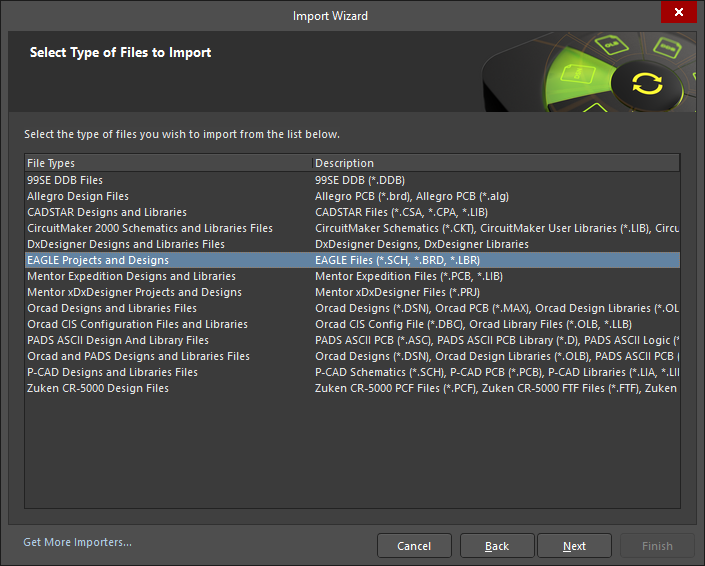
Eagle 설계 파일용 Import Wizard 시작하기
참고:
Eagle 설계 파일을 Altium Designer Develop의 Projects 패널로 끌어다 놓아도 되며, 이 경우
마법사가 Eagle Import 모드로 자동 실행됩니다.
Eagle 설계 파일 가져오기에 대한 단계별 지침
- File » Import Wizard
에서 Import Wizard를 시작합니다.
- 가져올 파일 유형 선택 Import—>Eagle Projects and Designs
- 변환할 파일을 추가합니다. 이 예에서는 ‘MKR1000.brd’와 ‘MKR1000.sch’를 사용했습니다.
참고:
이 단계에서 .brd 및 .sch 파일을 원하는 만큼 추가할 수 있습니다. 단, 파일명이 서로 다르면 별도의 프로젝트가 생성됩니다. 설계 파일을 선택한 후 다음 화면에서
보유한 라이브러리 파일도 가져올 수 있습니다.
- ‘Reporting Options’ 페이지에서 PCB용 레이어를 매핑하고, 적절한 레이어 유형과 레이어 이름을 지정하여 Signal/Solder/Paste/Silkscreen/Mechanical로 설정합니다.
- ‘Output Project Structure’ 페이지에서는 모든 오류, 모든 경고 및 이벤트 로깅 설정을 각각 활성화하거나 비활성화할 수 있습니다. 여기에서 회로도 설정도 지정할 수 있습니다.
- 그런 다음 변환될 파일의 미리보기와 출력 디렉터리가 표시됩니다. 필요하면 이 시점에서 기본 출력 디렉터리를 변경할 수 있습니다.
- 마지막 Next 버튼을 클릭하면 Import Wizard가 나머지 작업을 처리합니다.
- 축하합니다. 이제 설계가 Altium Designer Develop로 가져와졌습니다! 설계가 완전히 확인되고 검증되었는지 확인하려면 가져오기 후 정리 작업 검사를 수행하십시오.
참고:
설계 가져오기 후 회로도의 텍스트가 반전되어 보이는 경우, 오른쪽 상단의 톱니바퀴 버튼을 클릭한 다음 Preferences>Schematic>Graphical Editing에서
‘Display Strings as Rotated’ 옵션을 비활성화하면 됩니다. 위에 예가 나와 있습니다.
4단계: 가져오기 후 정리 작업
검증 체크리스트를 준비했습니다:-
물리적 검사
- View » Fit Document
- 보드 형상 및 컷아웃
전기적 검사
- 넷리스트
규칙
- 모든 규칙이 가져와졌는가
- DRC 검사
- 폴리곤 설정 확인 - 아일랜드 제거, 최소 프리미티브 크기
- 써멀 릴리프, 직접 연결
- 전원 플레인 설정 확인
- 전원 플레인 Pull-back
- 솔더 마스크, 페이스트 마스크 규칙
- 비아 텐팅
- 테스트포인트 할당
전원 검사
- 넷
- 플레인
- 폴리곤
문서화 검사
- 레이어
- 텍스트/문자열
- 범례
PCB 보고서
- 컴포넌트/넷 수
- 모든 넷 배선 완료
참조 기술 문서 - 가져오기 후 고려 사항
도움 받기
주요 문서: 문서 및 도움말
배우는 가장 좋은 방법은 직접 해보는 것이며, Altium 및 Altium Designer Develop는 이를 도와주는 여러 가지 방법을 제공합니다:
- 웹 브라우저에서 간단한 설명을 열려면 아무 객체, 편집기, 패널, 메뉴 항목 또는 버튼 위에 커서를 올리고 F1 키를 누르십시오.
- 명령 실행 중에는 해당 명령에서 사용할 수 있는 단축키 목록을 보려면 Shift+F1 단축키를 사용하십시오.
- Altium Designer 단축키
- Altium 웹사이트에서 Altium 문서를 검색하십시오.
- 비디오 라이브러리를 방문하면 150개 이상의 짧은 교육 비디오를 시청할 수 있으며, 각 비디오는 작업을 완료하는 데 필요한 정확한 단계를 자세히 설명합니다.
- Altium 365 Workspace 활성화 및 관리
활성 대화형 라우팅 명령 중 Shift+F1을 누르는 모습을 보여주는 이미지
참조 항목
아래에는 개념 정보를 더 자세히 설명하고 특정 작업을 단계별로 안내하는 Altium Designer Develop 문서 라이브러리의 다른 문서와 튜토리얼에 대한 참조가 나와 있습니다. 또한 도움말 내용을 탐색하고, 대화상자에서 언제든지 F1 및 What’s This를 사용하여 더 자세한 정보를 확인할 수 있습니다.
- 더 많은 PCB 프로젝트 옵션은 튜토리얼 Altium Designer Develop를 사용한 전체 설계 워크스루를 참조하십시오.
- 컴포넌트 생성의 기초를 살펴보려면 라이브러리 컴포넌트 생성 살펴보기를 읽어보십시오.
- 여러 객체 편집의 기본 사항을 단계별로 안내하는 튜토리얼은 Altium Designer Develop의 회로도 배치 및 편집 기법을 참조하십시오.
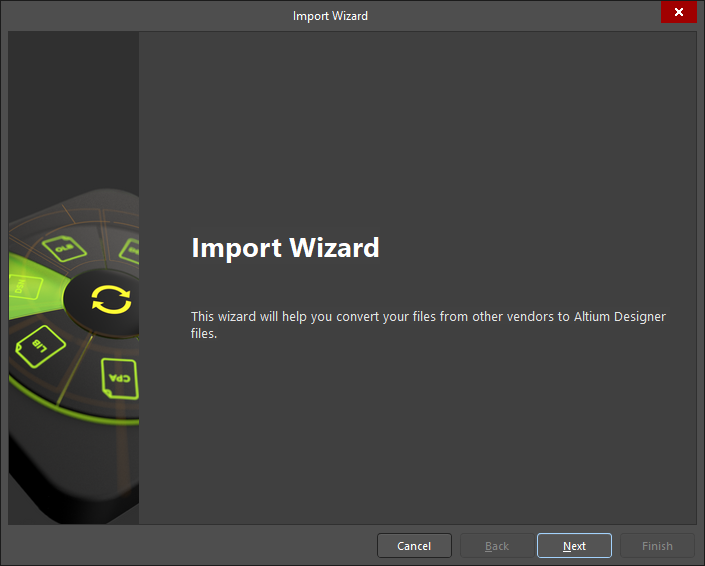
Altium Designer Develop 설치와 함께 제공되는 모든 새로운 가능성을 탐색하는 여정을 시작하기에 매우 좋은 곳입니다. Altium Designer Develop의 왼쪽 상단에서 Help » Exploring Altium Designer Develop 링크
를 찾을 수 있습니다. 여기에서 문서에 쉽게 액세스할 수 있으며, “Getting Familiar with the Altium Design Environment” 범주는 Altium 사용을 시작하는 데 도움이 됩니다.
연락처
웹사이트: www.altium.com/kr
주소: 4225 Executive Square, Suite 800, La Jolla, CA 92037
전화: +1 858-864-1500
Related Technical Documentation
Thank you, you are now subscribed to updates.