 PDF 다운로드


마이그레이션 가이드: Siemens Xpedition Enterprise에서 Altium Designer로 개발


레거시 데이터 마이그레이션 준비
데이터 마이그레이션에서는 “garbage in.... more garbage out” 원칙이 그대로 적용된다는 점을 절대 잊지 마십시오. 따라서 프로세스는 서로 구분되는 네 단계로 고려해야 하며, 이는 아래의 흐름도에 가장 잘 나타나 있습니다.
1. 원본 데이터 준비
|
2. 데이터 내보내기
|
3. 데이터 가져오기
|
4. 가져오기 후 작업
|
1단계: 원본 데이터 준비 - 변환 전 사전 정리
내보내기를 시도하기 전에 레거시 시스템 내에서 설계를 정리하고 깔끔하게 다듬는 것이 중요합니다. 이를 돕기 위해 체크리스트를 준비했습니다.
회로도 관련 고려사항:
설계에 전원 객체를 나타내는 단일 핀 컴포넌트가 있습니까?
커넥터가 핀당 1게이트 방식으로 표현되어 있고 “게이트” 수가 256개를 초과합니까?
설계 내에서 연결성이 모호한 부분을 기록해 두십시오(예: 다기능 핀, 숨겨진 핀 또는 암시적 연결).
설계에서 어떤 넷이 로컬 넷인지(문서 수준에서 정의됨) 반드시 파악하십시오.
회로도 심볼이 올바른 PCB 풋프린트에 매핑되어 있습니까?
회로도와 PCB가 동기화되어 있습니까?
PCB 관련 고려사항:
- 설계에 스타 포인트 접지 연결이 있는지 기록해 두십시오.
- 기계 도면이나 ECO에 등록되지 않은 드로잉 프리미티브와 같은 많은 그래픽 객체는 문서 레이어에 할당해야 합니다.
- 의도적인 DRC 위반 여부(예: 허용된 단락 및 net-tie)
- 작업 영역을 벗어나 확장된 객체가 있습니까?
- 가져온 레이어를 Altium Designer Develop의 기존 레이어와 매핑하려면 올바른 PCB 레이어 할당에 대한 이해가 필요합니다.
- 자동으로 이름이 지정된 넷이 회로도와 일치합니까?
라이브러리 관련 고려사항:
- 회로도 심볼이 PCB 풋프린트와 일치하는지
- 올바른 공급망 정보 및 BoM 파라미터
- Siemens 라이브러리의 경우 연결된 3D 모델은 가져올 수 없지만, 해당 STEP 모델은 나중에 Altium Designer Develop로 가져올 수 있습니다.
- 커스텀 패드, 구리 형상, 솔더 마스크 및 레지스트의 올바른 표현
2단계: 데이터 내보내기 - 적절한 형식으로 데이터 저장
지원 버전 및 파일 형식
다음 표에는 Altium Designer Develop로 마이그레이션할 수 있는 모든 xDxDesigner Schematic 파일 유형의 버전이 나와 있습니다. 이 목록은 Import Wizard에 주요 업데이트가 적용될 때마다 갱신됩니다. 마이그레이션을 수행하기 전에 특정 시스템 및 버전에 대해서는 Altium의 Support 팀에 문의할 수 있습니다.
| 유형 | 시스템 | 버전 | 형식 |
| 회로도 | xDxDesigner | 7.9.4 | 데이터베이스 (.PRJ) |
| PCB | Xpedition | VX2.x까지 | . pcb, .prj |
| 라이브러리 | . lmc |
Altium Designer는 xDxDesigner 7.9.4 버전(Expedition Enterprise 7.9.4, 또는 간단히 EE7.9.4)까지 가져올 수 있습니다. Altium의 Import Wizard는 xDxDesigner Schematic 데이터(.PRJ)를 변환할 수 있습니다.
3단계: Altium으로 데이터 가져오기
Altium Designer Develop에서 xDxDesigner 변환하기
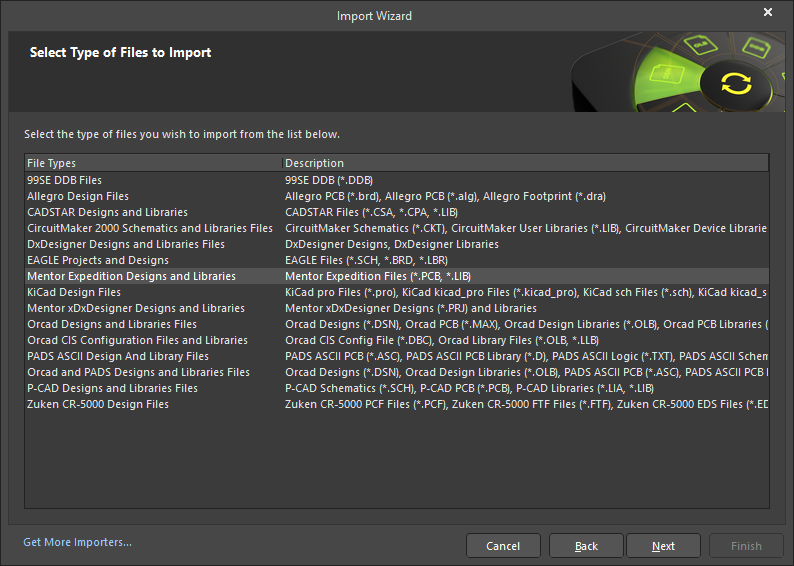
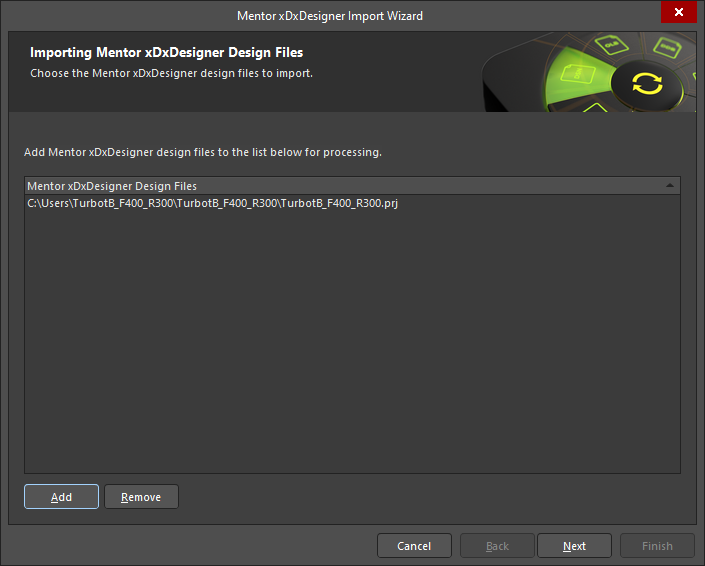
Import Wizard는 Altium Designer Develop의 File 메뉴에서 실행할 수 있습니다. 아래 스크린샷과 같이 Mentor xDxDesigner Projects and Designs 옵션을 선택하십시오. “Importing Mentor xDxDesigner Design Files” 화면에서 Add 버튼을 클릭하여 xDxDesigner 데이터베이스 파일을 선택합니다. 여러 파일을 동시에 변환할 수 있습니다. Import Wizard 사용 방법에 대한 단계별 지침은 아래에 이어집니다.
- File » Import Wizard
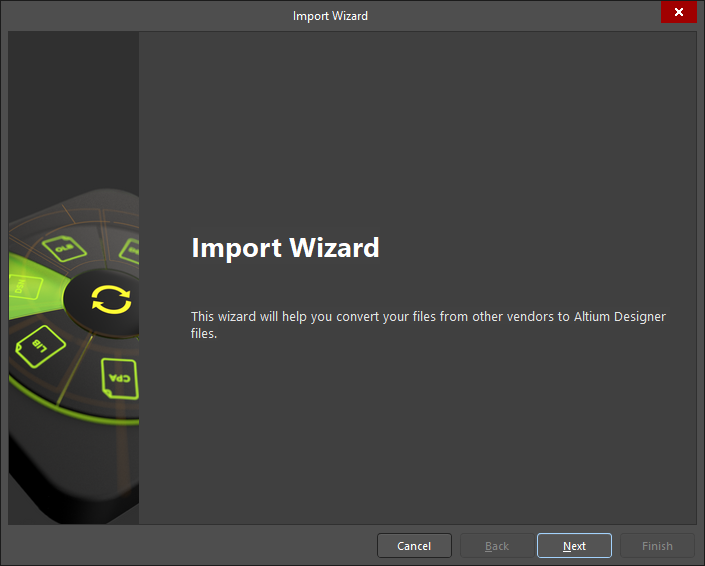
에서 Import Wizard 시작
-
가져올 파일 유형 선택—>Mentor xDxDesigner Designs and Libraries
- 변환할 파일을 추가합니다. 아래 예에서는 “TurbotB_F400_R300.prj”를 사용했습니다.
참고:
이 시점에서 .prj 파일을 원하는 만큼 추가할 수 있습니다. 그러나 파일명이 서로 다른 파일을 추가하면
별도의 프로젝트가 생성됩니다.
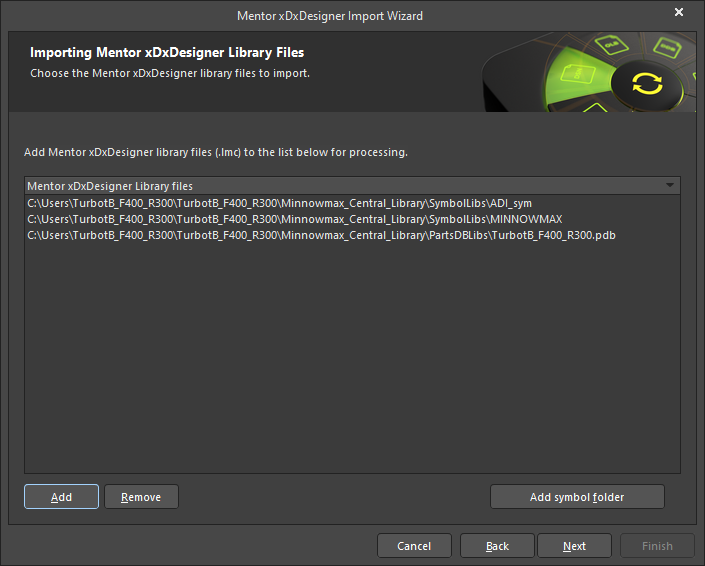
- 다음 단계에서는 가져올 회로도 또는 PCB 라이브러리(있는 경우)를 추가할 수 있습니다.
참고:
라이브러리의 파트 및 데칼 정보가 원본 파일에 포함되어 있으므로 성공적으로 변환하기 위해 회로도 또는 PCB 파일용 라이브러리를
추가할 필요는 없습니다. 이 화면에는 나중에 Altium Designer Develop에서 사용할 수 있도록 전체 라이브러리를 독립적으로 변환하려는 경우에만
라이브러리를 추가하십시오.
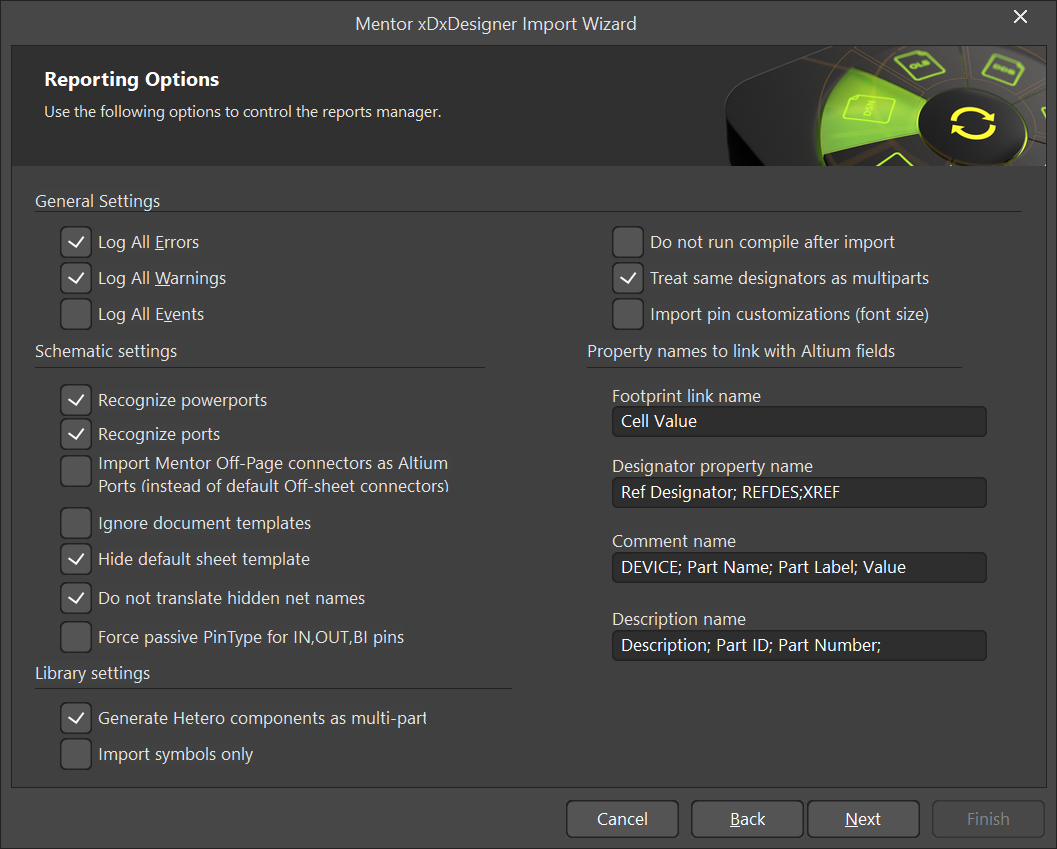
- 변환 완료 후 어떤 수준의 보고를 수행할지 옵션을 설정합니다.
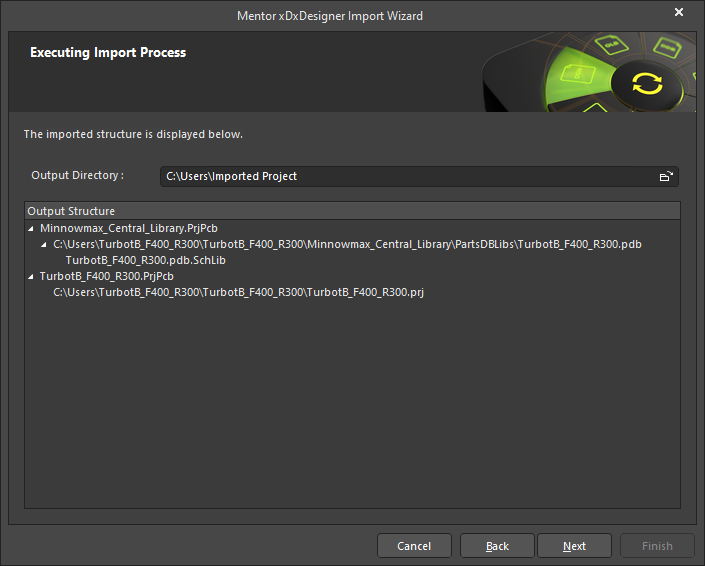
- 변환될 파일 미리보기와 출력 디렉터리가 표시됩니다. 여기서 원한다면 기본 출력 디렉터리를 변경할 수 있습니다.
- 마지막 Next 버튼을 클릭하면 Import Wizard가 나머지 작업을 처리합니다.
축하합니다. 이제 회로도 설계가 Altium Designer Develop로 가져와졌습니다!
설계가 완전히 확인되고 검증되었는지 확인하려면 가져오기 후 정리 검사를 수행하십시오. 페이지 하단의 ‘가져오기 후 고려사항’ 섹션을 참조하십시오.
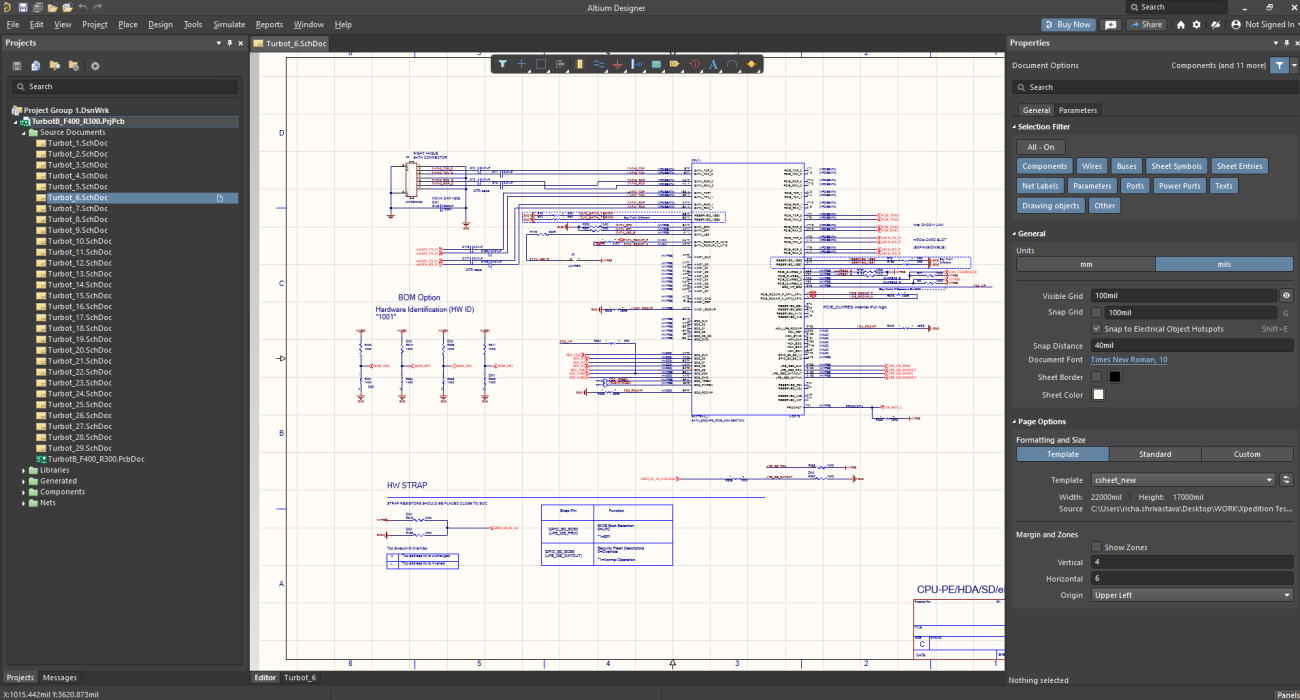
회로도 설계 파일 변환
xDxDesigner 프로젝트 경로와 회로도 파일은 다음과 같이 변환됩니다.
프로젝트 경로에는 이에 해당하는 Altium Designer Develop PCB (*.PrjPcb) 프로젝트가 자동으로 생성됩니다. 변환이 완료되면 파일은 해당 PCB 프로젝트로 그룹화됩니다. 예를 들어 xDxDesigner 프로젝트로 Example.PRJ를 지정한 경우 Import Wizard는 Altium Designer Develop에서
Example.PcbPrj를 생성합니다.
회로도 파일(Name.N)은 Altium Designer Develop 회로도 파일(*.SchDoc)로 변환됩니다. 각 회로도 파일은 하나의 Altium Designer Develop 회로도 파일로 가져와집니다. 복합 계층 구조를 포함한 설계 계층 구조도 유지됩니다.
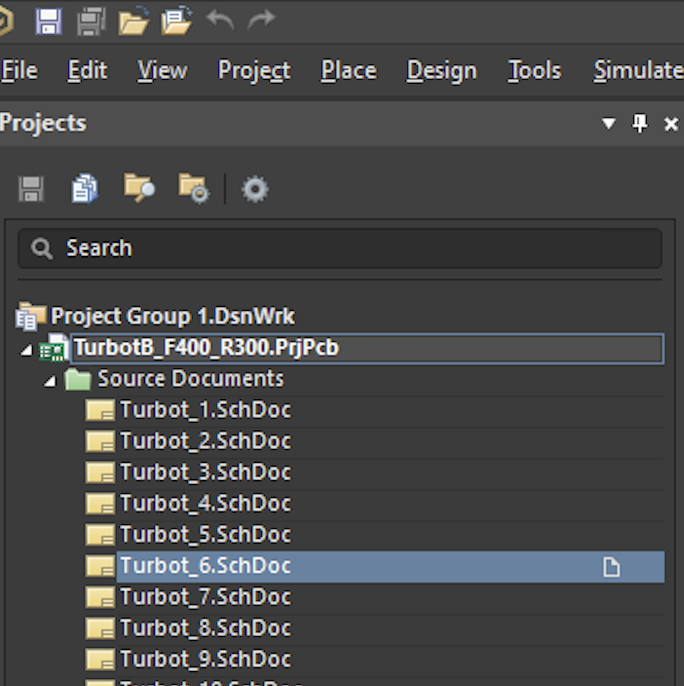
참고:
변환된 설계 파일은 변환 직후 Projects 패널에 즉시 표시됩니다. 프로젝트가
컴파일되면 회로도 계층 구조가 표시됩니다.
회로도 설계 객체 변환
대부분의 컴포넌트 속성은 몇 가지 예외를 제외하고 파라미터로 변환됩니다.
- 전원 객체 - NETNAME 속성을 포함하는 xDxDesigner 심볼은 전원 객체로 식별되어 Altium Designer Develop의 전원 객체로 변환됩니다.
- 포트 - 전원 객체와 마찬가지로, 속성이 연결된 심볼은 포트로 표현됩니다. IN, OUT 또는 BI 속성을 포함하는 xDxDesigner 심볼은 각각 입력, 출력 또는 양방향 포트로 식별되어 변환됩니다.
- 신호 - SIGNAL 속성을 포함하는 심볼은 숨겨진 전원 핀으로 식별되어 변환됩니다.
- 참조 지정자 - xDxDesigner 심볼에 연결된 REFDES 속성은 일반적으로 REFDES = R? 형식을 가집니다. 이를 시트에 배치하면 사용자가 시트 내 해당 컴포넌트의 REFDES를 지정하게 되며, 예를 들어 REFDES = R21과 같습니다.
기타 일반적인 설계 객체는 다음과 같이 변환됩니다.
- xDxDesigner 와이어 세그먼트와 버스는 각각 와이어와 버스로 변환됩니다.
- xDxDesigner의 와이어 또는 버스 세그먼트에는 라벨을 연결할 수 있습니다. 이는 넷 라벨로 변환됩니다. xDxDesigner에서 D [0:8] 형식의 넷 라벨 문자열은 D[0..8] 형식으로 대체됩니다.
- 복합 심볼 유형은 Altium Designer Develop 시트 심볼로 식별되어 변환됩니다. 심볼 핀은 시트 엔트리로 변환되며, 시트 심볼 파일 이름은 심볼 파일 접두사와 일치하는 회로도 시트 목록을 가리키게 됩니다.
- xDxDesigner의 Off sheet 커넥터는 Altium Designer Develop로 가져와집니다. Altium은 여러 이유로 Off Sheet 커넥터보다 포트 사용을 권장합니다.
이 문서 문서에서는 Off Sheet 커넥터 사용에 관한 정보를 제공합니다.
- xDxDesigner Importer는 xDxDesigner 프로젝트의 프로젝트 변형(variant) 가져오기를 지원합니다. xDxDesigner 프로젝트 변형을 가져오려면 다음 단계를 수행해야 합니다.
- xDxDesigner의 Variant Manager를 사용하여 Report » Delimited Text Document를 통해 변형을 내보냅니다.
- Settings 대화상자에서 Unplaced가 Unplaced 키워드로 정의되어 있는지 확인합니다.
- 변형 파일을 ProjectVariants.txt라는 이름으로 저장하고, Altium Designer Develop로 가져올 .prj 프로젝트 파일과 동일한 위치에 둡니다.
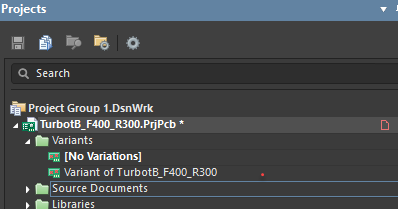
- Import Wizard의 Importing Mentor xDxDesigner Design Files 페이지에서 xDxDesigner 프로젝트 파일(.prj)을 선택하면 설계 변형이 자동으로 가져와집니다. 아래 스크린샷은 Altium Designer Develop의 Project Variants를 보여줍니다.
회로도 라이브러리 파일 변환
xDxDesigner 심볼 라이브러리 파일은 다음과 같이 변환됩니다. 심볼 파일(Name.N)은 Altium Designer Develop 라이브러리 파일(*.SchLib)로 변환됩니다. 각 심볼 파일은 하나의 Altium Designer Develop 라이브러리 파일로 가져와집니다. 변환이 완료되면 파일은 자동으로 생성된 Altium Designer Develop PCB 프로젝트(*.PrjPcb)로 그룹화됩니다.
회로도 심볼 변환
컴포넌트 이름 - 아래 표는 xDxDesigner 심볼이 Altium Designer Develop 컴포넌트로 어떻게 변환되는지 설명합니다.
| XDXDESIGNER 심볼 | ALTIUM DESIGNER DEVELOP 컴포넌트 |
심볼 파일 이름. 예를 들어 심볼 파일 이름이 cap.1이면 컴포넌트 이름은 cap.1이 됩니다. 예외적으로 hetero 심볼은 이후에 설명합니다. | 컴포넌트 이름 |
| REFDES 속성 | 지정자 |
| DEVICE 속성에서 사용 | 주석 |
| 기타 모든 심볼 속성 | 파라미터 |
핀 유형 - 아래 표는 xDxDesigner의 PINTYPE 속성이 Altium Designer Develop에 어떻게 매핑되는지 보여줍니다:
| XDXDESIGNER 핀 유형 속성 값 | ALTIUM DESIGNER DEVELOP 핀 유형 |
| BI | IO |
| TRI | HiZ |
| ANALOG | Passive |
| OCL | 오픈 컬렉터 |
| OEM | 오픈 이미터 |
그래픽 객체 - 대부분의 객체는 xDxDesigner에서 Altium Designer Develop로 직접 변환됩니다. 상자(즉,
좌하단 및 우상단 모서리로 정의됨)는 4포인트 폴리곤으로 변환됩니다.
멀티파트 심볼 - 심볼에 연결된 PARTS 속성은 이 심볼이 나타내는 파트 수를 의미하며, Altium Designer Develop에서는 하위 파트 개수로 변환됩니다.
심볼 유형 주석 지정 - xDxDesigner는 심볼을 composite, pin, annotate, module의 네 가지 유형으로 분류합니다. xDxDesigner에서 심볼의 가장 일반적인 용도는 시트 경계와 그래픽 주석입니다. 이러한 이유로, 이런 심볼은 Altium Designer Develop 컴포넌트에서 TYPE = Graphical로 변환됩니다.
이기종 심볼 - xDxDesigner에서 이기종 심볼은 동일한 HETERO 속성을 가진 심볼 그룹을 의미합니다. 심볼이 하나의 HETERO 유형으로 그룹화되면, 이는 하나의 디바이스를 나타냅니다. Altium Designer Develop는 이기종 유형에 따라 이러한 심볼을 하나의 컴포넌트 아래 여러 파트 또는 디스플레이 모드로 변환합니다. 구분되는 유형은 세 가지입니다:
- HETERO TYPE 1 - 동일한 디바이스 내의 서로 다른 컴포넌트. Altium Designer Develop에서 이 유형에 할당되는 속성은 다음 형식을 따릅니다: HETERO = sym1, sym2, [sym3].
- HETERO TYPE 2 - 동일한 디바이스 내의 서로 다른 게이트. Altium Designer Develop에서 이 유형에 할당되는 속성은 다음 형식을 따릅니다: HETERO = sym, (symP) 여기서 P = PARTS 번호입니다.
- HETERO TYPE 3 - 분할된 IC입니다. Altium Designer Develop에서 이 유형에 할당되는 속성은 다음 형식을 따릅니다: HETERO = (icsymname), (icsymname). 이 유형과 HETERO TYPE 1의 주요 차이는 xDxDesigner에서 IC와 관련해 사용하는 문맥뿐입니다.
Altium Designer Develop에서 Xpedition 파일 변환
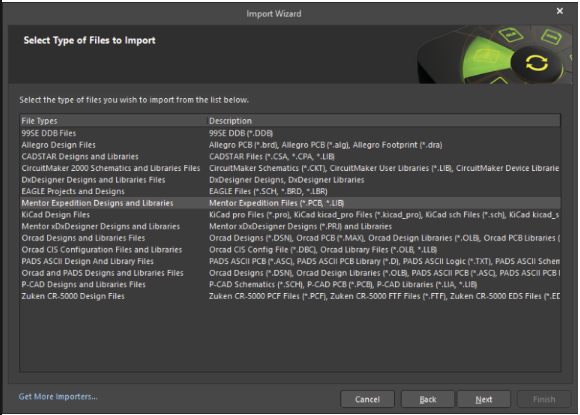
- Import Wizard는 Altium Designer Develop의 File 메뉴에서 실행할 수 있습니다. 아래 스크린샷과 같이 Mentor Expedition Designs and Libraries 옵션을 선택합니다.
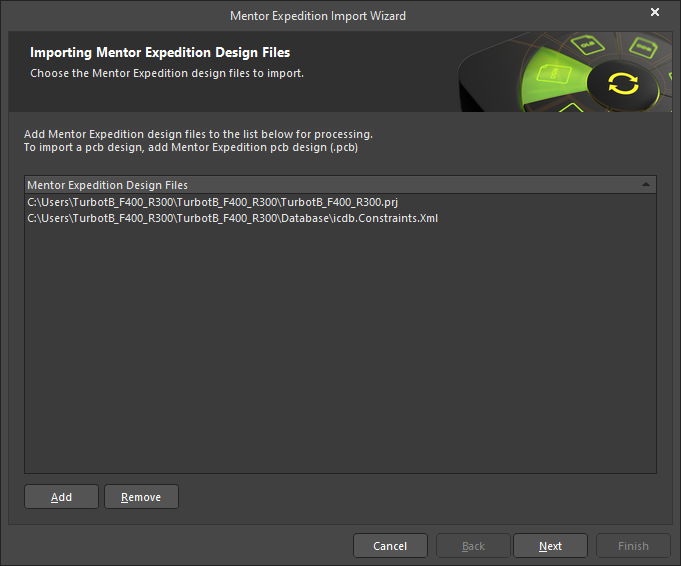
- “Importing Mentor Xpedition Design Files” 화면에서 Add 버튼을 클릭하여 (.prj) 또는 PCB (.pcb) 파일을 선택합니다. 여러 파일을 동시에 변환할 수 있습니다.
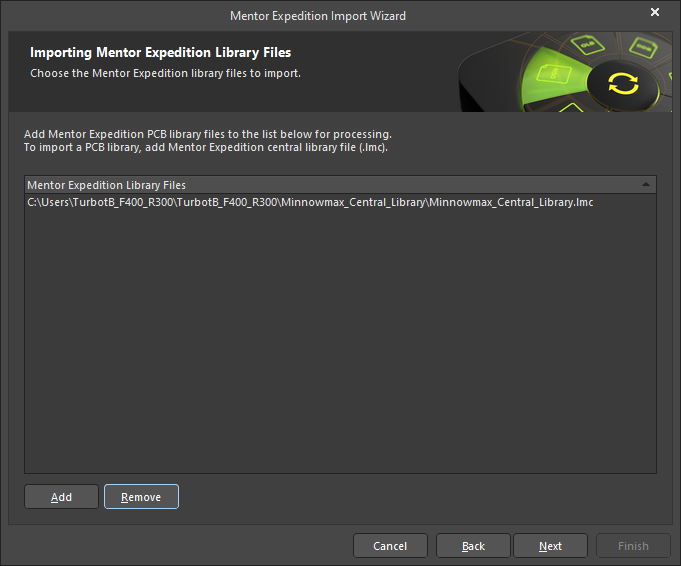
- ‘Importing Mentor Xpedition Library Files’ 화면에서 ‘Add’를 클릭하고 Mentor Xpedition 중앙 라이브러리 파일(.lmc)을 찾아 선택합니다. Import Wizard 사용에 대한 단계별 지침은 다음과 같습니다.
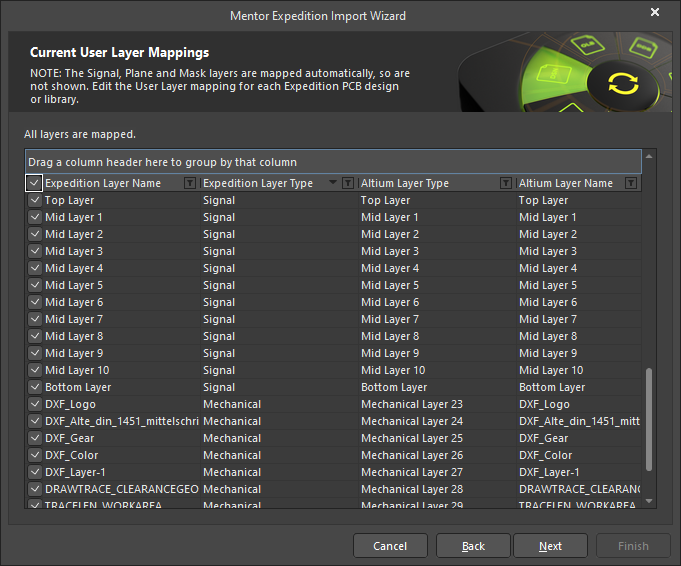
- ‘Current User Layer Mappings’ 화면에서 이 대화상자의 ‘Altium Layer Type’ 및 ‘Altium Layer Name’을 확인하고 필요에 따라 수정할 수 있습니다. 이 두 열을 클릭하면 드롭다운을 사용하여 레이어 유형과 이름을 변경할 수 있습니다. 변환 중에 레이어를 비활성화할 수도 있습니다.
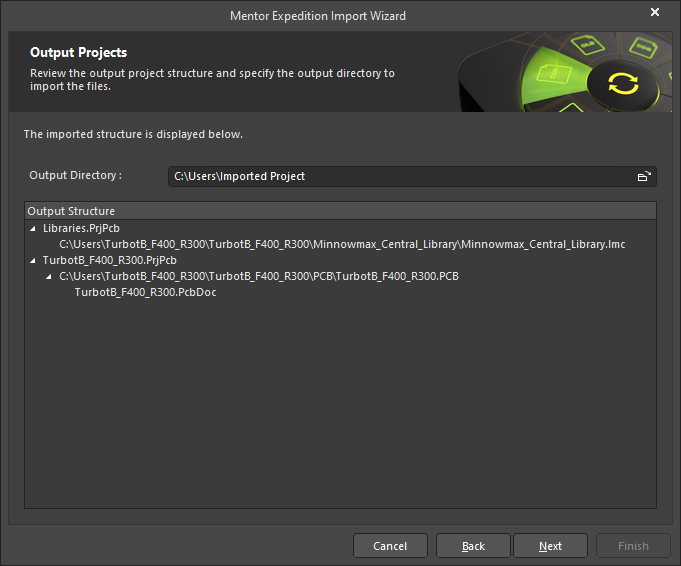
- ‘Output Projects’ 화면에서 출력 디렉터리를 xDxDesigner 가져오기에서 해당하는 회로도 파일과 동일하게 설정합니다. 회로도와 PCB가 기본 Siemens 환경에서 동일한 프로젝트에 속하는 경우 이것이 가장 좋은 방법입니다. 사용자의 컴퓨터 또는 네트워크 드라이브/폴더에 있는 어떤 폴더도 출력 디렉터리로 지정할 수 있다는 점에 유의해야 합니다. 그런 다음 ‘Next’를 클릭합니다.
- 파일 가져오기가 완료되면 ‘Finish’를 클릭하여 Import Wizard 대화상자를 닫습니다.
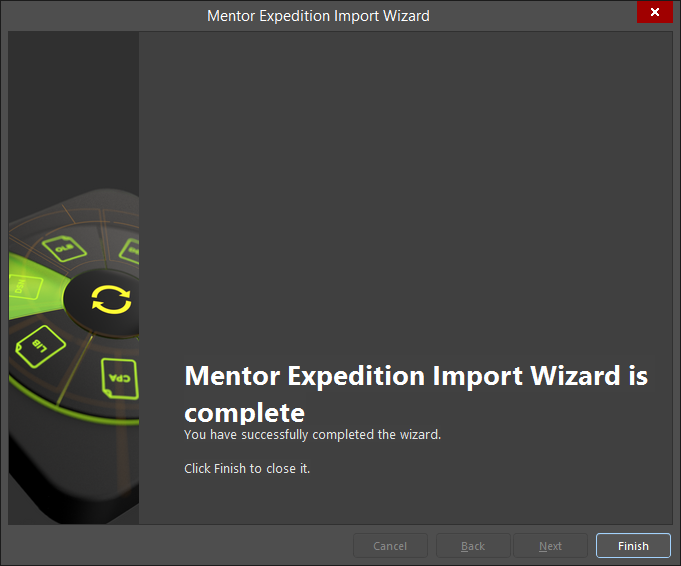
축하합니다. 이제 PCB 레이아웃이 Altium Designer Develop로 가져와졌습니다!
Post Import Tidy Up 점검을 따라 설계가 완전히 확인되고 검증되었는지 확인하십시오. 페이지 하단의 ‘PostImport Considerations’ 섹션을 참조하십시오.
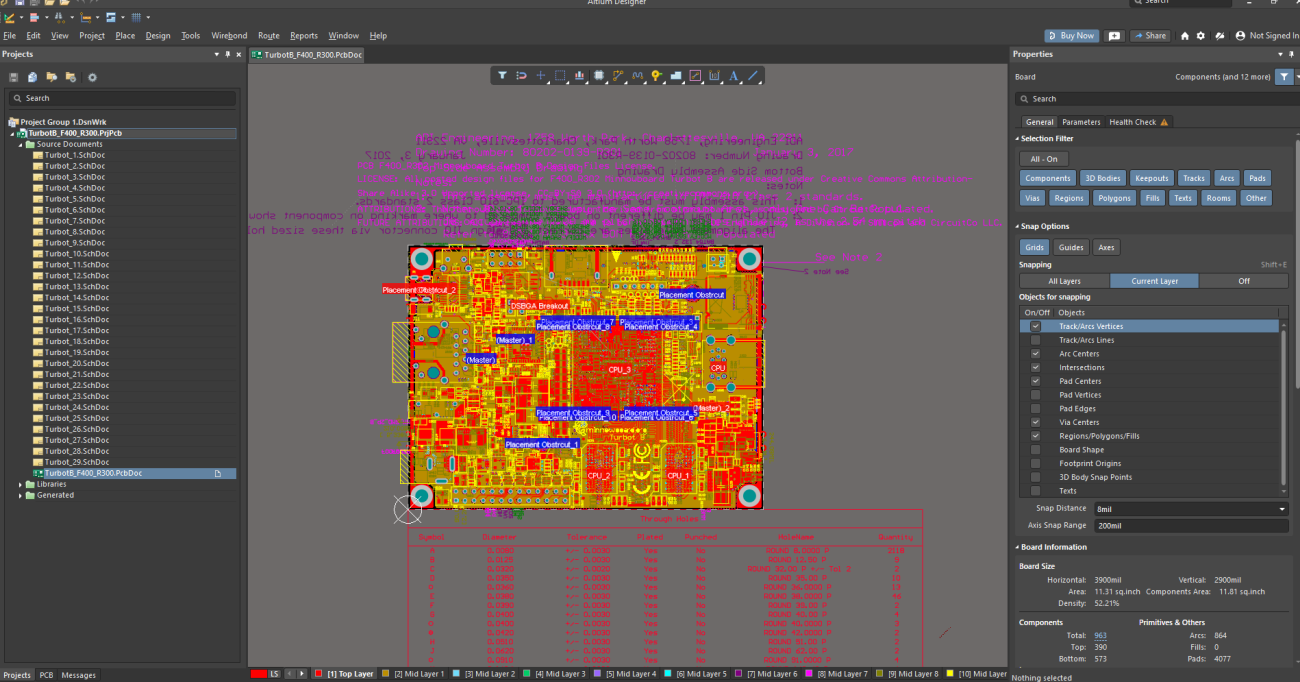
PCB 설계 파일 변환
Xpedition 프로젝트 경로와 PCB 파일은 다음과 같이 변환됩니다:
프로젝트 경로에는 이에 해당하는 Altium Designer Develop PCB (*.PrjPcb) 프로젝트가 자동으로 생성됩니다. 변환이 완료되면 파일은 해당 PCB 프로젝트로 그룹화됩니다. 예를 들어 Xpedition 프로젝트로 Example.PRJ를 지정한 경우, Import Wizard는 Altium Designer Develop에서 Example.PcbPrj를 생성합니다.
PCB 파일 (Name.N)은 Altium Designer Develop PCB 파일 (*.PcbDoc)로 변환됩니다.
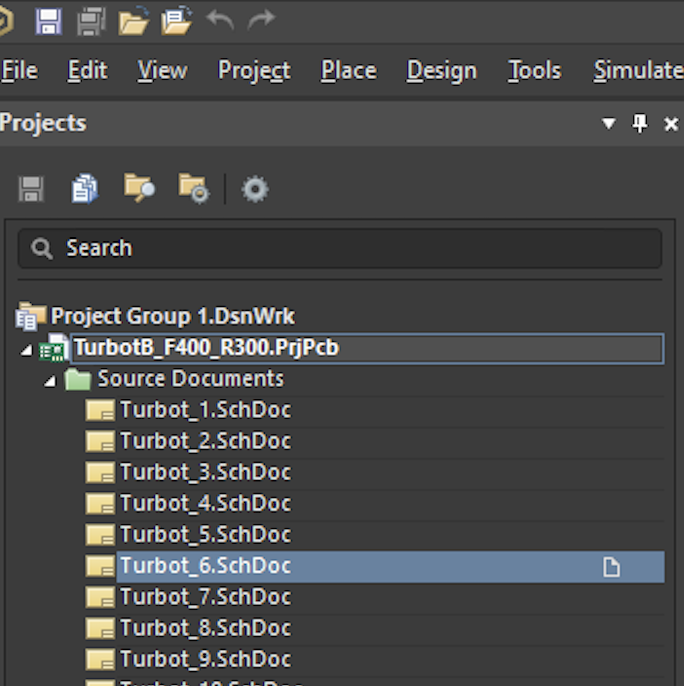
참고:
변환된 설계 파일은 변환 직후 Projects 패널에 표시됩니다.
PCB 설계 규칙 변환
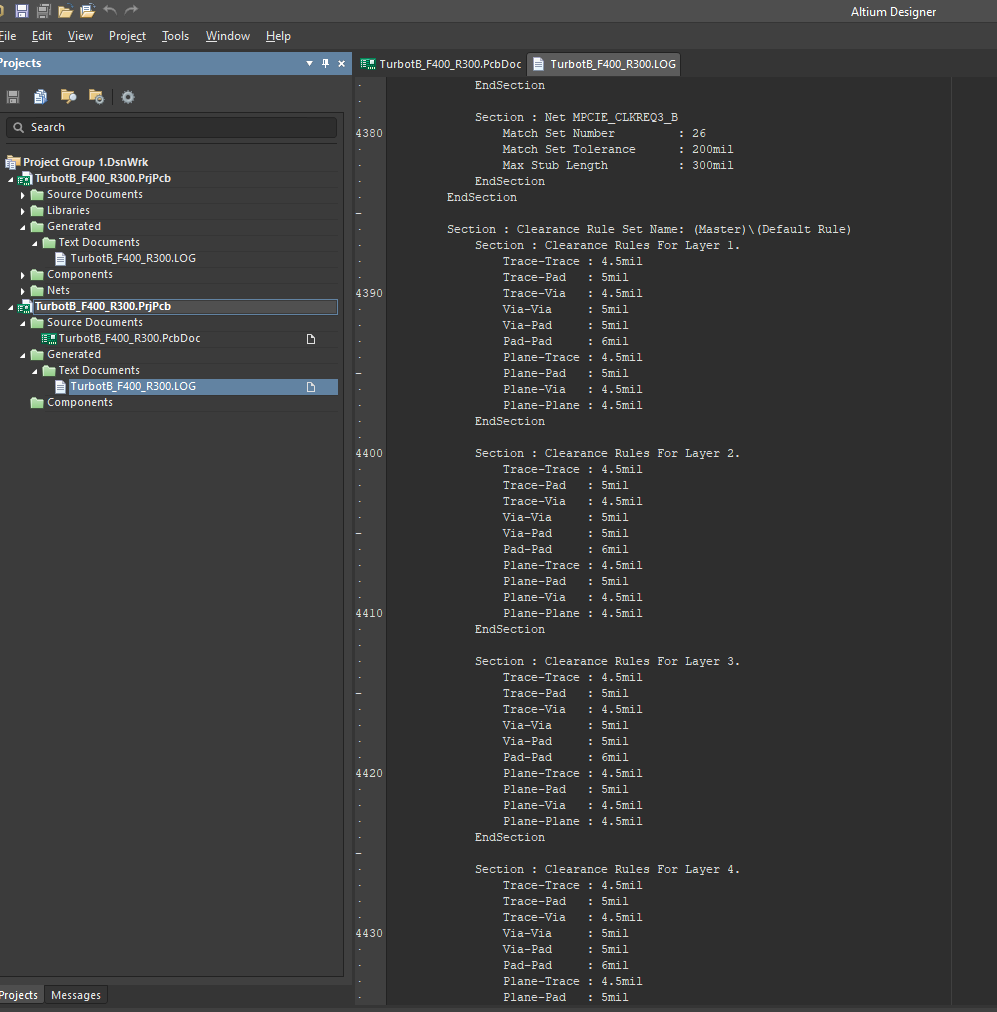
- Xpedition 가져오기 중 프로젝트 참조(.prj) 파일을 가져올 때, 프로젝트 디렉터리 구조에 constraints 파일이 있으면 Xpedition importer가 (.xml) constraints 파일을 자동으로 인식하여 Altium Designer Develop의 ‘PCB rules and Constraints Editor’로 constraints를 가져옵니다. 설계 규칙은 가져오기 로그 파일에도 존재합니다.
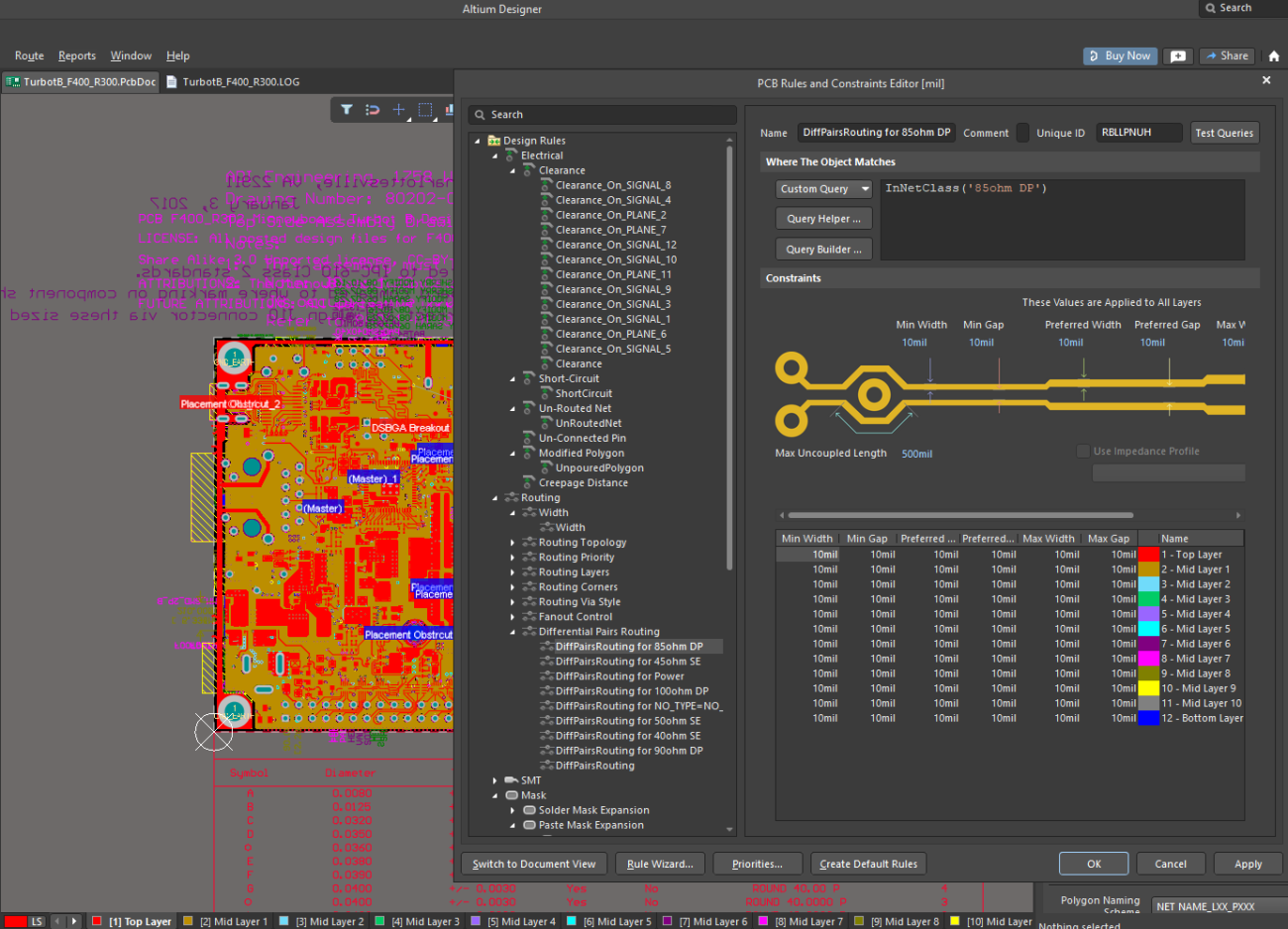
- 로그 파일에는 Xpedition 소프트웨어에서 가져온 모든 constraints가 포함됩니다. (.pcb)를 가져올 때 이러한 constraints를 로그 파일에서 참조하여 Altium Designer Develop 환경에서 다시 생성할 수 있습니다.
설계 규칙에 대한 자세한 내용은 아래 technical documentation에서 확인할 수 있습니다.
풋프린트 라이브러리 파일 변환
데칼로 구성된 Xpedition 중앙 라이브러리 파일은 다음과 같이 변환됩니다: 풋프린트 파일(Name.N)은 Altium Designer Develop 라이브러리 파일 (*.PcbLib)로 변환됩니다. 변환이 완료되면 파일은 자동으로 생성된 Altium Designer Develop PCB 프로젝트 (*.PrjPcb)로 그룹화됩니다.
4단계: 가져오기 후 정리
마이그레이션이 완료되면 모든 데이터가 예상대로 전송되었는지 확인하기 위해 설계를 점검할 것을 권장합니다. 아래는 마이그레이션 후 수행해야 할 주요 점검 항목 목록입니다:
물리적 점검
- View » Fit Document
- 보드 형상 및 컷아웃
전기적 점검
- 넷리스트
규칙
- 모든 규칙이 가져와졌는지 확인
- DRC 점검
- 폴리곤 설정 확인 - 아일랜드 제거, 최소 프리미티브 크기
- 서멀 릴리프, 직접 연결
- 파워 플레인 설정 확인
- 파워 플레인 Pull-back
- 솔더 마스크, 페이스트 마스크 규칙
- 비아 텐팅
- 테스트포인트 할당
전원 점검
- 넷
- 플레인
- 폴리곤
문서화 점검
- 레이어
- 텍스트/문자열
- 범례
PCB 보고서
- 컴포넌트/넷 개수
- 모든 넷 라우팅 완료 여부
참조 기술 문서 - Post Import Consideration
도움말 보기
주요 문서: Documentation and Help
가장 좋은 학습 방법은 직접 해보는 것이며, Altium 및 Altium Designer Develop는 이를 돕기 위한 여러 방법을 제공합니다:
- 어떤 객체, 에디터, 패널, 메뉴 항목 또는 버튼 위에 커서를 놓고 F1을 누르면 웹 브라우저에서 간단한 설명이 열립니다
- 명령 실행 중 Shift+F1 단축키를 사용하면 해당 명령에서 사용할 수 있는 단축키 목록을 볼 수 있습니다.
- Altium Designer Shortcut Keys
- Altium website
- 에서 Altium 문서를 검색하세요Video Library를 방문하면 150개가 넘는 짧은 교육 비디오를 시청할 수 있으며, 각 비디오는 작업을 완료하는 데 필요한 정확한 단계를 설명합니다.
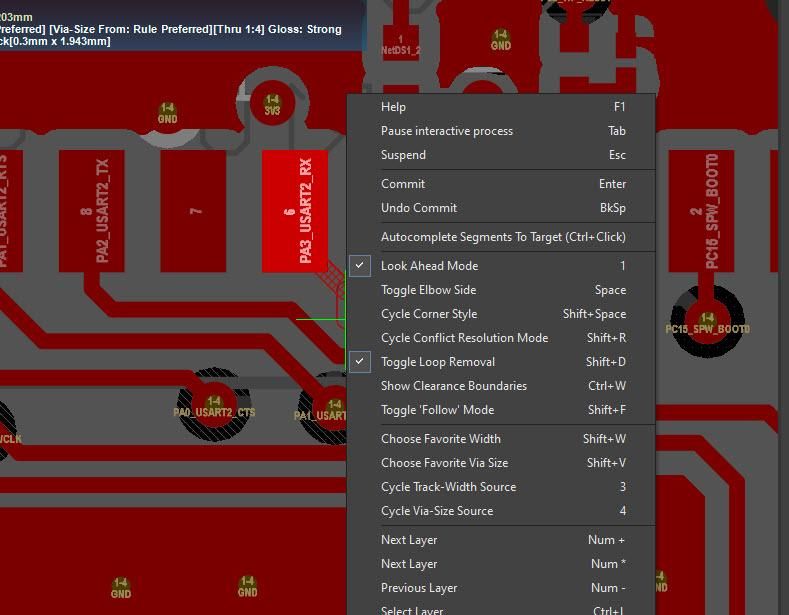
활성 인터랙티브 라우팅 명령 중 Shift+F1을 누르는 모습을 보여주는 이미지
참고 항목
아래는 개념적 정보와 특정 작업 수행 방법을 더 자세히 설명하는 Altium Designer Develop Documentation Library의 다른 문서 및 튜토리얼에 대한 참조입니다. Help 내용을 탐색하고, 대화상자에서 언제든지 F1과 What’s This를 사용하여 더 자세한 내용을 확인할 수도 있습니다.
- PCB 프로젝트에 대한 더 많은 옵션은 튜토리얼 A Complete Design Walkthrough with Altium Designer Develop를 참조하십시오
- 컴포넌트 생성의 기본 사항을 단계별로 안내하는 튜토리얼은 A Look at Creating Library Components를 읽어보십시오.
- 여러 객체 편집의 기본 사항을 단계별로 안내하는 튜토리얼은 Editing Multiple Objects를 읽어보십시오.
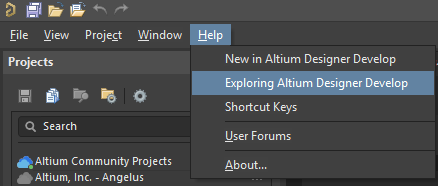
Altium Designer Develop의 왼쪽 상단에서 Help » Exploring Altium Designer Develop
도 찾을 수 있습니다.
여기에서 Documentation에 쉽게 접근할 수 있으며, “Getting Familiar with the Altium Design Environment” 카테고리는 Altium 사용을 시작하는 데 도움이 됩니다.
문의
본사 주소: 4225 Executive Square, Suite 800, La Jolla, CA 92037
전화: +1 858-864-1500
Related Technical Documentation
Thank you, you are now subscribed to updates.



