





Como Criar um Modelo de Projeto

At a Glance
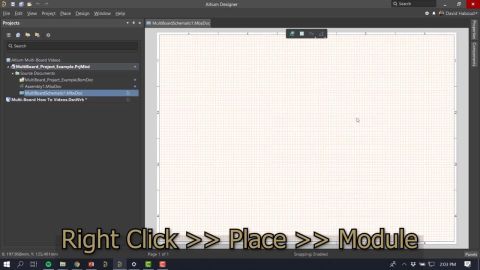
Este vídeo demonstra como criar um modelo de projeto no Altium Designer.


Resumo:
Este vídeo demonstra como criar um template de projeto. Ele começa abrindo um arquivo de projeto com um esquemático, um PCB e um documento BOM, e salvando-o como template com um nome e uma descrição. Em seguida, salva o arquivo no servidor Altium para colocá-lo sob controle de versão antes de visualizar o projeto no navegador da web, onde cada um dos documentos está disponível.
Da mesma forma, um template de projeto também pode ser criado a partir do Explorer Panel. Para começar, feche o projeto atual e abra o Explorer Panel. Em Project Templates, adicione um template com um nome e uma descrição. Salve-o na pasta padrão de templates e forneça a ele um esquema de nomenclatura de revisão e uma definição de ciclo de vida, se desejar.
Depois que o projeto for aberto, adicione os documentos de esquemático, PCB e BOM e salve-o. Crie uma nota de release para rastrear essas alterações e salve o projeto no servidor. O template agora pode ser usado para criar um novo projeto a partir dos padrões, e um bloco de título pode ser adicionado, se necessário.
Transcrição:
00:00:00:00 - 00:00:23:09
Neste vídeo, vou mostrar como você pode criar um template de projeto. Tenho aqui um arquivo de projeto que contém um documento de esquemático, um documento PCB e um documento BOM, e quero salvá-lo como meu template. Vou ao menu File, e a opção que vou selecionar é Save Project as Template to Server.
00:00:23:09 - 00:00:30:02
Ele mostra o nome do arquivo e onde o template será localizado.
00:00:30:03 - 00:00:49:14
Agora que ele foi salvo com sucesso no servidor, posso usar a opção File New Project.
00:00:50:00 - 00:01:02:07
E selecioná-lo na lista. Então, aqui no lado direito, posso dar um nome a ele.
00:01:02:08 - 00:01:16:07
Também posso adicionar uma descrição. Ele o colocará automaticamente sob controle de versão, e então posso selecionar o botão Create.
00:01:16:08 - 00:01:37:05
Agora ele está salvando no servidor Altium 365, e você notará que agora ele tem todos os documentos do projeto incluídos no projeto.
00:01:37:06 - 00:02:09:04
Agora farei um salvamento final no servidor, e ele vai adicionar todos aqueles documentos que estão no projeto. Neste ponto, posso entrar e visualizá-lo na exibição do navegador da web do Altium 365. Aqui você verá que o esquemático, o PCB e o BOM estão disponíveis para este novo projeto que foi criado a partir do template.
00:02:09:05 - 00:02:29:14
A segunda maneira que vou mostrar é criar um template a partir do Explorer Panel. Vou fechar este projeto e o projeto anterior que estava aberto, e agora navegarei até o Explorer Panel.
00:02:30:01 - 00:02:37:08
Em Project Templates, você verá que posso adicionar um template.
00:02:37:09 - 00:02:49:02
Posso dar um nome ao meu novo template.
00:02:49:03 - 00:03:13:13
Uma descrição. Ele tem um item ID; isso é apenas o número de projetos que foram criados até agora. Será um template de projeto, e então posso salvá-lo na pasta. Ele já vem, por padrão, na pasta Templates. Também posso fornecer um esquema de nomenclatura de revisão e uma definição de ciclo de vida. Eles serão configurados previamente nas preferências.
00:03:13:14 - 00:03:22:04
E então ele abrirá a edição em seguida
00:03:22:05 - 00:03:40:10
E aqui você pode ver que ele abriu o projeto. Vou precisar adicionar os arquivos específicos que quero incluir no meu template. Então, adicionarei meu documento de esquemático e um documento PCB.
00:03:40:12 - 00:03:46:00
e
00:03:46:01 - 00:03:50:13
o documento BOM também.
00:03:50:14 - 00:04:02:09
Agora vou salvá-lo, assim como fiz antes. Ele salvará cada um dos documentos individuais.
00:04:02:10 - 00:04:18:13
E posso adicionar uma nota de release como boa prática de rastreamento.
00:04:18:14 - 00:04:28:09
Agora vou apenas salvá-lo no servidor.
00:04:28:11 - 00:04:58:03
Agora, se eu entrar em File New Project, você verá meu novo template que acabou de ser criado, e eu poderia criar outro projeto a partir dele. Posso simplesmente usar os padrões aqui, e você notará que, quando ele abrir no Projects Panel, terá cada um dos documentos lá e disponíveis para começar a posicionar componentes, fazer o roteamento e assim por diante.
00:04:58:04 - 00:05:12:07
Para seus templates, você deve garantir que seu bloco de título esteja configurado. Você sabe, stackup de camadas e qualquer outra coisa necessária para o PCB antes de criar o template.
Recursos relacionados
Related Technical Documentation
Thank you, you are now subscribed to updates.