




So verwenden Sie einen Multicad-Viewer für eine nahtlose Zusammenarbeit

At a Glance
Erfahren Sie, wie ein Multi-CAD-Viewer eine nahtlose Zusammenarbeit, Design-Reviews und Versionskontrolle über verschiedene ECAD-Tools hinweg ermöglicht – ganz ohne Dateimigration oder zusätzliche Lizenzen.


Die Welt der ECAD-Software ist insofern ungewöhnlich, als sie durch eine nahezu vollständige fehlende Dateikompatibilität geprägt ist. ECAD-Dateien, die in einer Anwendung erstellt wurden, können in einer anderen Anwendung nicht nativ geöffnet und bearbeitet werden; stattdessen ist ein „Migrationsprozess“ erforderlich, um die Dateien zwischen den Formaten zu konvertieren. Das stellt für viele Unternehmen ein Problem dar, da sie häufig Lizenzen für ECAD-Anwendungen behalten, die sie eigentlich nicht mehr nutzen. Dies geschieht lediglich, damit ein Unternehmen seine alten Designdateien öffnen und anzeigen kann, ohne eine vollständige Migration durchführen zu müssen. Das zeigt den Bedarf an besserer ECAD-Konnektivität über verschiedene Tools hinweg.
Darüber hinaus arbeiten Unternehmen heute mit vielen externen Partnern und Kunden zusammen, wobei oft jeder Beteiligte andere Tools verwendet. Da Designunterlagen in mehreren Formaten vorliegen, sollten Unternehmen über ein einziges Tool verfügen, mit dem sich mehrere ECAD-Dateiformate und Fertigungsdateien anzeigen lassen. Ein Multi-CAD-Viewer bietet genau diese Funktion und schafft einen gemeinsamen Raum, in dem alle Beteiligten mit demselben Design interagieren und stets mit der richtigen Version arbeiten können.
Was ist ein Multi-CAD-Viewer?
Ein Multi-CAD-Viewer ist eine Lösung, die dafür entwickelt wurde, Designdateien aus unterschiedlichen CAD-Ökosystemen anzuzeigen, ohne dass die nativen Tools verwendet werden müssen, mit denen sie erstellt wurden. Sein Zweck besteht nicht darin, ECAD-, MCAD- oder CAM-Software zu ersetzen, sondern vielmehr darin, eine gemeinsame und zugängliche Umgebung bereitzustellen, in der Designinformationen von verschiedenen Fachbereichen geprüft, begutachtet und geteilt werden können.
Dadurch können Sie Schaltpläne, PCB-Layouts, 3D-Baugruppen, Lagenaufbauten und Fertigungsdaten untersuchen, ohne die ursprüngliche Software installieren oder für eine Lizenz bezahlen zu müssen. Diese Funktionen gehen über die reine Visualisierung hinaus, da sie Ihnen die Interaktion mit dem Design ermöglichen und das Verständnis des vollständigen Designs für andere Fachbereiche verbessern (Elektro-, Mechanik- und Fertigungsteams).
Darüber hinaus vermeidet ein Multi-CAD-Viewer Versionsprobleme, da alle dieselbe Version betrachten und gleichzeitig jedes Team die Freiheit behält, in seiner gewohnten Umgebung zu arbeiten.
Wie verwendet man den Altium Multi-CAD Viewer?
Obwohl Altium eines der am weitesten verbreiteten ECAD-Tools ist, verwenden viele Unternehmen aus Gründen der Altsysteme, der Lizenzkosten oder aufgrund des Know-hows ihrer Ingenieure auch andere Tools wie OrCAD, PADS, Eagle oder KiCAD.
Der Altium Multi-CAD Viewer sollte nicht mit dem Import Wizard von Altium verwechselt werden. Der Importer kann Designs aus anderen Umgebungen übersetzen und in den Altium Workspace übernehmen. Diese Lösung ist sinnvoll, wenn auf Basis eines in einem anderen Tool erstellten Projekts ein Redesign erforderlich ist.
Doch das ist nicht immer das, was benötigt wird. Häufig arbeiten wir mit Kunden, die keine EDA-Lizenz haben, oder mit externen Mitarbeitern (Freelancern), die KiCAD verwenden, während wir Altium nutzen.
Wenn es um Design-Reviews geht, wird die Aufgabe komplizierter. Wir fordern die neueste Version im PDF-Format an, aber es ist unpraktisch, Kommentare im PDF zu erstellen und mit Aufgaben zu verknüpfen, und auch die Versionsverwaltung ist nicht einfach. Wenn es beispielsweise mitten in einem Review zu einer Versionsänderung kommt und Ihnen ein neuer PDF-Schaltplan geschickt wird, müssen Sie die Kommentare erneut erstellen. Mit anderen Worten: Sie benötigen ein Tool, mit dem Sie Folgendes tun können:
- Ein in einem anderen Tool erstelltes Design öffnen,
- sicher sein, dass Sie mit der neuesten Version arbeiten,
- und dasselbe Projekt mit einem anderen Team teilen können, um das Design ordnungsgemäß zu prüfen.
Zu diesem Zweck ermöglicht Altium, ein Projekt aus anderen Umgebungen wie OrCAD, PADS, Eagle oder KiCAD in unseren Workspace hochzuladen.
In diesem Artikel betrachten wir ein Beispiel mit einem in KiCAD erstellten Design, um zu zeigen, wie das Projekt hochgeladen wird, wie es angezeigt wird und wie mit dem Design interagiert werden kann.
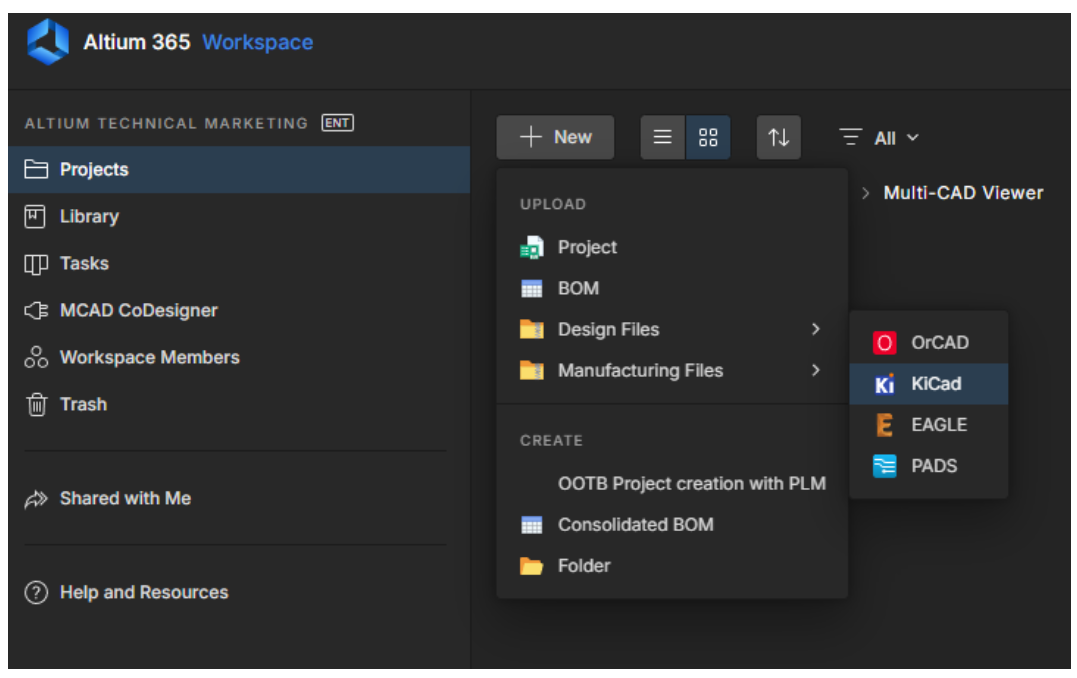
Als Erstes muss das KiCAD-Projekt geöffnet werden, das im ZIP-Format komprimiert sein muss. Klicken Sie dazu auf die Schaltfläche +NEW, wählen Sie unter der Option Design Files KiCAD aus und klicken Sie darauf.
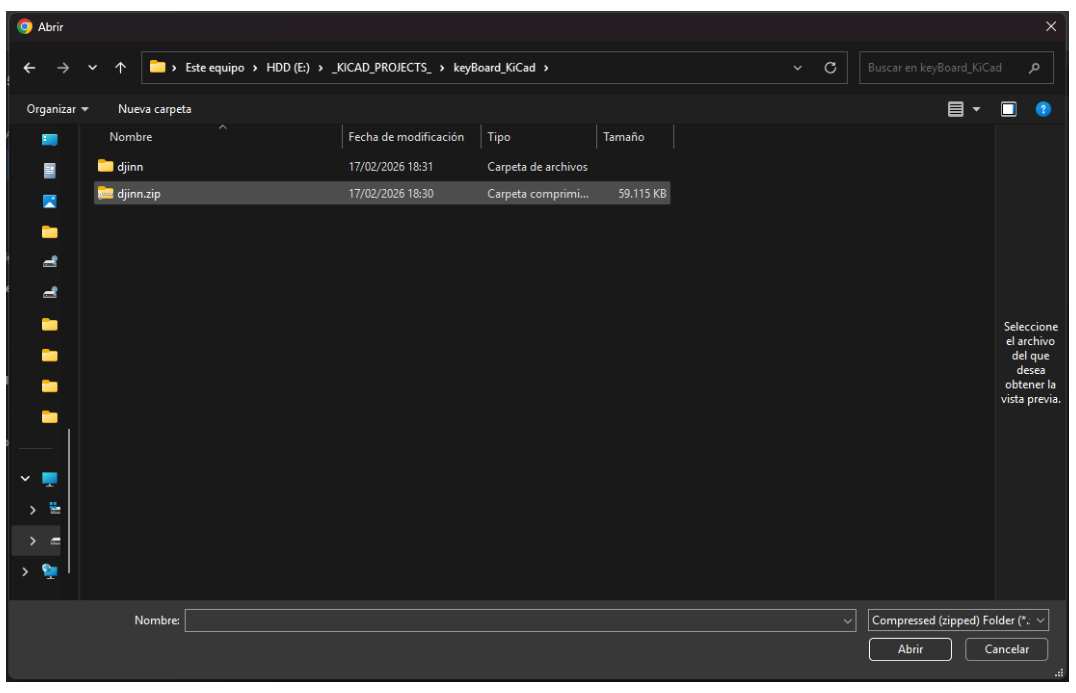
Dadurch wird ein Dialogfeld geöffnet, in dem ein mit dem KiCAD-Tool erstelltes Projekt ausgewählt werden kann, wie in der folgenden Abbildung gezeigt.
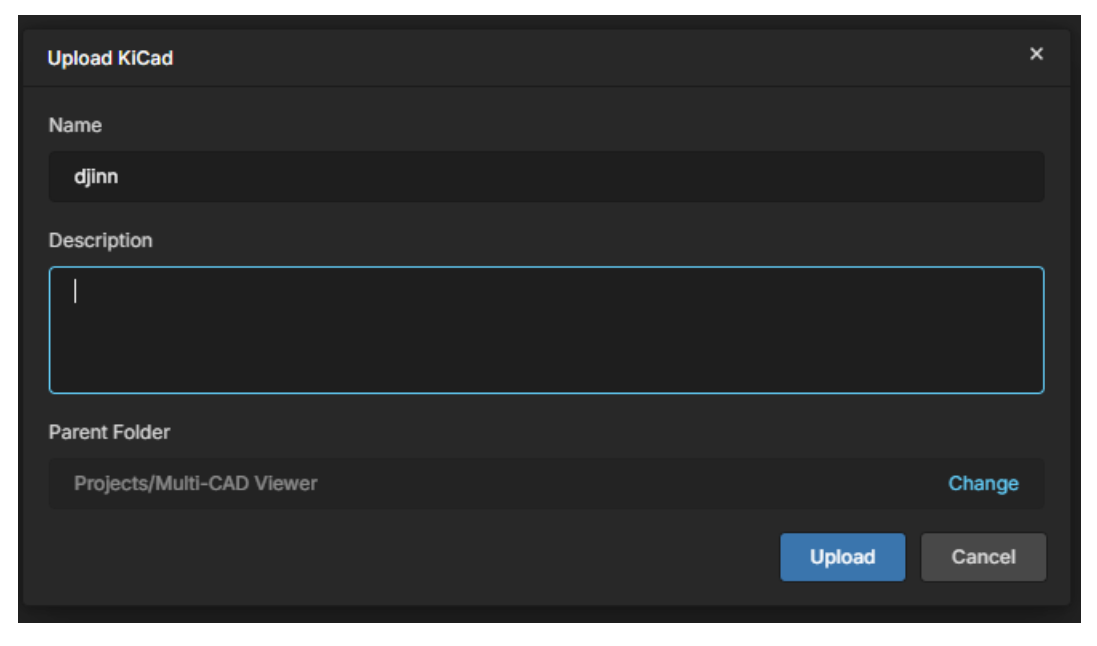
Nachdem das Projekt ausgewählt wurde, erscheint ein Dialogfeld mit dem Projektnamen, einer Beschreibung, die wir beliebig ausfüllen können, und dem Pfad, unter dem das Projekt hochgeladen wird. Anschließend klicken wir auf die Schaltfläche Upload.
Nachdem das Projekt in unseren Workspace geladen wurde, sollten wir etwa Folgendes sehen:
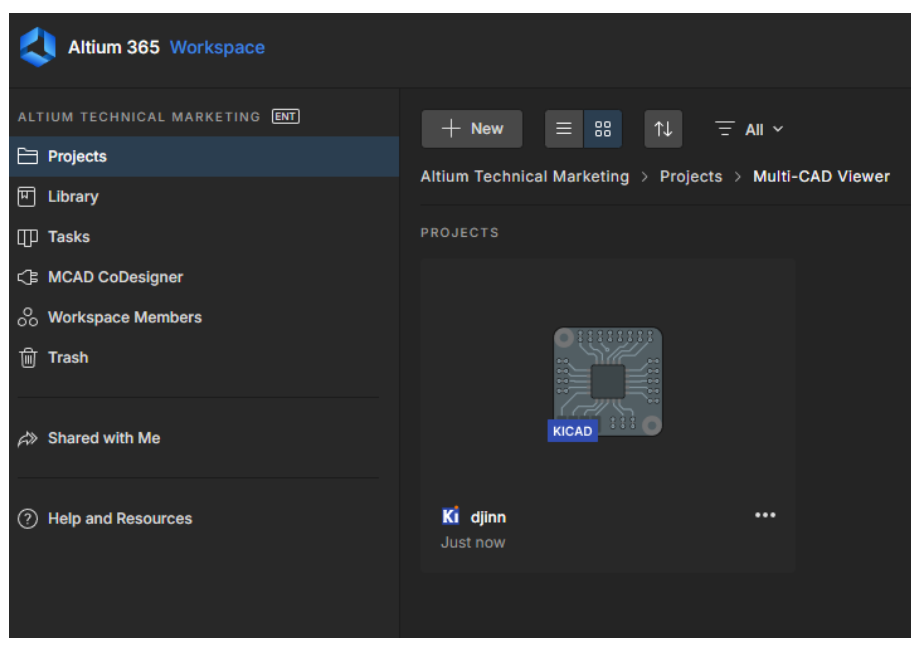
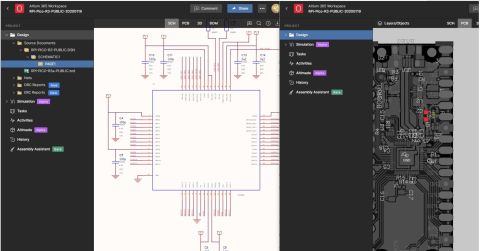
Durch Doppelklicken auf das in unseren Workspace hochgeladene Projekt können wir auf das Projekt zugreifen und die verschiedenen darin enthaltenen Dateien anzeigen, wie in der folgenden Abbildung dargestellt:
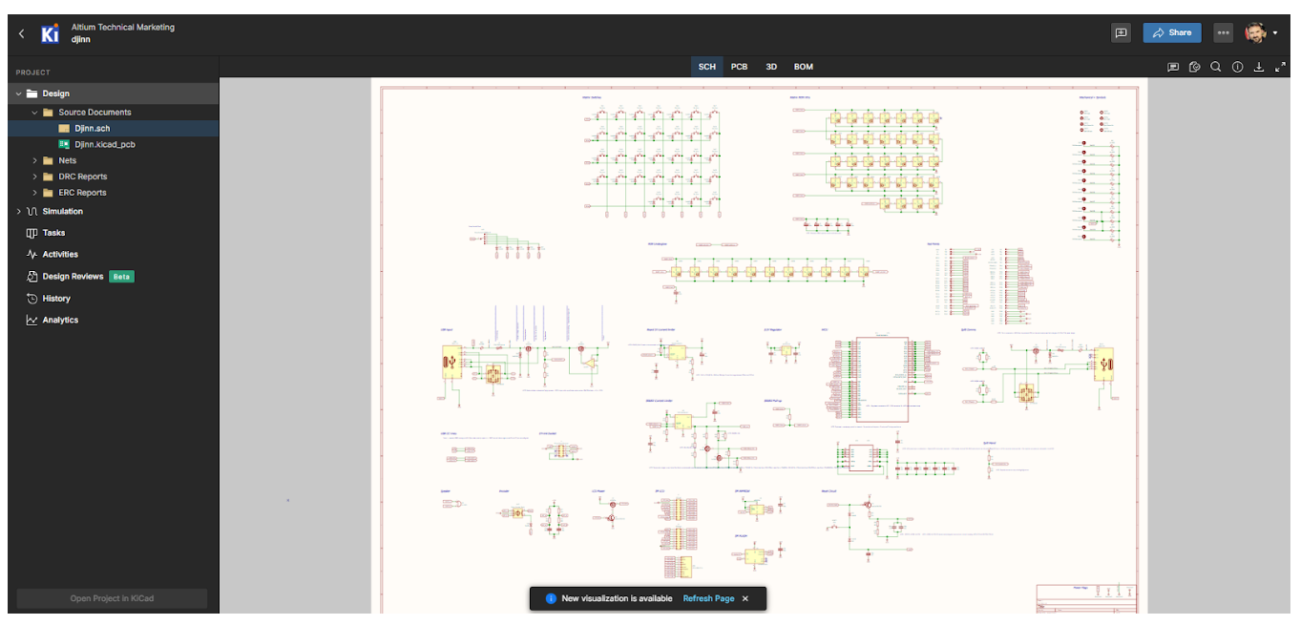
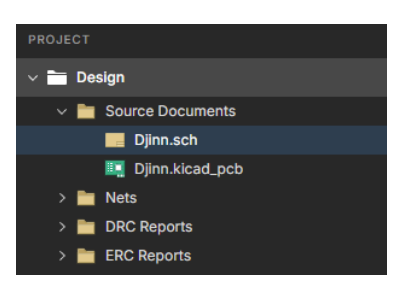
Im Menü auf der linken Seite (wie in Altium Designer) sehen wir den Projektbaum mit den verschiedenen enthaltenen Dateien:
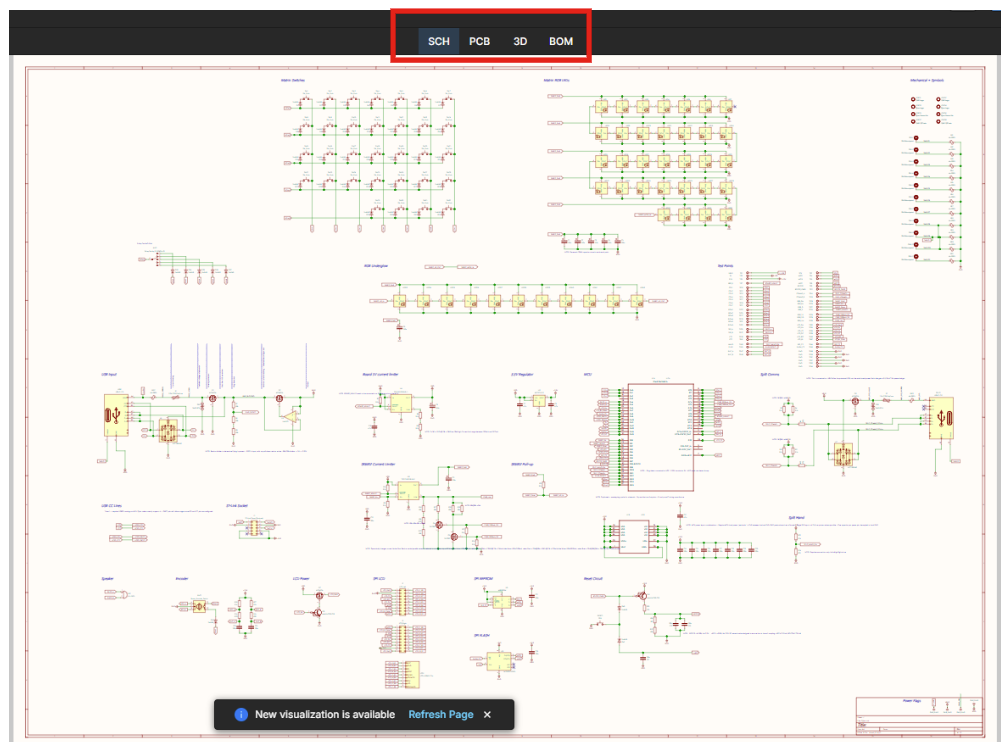
Im Workspace haben wir außerdem Schaltflächen für den direkten Zugriff auf Schaltpläne, PCBs, 3D-Modelle und BOMs:
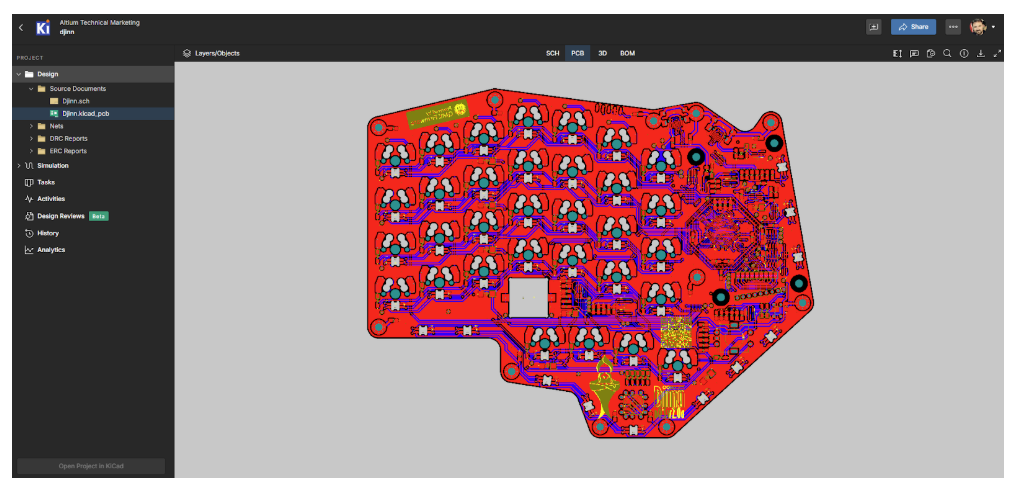
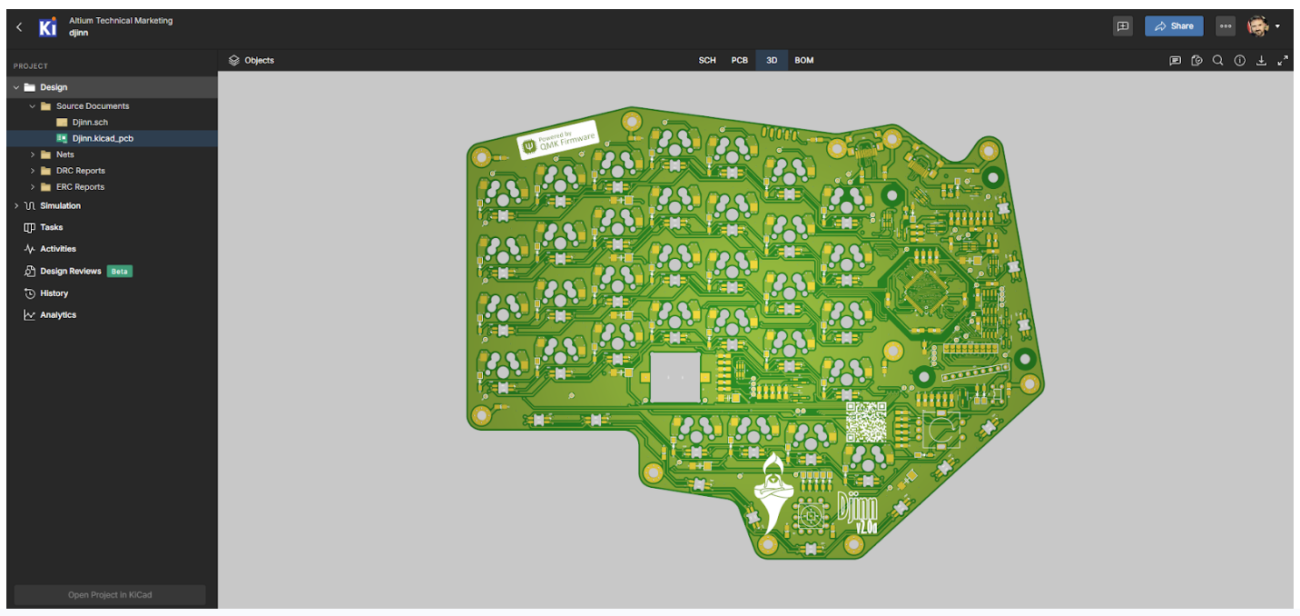
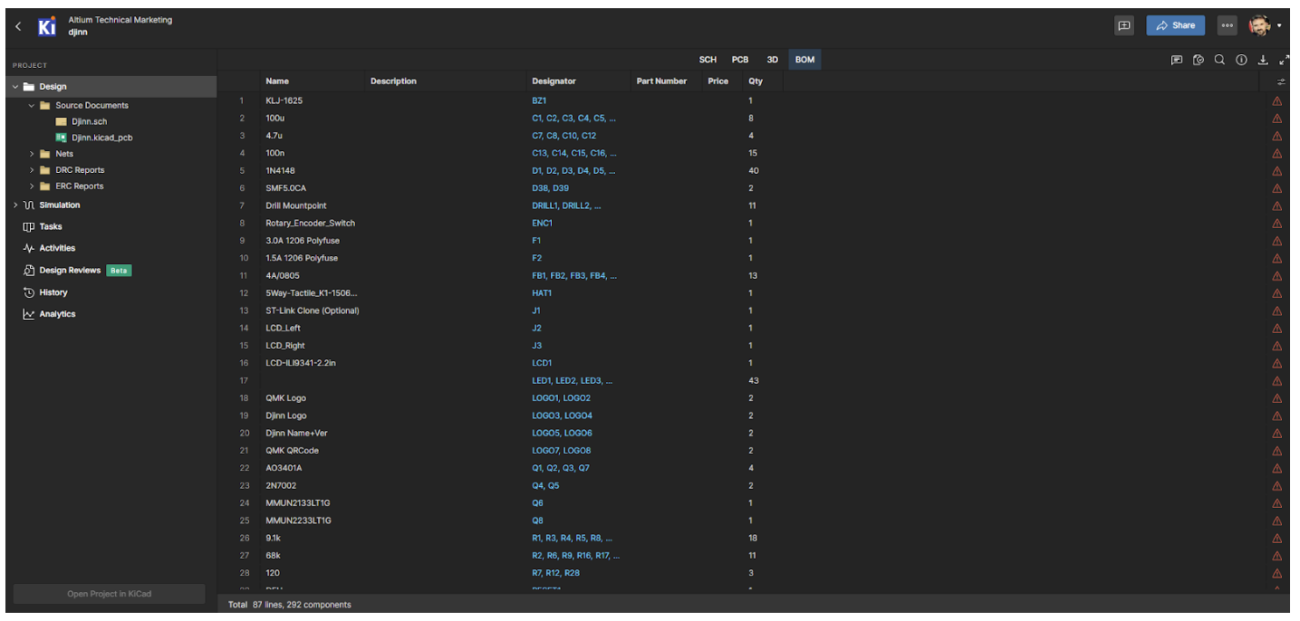
Nachdem wir das Projekt nun geladen haben und wissen, wie wir durch die verschiedenen Dateien navigieren, ist es an der Zeit zu sehen, wie ein Design Review erstellt wird. Klicken Sie dazu auf die Schaltfläche mit den drei Punkten in der oberen rechten Ecke und wählen Sie anschließend die Option Create Design Review aus.
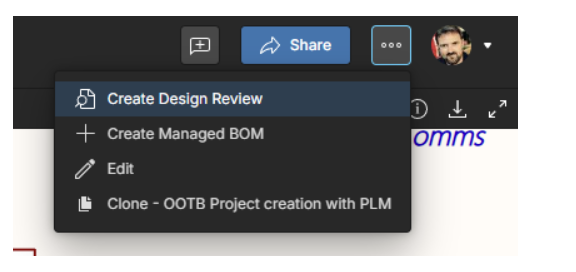
Dadurch wird ein neues Arbeitsfenster geöffnet, wie in der folgenden Abbildung gezeigt.
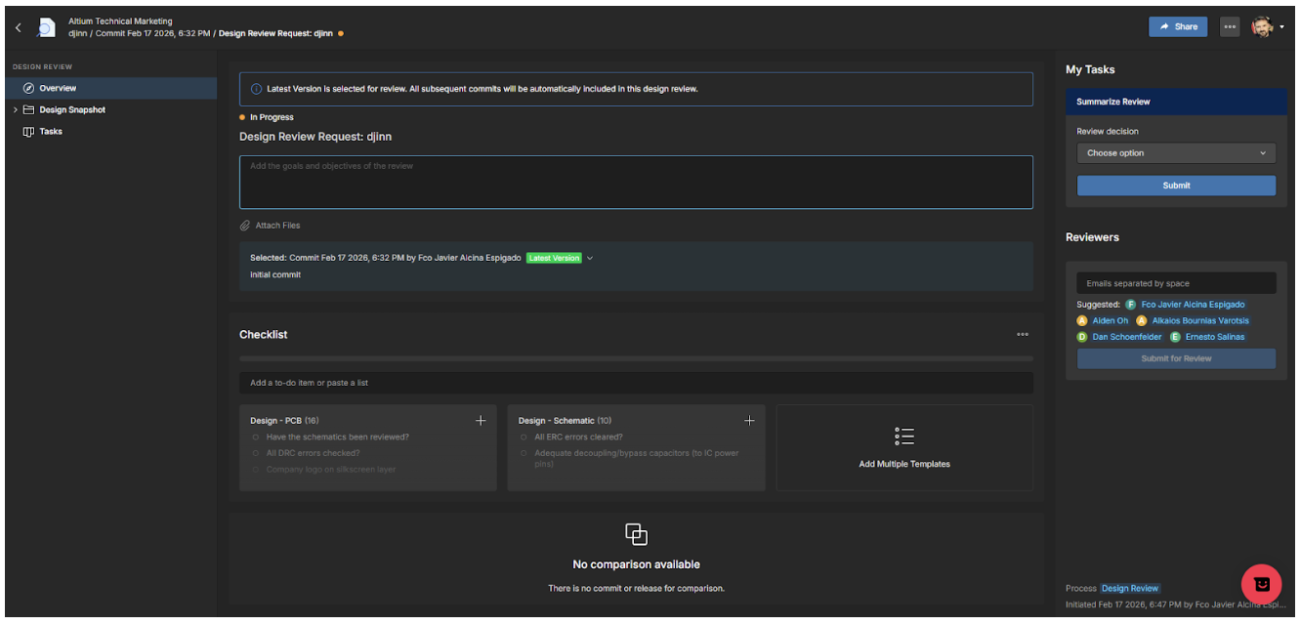
Dies ist ein sehr leistungsfähiges Tool, mit dem Sie nicht nur das in einer anderen Umgebung erstellte Design anzeigen können, sondern auch ein Review erstellen, Kommentare, Ziele und Checklisten hinzufügen, Aufgaben verschiedenen Teammitgliedern zuweisen, Dateien anhängen usw.
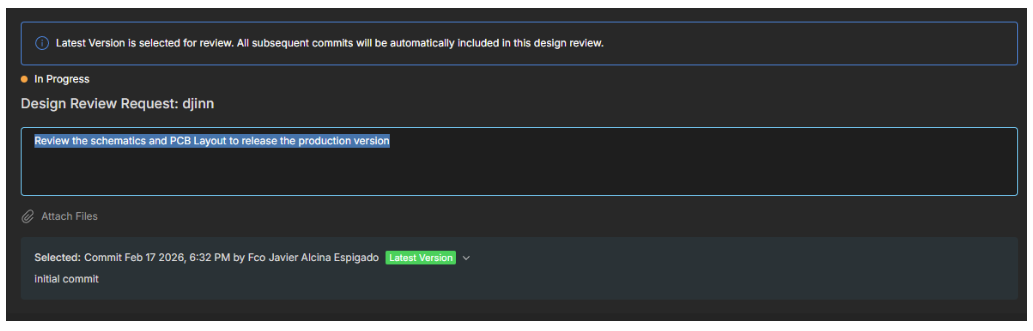
Der erste Schritt besteht darin, ein Review-Ziel zu erstellen und die Arbeitsversion auszuwählen.
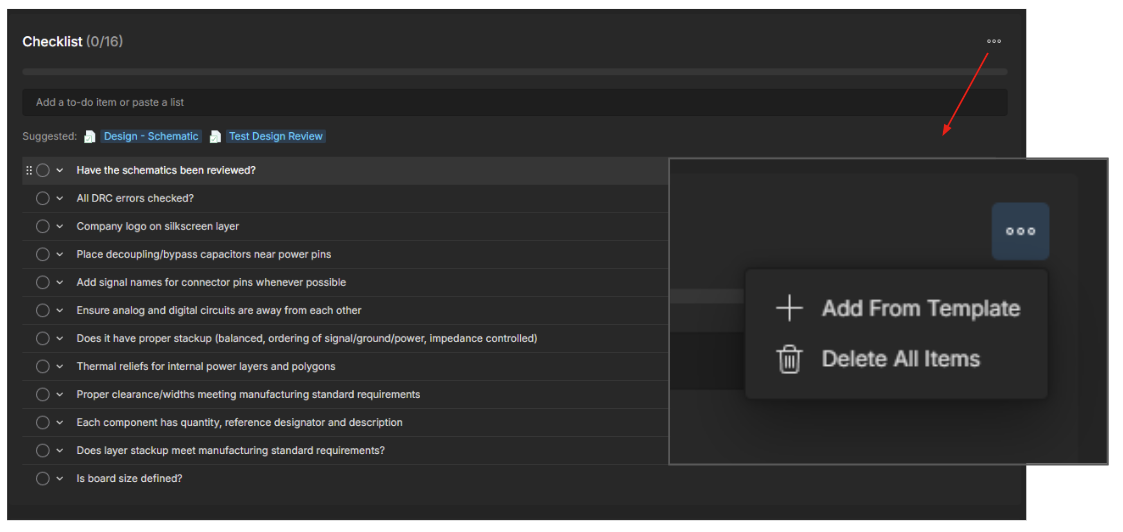
Der zweite Schritt besteht darin, eine Checkliste zu erstellen, die alle Punkte enthält, die wir im Design prüfen möchten. Diese Checkliste kann als Vorlage gespeichert und mit den erforderlichen Anpassungen für zukünftige Reviews wiederverwendet werden.
Von hier aus können wir mit den verschiedenen Projektdateien (Schaltpläne, PCBs, 3D, BOM) arbeiten und jeden Punkt auf der Checkliste abhaken, während wir Kommentare zum Schaltplan hinzufügen und anderen Teammitgliedern Aktionen zuweisen. Sehen wir uns ein Beispiel an:
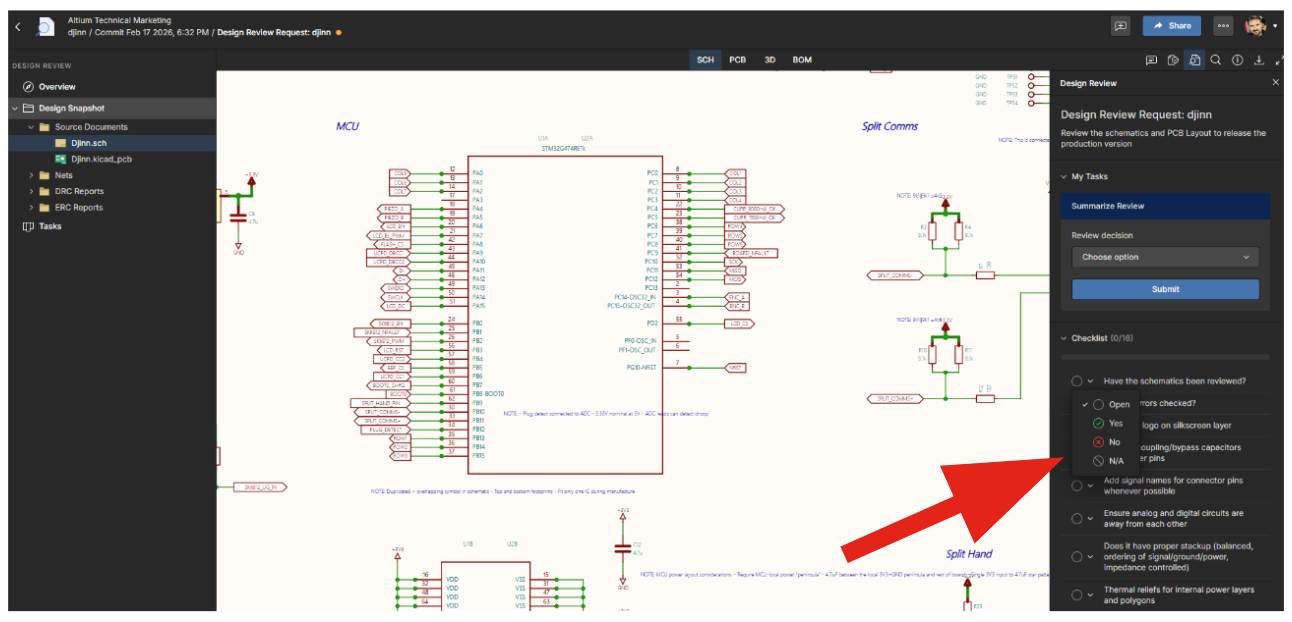
In der obigen Abbildung wird das Diagramm geprüft, und im Menü auf der rechten Seite können wir eine der Checklistenoptionen als Open, Yes oder No markieren oder sogar N/A auswählen, wenn dieser Punkt der Checkliste nicht zutrifft.
Wie bereits erwähnt, können wir mit dem Kommentarwerkzeug an beliebiger Stelle im zu prüfenden Dokument Kommentare einfügen:
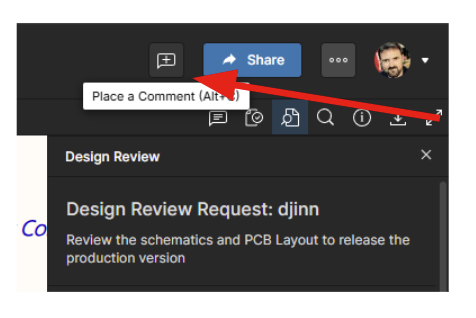
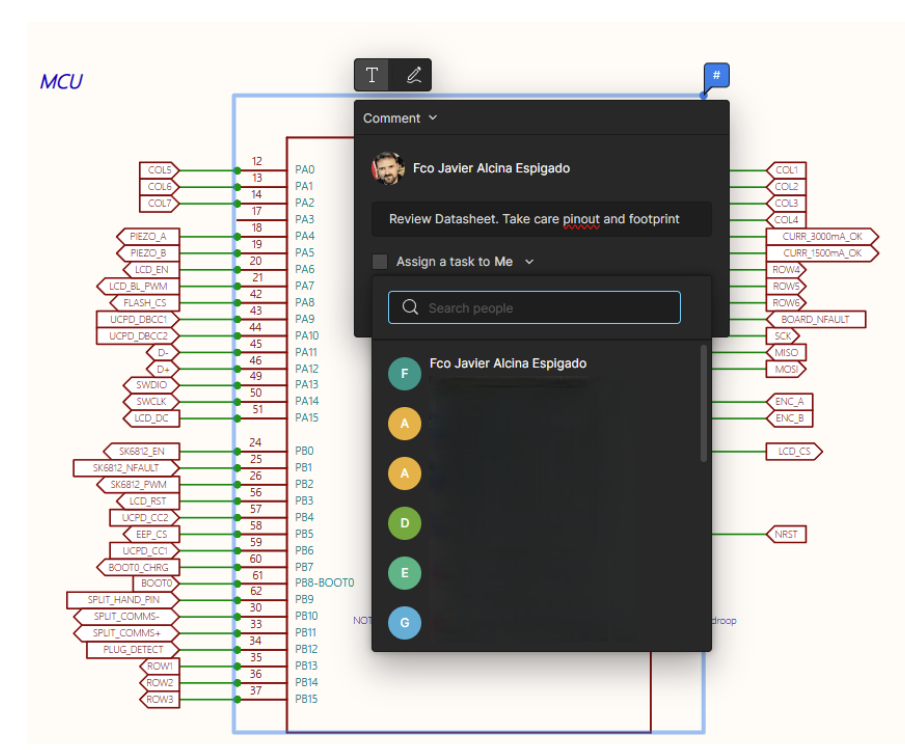
Beispielsweise können wir einen Kommentar hinterlassen, in dem eine gründliche Prüfung des Datenblatts eines Bauteils angefordert wird, um Fehler bei Pinbelegung oder Footprint zu vermeiden, und diese Aufgabe einem Teammitglied zuweisen, wie in der folgenden Abbildung gezeigt.
Ebenso können wir im PCB-Bereich ein Layout-Review durchführen, einschließlich einer Prüfung des Lagenaufbaus.
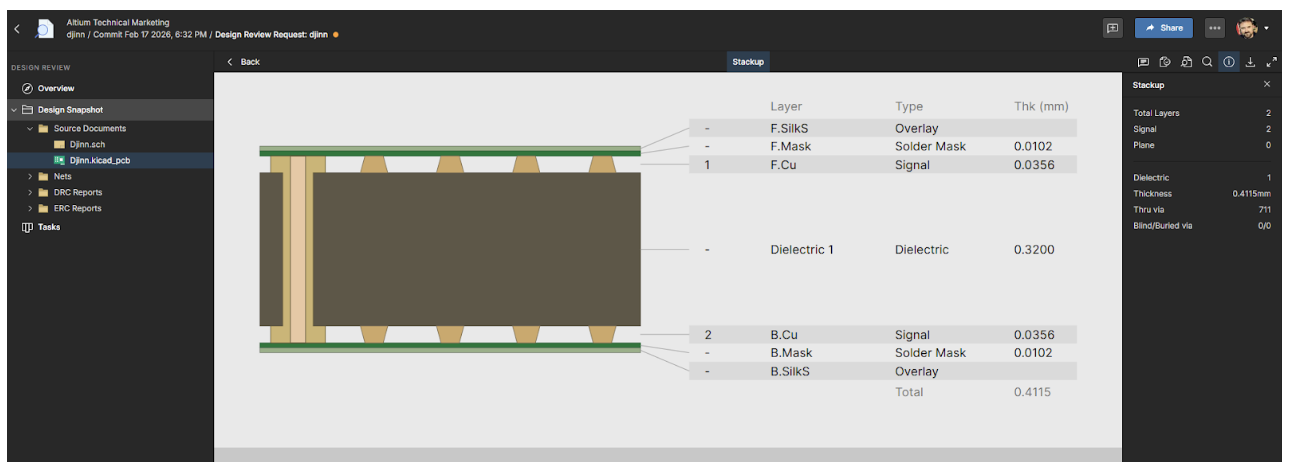
Natürlich können auch hier Kommentare hinzugefügt und Aufgaben zugewiesen werden.
Kurz gesagt ist der Multi-CAD-Viewer von Altium ein leistungsstarkes Tool zur Anzeige von Projekten, die nicht in Altium erstellt wurden, sodass sie innerhalb der Altium-Umgebung angezeigt, geprüft und bearbeitet werden können, um die Zusammenarbeit zwischen verschiedenen Teams zu erleichtern.
Fazit
Die heutige Elektronikentwicklung ist durch die Zusammenarbeit verschiedener Teams, Fachbereiche und Tools geprägt. Erforderlich ist eine gemeinsame Methode zur Visualisierung und Zusammenarbeit, ohne Rückverfolgbarkeit oder Versionskontrolle zu beeinträchtigen.
Die Multi-CAD-Funktion von Altium erfüllt diesen Bedarf, indem sie eine gemeinsame Umgebung bereitstellt, in der Designs unabhängig vom zu ihrer Erstellung verwendeten Tool strukturiert angezeigt, geprüft und diskutiert werden können.
Altium integriert außerdem Review-Workflows, Kommentarverwaltung, Aufgabenzuweisung und Revisionskontrolle in einem einzigen kollaborativen Raum. Dadurch entfällt die Abhängigkeit von statischen Dokumenten, und die Risiken im Zusammenhang mit veralteten Versionen oder mehrdeutigen Interpretationen während des Validierungsprozesses werden erheblich reduziert.
Der eigentliche Wert des Altium Multi-CAD Viewers liegt in seiner Fähigkeit, die technische Abstimmung zwischen verschiedenen Elektroteams zu verbessern. Durch die Zentralisierung von Informationen und die Strukturierung des Review-Prozesses wird die Kommunikation optimiert, Nacharbeit minimiert und die Qualität des Endergebnisses verbessert.
In einer Umgebung, in der Designs immer komplexer werden und Entwicklungszyklen immer kürzer ausfallen, ist eine robuste Infrastruktur für die Zusammenarbeit kein zusätzlicher Vorteil mehr, sondern ein Kernelement moderner Engineering-Strategien.
Häufig gestellte Fragen
Welches Problem löst ein Multi-CAD-Viewer in ECAD-Workflows?
Ein Multi-CAD-Viewer löst das Problem der Inkompatibilität von ECAD-Dateien, indem er Ingenieuren ermöglicht, in verschiedenen ECAD-Tools erstellte Designs zu öffnen, zu prüfen und zu begutachten, ohne eine Dateimigration durchführen oder mehrere Softwarelizenzen vorhalten zu müssen. Dadurch können Teams an Schaltplänen, PCBs und Fertigungsdaten zusammenarbeiten, selbst wenn Partner oder Lieferanten unterschiedliche Designumgebungen verwenden.
Kann ich ECAD-Designs prüfen, ohne die ursprüngliche Designsoftware zu installieren?
Ja. Ein Multi-CAD-Viewer ermöglicht es Ingenieuren, Schaltpläne, PCB-Layouts, 3D-Modelle und BOMs zu prüfen, ohne das native ECAD-Tool zu installieren oder eine Lizenz zu besitzen. Das ist besonders nützlich für Design-Reviews mit Managern, Herstellern oder externen Mitarbeitern, die lediglich Sichtbarkeit und Kommentarfunktionen benötigen, anstatt vollständigen Bearbeitungszugriff.
Worin unterscheidet sich ein Multi-CAD-Viewer vom Importieren oder Konvertieren von ECAD-Dateien?
Beim Importieren oder Konvertieren von ECAD-Dateien wird ein Design in ein neues natives Format übersetzt, was in der Regel für ein Redesign oder zur Bearbeitung erforderlich ist. Ein Multi-CAD-Viewer hingegen konzentriert sich auf das Anzeigen, Prüfen und die Zusammenarbeit an den ursprünglichen Designdateien, ohne deren Struktur zu verändern. Dadurch werden Datenverluste vermieden, Risiken reduziert und sichergestellt, dass alle mit der neuesten Version arbeiten.
Eignet sich ein Multi-CAD-Viewer für kollaborative Design-Reviews über Teams und Regionen hinweg?
Ja. Multi-CAD-Viewer sind darauf ausgelegt, kollaborative Design-Reviews zu unterstützen, indem sie eine gemeinsame, versionskontrollierte Umgebung bereitstellen, in der Teams Kommentare hinzufügen, Aufgaben zuweisen und den Fortschritt des Reviews verfolgen können. Dadurch eignen sie sich sehr gut für verteilte Engineering-Teams, die fachbereichs-, unternehmens- oder regionsübergreifend zusammenarbeiten.

Über den Autor / über die Autorin
Related Technical Documentation
Ähnliche Resourcen
Inhaltsverzeichnis
- Was ist ein Multi-CAD-Viewer?
- Wie verwendet man den Altium Multi-CAD Viewer?
- Fazit
- Häufig gestellte Fragen
- Welches Problem löst ein Multi-CAD-Viewer in ECAD-Workflows?
- Kann ich ECAD-Designs prüfen, ohne die ursprüngliche Designsoftware zu installieren?
- Worin unterscheidet sich ein Multi-CAD-Viewer vom Importieren oder Konvertieren von ECAD-Dateien?
- Ist ein Multi-CAD-Viewer für kollaborative Design-Reviews über Teams und Regionen hinweg geeignet?
Thank you, you are now subscribed to updates.