







Jak korzystać z przeglądarki Multicad, aby zapewnić płynną współpracę

At a Glance
Dowiedz się, jak przeglądarka multicad umożliwia płynną współpracę, przeglądy projektów i kontrolę wersji w różnych narzędziach ECAD bez migracji plików ani dodatkowych licencji.


Świat oprogramowania ECAD jest specyficzny, ponieważ cechuje go niemal całkowity brak kompatybilności plików. Pliki ECAD utworzone w jednej aplikacji nie mogą być natywnie otwierane i modyfikowane w innej aplikacji, lecz wymagają procesu „migracji”, aby przekonwertować je między formatami. Powoduje to problem dla wielu firm, ponieważ często utrzymują one licencje na aplikacje ECAD, z których już nie korzystają; robią to wyłącznie po to, aby móc otwierać i przeglądać stare pliki projektowe bez konieczności pełnej migracji. Pokazuje to potrzebę lepszej łączności ECAD między narzędziami.
Dodatkowo współczesne firmy współpracują z wieloma partnerami zewnętrznymi i klientami, przy czym każdy z uczestników często korzysta z innych narzędzi. Gdy materiały projektowe są dostępne w wielu formatach, firmy powinny mieć jedno narzędzie umożliwiające przeglądanie wielu formatów plików ECAD oraz plików produkcyjnych. Przeglądarka multi-CAD zapewnia dokładnie taką funkcję, tworząc wspólną przestrzeń, w której wszyscy uczestnicy mogą pracować z tym samym projektem i zawsze korzystać z właściwej wersji.
Czym jest przeglądarka multi-CAD?
Przeglądarka multi-CAD to rozwiązanie zaprojektowane do wyświetlania plików projektowych z różnych ekosystemów CAD bez konieczności używania natywnych narzędzi, w których zostały utworzone. Jej celem nie jest zastąpienie oprogramowania ECAD, MCAD ani CAM, lecz zapewnienie wspólnego i dostępnego środowiska, w którym informacje projektowe mogą być analizowane, przeglądane i udostępniane między różnymi obszarami kompetencji.
Pozwala to analizować schematy, układy PCB, zespoły 3D, konfiguracje warstw oraz dane produkcyjne bez konieczności instalowania oryginalnego oprogramowania lub opłacania licencji. Możliwości te wykraczają poza samą wizualizację, umożliwiając interakcję z projektem i poprawiając zrozumienie kompletnego projektu przez inne zespoły i specjalizacje (elektryczne, mechaniczne i produkcyjne).
Dodatkowo przeglądarka multi-CAD eliminuje problemy z wersjonowaniem, ponieważ wszyscy oglądają tę samą wersję, przy jednoczesnym zachowaniu swobody pracy każdego zespołu w jego zwykłym środowisku.
Jak korzystać z Altium Multi-CAD Viewer?
Chociaż Altium jest jednym z najczęściej używanych narzędzi ECAD, wiele firm korzysta z innych narzędzi, takich jak OrCAD, PADS, Eagle czy KiCAD, między innymi ze względu na starsze projekty, koszty licencji lub doświadczenie swoich inżynierów.
Nie należy mylić Altium Multi-CAD Viewer z kreatorem importu Altium. Importer potrafi tłumaczyć projekty wykonane w innych środowiskach i przenosić je do Workspace Altium. To rozwiązanie ma sens wtedy, gdy wymagane jest przeprojektowanie na podstawie projektu utworzonego w innym narzędziu.
Nie zawsze jednak jest to potrzebne. Często współpracujemy z klientami, którzy nie mają licencji EDA, albo z zewnętrznymi współpracownikami (freelancerami), którzy używają KiCAD, podczas gdy my korzystamy z Altium.
Jeśli chodzi o przeglądy projektu, zadanie staje się bardziej skomplikowane. Prosimy o najnowszą wersję w formacie PDF, ale tworzenie komentarzy w PDF i wiązanie ich z zadaniami nie jest wygodne, a zarządzanie wersjami nie jest łatwe. Na przykład, jeśli w trakcie przeglądu nastąpi zmiana wersji i zostanie wysłany nowy schemat PDF, trzeba ponownie wykonać komentarze. Innymi słowy, potrzebne jest narzędzie, które pozwala:
- Otworzyć projekt wykonany w innym narzędziu,
- Mieć pewność, że pracujesz na najnowszej wersji,
- Móc udostępnić ten sam projekt innemu zespołowi, aby prawidłowo przeprowadzić przegląd projektu.
Aby to zrobić, Altium pozwala przesłać do naszego Workspace projekt z innych środowisk, takich jak OrCAD, PADS, Eagle czy KiCAD.
W tym artykule przyjrzymy się przykładowi projektu wykonanego w KiCAD, aby pokazać, jak przesłać projekt, jak go przeglądać i jak wchodzić z nim w interakcję.
Pierwszą rzeczą, którą należy zrobić, jest otwarcie projektu KiCAD (który musi być skompresowany do formatu zip). W tym celu kliknij przycisk +NEW, wybierz KiCAD w opcji o nazwie Design Files i kliknij.
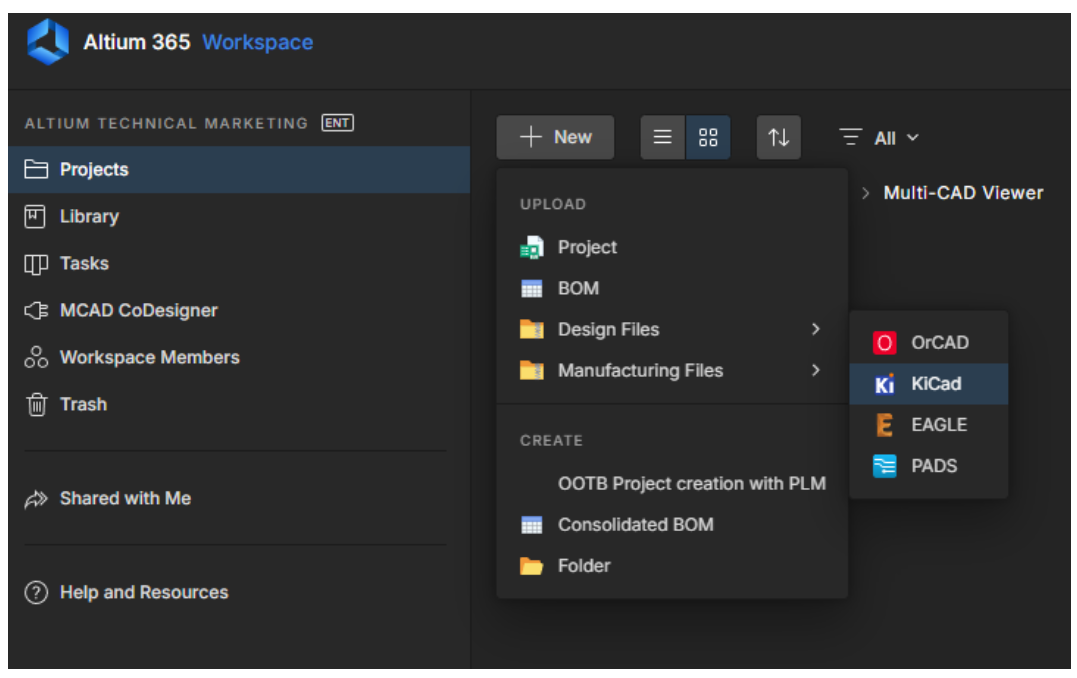
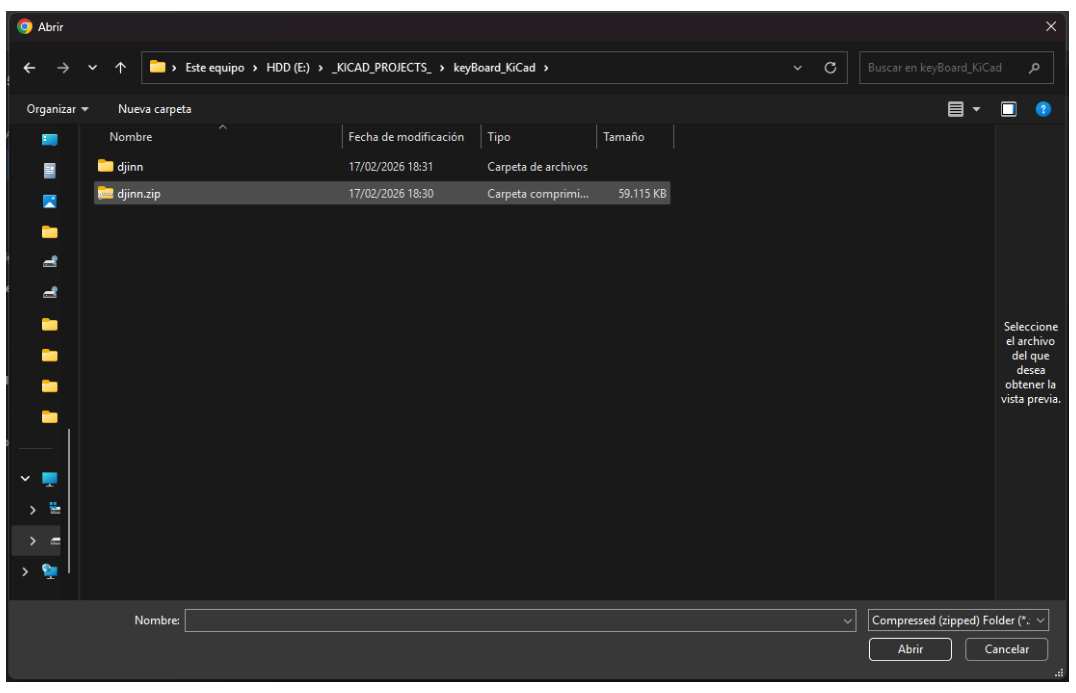
Spowoduje to otwarcie okna dialogowego do wyboru projektu utworzonego w narzędziu KiCAD, jak pokazano na poniższym obrazie.
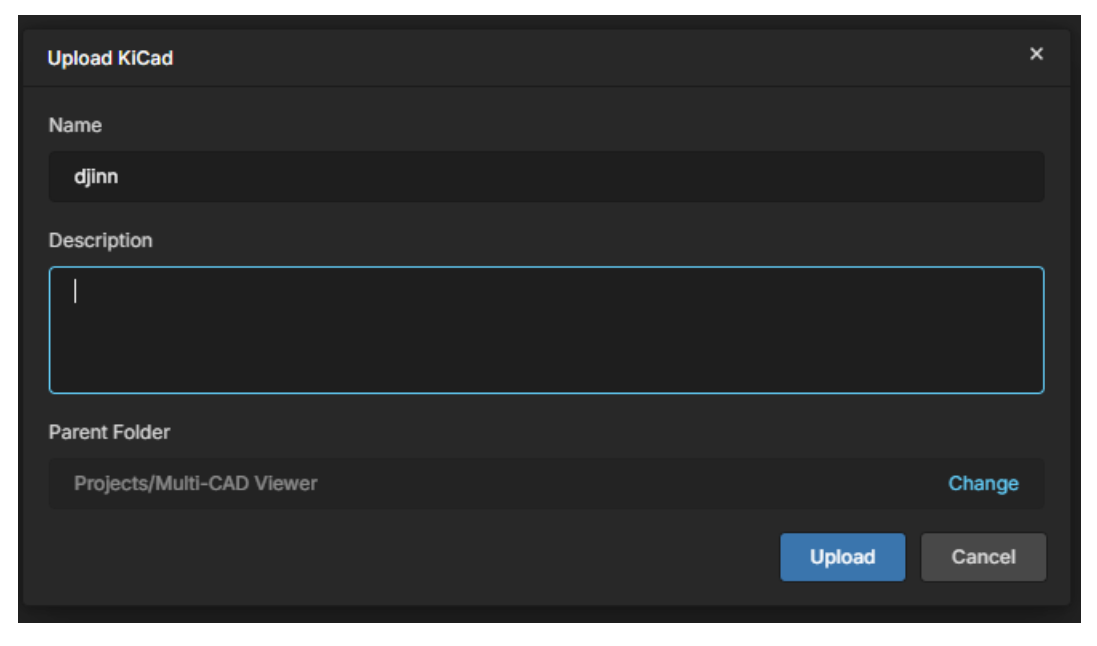
Po wybraniu projektu pojawi się okno dialogowe z nazwą projektu, opisem, który możemy uzupełnić dowolną treścią, oraz ścieżką, do której projekt zostanie przesłany. Następnie klikamy przycisk Upload.
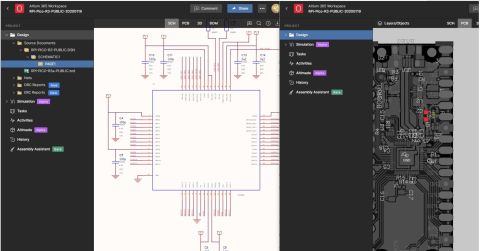
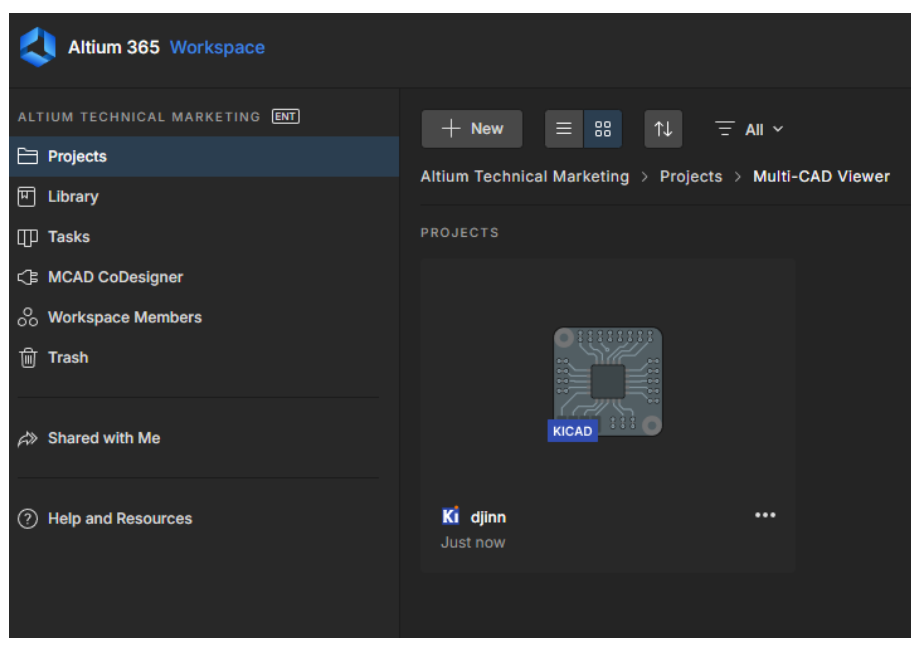
Po załadowaniu projektu do naszego Workspace powinniśmy zobaczyć coś podobnego do poniższego:
Dwukrotnie klikając projekt przesłany do naszego Workspace, możemy uzyskać do niego dostęp i wyświetlić różne pliki, które zawiera, jak pokazano na poniższym obrazie:
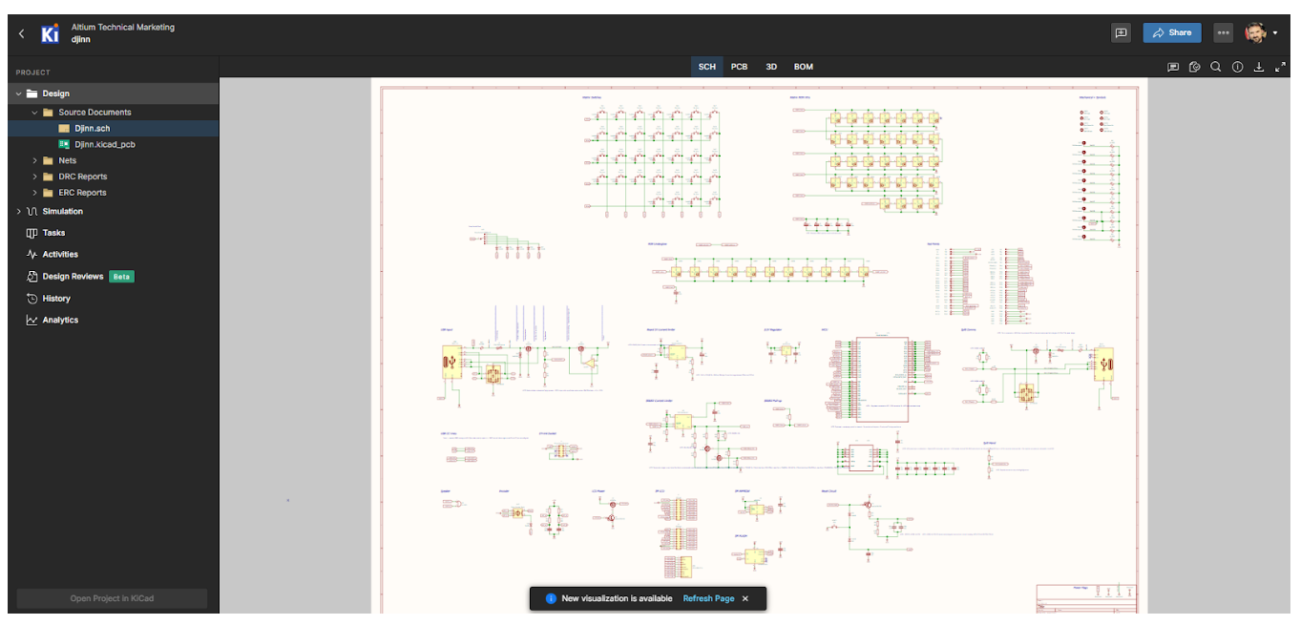
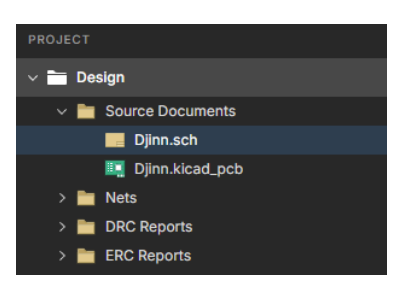
W menu po lewej stronie (tak jak w Altium Designer) możemy zobaczyć drzewo projektu z różnymi plikami, które zawiera:
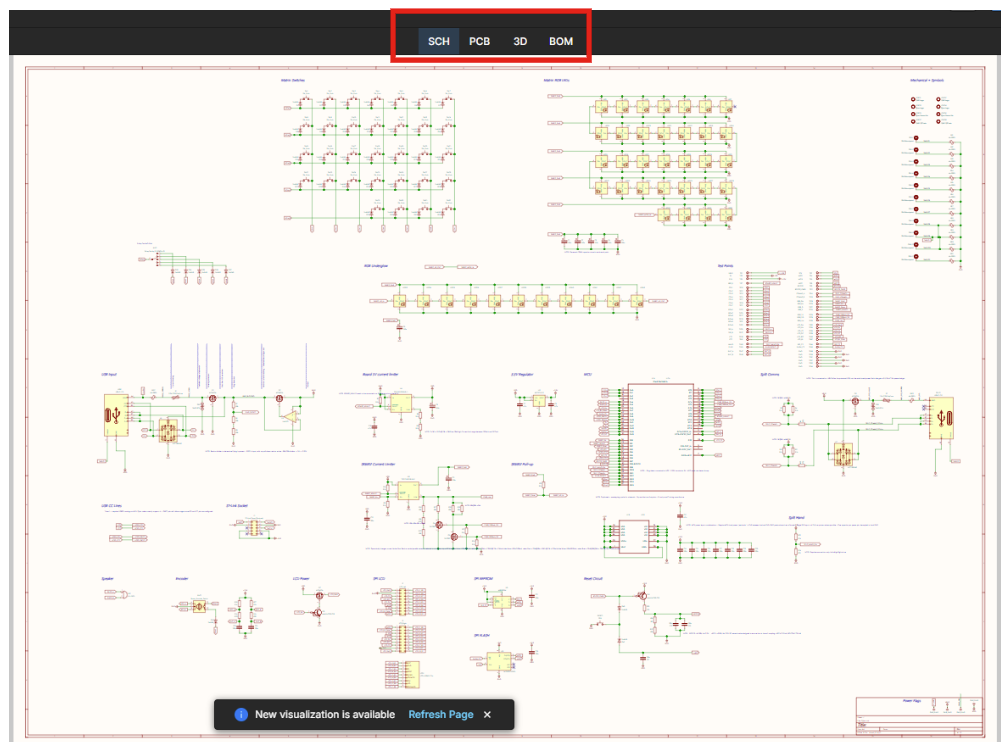
W obszarze roboczym mamy również przyciski umożliwiające bezpośredni dostęp do schematów, PCB, modeli 3D i BOM-ów:
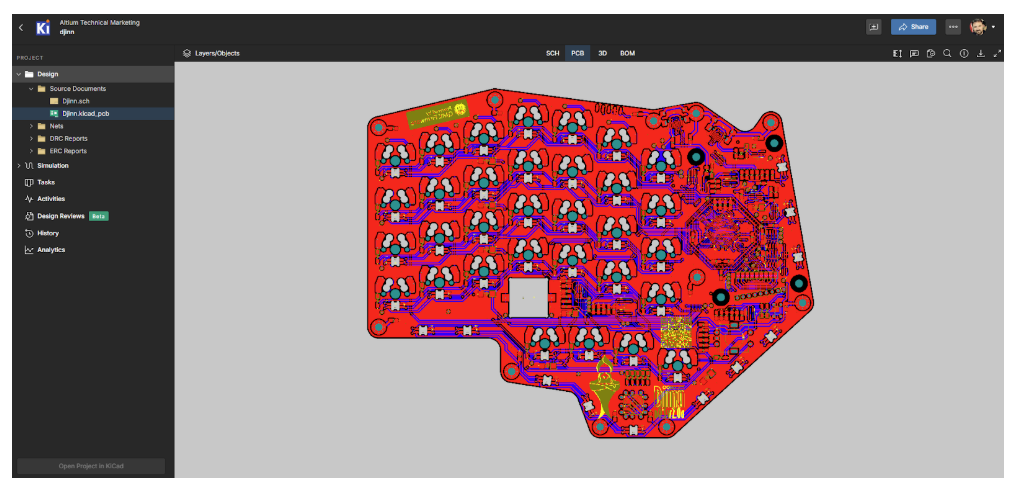
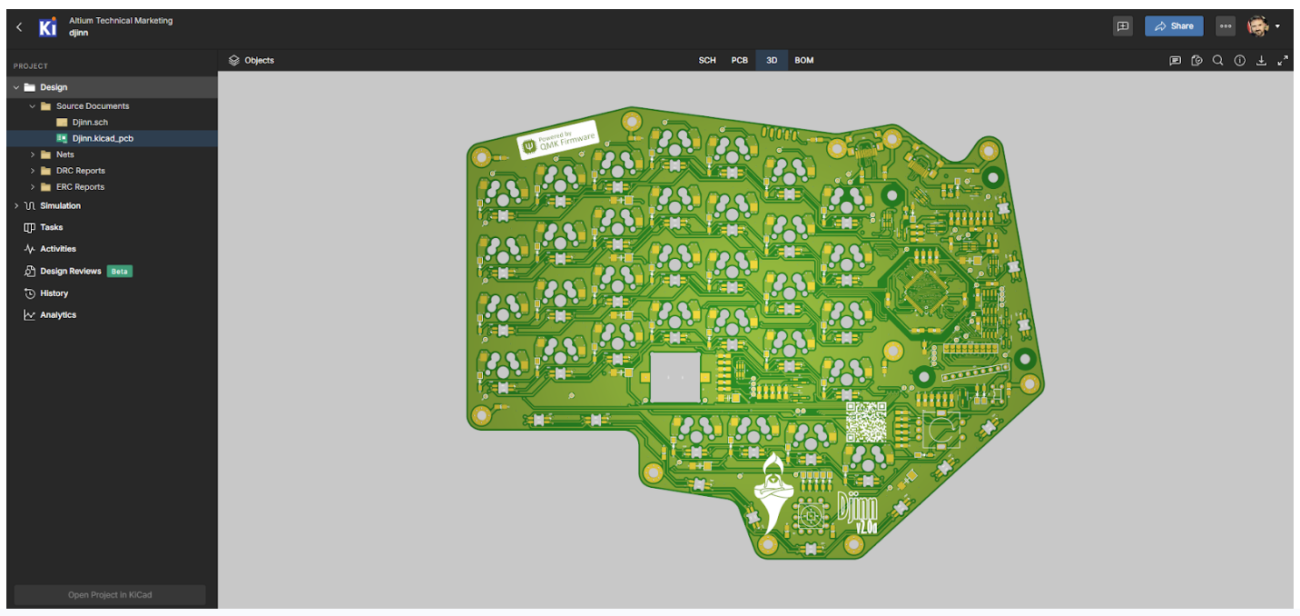
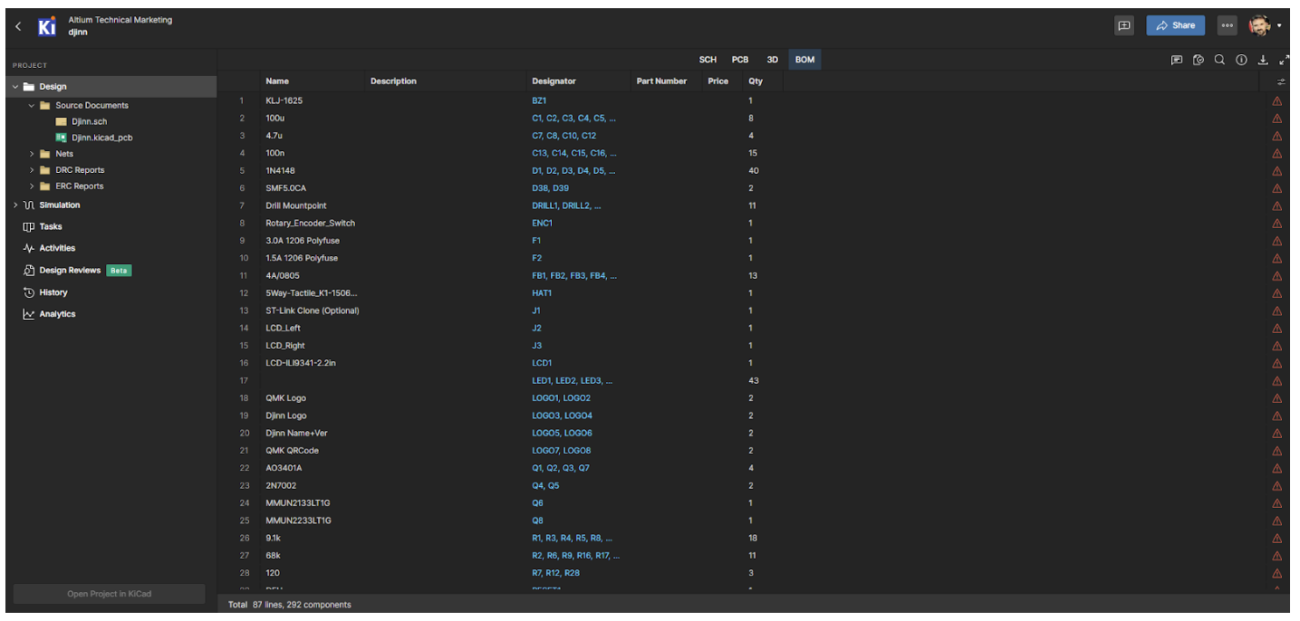
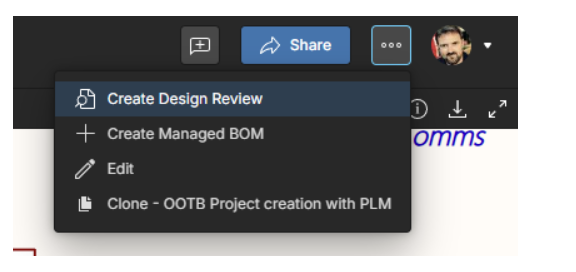
Teraz, gdy mamy już załadowany projekt i wiemy, jak poruszać się po różnych plikach, czas zobaczyć, jak utworzyć Design Review. W tym celu kliknij przycisk z trzema kropkami znajdujący się w prawym górnym rogu, a następnie wybierz opcję Create Design Review.
Spowoduje to otwarcie nowego okna roboczego, jak pokazano na poniższym obrazie.
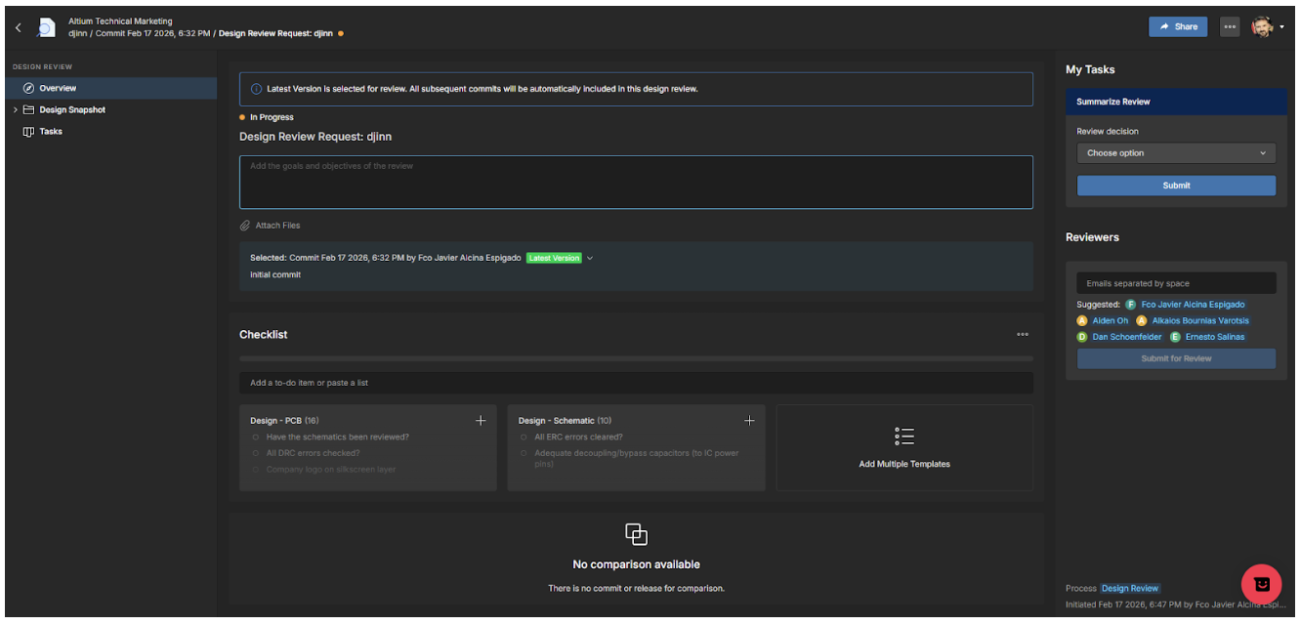
To bardzo potężne narzędzie, które nie tylko pozwala przeglądać projekt wykonany w innym środowisku, ale także tworzyć przegląd, dodawać komentarze, cele, checklisty, przypisywać zadania różnym członkom zespołu, dołączać pliki itd.
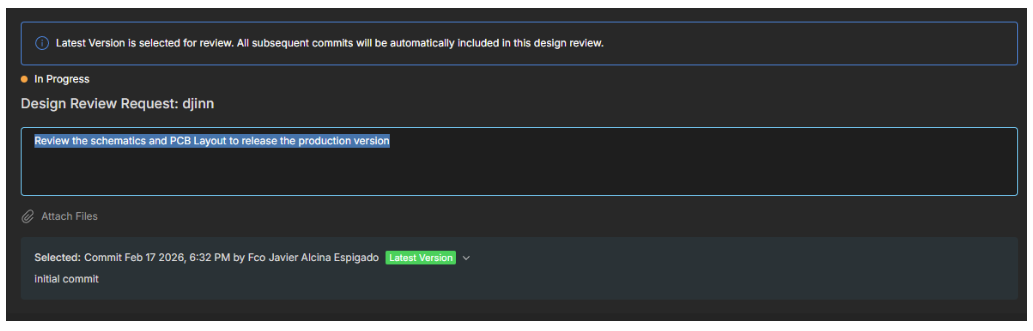
Pierwszym krokiem jest utworzenie celu przeglądu i wybranie wersji roboczej.
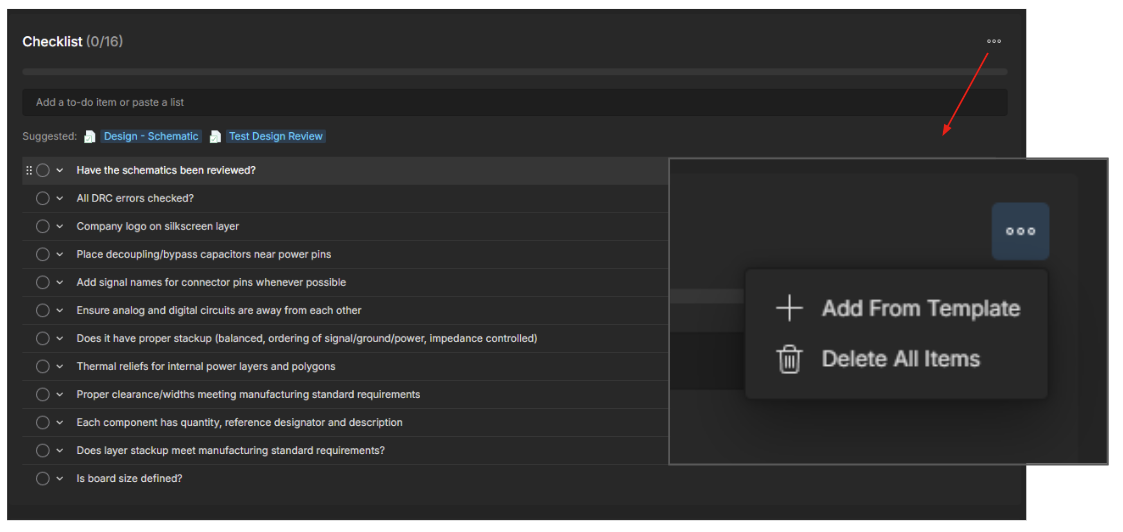
Drugim krokiem jest utworzenie checklisty obejmującej wszystkie punkty, które chcemy sprawdzić w projekcie. Tę checklistę można zapisać jako szablon i ponownie wykorzystać, z odpowiednimi modyfikacjami, w przyszłych przeglądach.
Od tego momentu możemy rozpocząć pracę na różnych plikach projektu (schematach, PCB, 3D, BOM) i sprawdzać każdy element checklisty, jednocześnie dodając komentarze do schematu i przypisując działania innym członkom zespołu. Spójrzmy na przykład:
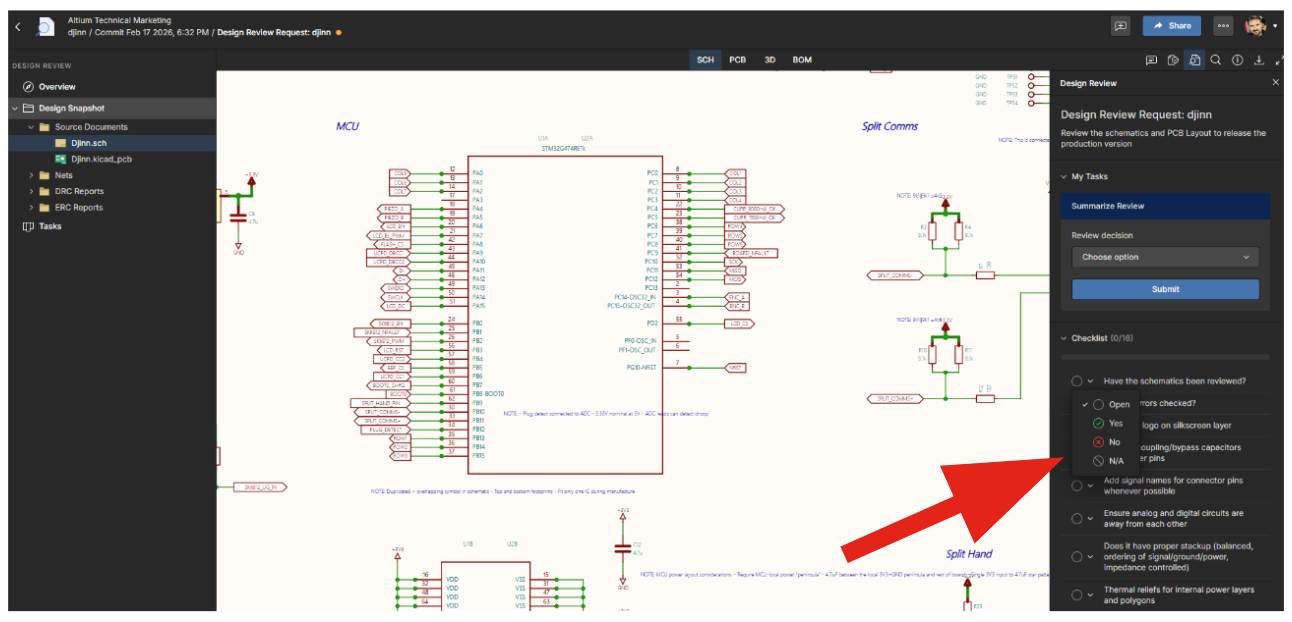
Na powyższym obrazie przeglądany jest schemat, a w menu po prawej stronie możemy oznaczyć jedną z opcji checklisty jako Open, Yes lub No, a nawet N/A, jeśli dany punkt checklisty nie ma zastosowania.
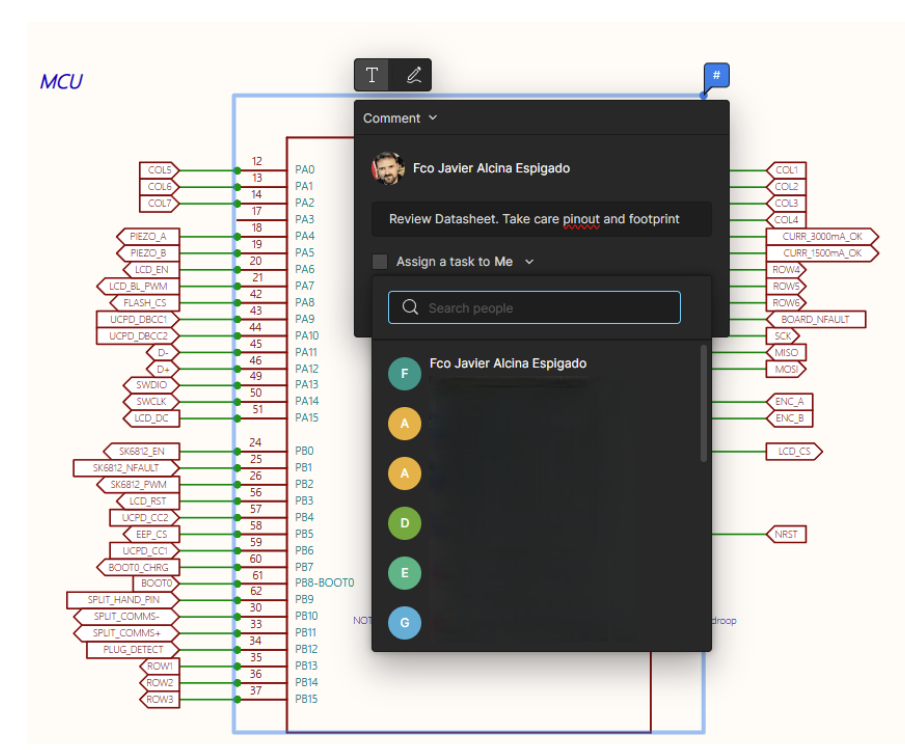
Jak wspomnieliśmy wcześniej, możemy dodawać komentarze w dowolnym miejscu przeglądanego dokumentu za pomocą narzędzia komentarzy:
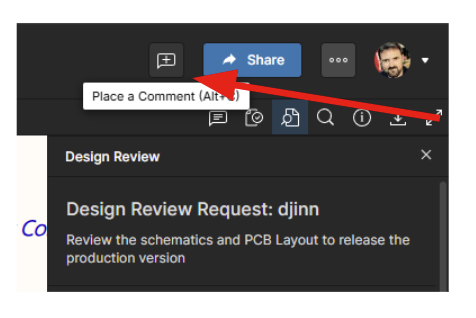
Na przykład możemy zostawić komentarz z prośbą o dokładne sprawdzenie dokumentacji komponentu, aby uniknąć błędów w pinoucie lub footprintcie, i przypisać to zadanie członkowi zespołu, jak pokazano na poniższym obrazie.
Podobnie w sekcji PCB możemy przeprowadzić przegląd layoutu, w tym przegląd stack-upu.
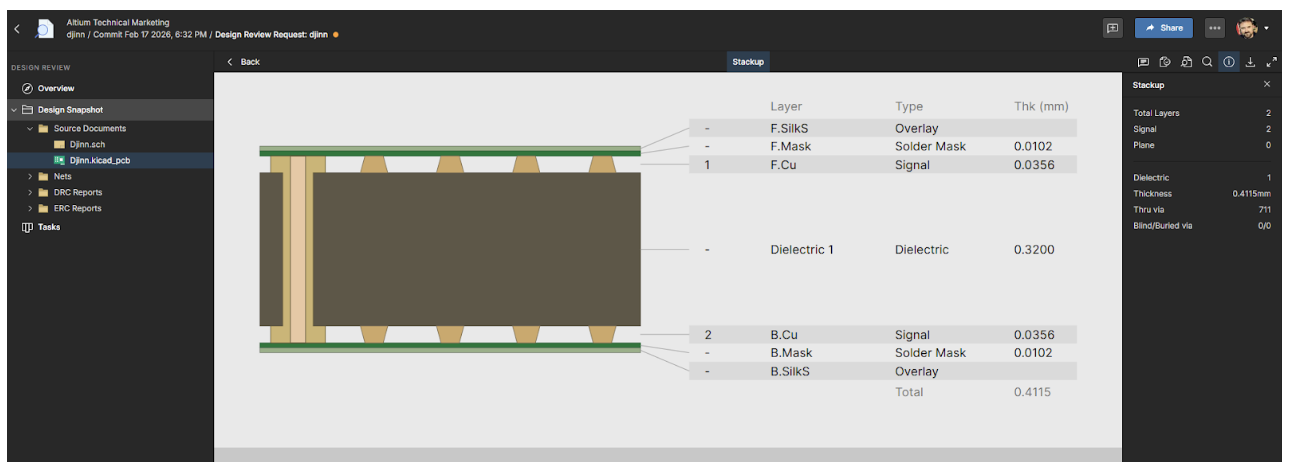
Oczywiście tutaj również można dodawać komentarze i przypisywać zadania.
Krótko mówiąc, przeglądarka multi-CAD Altium to potężne narzędzie do przeglądania projektów, które nie zostały utworzone w Altium, umożliwiające ich wyświetlanie, recenzowanie i opracowywanie w środowisku Altium w celu ułatwienia współpracy między różnymi zespołami.
Wnioski
Współczesny rozwój elektroniki charakteryzuje się współpracą między różnymi zespołami, specjalizacjami i narzędziami. Potrzebna jest wspólna metoda wizualizacji i pracy bez kompromisów w zakresie identyfikowalności i kontroli wersji.
Funkcja multi-CAD w Altium odpowiada na tę potrzebę, zapewniając współdzielone środowisko, w którym projekty — niezależnie od narzędzia użytego do ich utworzenia — mogą być przeglądane, recenzowane i omawiane w uporządkowany sposób.
Altium integruje również przepływy pracy związane z przeglądami, zarządzanie komentarzami, przypisywanie zadań i kontrolę rewizji w jednej wspólnej przestrzeni współpracy. Eliminuje to zależność od statycznych dokumentów i znacząco zmniejsza ryzyko związane z nieaktualnymi wersjami lub niejednoznacznymi interpretacjami podczas procesu walidacji.
Prawdziwa wartość przeglądarki multi-CAD Altium polega na jej zdolności do poprawy koordynacji technicznej między różnymi zespołami elektrycznymi. Dzięki centralizacji informacji i uporządkowaniu procesu przeglądu komunikacja jest optymalizowana, liczba poprawek ograniczana, a jakość końcowego rezultatu zwiększana.
W środowisku, w którym projekty stają się coraz bardziej złożone, a cykle rozwojowe coraz krótsze, solidna infrastruktura współpracy nie jest już dodatkową korzyścią, lecz podstawowym elementem nowoczesnej strategii inżynieryjnej.
Często zadawane pytania
Jaki problem rozwiązuje przeglądarka multi-CAD w przepływach pracy ECAD?
Przeglądarka multi-CAD rozwiązuje problem niekompatybilności plików ECAD, umożliwiając inżynierom otwieranie, analizowanie i przeglądanie projektów utworzonych w różnych narzędziach ECAD bez przeprowadzania migracji plików ani utrzymywania wielu licencji oprogramowania. Dzięki temu zespoły mogą współpracować nad schematami, PCB i danymi produkcyjnymi, nawet jeśli partnerzy lub dostawcy korzystają z różnych środowisk projektowych.
Czy mogę przeglądać projekty ECAD bez instalowania oryginalnego oprogramowania projektowego?
Tak. Przeglądarka multi-CAD umożliwia inżynierom przeglądanie schematów, układów PCB, modeli 3D i BOM-ów bez instalowania natywnego narzędzia ECAD ani posiadania licencji. Jest to szczególnie przydatne podczas przeglądów projektu z udziałem menedżerów, producentów lub zewnętrznych współpracowników, którzy potrzebują jedynie wglądu i możliwości komentowania, a nie pełnego dostępu do edycji.
Czym różni się przeglądarka multi-CAD od importowania lub konwertowania plików ECAD?
Importowanie lub konwertowanie plików ECAD tłumaczy projekt do nowego natywnego formatu, co jest zwykle wymagane przy przeprojektowaniu lub edycji. Natomiast przeglądarka multi-CAD koncentruje się na wyświetlaniu, przeglądaniu i współpracy nad oryginalnymi plikami projektu bez zmiany ich struktury. Pozwala to uniknąć utraty danych, zmniejsza ryzyko i zapewnia, że wszyscy pracują na najnowszej wersji.
Czy przeglądarka multi-CAD nadaje się do wspólnych przeglądów projektów między zespołami i regionami?
Tak. Przeglądarki multi-CAD zostały zaprojektowane z myślą o wspólnych przeglądach projektów, zapewniając współdzielone środowisko z kontrolą wersji, w którym zespoły mogą dodawać komentarze, przypisywać zadania i śledzić postęp przeglądu. Dzięki temu doskonale nadają się dla rozproszonych zespołów inżynieryjnych pracujących w różnych specjalizacjach, firmach lub regionach geograficznych.

About Author
Powiązane zasoby
Related Technical Documentation
Spis treści
- Czym jest przeglądarka Multi-CAD?
- Jak korzystać z Altium Multi-CAD Viewer?
- Wnioski
- Najczęściej zadawane pytania
- Jaki problem rozwiązuje przeglądarka Multi-CAD w przepływach pracy ECAD?
- Czy mogę przeglądać projekty ECAD bez instalowania oryginalnego oprogramowania projektowego?
- Czym przeglądarka Multi-CAD różni się od importowania lub konwertowania plików ECAD?
- Czy przeglądarka Multi-CAD nadaje się do wspólnych przeglądów projektów między zespołami i regionami?
Thank you, you are now subscribed to updates.