
Faire tourner Altium Designer sous Linux avec VirtualBox


De plus en plus de développeurs utilisent désormais Linux de manière native sur leurs machines. Cela devient source de frustration lorsqu'ils découvrent que certains outils, comme Altium Designer (inclus dans Altium Develop et Altium Agile), ne sont pas disponibles sous Linux.
Heureusement, il est possible d'exécuter la version Windows complète d'Altium Designer sous Linux, moyennant un léger compromis.
Dans cet article, nous allons voir comment faire fonctionner Altium Designer de manière fluide sous Ubuntu 24.04, à l'aide d'Oracle VirtualBox et d'une image ISO Windows 11 standard.
Installation de VirtualBox sur Ubuntu
VirtualBox est un logiciel de virtualisation open source qui vous permet de créer un environnement Windows complet à l'intérieur de Linux. Il est disponible directement sur virtualbox.org (en anglais). Vous devrez également télécharger une image disque Windows 11 (en anglais).
Puisque nous utilisons Ubuntu 24.04, vous devrez télécharger le paquet Debian correspondant à Ubuntu 24.04, puis l'installer depuis un terminal :
sudo dpkg -i virtualbox-*.deb
Si vous utilisez une autre version d'Ubuntu ou une autre distribution Linux, consultez leur page de téléchargement pour obtenir des instructions spécifiques.
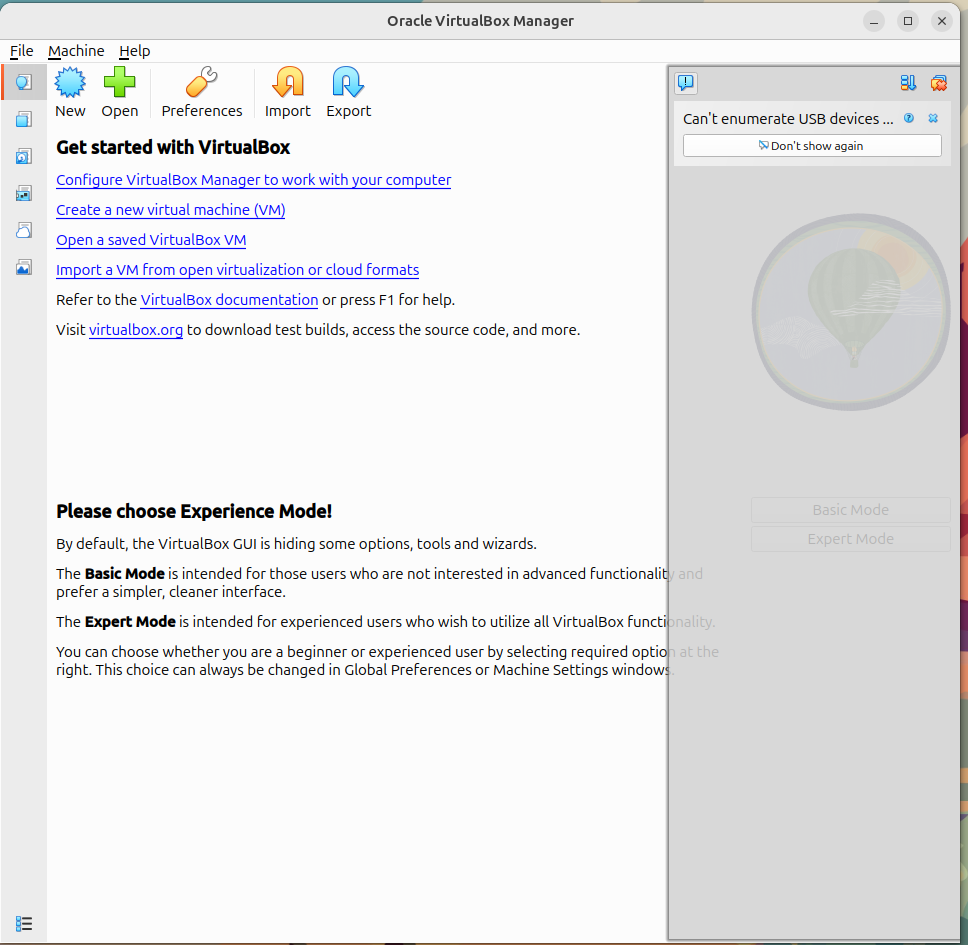
À ce stade, vous pouvez lancer VirtualBox et vérifier que l'interface graphique s'ouvre correctement. Vous devriez voir l'écran d'accueil, qui propose de créer ou d'importer une nouvelle machine virtuelle.
Création d'une nouvelle machine virtuelle Windows 11
Pour créer une nouvelle machine virtuelle, cliquez sur le bouton Nouvelle, puis indiquez à VirtualBox l'emplacement de votre image ISO Windows 11 téléchargée. L'édition du système d'exploitation devrait se renseigner automatiquement avec la version de Windows détectée.
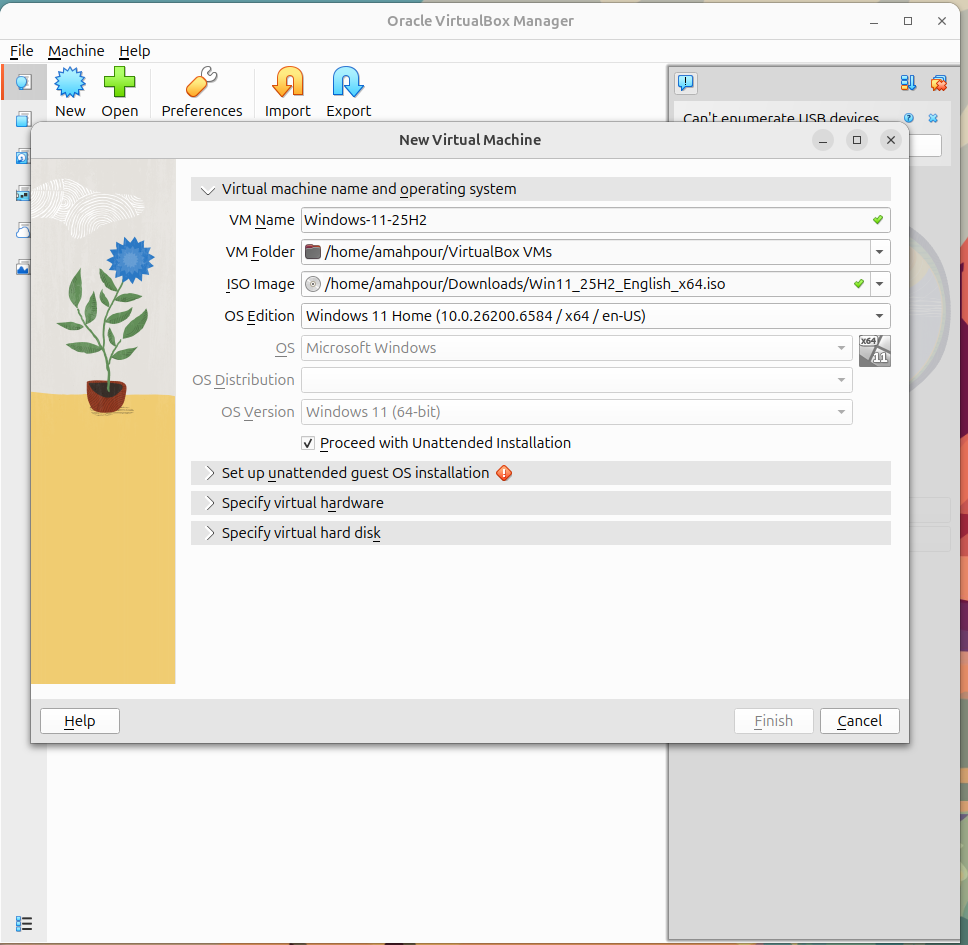
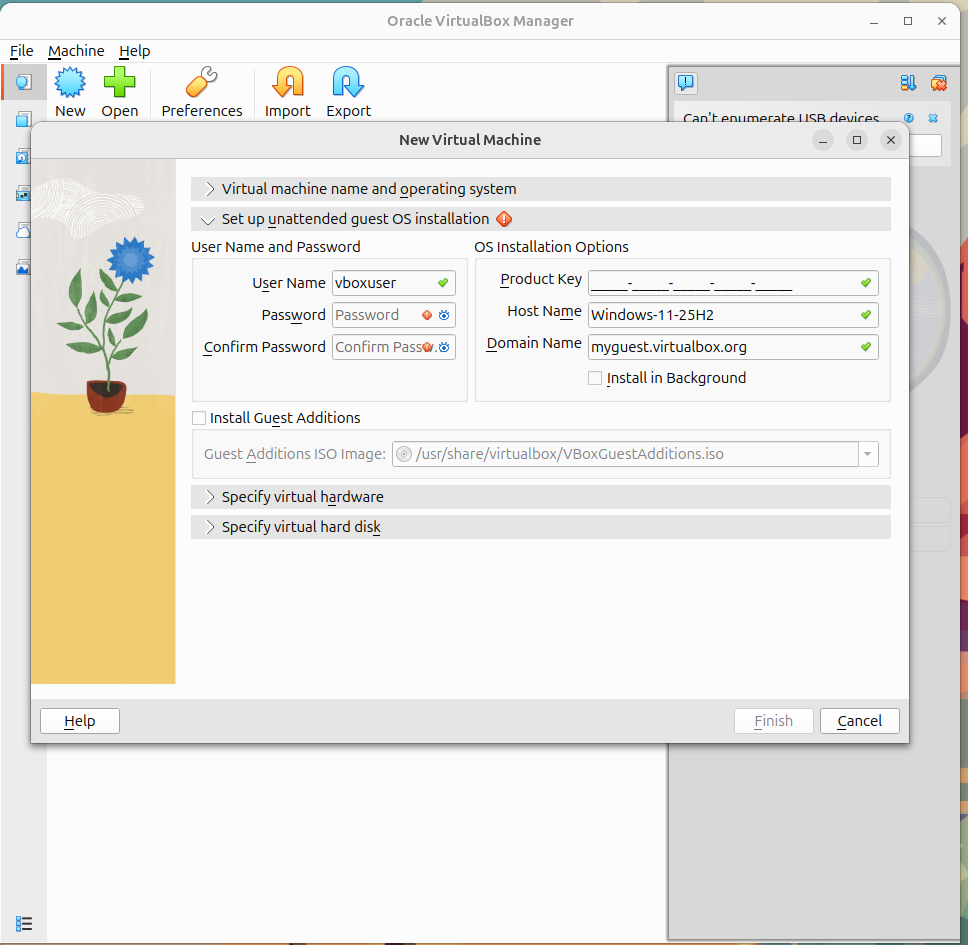
Donnez à votre VM un nom clair, par exemple Windows-11-25H2, puis assurez-vous que l'option Procéder à l'installation sans assistance est cochée. Cela permet à VirtualBox de gérer automatiquement la configuration initiale de Windows.
Vous devrez également indiquer un mot de passe à l'étape suivante, mais vous pouvez ignorer la clé de produit pour l'instant (sauf si vous en avez une sous la main). Si vous n'ajoutez pas de clé de produit, vous obtiendrez une version d'évaluation de Windows 11.
Attribution de la mémoire et des ressources processeur
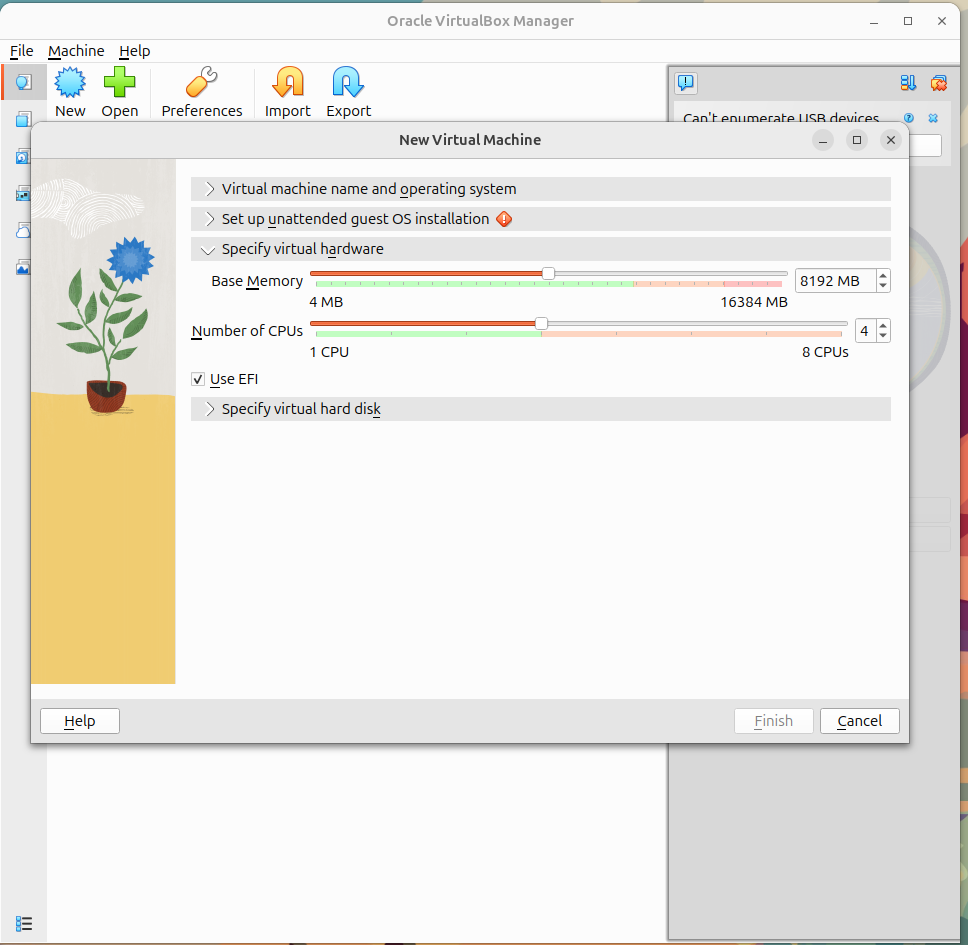
Dans l'onglet Spécifier le matériel virtuel, attribuez au moins 8 Go de RAM et 4 cœurs de processeur. Si votre machine hôte dispose de 32 Go de RAM ou plus, attribuer 16 Go à la VM améliorera nettement les performances.
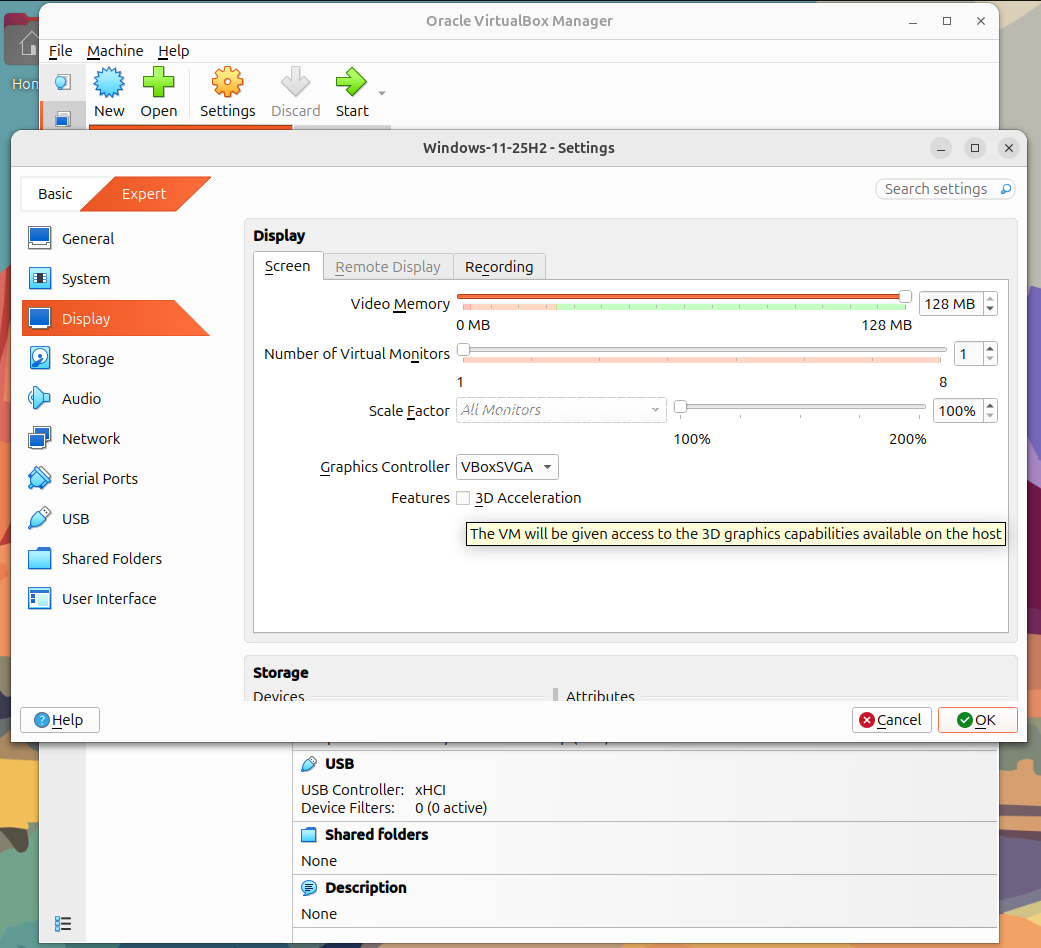
Plus tard (une fois Windows installé), vous pourrez activer l'accélération 3D dans les paramètres d'affichage de la machine virtuelle, afin que la vue 3D des PCB d'Altium Designer s'affiche de manière fluide.
Installation de Windows 11
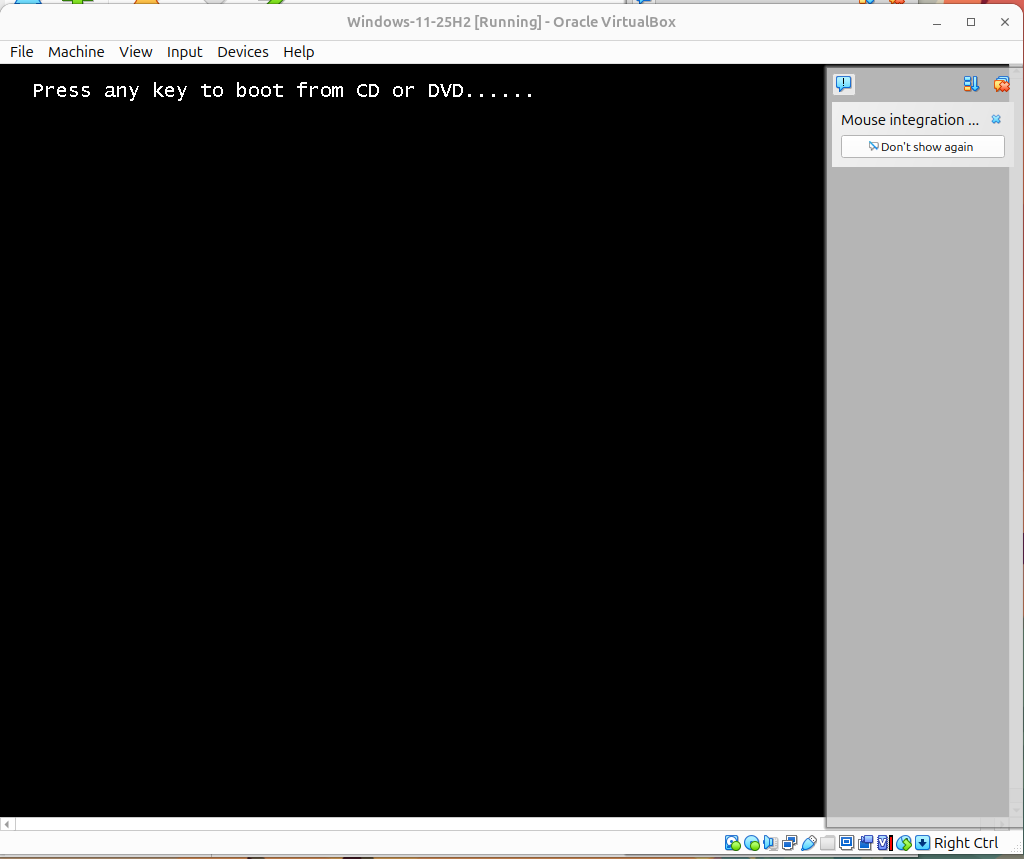
Au premier démarrage de la VM, le message suivant s'affiche (en anglais) :
Press any key to boot from CD or DVD…
Veillez à cliquer à l'intérieur de la fenêtre de la VM et à appuyer rapidement sur une touche pour lancer l'installation.
Windows va ensuite suivre son processus d'installation standard. Sur du matériel plus ancien, l'installation complète peut prendre plus d'une heure.
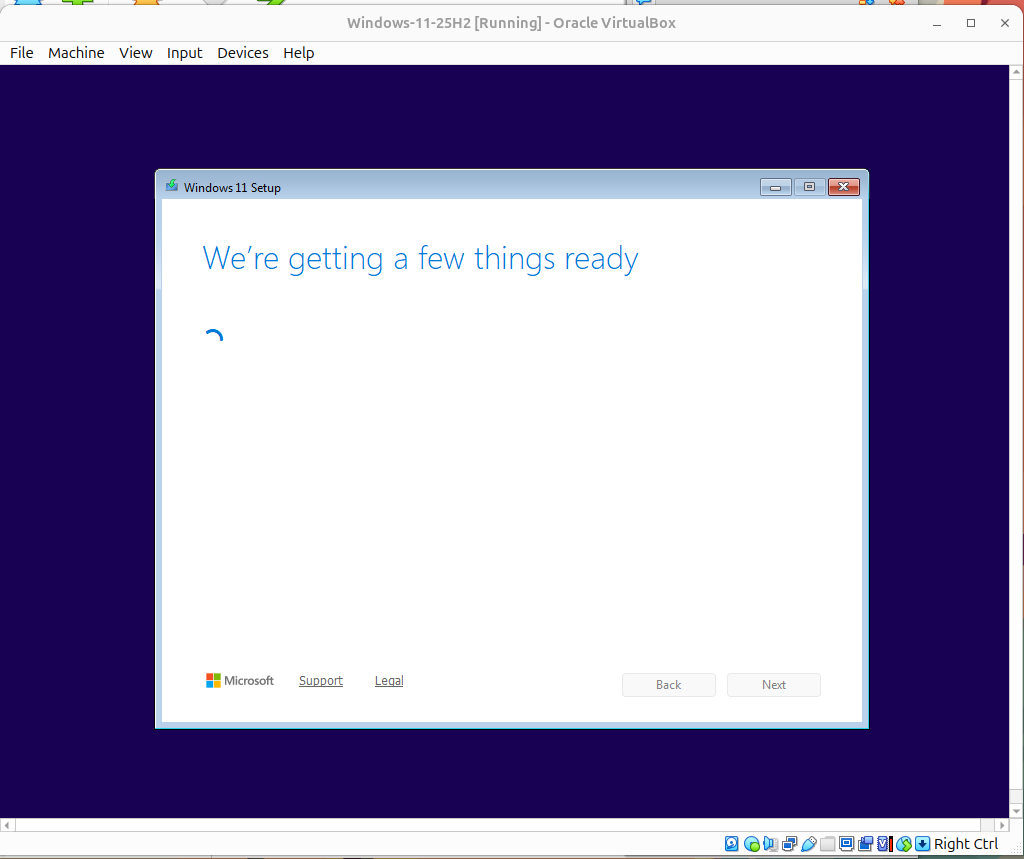
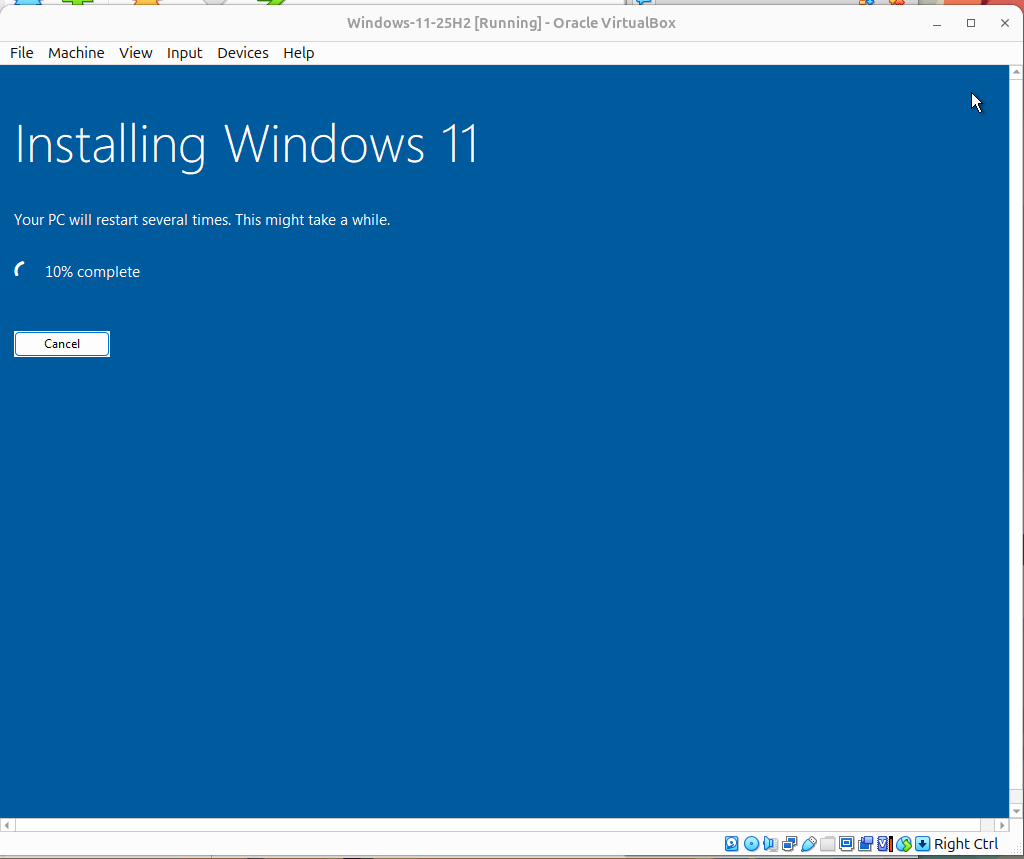
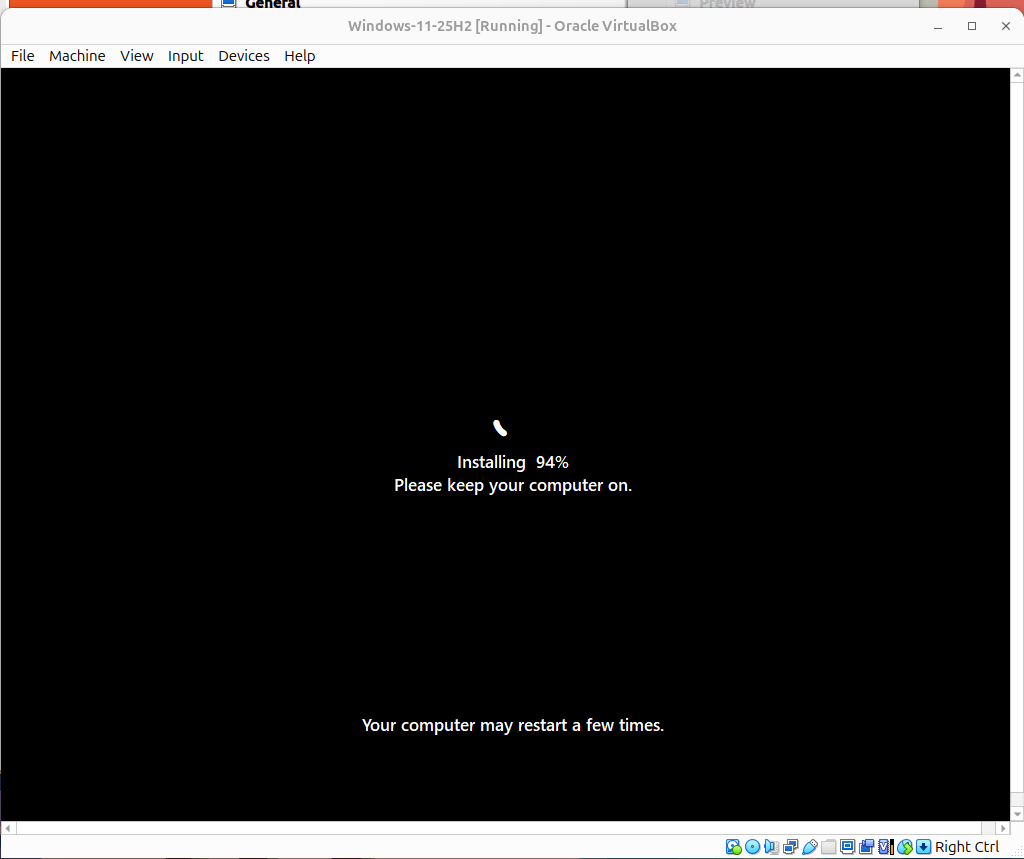
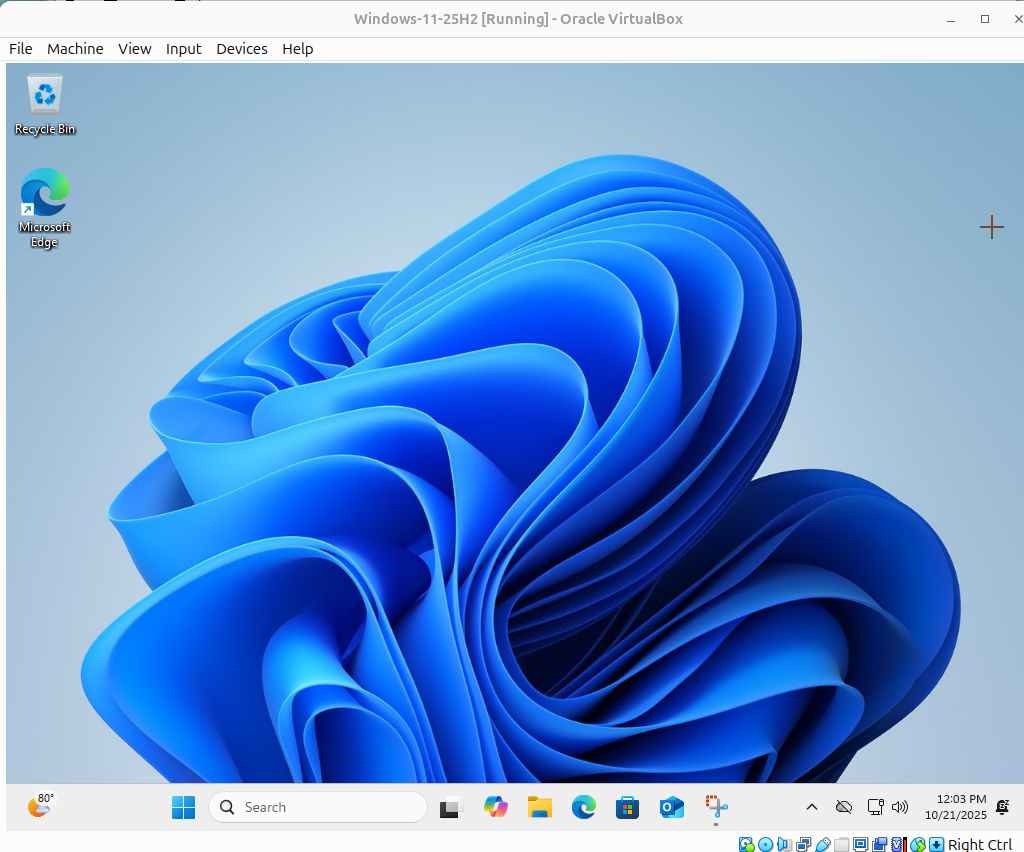
Après quelques redémarrages, vous arriverez sur un bureau Windows 11 fraîchement installé, fonctionnant à l'intérieur de votre environnement Linux.
Téléchargement et installation d'Altium Designer
Depuis votre nouveau bureau Windows, ouvrez Microsoft Edge et rendez-vous sur altium.com/fr/products/downloads.
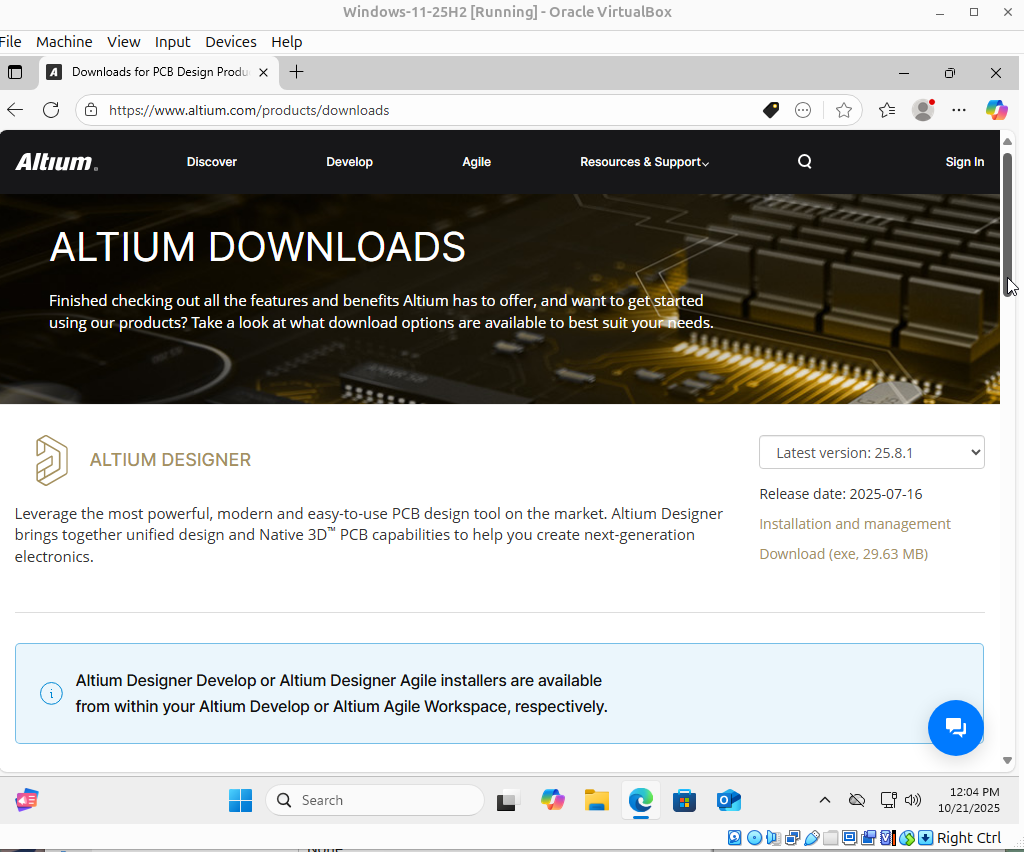
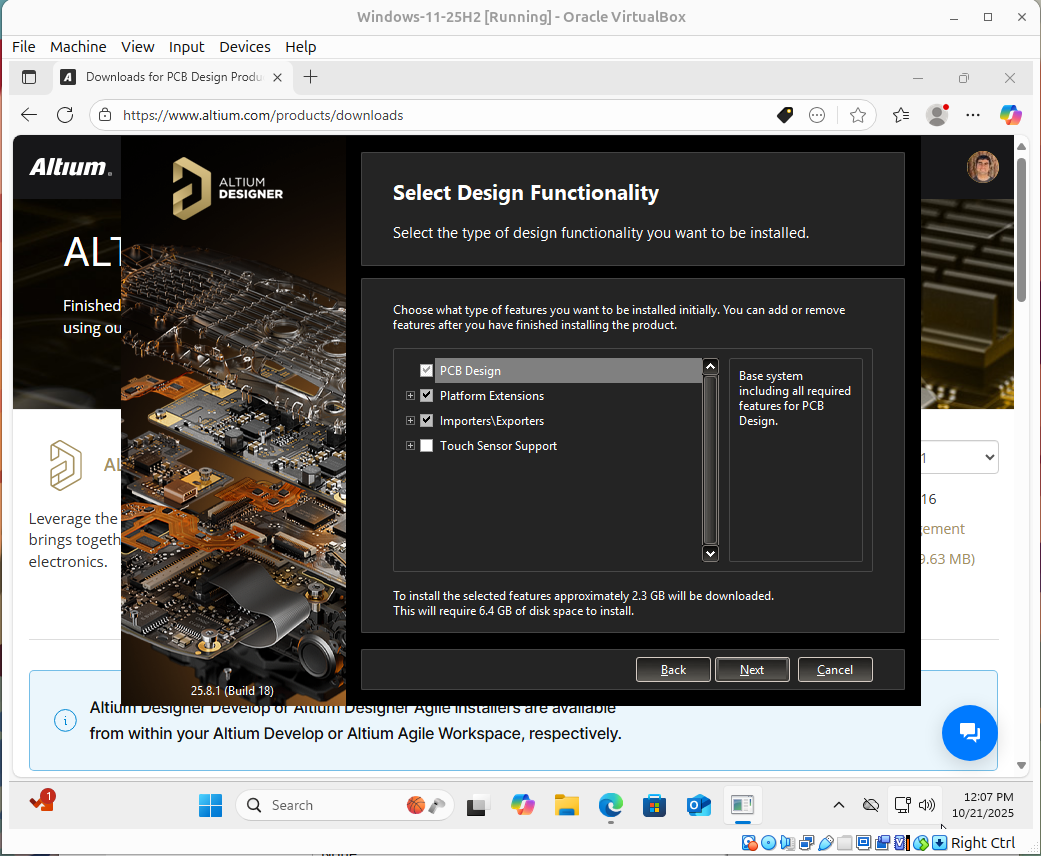
Téléchargez le programme d'installation d'Altium Designer depuis votre espace de travail Altium Develop ou Altium Agile. Lancez-le et suivez les instructions, exactement comme vous le feriez lors d'une installation sur une machine Windows classique.
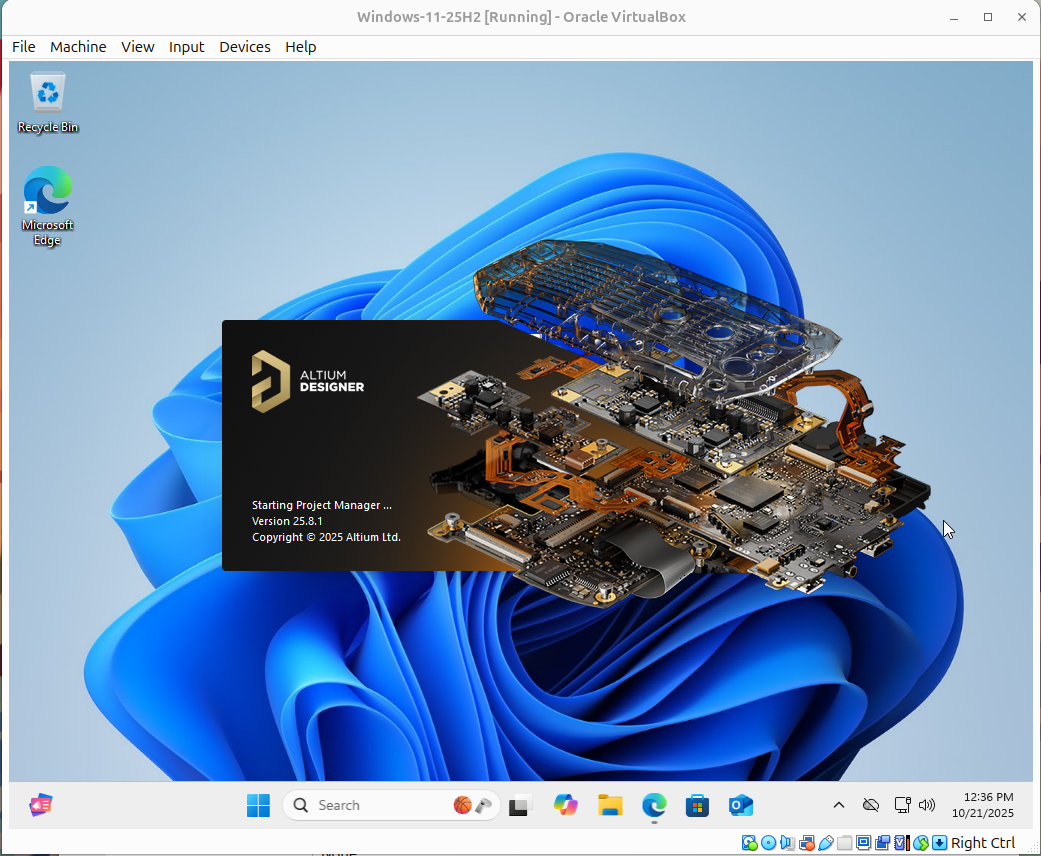
Une fois l'installation terminée, lancez Altium Designer. L'écran de démarrage habituel s'affiche, confirmant que l'environnement fonctionne correctement sous VirtualBox.
Configurer la VM pour de meilleures performances
Avant de commencer un travail de conception sérieux, arrêtez la VM et ouvrez ses paramètres pour activer l'accélération 3D (voir figure 5). Nous vous recommandons également d'installer les Guest Additions depuis le menu VirtualBox (en anglais), afin d'obtenir un contrôle de la souris et une mise à l'échelle de l'affichage plus fluides.
Utiliser Altium sous Linux
À ce stade, vous pouvez vous connecter à votre compte Altium Live, ouvrir un projet existant ou créer un nouveau schéma. Dans VirtualBox, Altium Designer se comporte exactement comme sur un poste de travail Windows classique : l'expérience devrait donc vous être familière.
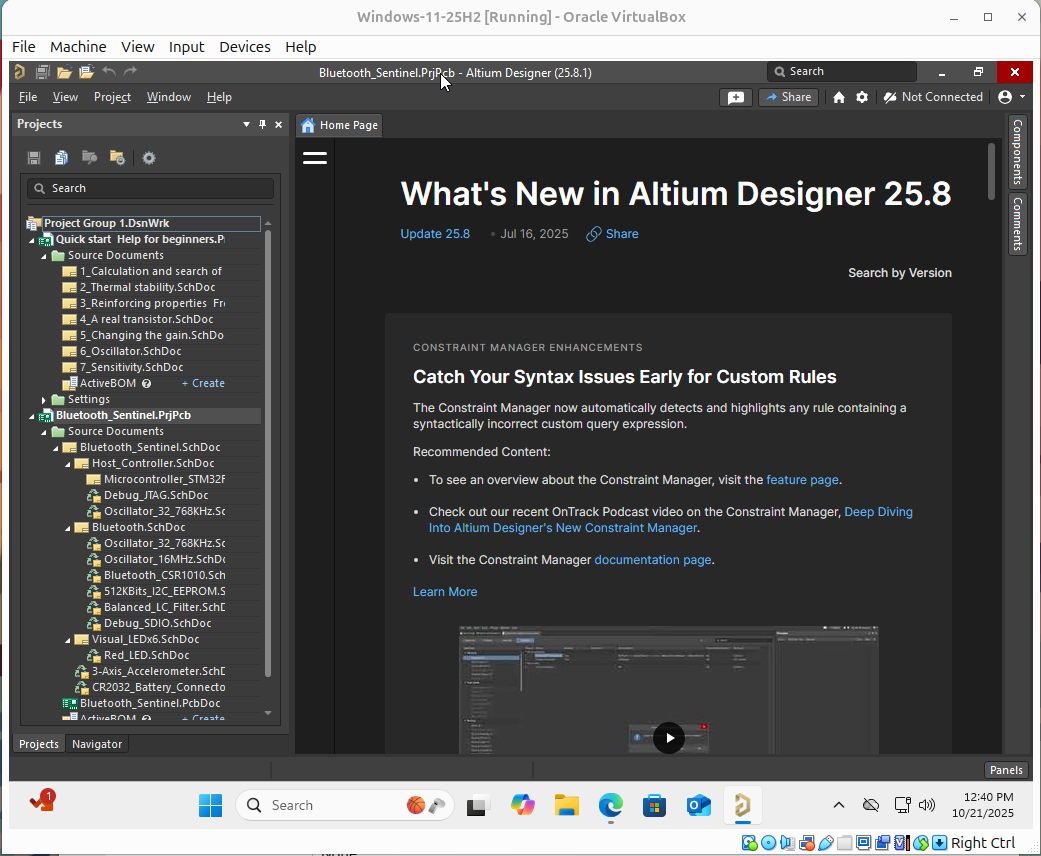
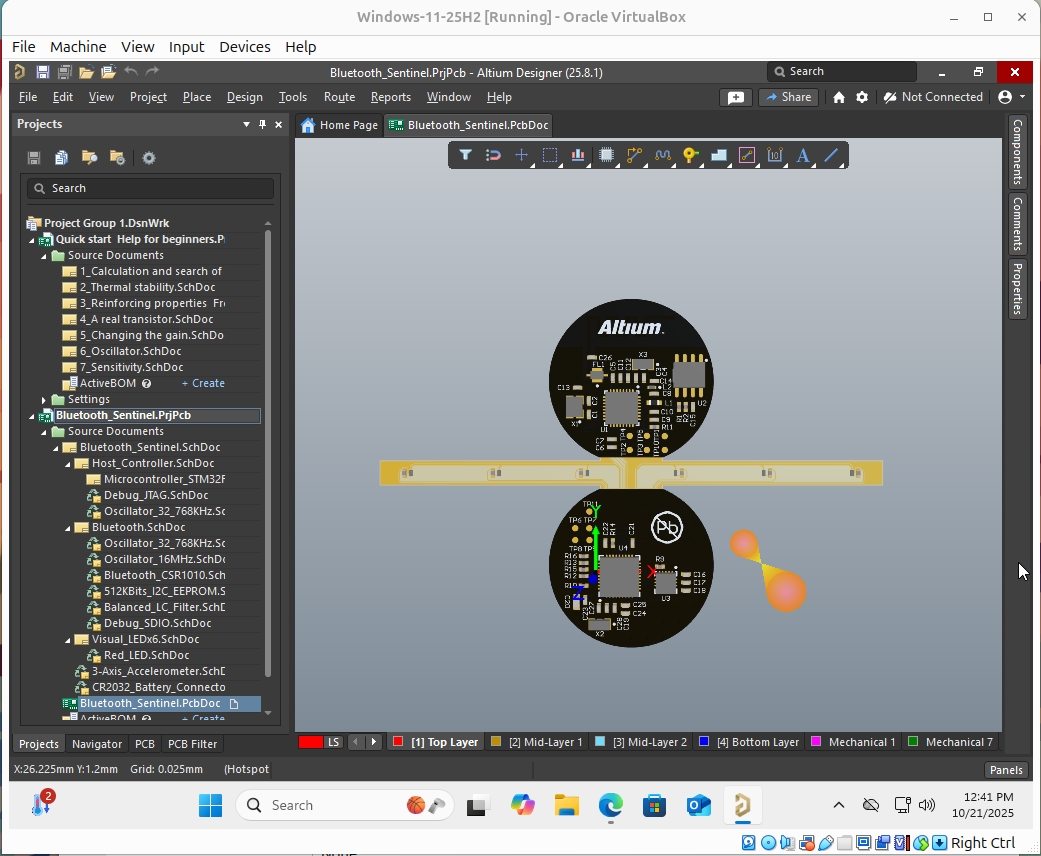
Un léger décalage d'affichage peut survenir lors du passage entre les vues schéma et PCB, selon votre pilote graphique et vos paramètres d'accélération. Cela dit, pour l'essentiel du travail de conception, y compris la visualisation 3D et les vérifications DRC, l'expérience reste tout à fait fonctionnelle.
Astuces et solutions alternatives
- Instantanés : prenez un instantané (snapshot) VirtualBox une fois que tout fonctionne correctement. Si une mise à jour venait à tout casser, vous pourriez revenir en arrière instantanément.
- Autres hyperviseurs : VMware Workstation Player et les conteneurs LXD fonctionnent également ; vous pouvez donc les envisager comme solutions alternatives.
- Option cloud : si vous avez besoin de plus de puissance, vous pouvez exécuter Altium sur une VM Windows dans le cloud (par exemple AWS, Azure, etc.) et y accéder par RDP depuis votre bureau Linux.
Conclusion
Faire fonctionner Altium Designer (inclus dans Altium Develop et Altium Agile) sous Linux ne nécessite plus de manipulations complexes ni d'émulateurs peu fiables. En combinant Ubuntu 24.04, VirtualBox et une image ISO Windows 11, vous profitez du meilleur des deux mondes : un environnement de développement Linux avec un accès complet aux outils professionnels de conception de PCB d'Altium.
L'expérience ne sera certes pas tout à fait identique à une exécution native sous Windows, mais elle constitue une solution efficace si vous travaillez sous Linux. Une fois la configuration terminée, le flux de travail devient étonnamment naturel : un terminal ouvert sur un espace de travail, Altium sur un autre, pour concevoir en toute confiance depuis votre bureau Linux.

A propos de l'auteur
Related Technical Documentation
Ressources associées
Table des matières
- Installation de VirtualBox sur Ubuntu
- Création d'une nouvelle machine virtuelle Windows 11
- Attribution de la mémoire et des ressources processeur
- Installation de Windows 11
- Téléchargement et installation d'Altium Designer
- Configurer la VM pour de meilleures performances
- Utiliser Altium sous Linux
- Astuces et solutions alternatives
- Conclusion
Thank you, you are now subscribed to updates.