PDF 다운로드






CADSTAR에서 Altium Designer로 마이그레이션 가이드 개발


CADSTAR에서 Altium Designer Develop로의 원활한 전환
이 마이그레이션 가이드에서는 CADSTAR 회로도 및 PCB 설계를 가져오는 데 중점을 둡니다. 다른 파일의 마이그레이션이 필요하다면 해당 파일별 가이드를 참조하십시오.
레거시 변환
가져오기 전 준비 사항
이 가이드는 레거시 시스템의 데이터를 Altium Designer Develop로 가져오는 방법을 보여줍니다. 하지만
“왜 이 작업을 하려고 하는가?”라는 질문은 하지 않습니다. 고객들은 진행에 앞서 데이터 가져오기 기능에 대해 자주 묻지만, 먼저 스스로 이유를 점검해 볼 필요가 있습니다.
왜냐하면.
"20년치 데이터가 있는데, 이를 그냥 두고 오고 싶지 않습니다.
- 그 데이터에 Altium 내에서 견고하게 표현하는 데 필요한 모든 정보가 포함되어 있습니까?
- 가져온 데이터를 사용 가능하도록 재작업하는 것보다, 여기서 선을 긋고 새 시스템에서 새 설계를 시작하는 편이 더 쉽지는 않습니까?
"우리 외주 설계 업체는 Altium을 사용하지 않지만 Altium 데이터를 가져올 수 있습니다. 우리 Altium 시스템도 그들의 데이터를 가져올 수 있는데, 이것이 두 회사 간 설계를 주고받는 신뢰할 수 있는 방법입니까?
- 라이브러리 무결성은 어떻게 유지합니까?
- 설계 권한은 누가 가지고 있습니까?
- 데이터는 어떤 방식으로 검증할 계획입니까?
"업이슈해야 하는 ‘골든’ 설계 몇 개를 Altium Designer Develop로 가져와야 합니다.
- 가져온 데이터는 어떤 방식으로 검증할 계획입니까?
- 가져오기 후 어느 정도의 재작업을 허용할 계획입니까?
- 가져온 뒤 Altium의 추가 기능을 활용해야 합니까? 그렇다면 이를 어떻게 달성할 계획입니까?
"신뢰할 수 있는 부품 라이브러리가 있는데, 이것을 Altium으로 가져오고 싶습니다.
- Altium 내에서 표현하기 어려울 수 있는 특수한 부품이 있습니까?
- 모든 부품에 대해 Altium 전용 기능(예: 3D 모델)을 추가해야 합니까?
- 라이브러리에는 어느 정도의 중복, 이중화, 오류가 존재합니까?
따라서 이러한 사항을 검토한 후에도 레거시 데이터를 Altium으로 가져오기를 원한다면 계속 읽어보십시오.
레거시 데이터 마이그레이션 준비
데이터 마이그레이션은 결코 «쓰레기를 넣으면....더 많은 쓰레기가 나온다»는 원칙에서 벗어나지 않는다는 점을 잊지 마십시오. 따라서 프로세스를 네 가지 개별 단계로 나누어 고려해야 하며, 이는 아래의 흐름도에 잘 나타나 있습니다:
1. 원본 데이터 준비
|
2. 데이터 내보내기
|
3. 데이터 가져오기
|
4. 가져오기 후 작업
|
1단계: 원본 데이터 준비 - 변환 전 정리 작업
내보내기를 시도하기 전에 레거시 시스템 내에서 설계를 정리하고 깔끔하게 만드는 것이 바람직합니다. 이를 돕기 위해 체크리스트를 준비했습니다:
회로도 관련 고려 사항:
- 전원 객체를 나타내는 단일 핀 부품이 있습니까?
- 256개가 넘는 «게이트»를 가진 핀당 1게이트 방식으로 표현된 커넥터가 있습니까?
- 연결성이 모호합니까?
- 숨겨진 핀 또는 암시적 연결이 있습니까?
- 로컬 넷 이름이 있습니까?
- 대소문자를 구분합니까?
- 회로도 심볼이 올바른 PCB 풋프린트를 참조하고 있습니까?
- 회로도가 PCB와 일치합니까?
PCB 관련 고려 사항:
- 문서화 레이어에 그래픽 객체나 드로잉 프리미티브가 과도하게 많습니까?
- 스타 포인트 접지가 있습니까?
- 의도적인 DRC 위반이 있습니까?
- 환경 범위를 벗어나는 객체가 있습니까?
- 알려진 PCB 레이어 할당이 있습니까?
- 자동으로 이름이 지정된 넷이 회로도와 일치합니까?
라이브러리 관련 고려 사항:
- 회로도 심볼이 PCB 풋프린트와 일치합니까?
- 공급망 정보와 BoM 매개변수가 올바릅니까
- 3D 정보를 가져와야 합니까?
- 사용자 정의 패드, 구리 형상, 솔더 마스크 및 레지스트가 올바르게 표현되어 있습니까?
2단계: 적절한 형식으로 데이터 저장
지원 버전 및 파일 형식
아래 표는 Altium Designer Develop로 마이그레이션할 수 있는 CADSTAR 설계의 모든 파일 형식 버전을 자세히 보여줍니다. 이 목록은 계속 업데이트되므로, 마이그레이션을 진행하기 전에 특정 시스템 및 버전에 대해 당사에 확인하시기 바랍니다.
| 유형 | 시스템 | 버전 | 형식 |
| 회로도 | CADSTAR | 18 | ASCII (.csa) |
| PCB | CADSTAR | 18 | ASCII (.cpa) |
| 회로도 라이브러리 | CADSTAR | 18 | ASCII (.csa) |
| PCB 라이브러리 | CADSTAR | 18 | ASCII (.cpa) |
가져오기 도구는 CADSTAR 버전 17까지 지원합니다. 또한 바이너리 CADSTAR 파일은 지원하지 않습니다. 바이너리 CADSTAR 파일은 Altium Designer Develop로 가져오기 전에 CADSTAR 아카이브 파일로 변환해야 합니다. CADSTAR 아카이브 파일의 확장자는 .cpa 또는 .csa입니다. 가져오기 도구는 다음 CADSTAR 파일 형식을 지원합니다:
- PCB 설계
- PCB 부품 라이브러리
- 회로도 설계
- 파트 라이브러리 및 회로도 심볼 라이브러리
다음 표는 가져오기 도구가 지원하는 CADSTAR 파일 유형과, CADSTAR 바이너리 파일을 CADSTAR 아카이브 파일로 변환하는 방법, 그리고 이에 해당하는 Altium Designer Develop 출력물을 설명합니다.
| CADSTAR 파일 유형 | CADSTAR 아카이브로 내보내기 | ALTIUM DESIGNER DEVELOP 출력 |
| PCB 설계 (.pcb) | CADSTAR File->Export를 사용하여 바이너리 pcb 설계(.pcb)를 CADSTAR PCB 아카이브(.cpa)로 변환 | Altium Designer Develop PCB 문서 (.PcbDoc) |
| 회로도 설계 (.scm) | CADSTAR File->Export를 사용하여 바이너리 회로도 설계(.scm)를 CADSTAR 회로도 아카이브(.csa)로 변환 | Altium Designer Develop 회로도 문서 (.SchDoc) |
| PCB 라이브러리 (.lib) | CADSTAR Libraries->PCB Components...의 archive 도구를 사용하여 바이너리 pcb 라이브러리(.lib)를 CADSTAR PCB 아카이브(.cpa)로 변환 | Altium Designer Develop PCB 라이브러리 (.PcbLib) |
| 파트 라이브러리 (.lib) 및 회로도 심볼 라이브러리 (*.lib) | 파트 라이브러리(.lib) 파일은 이미 ASCII 파일 형식입니다. 파트 라이브러리는 별도의 변환이 필요하지 않습니다. CADSTAR Libraries->Schematic Symbols의 archive 도구를 사용하여 바이너리 심볼 라이브러리(.lib)를 CADSTAR 회로도 아카이브(.csa)로 변환하십시오. | 가져오기 도구는 parts.lib와 심볼 회로도 아카이브(.csa)를 모두 사용하여 Altium Designer Develop 회로도 라이브러리(.SchLib)를 출력합니다. |
3단계: 데이터를 Altium으로 가져오기
CADSTAR 파일용 Import Wizard 사용
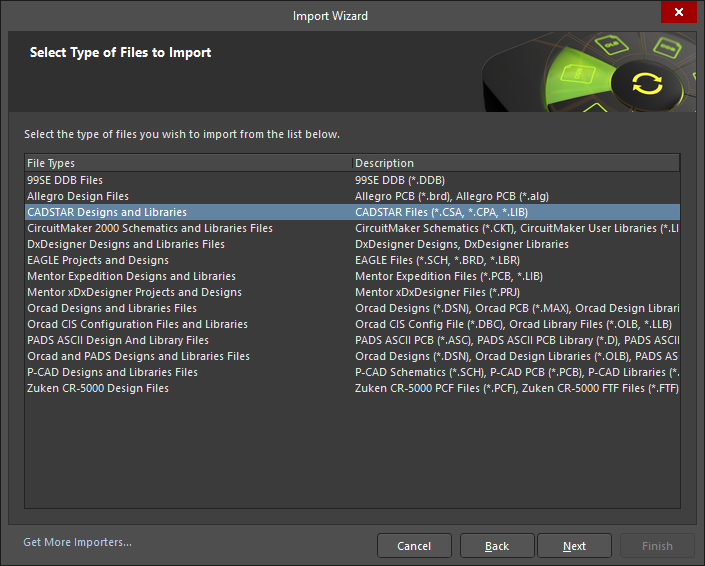
Import Wizard는 Altium Designer Develop의 File 메뉴에서 실행할 수 있습니다. 아래 스크린샷과 같이 CADSTAR Designs and Libraries 옵션을 선택하십시오. “Importing CADSTAR Design Files” 화면에서 Add 버튼을 클릭하여 CADSTAR 파일을 선택합니다. 여러 파일을 동시에 변환할 수 있습니다. 다음에는 Import Wizard 사용 방법에 대한 단계별 지침이 이어집니다.
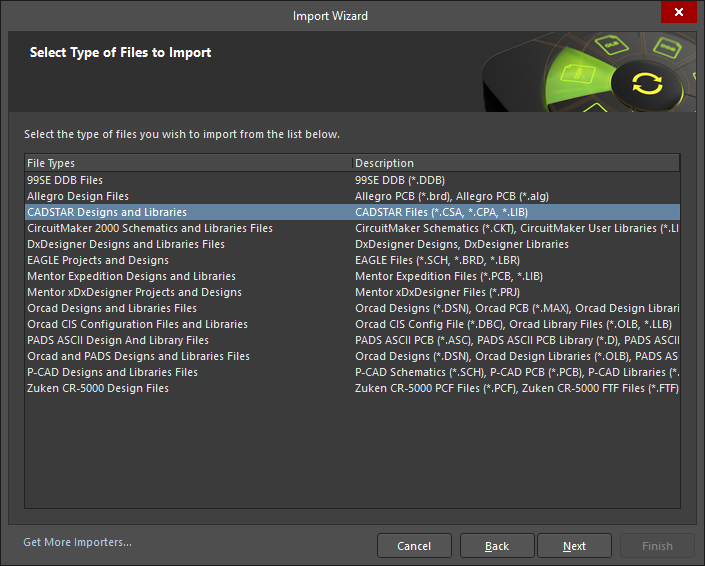
CADSTAR 파일용 Import Wizard 시작
CADSTAR 설계 가져오기에 대한 단계별 지침
다음 CADSTAR 설계는 CADSTAR에서 PCB 아카이브(.cpa) 및 회로도 아카이브(.csa) 형식으로 내보낸 것입니다.
- File » Import Wizard
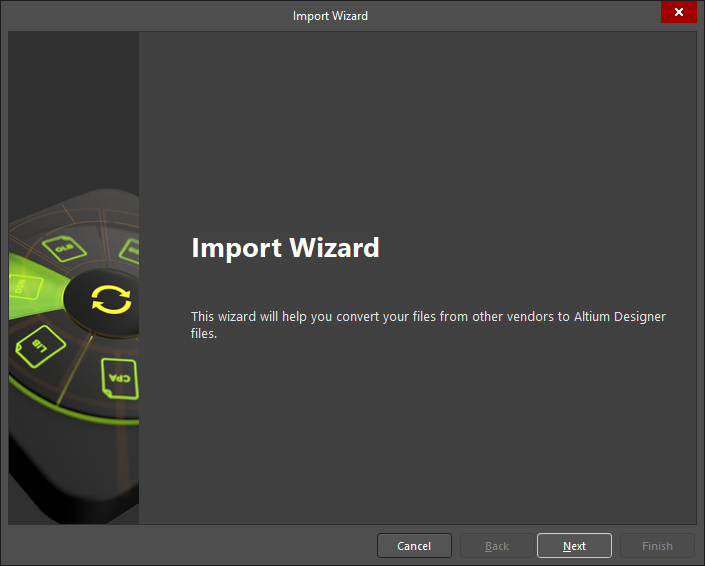
- 를 사용하여 Import Wizard를 시작합니다.
가져올 파일 유형 선택—>CADSTAR Designs and Libraries.
- 변환할 파일을 추가합니다. 이 경우 회로도와 PCB 파일을 모두 추가하며, 구체적으로는 “Reference_Design_CC2541. CSA”와 “Reference_Design_CC2541.CPA”입니다. 이들을 동시에 가져오면 Altium이 두 파일을 모두 포함하는 프로젝트를 자동으로 생성합니다.
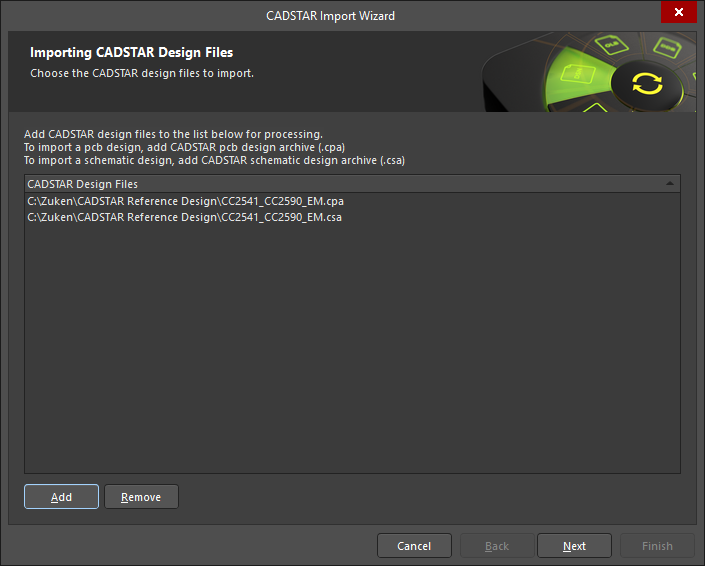
참고:
이 단계에서 원하는 만큼 설계 파일을 추가할 수 있습니다. 다만 파일 이름이 서로 다른 파일을 추가하면,
별도의 프로젝트가 생성됩니다.
- 다음 단계에서는 가져올 회로도 또는 PCB 라이브러리(있는 경우)를 추가할 수 있습니다.
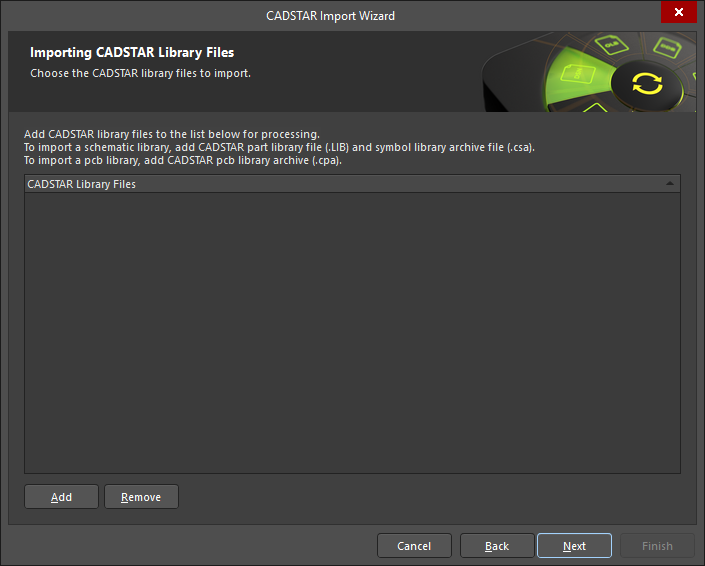
참고:
라이브러리의 파트 및 데칼 정보가 원본 파일에 포함되어 있으므로, 성공적으로 변환하기 위해
회로도나 PCB 파일용 라이브러리를 반드시 추가할 필요는 없습니다. 이 화면에는
나중에 Altium Designer Develop에서 사용할 목적으로 전체 라이브러리를 독립적으로 변환하려는 경우에만 라이브러리를 추가하십시오.
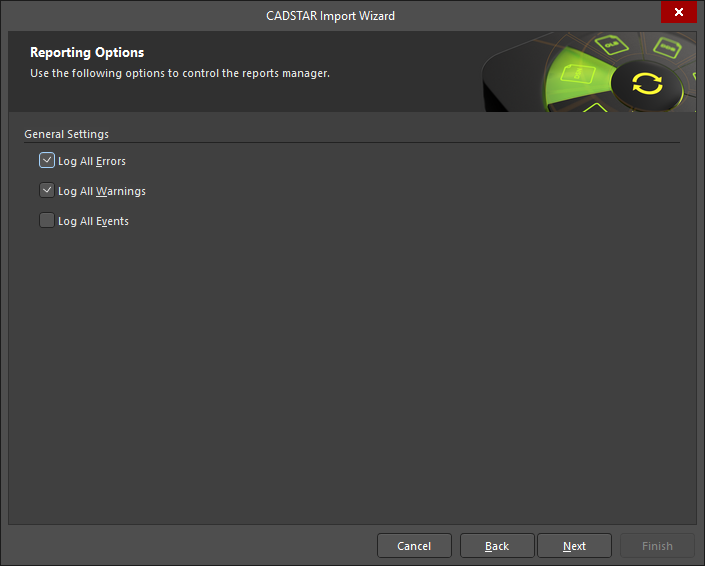
- 변환이 완료된 후 어떤 수준의 보고를 수행할지 옵션을 설정합니다..
- 레이어 매핑
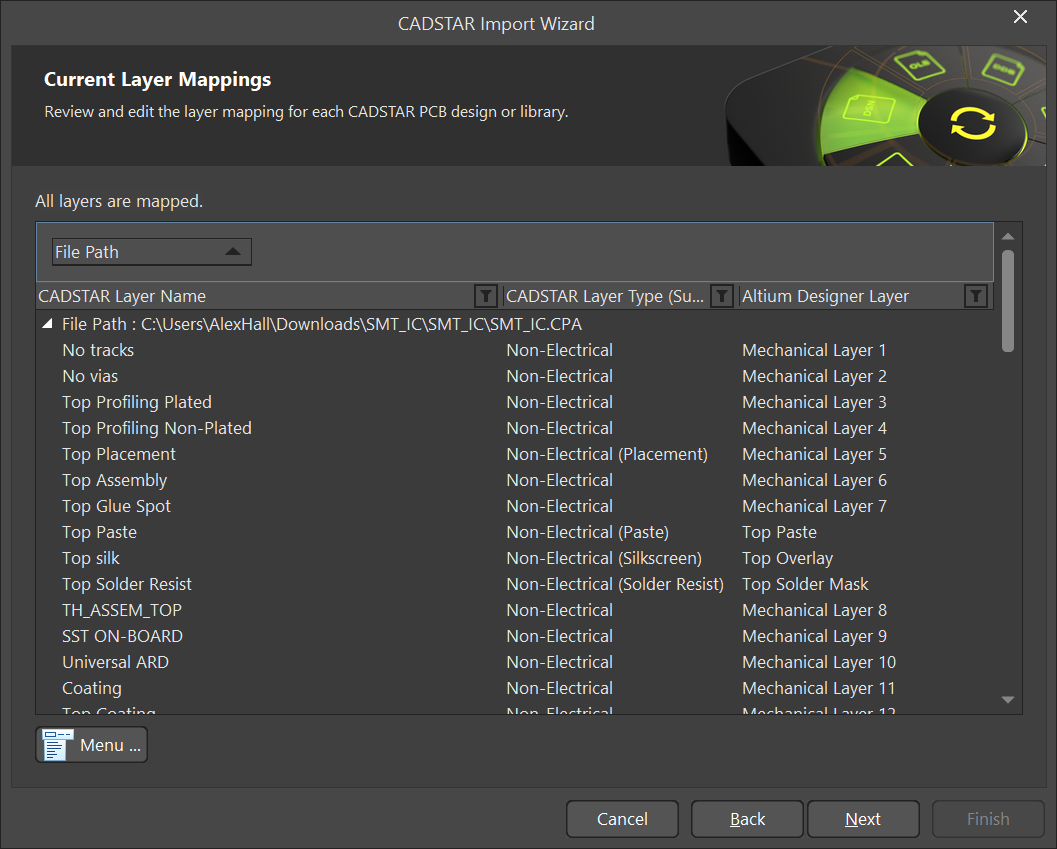
CADSTAR PCB 파일은 변환 전에 분석되어, CADSTAR의 레이어 정의를 Altium Designer Develop 레이어에 어떻게 매핑할지 최적으로 판단합니다. 예를 들어 CADSTAR 실크 레이어가 Altium 실크스크린 레이어에 매핑되도록 최대한 처리합니다. 필요하다면 레이어 매핑은 수동으로 조정할 수 있습니다. 또한 특정 레이어의 정보를 버릴 수 있다면 CADSTAR 레이어를 “No Layer”로 설정할 수도 있습니다. 내부 레이어의 경우, CADSTAR의 내부 신호 레이어는 Altium 신호 레이어(예: “Mid Layer 1”)로 초기화됩니다. CADSTAR의 Powerplane 레이어는 CADSTAR의 Powerplane과 유사한 네거티브 이미지 평면인 Altium Plane Layer(예: “Internal Plane 1”)로 초기화됩니다. Split/Mixed 레이어로 정의된 CADSTAR 내부 레이어는 트레이스 또는 기타 양화상 전기 데이터가 존재하는 경우 Altium 신호 레이어로 초기화됩니다. Split/Mixed 레이어에 포어 형상만 있는 경우에는 Altium Plane layer로 초기화되며, 모든 split, embedded, isolated plane 영역이 그대로 유지된 채 가져와집니다. 앞서 언급했듯이 이 설정은 사용자가 수동으로 변경할 수 있습니다.
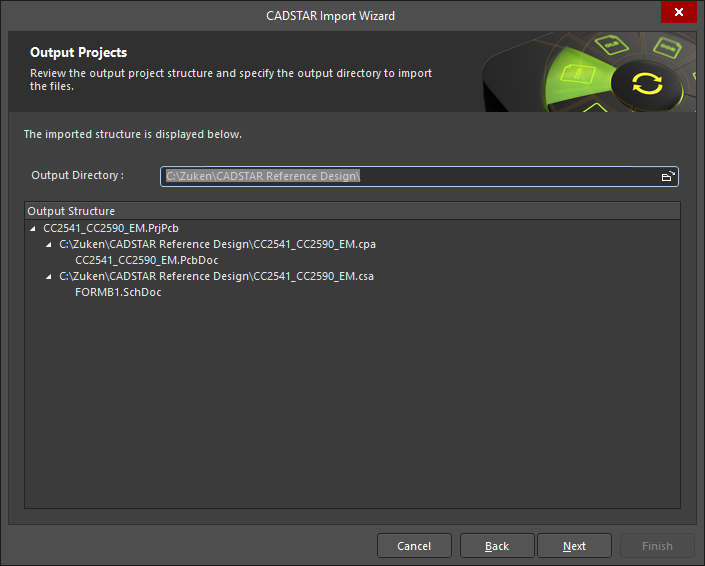
- 번역 중인 파일의 미리보기와 해당 출력 디렉터리가 표시됩니다. 원하는 경우 기본 출력 디렉터리를 변경할 수 있습니다.
- 마지막 Next 버튼을 클릭하면 Import Wizard가 나머지 작업을 처리합니다.
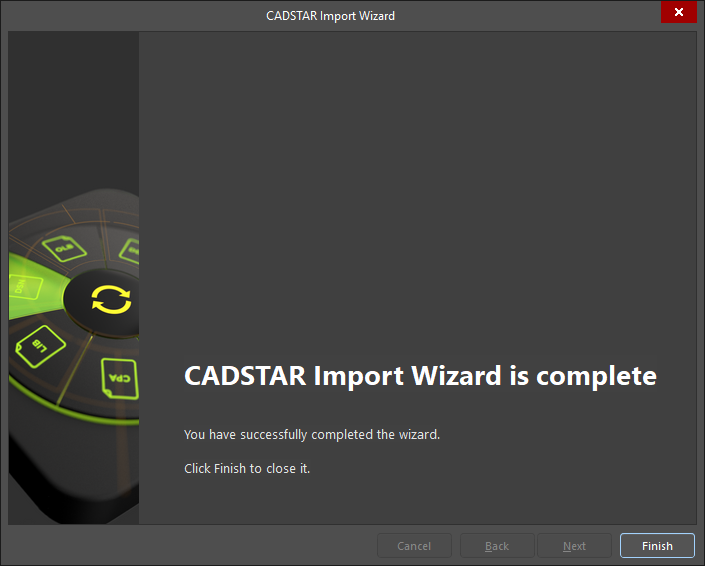
- 축하합니다. 이제 설계가 Altium Designer Develop로 가져와졌습니다! 설계가 완전히 점검되고 검증되었는지 확인하려면 가져오기 후 정리(Post Import Tidy Up) 검사를 수행하십시오. 이러한 검사 중 일부를 수행하는 방법에 대한 자세한 내용은 ‘가져온 회로도 및 PCB 설계 통합’ 가이드에서 확인할 수 있습니다.
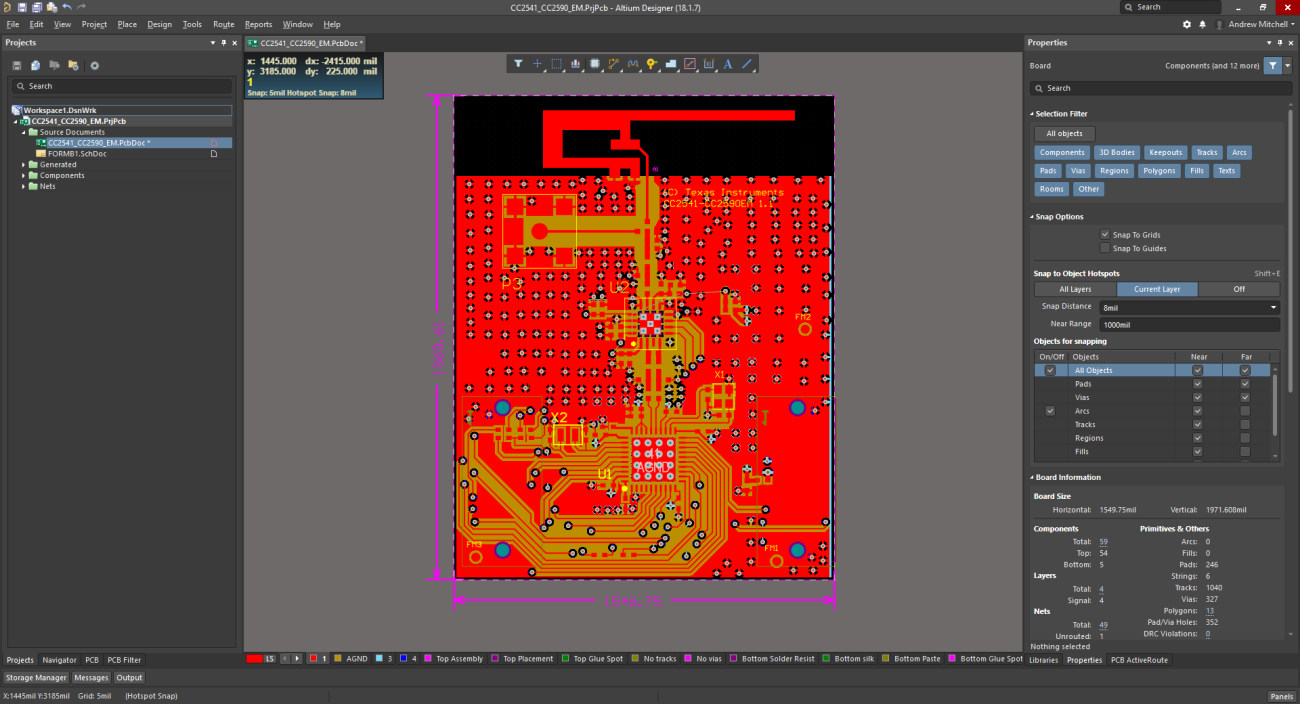
4단계: 가져오기 후 정리
확인용 체크리스트를 준비했습니다:
물리적 검사
- View » Fit Document
- 보드 형상 및 컷아웃
전기적 검사
- 넷리스트
규칙 모든 규칙이 가져와졌는지 확인 - DRC 검사
- 폴리곤 설정 확인 - 아일랜드 제거, 최소 프리미티브 크기
- 서멀 릴리프, 직접 연결
- 전원 플레인 설정 확인
- 전원 플레인 풀백
- 솔더 마스크, 페이스트 마스크 규칙
- 비아 텐팅
- 테스트포인트 할당
전원 검사
- 넷
- 플레인
- 폴리곤
문서화 검사
- 레이어
- 텍스트/문자열
- 범례
PCB 보고서
- 부품/넷 개수
- 모든 넷 라우팅 완료
도움 받기
주요 문서: 문서 및 도움말
가장 좋은 학습 방법은 직접 해보는 것이며, Altium 및 Altium Designer Develop는 이를 지원하는 여러 방법을 제공합니다:
- 웹 브라우저에서 간단한 설명을 열려면 아무 객체, 편집기, 패널, 메뉴 항목 또는 버튼 위에서 F1을 누르십시오.
- 명령 실행 중 Shift+F1을 누르면 해당 명령에서 사용할 수 있는 단축키 목록이 표시됩니다.
- Altium 웹사이트에서 Altium 문서를 검색하십시오.
- 비디오 라이브러리를 방문하면 150개가 넘는 짧은 교육 비디오를 시청할 수 있으며, 각 비디오는 작업 완료에 필요한 정확한 단계를 설명합니다.
참고 항목
아래에는 개념적 정보와 함께 특정 작업 수행 방법을 자세히 설명하는 Altium Designer Develop Documentation Library의 다른 문서 및 튜토리얼에 대한 참조가 나와 있습니다. 또한 도움말 목차를 탐색하고, 대화상자에서 언제든지 F1 및 What’s This를 사용하여 더 자세한 정보를 확인할 수 있습니다.
- 더 많은 PCB 프로젝트 옵션은 튜토리얼 From Idea to Manufacture - Driving a PCB Design through Altium Designer Develop를 참조하십시오.
- 컴포넌트 생성의 모든 기본 사항을 단계별로 설명하는 튜토리얼은 A Look at Creating Library Components를 읽어보십시오.
- 여러 객체 편집의 기본 사항을 단계별로 설명하는 튜토리얼은 Editing Multiple Objects를 읽어보십시오.
- Altium Designer Develop의 FPGA 설계, 개발 및 디버깅 기능에 대한 개요는 Soft Design을 읽어보십시오.
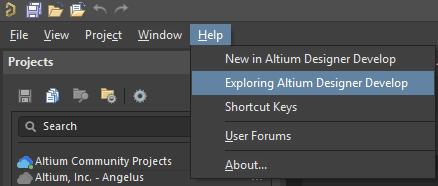
Altium Designer Develop 설치 후 새롭게 가능한 모든 기능을 살펴보는 여정을 시작하기에 아주 좋은 출발점입니다. Altium Designer Develop의 왼쪽 상단에서 Help » Exploring Altium Designer Develop 링크를 찾을 수 있습니다.
여기에서 문서에 쉽게 액세스할 수 있으며, “Getting Started with Altium Design Solutions” 범주를 통해 Altium 사용을 보다 쉽게 시작할 수 있습니다.
Related Technical Documentation
관련 자료
Thank you, you are now subscribed to updates.