






Tres formas de simplificar la generación de salidas de PCB con Altium Designer


Los errores en las salidas de fabricación suelen deberse a inconsistencias entre archivos que, de manera individual, parecen correctos. Por ejemplo, un paquete Gerber puede describir la revisión más reciente de la placa, mientras que su plano de taladrado describe un patrón de agujeros anterior. En otro caso habitual, una BOM puede contener los componentes correctos, pero corresponder a una variante de ensamblaje distinta de la del archivo de colocación. Entonces, el fabricante tiene que determinar qué documentos definen la construcción prevista.
En última instancia, la responsabilidad vuelve al diseñador para determinar qué conjunto de archivos de salida es el correcto. El enfoque más seguro no es generar salidas individuales, sino volver a crear el paquete completo de salida cada vez que cambien el diseño o los requisitos. La función de archivos Output Job de Altium Designer conserva la configuración utilizada para generar esos datos, de modo que los archivos exportados puedan volver a generarse repetidamente cuando sea necesario, y siempre con la misma configuración.
Requisitos de datos de fabricación y ensamblaje
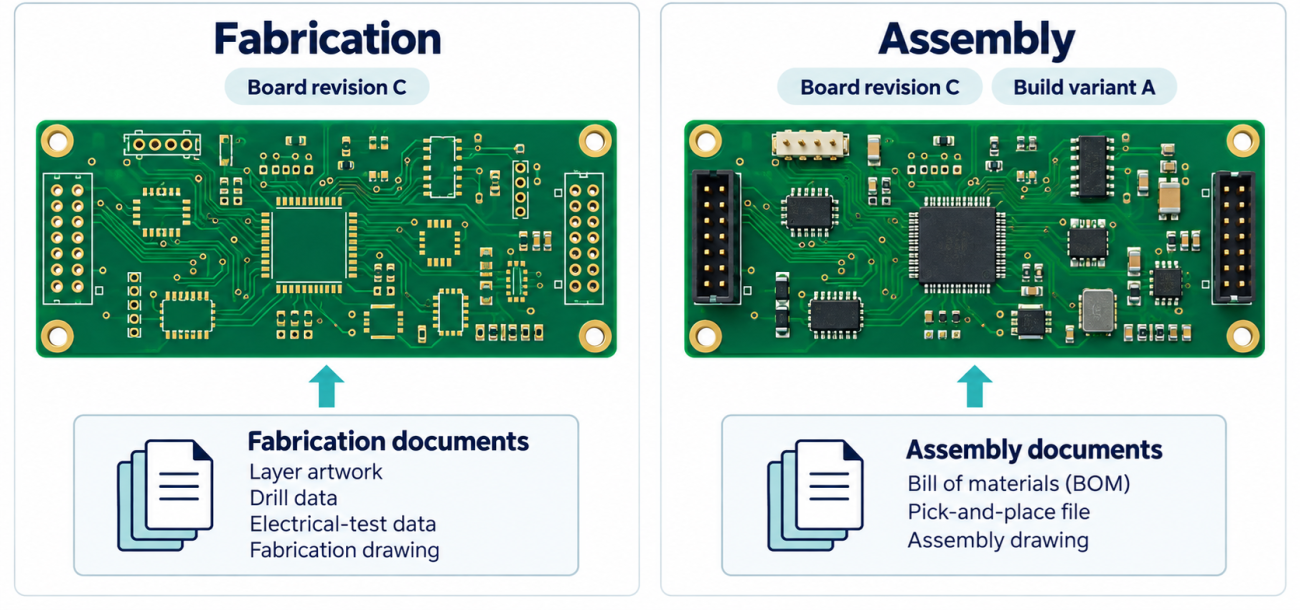
Los fabricantes de PCB esperan un conjunto definido de datos antes de cotizar o fabricar una placa. La fabricación depende del arte de capas en Gerber, ODB++ o IPC-2581, datos de taladrado NC, una lista de redes IPC-D-356A para pruebas eléctricas, un informe de puntos de prueba y un plano de fabricación con notas sobre materiales, stackup, acabados e impedancia. El ensamblaje depende de tres entregables que impulsan el proceso desde el aprovisionamiento hasta la inspección final:
- Una BOM completa con números de parte del fabricante, designadores de referencia, cantidades y alternativas aprobadas
- Un archivo pick-and-place que defina las ubicaciones y la orientación de los componentes para la colocación automatizada
- Un plano de ensamblaje con notas sobre soldadura, inspección, manipulación y requisitos de conformidad
Selección del formato de fabricación
Como he señalado en otros artículos, los archivos Gerber se han convertido en un formato estándar de facto y cuentan con soporte universal por parte de los fabricantes de PCB. Gerber RS-274X admite un proceso consolidado basado en artwork, mientras que Gerber X2, X3, ODB++ e IPC-2581 incluyen más información de fabricación dentro de un paquete estructurado. No todos los proveedores aceptan ODB++ o IPC-2581, y por lo general los fabricantes enumeran en su sitio web o en una declaración de capacidades los formatos de archivo aprobados que aceptan.
Formato | Aceptación del fabricante | Conjunto de datos completo | Trazabilidad de revisión |
Gerber RS-274X | Confirmar convenciones de capas y taladrado | Artwork complementado con datos de taladrado, stackup y notas de fabricación | Los cambios de revisión requieren regenerar todos los archivos, incluso si solo cambia una capa |
ODB++ | El fabricante debe confirmar compatibilidad con la importación de la base de datos | Base de datos de fabricación estructurada con cierta información de diseño relacionada | La base de datos completa se conserva como una única versión identificada |
IPC-2581 | Depende de si se admite la revisión del archivo | Paquete XML que puede incluir artwork, stackup, conectividad, componentes y notas | El archivo exportado se conserva junto con su versión de origen |
El aspecto final que no siempre se incluye en ninguno de los formatos de exportación anteriores es un plano maestro de fabricación y ensamblaje. Estos planos pueden construirse en capas mecánicas dentro del archivo de layout de PCB, pero no es una práctica universal. La mayoría de los planos maestros que he creado han sido en una herramienta externa, como software comercial de dibujo técnico o en Draftsman de Altium. Este documento adicional debe proporcionarse al fabricante porque aporta la información completa sobre lo que se le está pidiendo construir, y la información de este plano no puede aplicarse de ninguna otra manera en un documento PCB.
Uso de la generación por lotes de salidas en Altium Designer
Configure una vez los archivos Output Job
Un archivo Output Job captura toda la configuración de exportación para fabricación, ensamblaje y documentación en una sola configuración. Puede definir artwork Gerber RS-274X, datos de taladrado NC, archivos pick-and-place y salidas de documentación dentro de un único archivo OutJob, cada uno con su propio formato y selecciones de capa. La configuración pasa a formar parte del proyecto, por lo que las mismas definiciones de salida acompañan al diseño en cada revisión.
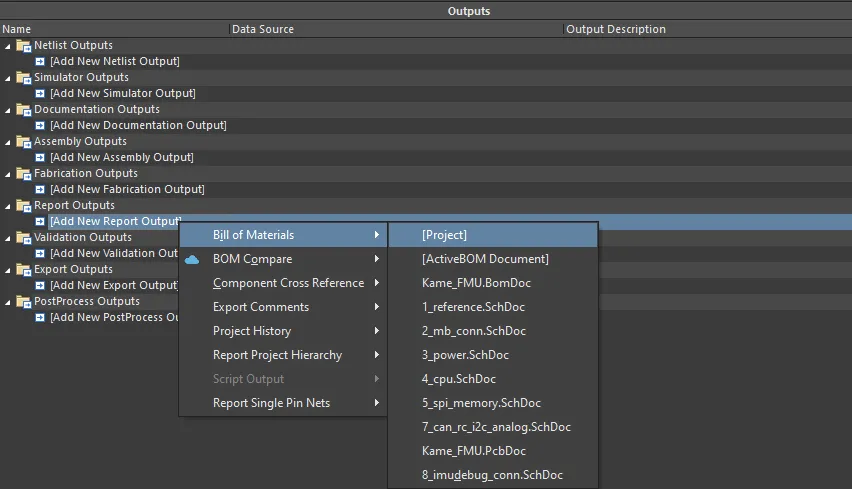
Una vez establecido, elimina la exportación manual paso a paso que introduce orígenes no coincidentes, capas faltantes y datos de taladrado desactualizados. Los planos de ensamblaje y fabricación de Draftsman pueden añadirse como salidas de documentación junto con los archivos de fabricación, y puede incluirse un PDF3D como verificación visual rápida para el equipo de ensamblaje.
Regenere el paquete completo en cada cambio
En lugar de exportar archivos individuales cuando cambia una capa, ejecute la salida por lotes para volver a crear el paquete completo. Un solo archivo OutJob puede contener múltiples opciones habilitadas para diferentes conjuntos de documentación de fabricación, de modo que una sola ejecución produzca conjuntamente artwork Gerber, datos de taladrado, archivos pick-and-place y planos.
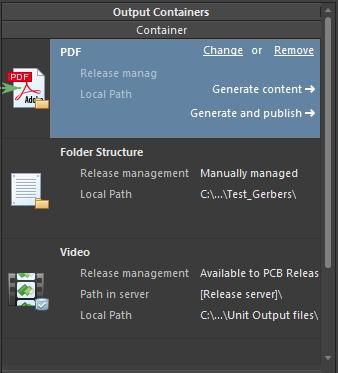
Esto mantiene alineados el artwork, los datos de taladrado, la BOM y los datos de colocación con la misma revisión, y evita desajustes de variantes que obligan al fabricante a adivinar qué documentos definen la construcción. Como el OutJob conserva la configuración, puede regenerar los entregables de fabricación siempre que cambien el diseño o los requisitos y obtener siempre la misma configuración.
Publique todo el paquete de diseño + producción
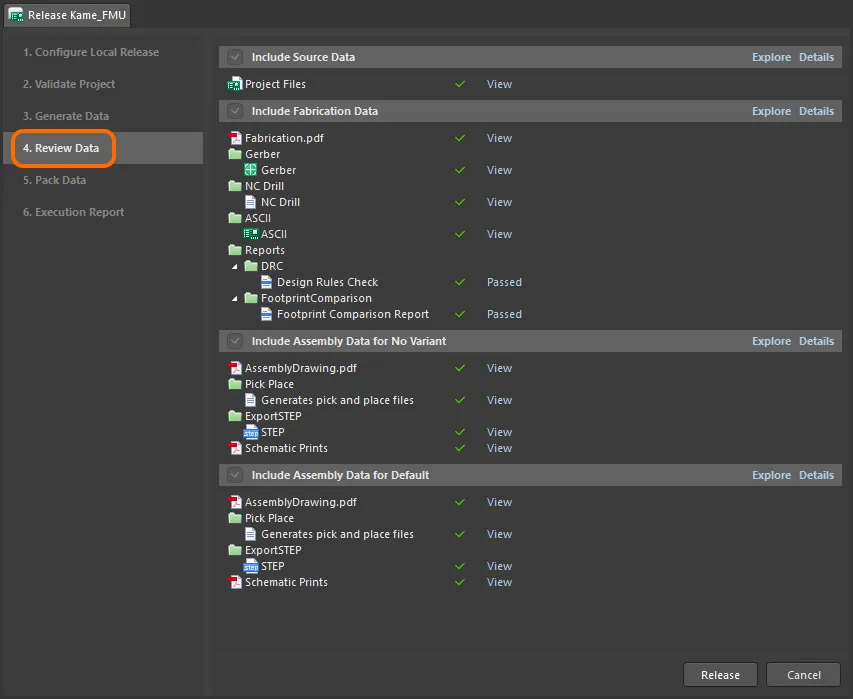
La generación por lotes vincula los entregables exportados a una versión específica del diseño. El Project Releaser crea el paquete a partir de los generadores de salida configurados y lo conserva como un artefacto de liberación, y la plataforma Altium 365 le permite compartir ese paquete y colaborar sobre él con sus proveedores de fabricación y ensamblaje. El conjunto completo mantiene una trazabilidad de revisión coherente, por lo que los datos de fabricación y ensamblaje siempre hacen referencia a la misma fuente, y cualquier salida regenerada reproduce una configuración idéntica.
Paquetes incompletos = retrasos en la fabricación
Si olvida incluir capas en sus exportaciones, si faltan archivos o si las especificaciones de fabricación de la PCB desnuda no se proporcionan en sus salidas (es decir, si no tiene un plano de fabricación), no se sorprenda si su pedido no se aprueba para producción. El resultado es un flujo de preguntas técnicas a su correo electrónico y retrasos en la fecha de inicio de la producción.
Hay varias discrepancias bastante comunes, incluso entre diseñadores experimentados:
- Faltan capas de máscara de soldadura, perfil de placa o notas de fabricación
- Unidades de taladrado, formato de coordenadas, origen o tipo de metalizado poco claros
- Orígenes definidos en ubicaciones diferentes en distintos archivos
- Requisitos incompletos de stackup, materiales o impedancia
- Entradas de la BOM sin números de parte del fabricante o alternativas aprobadas
La revisión del paquete exportado debe confirmar la concordancia entre artwork, taladrados, planos y datos de componentes. Esto detecta errores que una verificación del layout no puede revelar, incluido un diseño correcto exportado con una configuración incorrecta. Un proceso repetible de salida conserva configuraciones ya establecidas; una revisión coordinada de la liberación determina si esas configuraciones produjeron el paquete de fabricación previsto.
Para obtener más información sobre las salidas de archivos de fabricación en Altium Designer, vea el siguiente video.
Tanto si necesita crear electrónica de potencia confiable como sistemas digitales avanzados, utilice el conjunto completo de funciones de diseño de PCB y las herramientas CAD de clase mundial de Altium. Altium proporciona la principal plataforma del mundo para el desarrollo de productos electrónicos, completa con las mejores herramientas de diseño de PCB de la industria y funciones de colaboración interdisciplinaria para equipos de diseño avanzados. ¡Póngase en contacto con un experto de Altium hoy mismo!
Preguntas frecuentes
¿Existe alguna forma de crear varios tipos de archivos de salida de PCB por lotes?
Sí. Un archivo Output Job en Altium Designer puede agrupar archivos Gerber, archivos de taladrado NC, BOM, archivos de colocación y planos en contenedores de salida configurados. Ejecute Generate Content para cada contenedor requerido, o genere los paquetes configurados mediante el proceso de liberación del proyecto. Esto conserva la configuración de salida entre ejecuciones. Obtenga más información sobre la generación por lotes de salidas.
¿Cómo creo y configuro un archivo Output Job en Altium Designer?
Seleccione File > New > Output Job File y, a continuación, agregue las salidas necesarias de fabricación, ensamblaje y documentación. Seleccione la fuente de datos de cada salida y configure sus ajustes; después, conéctela a una estructura de carpetas o a un contenedor PDF. Establezca las rutas de destino y la variante de ensamblaje aplicable antes de generar los archivos.
¿Cómo puedo reutilizar una configuración de OutJob en varios proyectos de Altium Designer?
Copie el OutJob en el nuevo proyecto y utilice fuentes de datos genéricas, como [PCB Document] o [Project], en lugar de seleccionar un nombre de archivo .PcbDoc específico. Revise las selecciones de capa, las asignaciones de capas mecánicas, las variantes y las rutas de salida antes de la generación, ya que estos elementos pueden diferir entre proyectos.
¿Cómo puedo regenerar rápidamente la documentación de fabricación después de una revisión de PCB?
Guarde y valide el proyecto revisado, confirme la variante requerida y vuelva a ejecutar sus configuraciones OutJob existentes. Genere un paquete completo en una carpeta limpia específica de la revisión y luego revise las salidas para verificar su coherencia antes de la entrega. Reutilizar la configuración evita reconstruir los ajustes de exportación en cada revisión. Obtenga más información sobre la generación repetible de salidas de fabricación.
¿Cómo configuro un OutJob para usar el documento PCB del proyecto actual?
Para cada generador de salida basado en PCB, abra el menú desplegable Data Source y seleccione la entrada genérica [PCB Document] en lugar de un archivo .PcbDoc con nombre específico. Esto hace que la configuración sea reutilizable con el documento PCB de otro proyecto. Verifique la fuente resuelta antes de generar, en particular cuando el proyecto contiene varios documentos PCB.

Sobre el autor / Sobre la autora
Recursos Relacionados
Related Technical Documentation
Tabla de contenido
- Requisitos de datos para fabricación y ensamblaje
- Selección del formato de fabricación
- Uso de la generación de salidas por lotes en Altium Designer
- Configure los archivos de trabajo de salida una sola vez
- Regenere el paquete completo con cada cambio
- Libere el diseño completo + el paquete de producción
- Paquetes incompletos = retrasos en la fabricación
- Preguntas frecuentes
Thank you, you are now subscribed to updates.