



Tre modi per semplificare la generazione degli output PCB con Altium Designer


Gli errori negli output di produzione spesso derivano da incoerenze tra file che, presi singolarmente, sembrano corretti. Ad esempio, un pacchetto Gerber può descrivere la scheda revisionata, mentre il suo disegno di foratura descrive una disposizione dei fori precedente. In un altro caso comune, una BOM può contenere i componenti corretti ma rappresentare una variante di assemblaggio diversa rispetto al file di posizionamento. Il produttore deve quindi stabilire quali documenti definiscono effettivamente la build prevista.
In definitiva, spetta al progettista determinare quale set di file di output sia corretto. L’approccio più sicuro non è generare output individuali, ma ricreare ogni volta l’intero pacchetto di output quando il progetto o i requisiti cambiano. La funzionalità dei file Output Job di Altium Designer conserva la configurazione utilizzata per generare quei dati, così i file esportati possono essere rigenerati ripetutamente quando necessario, e sempre con le stesse impostazioni.
Requisiti dei dati di fabbricazione e assemblaggio
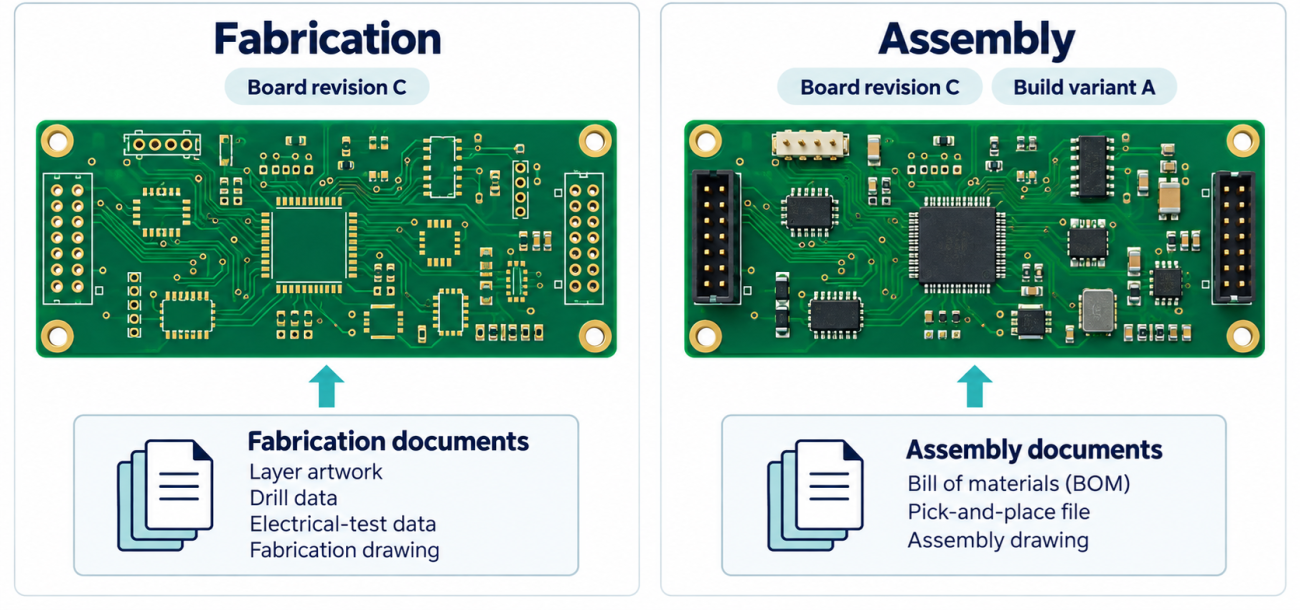
I produttori di PCB si aspettano un set definito di dati prima di fornire un preventivo o realizzare una scheda. La fabbricazione si basa su artwork dei layer in formato Gerber, ODB++ o IPC-2581, dati di foratura NC, una netlist IPC-D-356A per il test elettrico, un report dei testpoint e un disegno di fabbricazione con note su materiali, stackup, finiture e impedenza. L’assemblaggio si basa su tre deliverable che guidano il processo dall’approvvigionamento fino all’ispezione finale:
- Una BOM completa con codici del produttore, designatori di riferimento, quantità e alternative approvate
- Un file pick-and-place che definisce posizioni e orientamento dei componenti per il posizionamento automatico
- Un disegno di assemblaggio con note su saldatura, ispezione, manipolazione e requisiti di conformità
Selezione del formato di produzione
Come ho osservato in altri articoli, i file Gerber sono diventati uno standard de facto e sono supportati universalmente dai produttori di PCB. Gerber RS-274X supporta un processo consolidato basato su artwork, mentre Gerber X2, X3, ODB++ e IPC-2581 includono più informazioni di produzione all’interno di un pacchetto strutturato. Non tutti i fornitori accettano ODB++ o IPC-2581, e in genere i produttori elencano sul proprio sito web o in una dichiarazione delle capacità i formati file approvati che possono accettare.
Formato | Accettazione da parte del fabbricante | Dataset completo | Tracciabilità della revisione |
Gerber RS-274X | Confermare convenzioni di layer e foratura | Artwork integrato con dati di foratura, stackup e note di produzione | Le modifiche di revisione richiedono la rigenerazione di tutti i file, anche se cambia un solo layer |
ODB++ | Il fabbricante deve confermare il supporto all’importazione del database | Database di produzione strutturato con alcune informazioni di progettazione correlate | Database completo conservato come unica release identificata |
IPC-2581 | In base al supporto della revisione del file | Pacchetto XML che può includere artwork, stackup, connettività, componenti e note | File esportato conservato con la release di origine |
L’ultimo aspetto, che non è sempre incluso in nessuno dei formati di esportazione sopra indicati, è un disegno master di fabbricazione e assemblaggio. Questi disegni possono essere realizzati nei layer meccanici del file di layout PCB, ma questa non è una pratica universale. La maggior parte dei disegni master che ho creato è stata realizzata in uno strumento esterno, come un software CAD commerciale o in Altium Draftsman. Questo documento aggiuntivo dovrebbe essere fornito al fabbricante perché contiene tutte le informazioni complete su ciò che gli viene richiesto di costruire, e le informazioni presenti in questo disegno non possono essere applicate in altro modo in un documento PCB.
Uso della generazione batch degli output in Altium Designer
Configurare una sola volta i file Output Job
Un file Output Job acquisisce tutte le impostazioni di esportazione per fabbricazione, assemblaggio e documentazione in un’unica configurazione. È possibile definire artwork Gerber RS-274X, dati di foratura NC, file pick-and-place e output di documentazione all’interno di un unico file OutJob, ciascuno con il proprio formato e le proprie selezioni di layer. La configurazione diventa parte del progetto, quindi le stesse definizioni di output accompagnano il design attraverso ogni revisione.
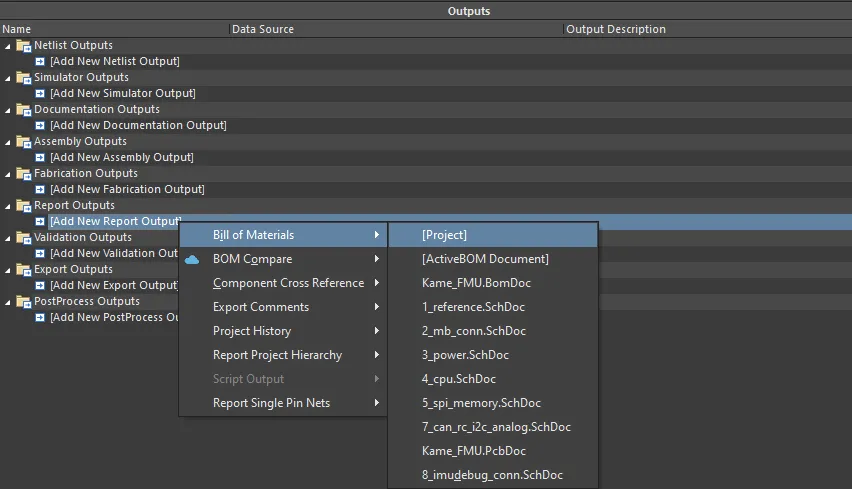
Una volta definita, elimina l’esportazione manuale passo dopo passo che introduce origini non corrispondenti, layer mancanti e dati di foratura obsoleti. I disegni di assemblaggio e fabbricazione in Draftsman possono essere aggiunti come output di documentazione insieme ai file di fabbricazione, e un PDF3D può essere incluso come controllo visivo di coerenza per il team di assemblaggio.
Rigenerare l’intero pacchetto a ogni modifica
Invece di esportare singoli file quando cambia un layer, eseguire l’output batch per ricreare l’intero pacchetto. Un singolo file OutJob può contenere più opzioni abilitate per diversi set di documentazione di produzione, quindi una singola esecuzione produce insieme artwork Gerber, dati di foratura, file pick-and-place e disegni.
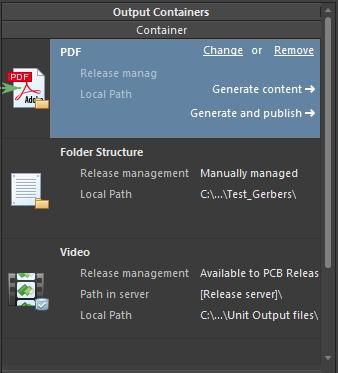
Questo mantiene allineati artwork, dati di foratura, BOM e dati di posizionamento alla stessa revisione e previene i disallineamenti tra varianti che costringono il produttore a indovinare quali documenti definiscano la build. Poiché l’OutJob conserva la configurazione, è possibile rigenerare i deliverable di produzione ogni volta che il progetto o i requisiti cambiano e ottenere sempre le stesse impostazioni.
Rilasciare l’intero pacchetto di progettazione + produzione
La generazione batch collega i deliverable esportati a una specifica release del progetto. Il Project Releaser crea il pacchetto a partire dai generatori di output configurati e lo conserva come artefatto di release, mentre la piattaforma Altium 365 consente di condividere e collaborare su quel pacchetto con i fornitori di fabbricazione e assemblaggio. L’intero set mantiene una tracciabilità di revisione coerente, così i dati di fabbricazione e assemblaggio fanno sempre riferimento alla stessa origine e qualsiasi output rigenerato riproduce una configurazione identica.
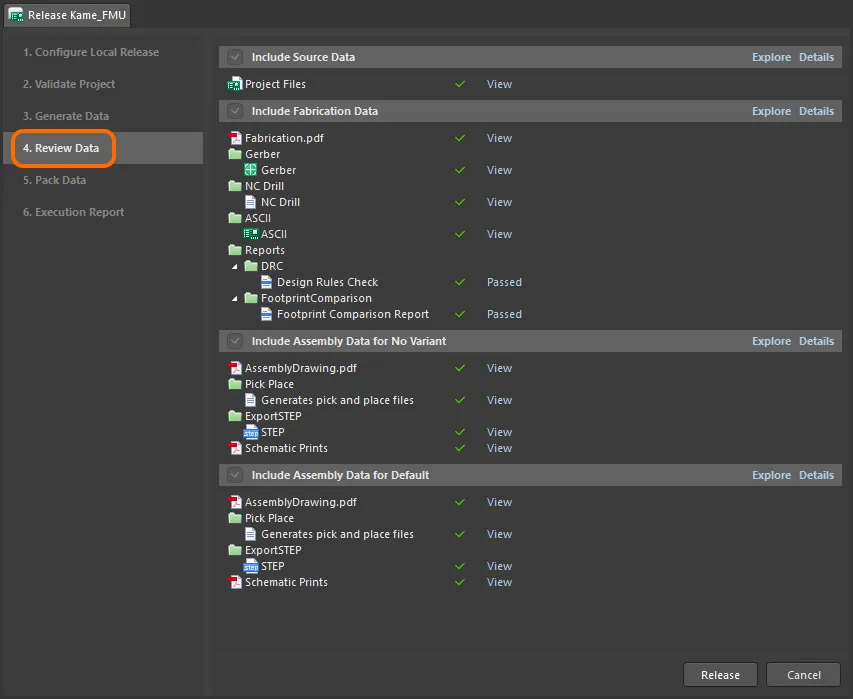
Pacchetti incompleti = ritardi di produzione
Se si dimentica di includere layer nelle esportazioni, se mancano file o se le specifiche di costruzione del PCB nudo non sono fornite negli output (cioè non si dispone di un disegno di fabbricazione), non sorprenderti se l’ordine non viene approvato per la produzione. Il risultato è un flusso di domande tecniche nella tua email e ritardi nella data di avvio della produzione.
Esistono diverse discrepanze piuttosto comuni, anche tra progettisti esperti:
- Layer di solder mask, profilo scheda o note di fabbricazione mancanti
- Unità di foratura, formato delle coordinate, origine o tipo di placcatura poco chiari
- Origini definite in posizioni diverse in file diversi
- Requisiti incompleti relativi a stackup, materiali o impedenza
- Voci della BOM senza codici del produttore o alternative approvate
La revisione del pacchetto esportato dovrebbe verificare la coerenza tra artwork, forature, disegni e dati dei componenti. Questo consente di intercettare errori che un controllo del layout non può rilevare, incluso un progetto corretto esportato con una configurazione errata. Un processo di output ripetibile conserva le impostazioni definite; una revisione coordinata della release stabilisce se tali impostazioni hanno prodotto il pacchetto di produzione previsto.
Per saperne di più sugli output dei file di produzione in Altium Designer, guarda il video qui sotto.
Che tu debba realizzare elettronica di potenza affidabile o sistemi digitali avanzati, utilizza il set completo di funzionalità per la progettazione PCB e gli strumenti CAD di livello mondiale di Altium. Altium offre la principale piattaforma al mondo per lo sviluppo di prodotti elettronici, completa dei migliori strumenti per la progettazione PCB del settore e di funzionalità di collaborazione interdisciplinare per team di progettazione avanzati. Contatta oggi stesso un esperto Altium!
Domande frequenti
Esiste un modo per creare in batch più tipi di file di output PCB?
Sì. Un file Output Job in Altium Designer può raggruppare file Gerber, file di foratura NC, BOM, file di posizionamento e disegni in contenitori di output configurati. Esegui Generate Content per ciascun contenitore richiesto, oppure genera i pacchetti configurati tramite il processo di release del progetto. Questo preserva le impostazioni di output tra un’esecuzione e l’altra. Scopri di più sulla generazione batch degli output.
Come si crea e si configura un file Output Job in Altium Designer?
Seleziona File > New > Output Job File, quindi aggiungi gli output richiesti per fabbricazione, assemblaggio e documentazione. Seleziona la sorgente dati di ciascun output e configurane le impostazioni, quindi collegalo a una struttura di cartelle o a un contenitore PDF. Imposta i percorsi di destinazione e la variante di assemblaggio applicabile prima di generare i file.
Come posso riutilizzare una configurazione OutJob in più progetti Altium Designer?
Copia l’OutJob nel nuovo progetto e utilizza sorgenti dati generiche, come [PCB Document] o [Project], invece di selezionare un nome file .PcbDoc specifico. Rivedi le selezioni dei layer, le assegnazioni dei layer meccanici, le varianti e i percorsi di output prima della generazione, perché questi elementi possono differire tra progetti.
Come posso rigenerare rapidamente la documentazione di produzione dopo una revisione del PCB?
Salva e valida il progetto revisionato, conferma la variante richiesta e riesegui le configurazioni OutJob esistenti. Genera un pacchetto completo in una cartella pulita specifica per quella revisione, quindi controlla la coerenza degli output prima della consegna. Riutilizzare la configurazione evita di ricostruire le impostazioni di esportazione a ogni revisione. Scopri di più sulla generazione ripetibile degli output di produzione.
Come configuro un OutJob per usare il documento PCB del progetto corrente?
Per ogni generatore di output basato su PCB, apri il menu a discesa Data Source e seleziona la voce generica [PCB Document] invece di un file .PcbDoc nominato. Questo rende la configurazione riutilizzabile con il documento PCB in un altro progetto. Controlla la sorgente risolta prima della generazione, in particolare quando il progetto contiene più documenti PCB.

Sull'Autore
Related Technical Documentation
Risorse correlate
Sommario
- Requisiti dei dati di fabbricazione e assemblaggio
- Selezione del formato di produzione
- Utilizzo della generazione batch degli output in Altium Designer
- Configura i file Output Job una sola volta
- Rigenera il pacchetto completo a ogni modifica
- Rilascia l’intero pacchetto di progettazione + produzione
- Pacchetti incompleti = ritardi nella produzione
- Domande frequenti
Thank you, you are now subscribed to updates.