





Jak utworzyć szablon projektu

At a Glance
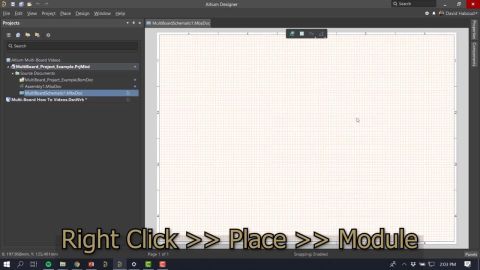
Ten film pokazuje, jak utworzyć szablon projektu w Altium Designer.


Podsumowanie:
Ten film pokazuje, jak utworzyć szablon projektu. Zaczyna się od otwarcia pliku projektu zawierającego schemat, PCB oraz dokument BOM, a następnie zapisania go jako szablonu z nazwą i opisem. Następnie należy zapisać plik na serwerze Altium, aby objąć go kontrolą wersji, po czym można wyświetlić projekt w przeglądarce internetowej, gdzie dostępny jest każdy z dokumentów.
Podobnie szablon projektu można również utworzyć z poziomu panelu Explorer. Aby rozpocząć, zamknij bieżący projekt i otwórz panel Explorer. W sekcji szablonów projektów dodaj szablon, nadając mu nazwę i opis. Zapisz go w domyślnym folderze szablonów i, jeśli chcesz, przypisz mu schemat nazewnictwa rewizji oraz definicję cyklu życia.
Po otwarciu projektu dodaj dokumenty schematu, PCB i BOM, a następnie go zapisz. Utwórz notatkę wydania, aby śledzić te zmiany, i zapisz projekt na serwerze. Szablon może teraz zostać użyty do utworzenia nowego projektu na podstawie ustawień domyślnych, a w razie potrzeby można dodać tabliczkę rysunkową.
Transkrypcja:
00:00:00:00 - 00:00:23:09
W tym filmie pokażę, jak utworzyć szablon projektu. Mam tutaj plik projektu, który zawiera dokument schematu, dokument PCB oraz dokument BOM, i chcę zapisać go jako mój szablon. Przechodzę do menu File i wybieram opcję save project as template to server.
00:00:23:09 - 00:00:30:02
Wyświetlana jest nazwa pliku oraz lokalizacja, w której zostanie zapisany szablon.
00:00:30:03 - 00:00:49:14
Teraz, gdy został pomyślnie zapisany na serwerze, mogę użyć pozycji menu file new project.
00:00:50:00 - 00:01:02:07
I wybrać go z listy. Tutaj, po prawej stronie, mogę nadać mu nazwę.
00:01:02:08 - 00:01:16:07
Mogę również dodać opis. Zostanie on automatycznie objęty kontrolą wersji, a następnie mogę wybrać przycisk create.
00:01:16:08 - 00:01:37:05
Teraz jest zapisywany na serwerze Altium 365, a zauważysz, że zawiera już wszystkie dokumenty projektu.
00:01:37:06 - 00:02:09:04
Teraz wykonam końcowy zapis na serwerze i zostaną dodane wszystkie dokumenty znajdujące się w projekcie. W tym momencie mogę przejść do widoku projektu w przeglądarce internetowej Altium 365. Tutaj zobaczysz, że dla tego nowego projektu utworzonego z szablonu dostępne są schemat, PCB oraz BOM.
00:02:09:05 - 00:02:29:14
Drugi sposób, który pokażę, to utworzenie szablonu z panelu Explorer. Zamknę ten projekt oraz poprzedni otwarty projekt, a następnie przejdę do panelu Explorer.
00:02:30:01 - 00:02:37:08
W sekcji szablonów projektów zobaczysz, że mogę dodać szablon.
00:02:37:09 - 00:02:49:02
Mogę nadać mojemu nowemu szablonowi nazwę.
00:02:49:03 - 00:03:13:13
Opis. Ma on identyfikator elementu; jest to po prostu liczba projektów utworzonych do tej pory. Będzie to szablon projektu, a następnie mogę zapisać go w folderze. Domyślnie ustawiony jest folder templates. Mogę także przypisać mu schemat nazewnictwa rewizji oraz definicję cyklu życia. Są one konfigurowane wcześniej w preferencjach.
00:03:13:14 - 00:03:22:04
A następnie otworzy się on do edycji
00:03:22:05 - 00:03:40:10
I tutaj widać, że projekt został otwarty. Teraz muszę dodać konkretne pliki, które chcę uwzględnić w moim szablonie. Dodam więc dokument schematu oraz dokument PCB.
00:03:40:12 - 00:03:46:00
oraz
00:03:46:01 - 00:03:50:13
również dokument BOM.
00:03:50:14 - 00:04:02:09
Teraz zapiszę to tak samo jak wcześniej. Zapisany zostanie każdy z poszczególnych dokumentów.
00:04:02:10 - 00:04:18:13
Mogę też dodać notatkę wydania, co jest dobrą praktyką ułatwiającą śledzenie zmian.
00:04:18:14 - 00:04:28:09
Teraz po prostu zapiszę to na serwerze.
00:04:28:11 - 00:04:58:03
Jeśli teraz przejdę do file new project, zobaczysz mój nowy szablon, który właśnie został utworzony, i będę mógł utworzyć na jego podstawie kolejny projekt. Mogę po prostu użyć tutaj ustawień domyślnych, a po otwarciu w panelu Projects zauważysz, że wszystkie dokumenty są tam dostępne i gotowe do rozpoczęcia rozmieszczania komponentów, prowadzenia połączeń i dalszej pracy.
00:04:58:04 - 00:05:12:07
Przy tworzeniu szablonów warto upewnić się, że masz już skonfigurowaną tabliczkę rysunkową, stosy warstw oraz wszystko inne, co jest potrzebne dla PCB, zanim utworzysz szablon.
Powiązane zasoby
Related Technical Documentation
Thank you, you are now subscribed to updates.