PDFをダウンロード


移行ガイド:Siemens Xpedition Enterprise から Altium Designer への開発


レガシーデータ移行の準備
データ移行では、「garbage in.... more garbage out(質の悪いデータを入れれば、さらに質の悪い結果が出る)」という原則を決して忘れてはいけません。そのため、このプロセスでは4つの明確なフェーズを考慮する必要があります。これは以下のフローダイアグラムで最もよく示されています。
1. 元データの準備
|
2. データのエクスポート
|
3. データのインポート
|
4. インポート後
|
ステップ1: 元データの準備 - 変換前の整理
エクスポートを試みる前に、レガシーシステム内で設計データをクリーンアップして整理しておくことが重要です。以下のチェックリストをご活用ください。
回路図に関する考慮事項:
設計内に電源オブジェクトを表す単一ピン部品はありますか?
コネクタが、256を超える「ゲート」を持つ1ピン1ゲートとして表現されていませんか
設計内であいまいな接続性がある箇所を記録しておいてください(例: 多機能ピン、隠しピン、暗黙的な接続)
設計内のどのネットがローカル(ドキュメントレベルで定義)なのかを必ず把握してください
回路図シンボルは正しいPCBフットプリントにマッピングされていますか?
回路図とPCBは同期されていますか?
PCBに関する考慮事項:
- 設計内にスターポイント接地接続がある場合は記録しておいてください
- 機械図面やECO未登録の作図プリミティブなど、多数のグラフィカルオブジェクトはドキュメントレイヤーに割り当てる必要があります
- 意図的なDRC違反(例: 許可された短絡やnet-tie)
- 作業領域外にはみ出しているオブジェクトはありますか?
- インポートしたレイヤーを Altium Designer Develop の既存レイヤーに対応付けるには、正しいPCBレイヤー割り当ての知識が必要です
- 自動命名されたネットは回路図と一致していますか?
ライブラリに関する考慮事項:
- 回路図シンボルはPCBフットプリントと一致している
- サプライチェーン情報およびBoMパラメータが正しい
- Siemensライブラリの関連3Dモデルはインポートできませんが、対応するSTEPモデルは後で Altium Designer Develop にインポートできます
- カスタムパッド、銅箔形状、ソルダーマスク、レジストの表現が正しい
ステップ2: データのエクスポート - 適切な形式でデータを保存
サポートされるバージョンとファイル形式
以下の表では、Altium Designer Develop に移行可能なすべての xDxDesigner Schematic ファイルタイプのバージョンを示しています。この一覧は、Import Wizard に大きな更新が実装された際に更新されることに注意してください。移行を実施する前に、特定のシステムおよびバージョンについて Altium のサポートチームに問い合わせることができます。
| タイプ | システム | バージョン | 形式 |
| 回路図 | xDxDesigner | 7.9.4 | データベース (.PRJ) |
| PCB | Xpedition | VX2.xまで | . pcb, .prj |
| ライブラリ | . lmc |
Altium Designer は、xDxDesigner のバージョン 7.9.4 まで(Expedition Enterprise 7.9.4、または EE7.9.4)インポートできます。Altium の Import Wizard は xDxDesigner Schematic データ(.PRJ)を変換できます。
ステップ3: データを Altium にインポート
Altium Designer Develop で xDxDesigner を変換する
Import Wizard は、Altium Designer Develop の File メニューから起動できます。以下のスクリーンショットに示すように、Mentor xDxDesigner Projects and Designs オプションを選択します。「Importing Mentor xDxDesigner Design Files」画面で、Add ボタンをクリックして xDxDesigner のデータベースファイルを選択します。複数のファイルを同時に変換できます。Import Wizard の使用手順を以下に示します。
- File » Import Wizard
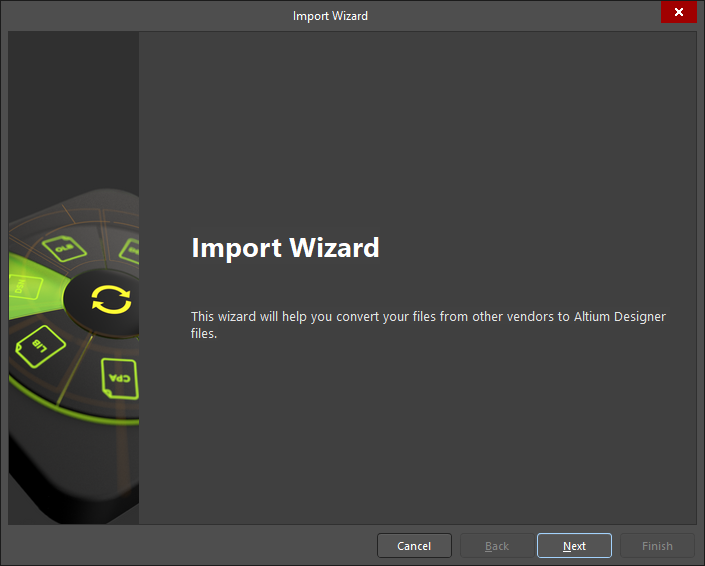
で Import Wizard を起動します
- インポートするファイルの種類として Import—>Mentor xDxDesigner Designs and Libraries
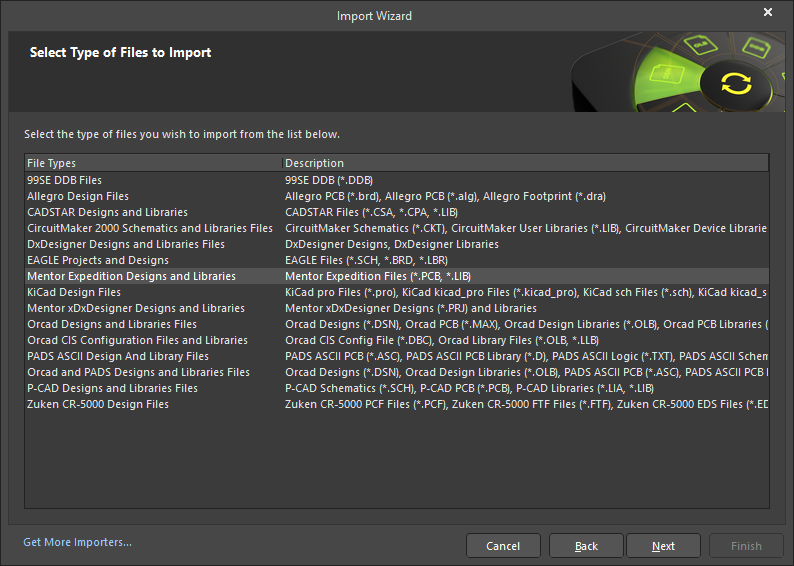
を選択します
- 変換するファイルを追加します。以下の例では、「TurbotB_F400_R300.prj」を使用しています。
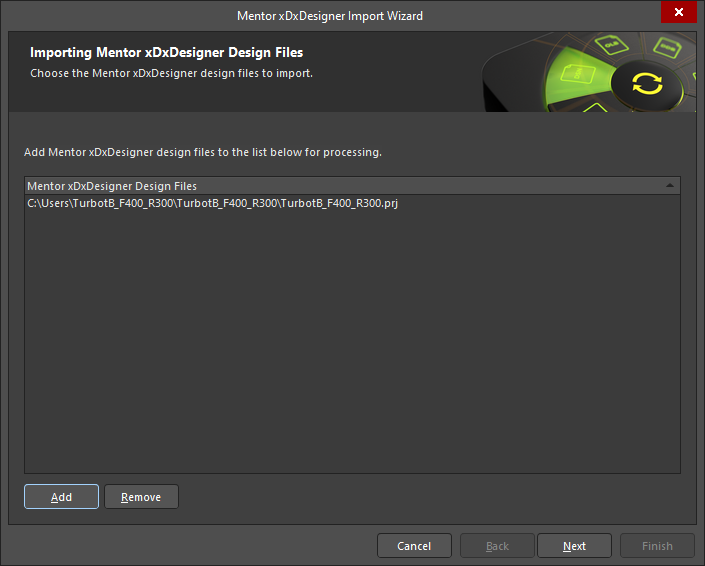
注:
この時点で .prj ファイルは必要なだけ追加できます。ただし、異なるファイル名のファイルを追加すると、
個別のプロジェクトが作成されます。
- 次のステップでは、インポートする回路図ライブラリまたはPCBライブラリを追加できます(利用可能な場合)。
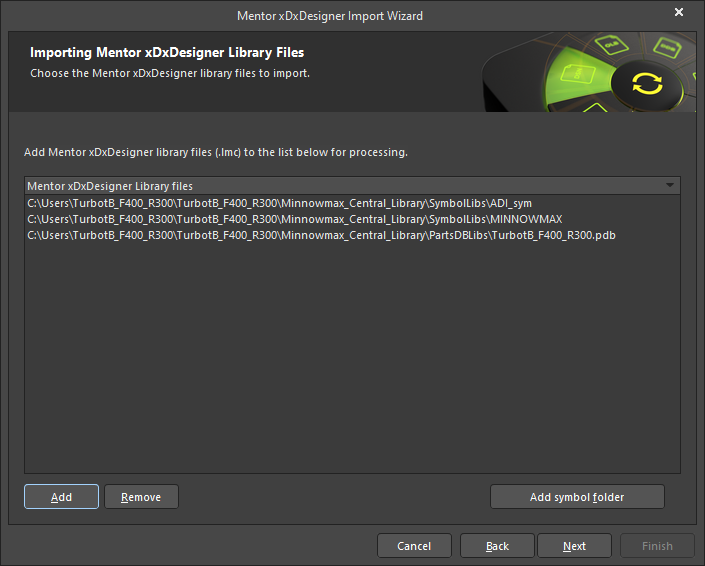
注:
ライブラリの部品情報およびデカール情報はソースファイルに含まれているため、正常に変換するために
回路図またはPCBファイル用のライブラリを追加する必要はありません。この画面にライブラリを追加するのは、
後で Altium Designer Develop で使用するために、ライブラリ全体を個別に変換したい場合だけです。
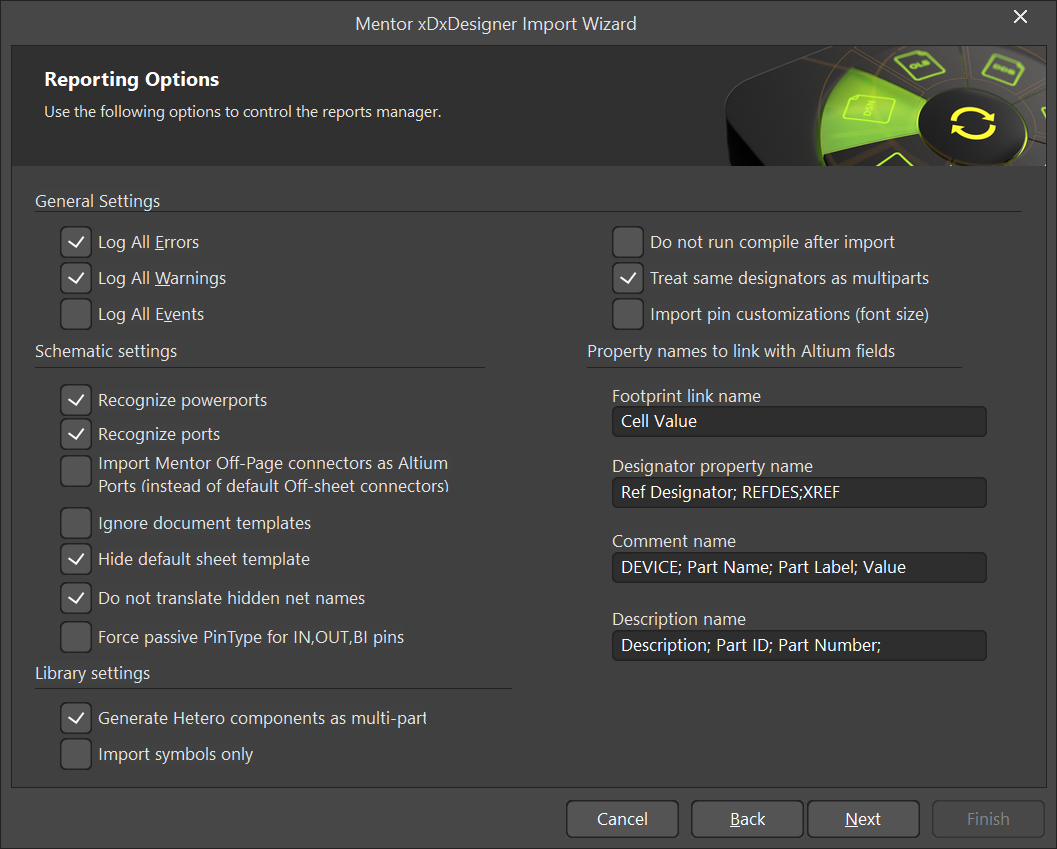
- 変換完了後にどのレベルのレポートを出力するかのオプションを設定します。
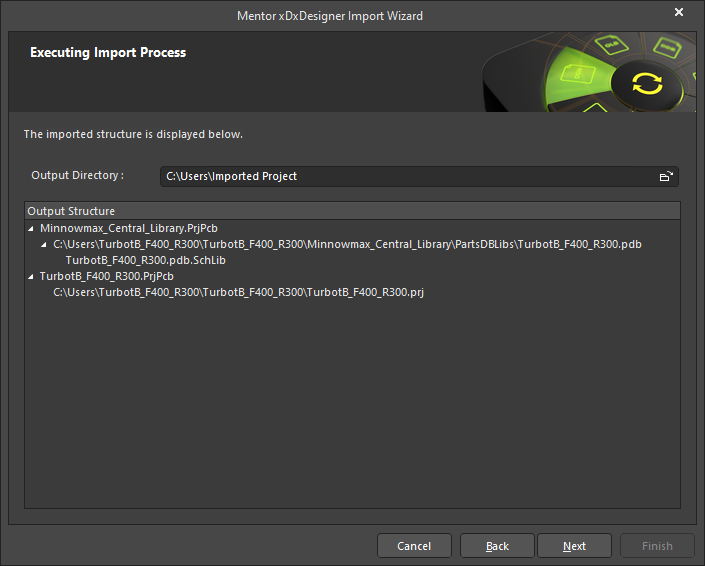
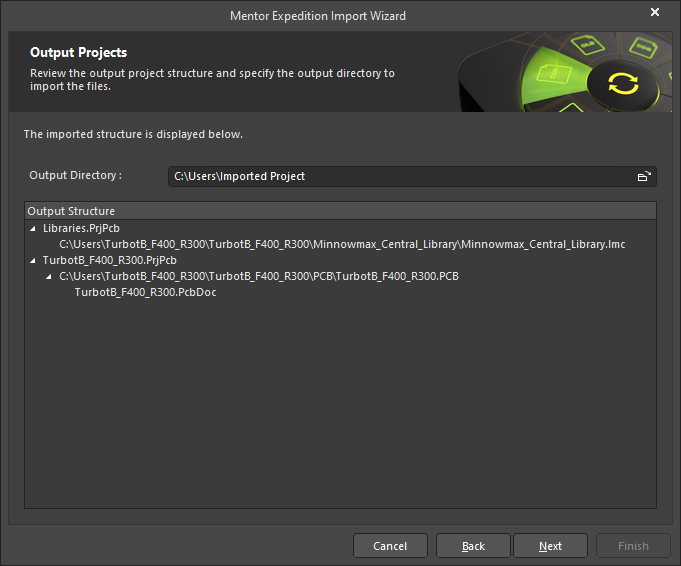
- 変換対象ファイルのプレビューと、それらの出力ディレクトリが表示されます。必要に応じて、ここでメインの出力ディレクトリを変更できます。
- 最後の Next ボタンをクリックすると、Import Wizard が残りの処理を行います。
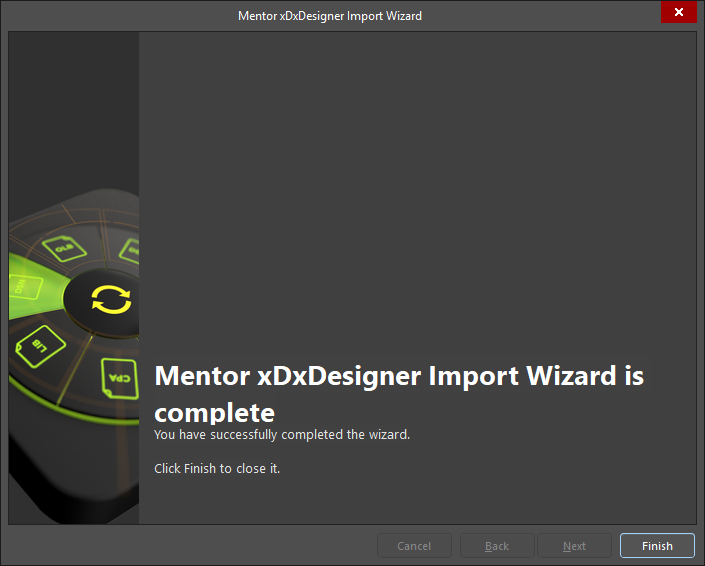
おめでとうございます。これで回路図設計が Altium Designer Develop にインポートされました。
設計が完全に確認および検証されたことを確実にするために、インポート後の整理チェックに従ってください。ページ下部の「インポート後の考慮事項」セクションを参照してください。
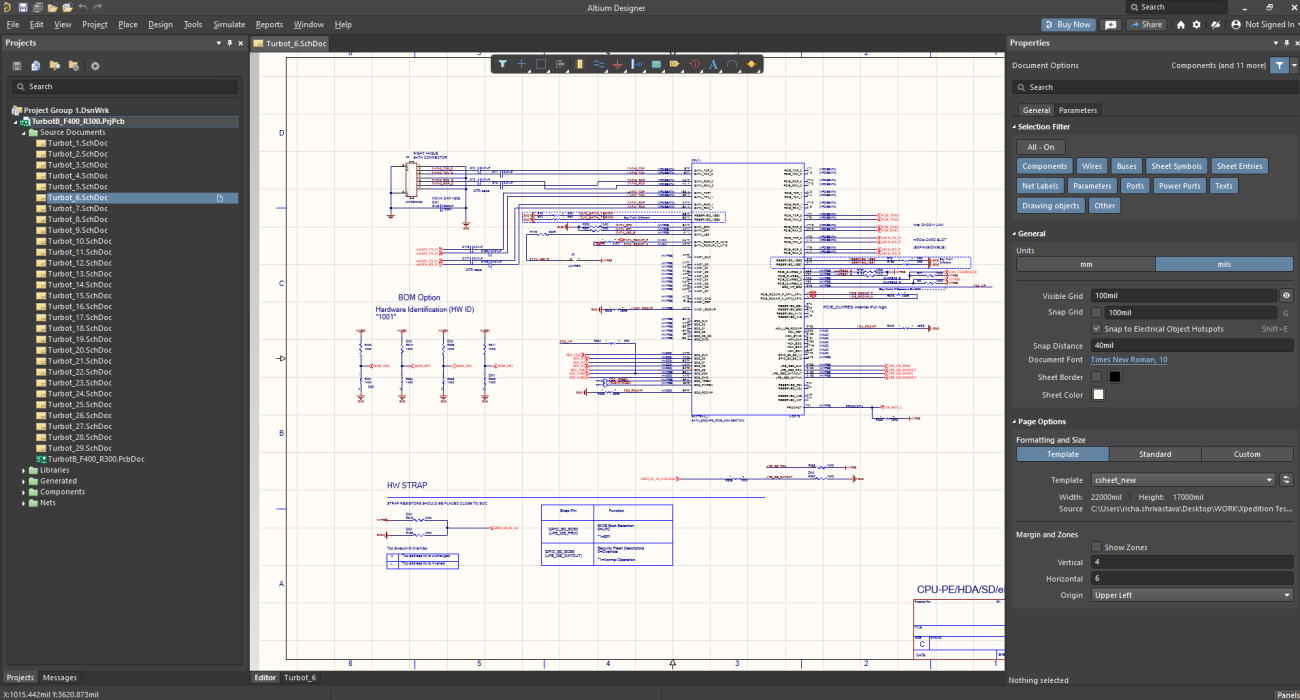
回路図設計ファイルの変換
xDxDesigner のプロジェクトパスと回路図ファイルは次のように変換されます:
プロジェクトパス には、対応する Altium Designer Develop の PCB プロジェクト (*.PrjPcb) が自動的に作成されます。変換後、ファイルはそのPCBプロジェクトにまとめられます。たとえば、xDxDesigner プロジェクトとして Example.PRJ を指定した場合、Import Wizard は Altium Designer Develop で
Example.PcbPrj を作成します。
回路図ファイル (Name.N) は、Altium Designer Develop の回路図ファイル (*.SchDoc) に変換されます。各回路図ファイルは、1つの Altium Designer Develop 回路図ファイルとしてインポートされます。複雑な階層を含む設計階層も維持されます。
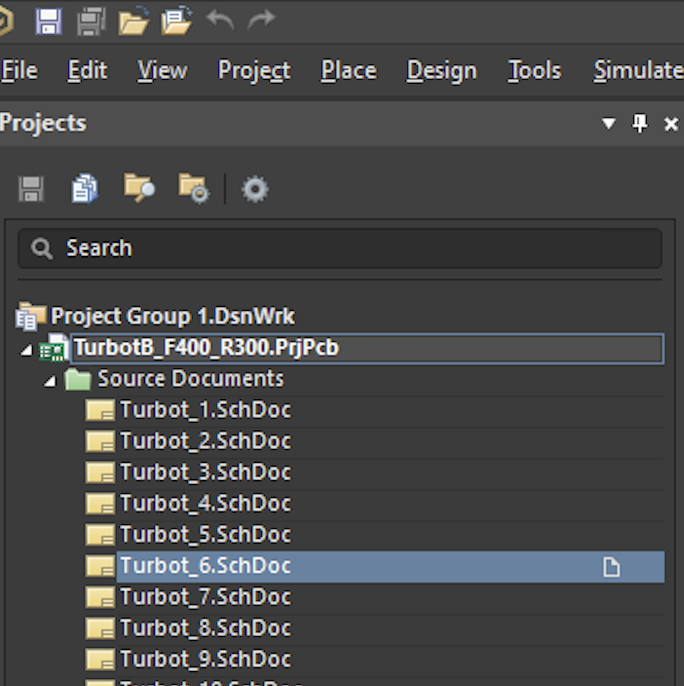
注:
変換された設計ファイルは、変換後すぐに Projects パネルに表示されます。
プロジェクトをコンパイルすると、回路図階層が表示されます。
回路図設計オブジェクトの変換
一部の例外を除き、ほとんどの部品属性はパラメータに変換されます:
- Power Objects - NETNAME 属性を含む xDxDesigner シンボルは、Altium Designer Develop では電源オブジェクトとして認識され、変換されます。
- Ports - 電源オブジェクトと同様に、属性が付加されたシンボルはポートとして表されます。IN、OUT、または BI 属性を含む xDxDesigner シンボルは、それぞれ Input、Output、または Bidirectional ポートとして認識され、変換されます。
Signal - SIGNAL 属性を含むシンボルは、隠し電源ピンとして認識され、変換されます。 - Reference Designator - xDxDesigner シンボルに付加された REFDES 属性は通常、REFDES = R? の形式をとります。シート上に配置されると、ユーザーはそのシート内で部品の REFDES、たとえば REFDES = R21 を指定します。
その他の一般的な設計オブジェクトは次のように変換されます:
- xDxDesigner のワイヤセグメントとバスは、それぞれワイヤとバスに変換されます。
- xDxDesigner のワイヤまたはバスセグメントにはラベルを付加できます。これはネットラベルに変換されます。xDxDesigner のネットラベル文字列で D [0:8] の形式のものは、D[0..8] の形式に置き換えられます。
- 複合シンボルタイプは Altium Designer Develop のシートシンボルとして認識され、変換されます。シンボルピンはシートエントリとして変換され、シートシンボルのファイル名はシンボルファイルの接頭辞に一致する回路図シート一覧を指します。
- xDxDesigner の Off sheet connectors は Altium Designer Develop にインポートされます。Altium はさまざまな理由から、ユーザーに Off Sheet connectors よりもポートの使用を推奨しています。
このドキュメントの記事では、Off Sheet connectors の使用に関する情報を提供しています。
- xDxDesigner Importer は、xDxDesigner プロジェクトからのプロジェクトバリアントのインポートをサポートしています。xDxDesigner のプロジェクトバリアントをインポートするには、次の手順を実行してください。
- xDxDesigner の Variant Manager を使用し、Report » Delimited Text Document でバリアントをエクスポートします。
- Settings ダイアログで、Unplaced が Unplaced キーワードとして定義されていることを確認してください。
- バリアントファイルを ProjectVariants.txt という名前で保存し、Altium Designer Develop にインポートする .prj プロジェクトファイルと同じ場所に置いてください。
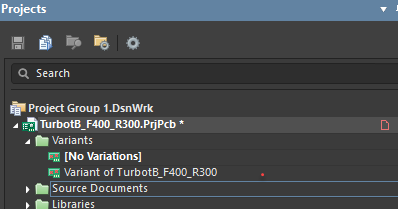
- Import Wizard の Importing Mentor xDxDesigner Design Files ページで、xDxDesigner プロジェクトファイル (.prj) を選択すると、設計バリアントは自動的にインポートされます。以下のスクリーンショットは、Altium Designer Develop の Project Variants を示しています。
回路図ライブラリファイルの変換
xDxDesigner のシンボルライブラリファイルは次のように変換されます: シンボルファイル (Name.N) は Altium Designer Develop のライブラリファイル (*.SchLib) に変換されます。各シンボルファイルは、単一の Altium Designer Develop ライブラリファイルにインポートされます。変換後、ファイルは自動的に作成される Altium Designer Develop PCB プロジェクト (*.PrjPcb) にグループ化されます。
回路図シンボルの変換
部品名 - 以下の表は、xDxDesigner のシンボルが Altium Designer Develop の部品にどのように変換されるかを示しています:
| XDXDESIGNER シンボル | ALTIUM DESIGNER DEVELOP 部品 |
シンボルファイル名。 たとえば、シンボルファイル名が cap.1 の場合、部品名は cap.1 になります。 ただし、後で説明するヘテロシンボルは例外です。 | 部品名 |
| REFDES 属性 | デジグネータ |
| DEVICE 属性から使用 | コメント |
| その他すべてのシンボル属性 | パラメータ |
ピンタイプ - 以下の表は、xDxDesigner の PINTYPE 属性が Altium Designer Develop にどのように対応付けられるかを示しています:
| XDXDESIGNER のピンタイプ属性値 | Altium Designer Develop のピンタイプ |
| 双方向 | 入出力 |
| 3状態 | HiZ |
| アナログ | パッシブ |
| OCL | オープンコレクタ |
| OEM | オープンエミッタ |
グラフィカルオブジェクト - ほとんどのオブジェクトは xDxDesigner から Altium Designer Develop へ直接変換されます。ボックス(
左下隅と右上隅で定義されるもの)は、4点ポリゴンに変換されます。
マルチパートシンボル - シンボルに付加された PARTS 属性は、このシンボルが表すパート数を示し、Altium Designer Develop ではサブパート数に変換されます。
シンボルタイプの注釈 - xDxDesigner では、シンボルを composite、pin、annotate、module の4種類に分類します。xDxDesigner におけるシンボルの最も一般的な用途は、シート枠線およびグラフィカル注釈です。このため、このようなシンボルは Altium Designer Develop では TYPE = Graphical を持つコンポーネントとして変換されます。
異種シンボル - xDxDesigner における異種シンボルとは、同じ HETERO 属性を持つシンボル群を指します。シンボルが1つの HETERO タイプの下にグループ化されると、それらは1つのデバイスを表します。Altium Designer Develop では、異種タイプに応じて、これらのシンボルを1つのコンポーネント内の複数パートまたは表示モードに変換します。種類は3つあります。
- HETERO TYPE 1 - 同一デバイス内の異なるコンポーネントです。このタイプに割り当てられる Altium Designer Develop 属性は、次の形式に従います: HETERO = sym1, sym2, [sym3]。
- HETERO TYPE 2 - 同一デバイス内の異なるゲートです。このタイプに割り当てられる Altium Designer Develop 属性は、次の形式に従います: HETERO = sym, (symP) ここで P = PARTS 番号です。
- HETERO TYPE 3 - これは分割 IC です。このタイプに割り当てられる Altium Designer Develop 属性は、次の形式に従います: HETERO = (icsymname), (icsymname)。このタイプと HETERO TYPE 1 の主な違いは、IC に関連して xDxDesigner で使用されるコンテキストのみです。
Altium Designer Develop での Xpedition ファイルの変換
- Import Wizard は Altium Designer Develop の File メニューから起動できます。以下のスクリーンショットに示すように、Mentor Expedition Designs and Libraries オプションを選択します。
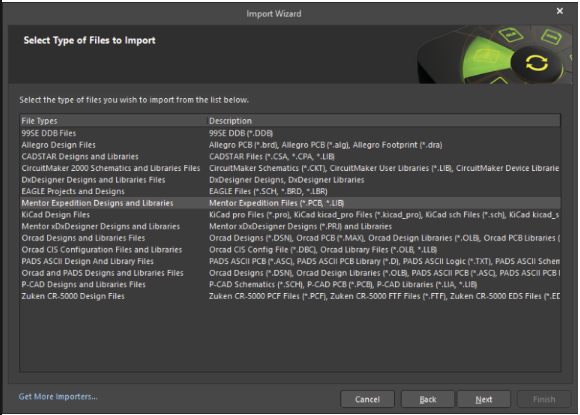
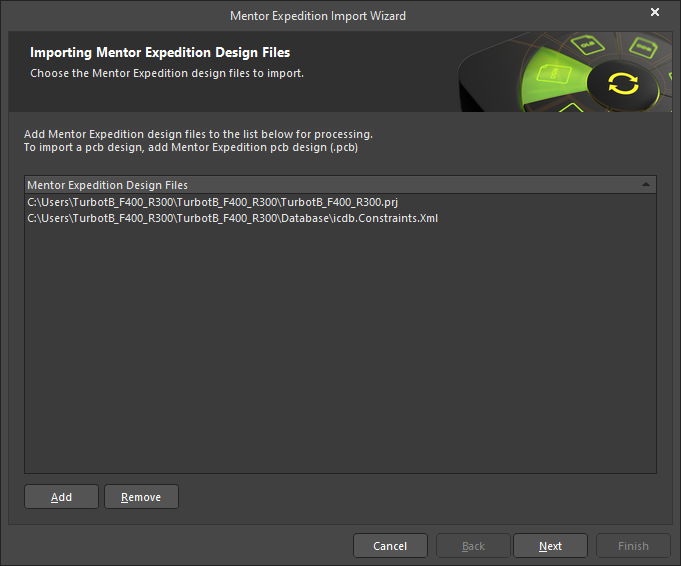
- 「Importing Mentor Xpedition Design Files」画面で、Add ボタンをクリックして (.prj) または PCB (.pcb) ファイルを選択します。複数のファイルを同時に変換できます。
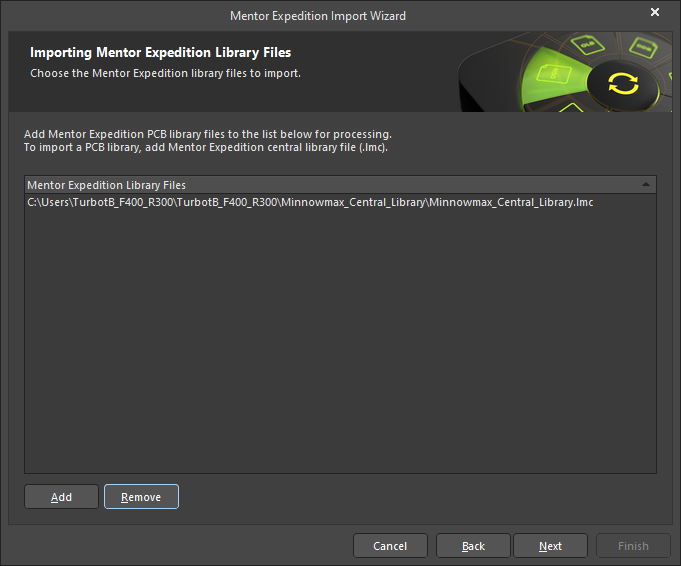
- 「Importing Mentor Xpedition Library Files」画面で、「Add」をクリックし、Mentor Xpedition の中央ライブラリファイル(.lmc)を参照します。Import Wizard の使用手順を以下に順を追って示します。
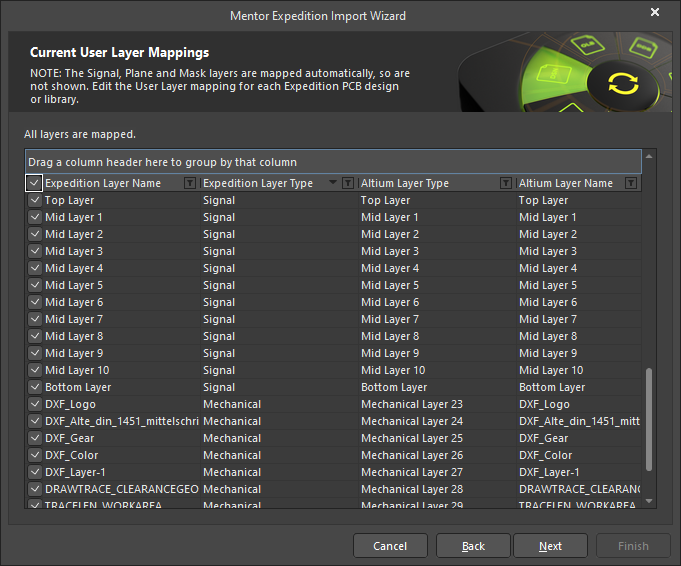
- 「Current User Layer Mappings」画面では、このダイアログで「Altium Layer Type」と「Altium Layer Name」を確認し、必要に応じて変更できます。これら2つの列をクリックすると、ドロップダウンを使用してレイヤータイプと名前を変更できます。変換中にレイヤーを無効にすることもできます。
- 「Output Projects」画面では、出力ディレクトリを xDxDesigner インポート時の対応する回路図ファイルと同じに設定します。回路図と PCB の両方が Siemens のネイティブ環境で同一プロジェクトに属している場合、これが最適な方法です。なお、ユーザーのコンピュータ上またはネットワークドライブ/フォルダ上の任意のフォルダを出力ディレクトリとして指定できます。その後、「Next」をクリックします。
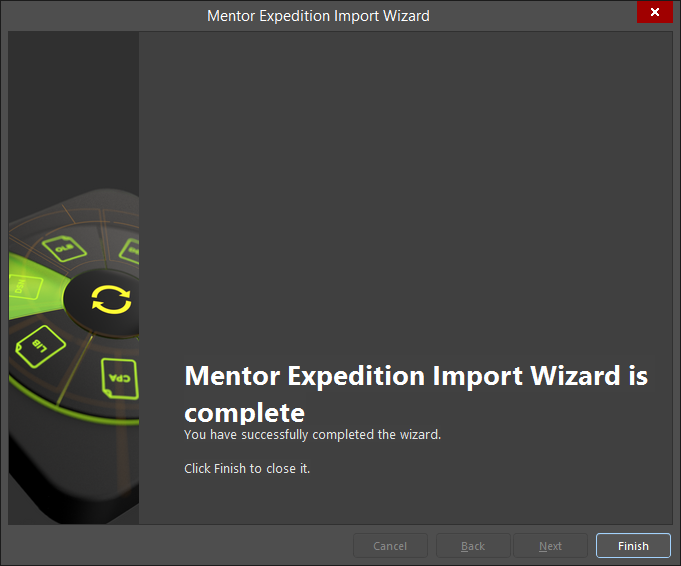
- ファイルのインポートが完了したら、「Finish」をクリックして Import Wizard ダイアログを閉じます。
これで PCB レイアウトは Altium Designer Develop にインポートされました。
Post Import Tidy Up のチェックに従って、設計が完全に確認および検証されていることを確認してください。ページ下部の「PostImport Considerations」セクションを参照してください。
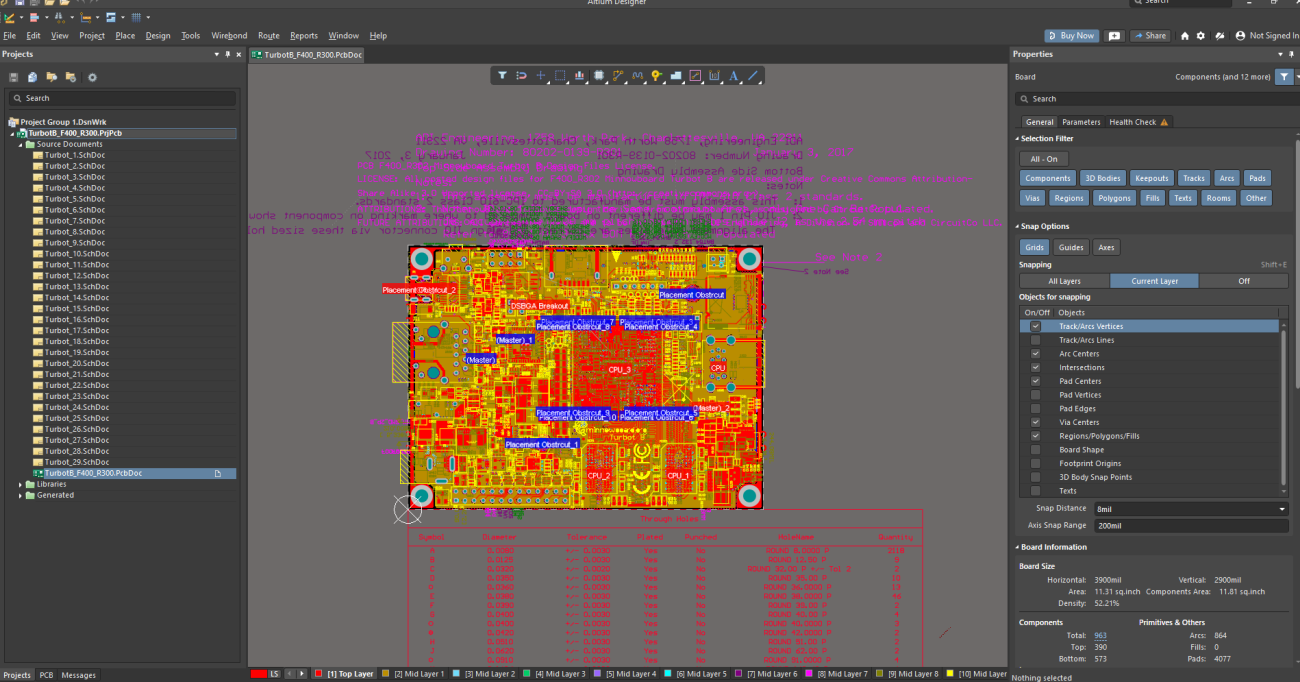
PCB 設計ファイルの変換
Xpedition のプロジェクトパスと PCB ファイルは、以下のように変換されます。
プロジェクトパス には、対応する Altium Designer Develop PCB (*.PrjPcb) プロジェクトが自動的に作成されます。変換後、ファイルはその PCB プロジェクトにグループ化されます。たとえば、Xpedition プロジェクトとして Example.PRJ を指定した場合、Import Wizard は Altium Designer Develop で Example.PcbPrj を作成します。
PCB ファイル (Name.N) は、Altium Designer Develop PCB ファイル (*.PcbDoc) に変換されます。
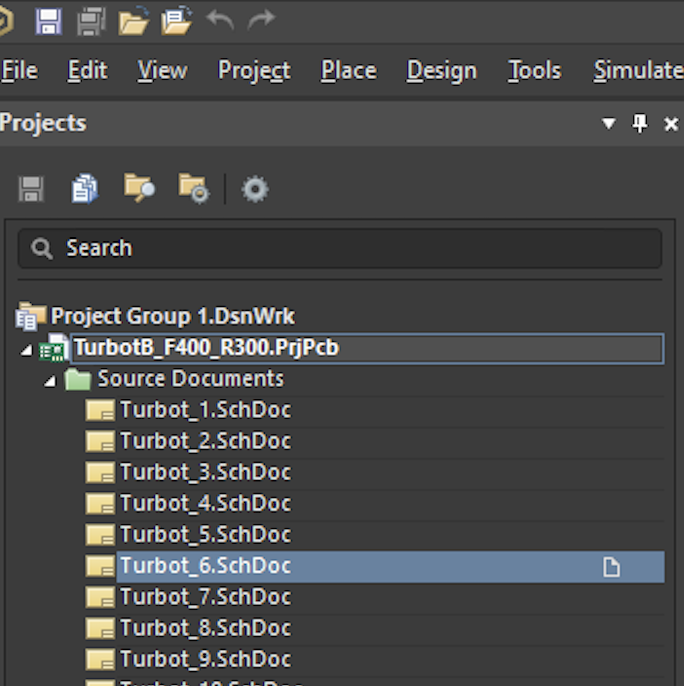
注:
変換された設計ファイルは、変換直後に Projects パネルに表示されます。
PCB 設計ルールの変換
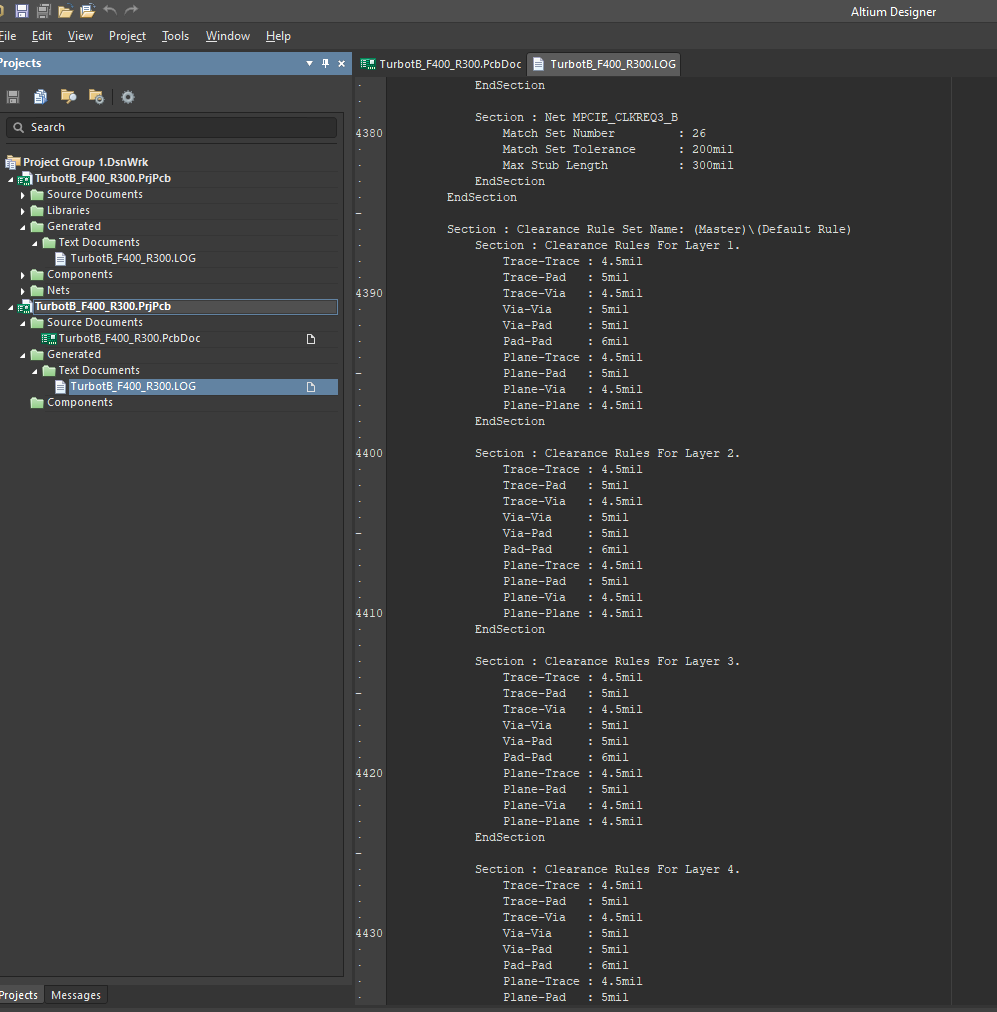
- Xpedition のインポート時にプロジェクト参照 (.prj) ファイルをインポートすると、プロジェクトのディレクトリ構造内に constraints ファイルが存在する場合、Xpedition インポータは (.xml) constraints ファイルを自動認識し、Altium Designer Develop の「PCB Rules and Constraints Editor」に constraints をインポートします。設計ルールはインポートログファイルにも記録されます。

- ログファイルには、Xpedition ソフトウェアからインポートされたすべての constraints が含まれます。( .pcb ) をインポートする際、これらの constraints はログファイルを参照して Altium Designer Develop 環境で再作成できます。
設計ルールの詳細については、以下の技術文書を参照してください。
フットプリントライブラリファイルの変換
デカールで構成される Xpedition の中央ライブラリファイルは、以下のように変換されます。フットプリントファイル (Name.N) は Altium Designer Develop ライブラリファイル (*.PcbLib) に変換されます。変換後、ファイルは自動作成された Altium Designer Develop PCB プロジェクト (*.PrjPcb) にグループ化されます。
フェーズ 4: インポート後の仕上げ確認
移行が完了したら、すべてのデータが想定どおりに転送されていることを確認するために、設計をチェックすることをお勧めします。以下は、移行後に実施すべき主なチェック項目です。
物理チェック
- View » Fit Document
- 基板形状と切り欠き
電気チェック
- ネットリスト
ルール - すべてのルールがインポートされているか
- DRC チェック
- ポリゴン設定の確認 - アイランド除去、最小プリミティブサイズ
- サーマルリリーフ、ダイレクト接続
- 電源プレーン設定の確認
- 電源プレーンのプルバック
- ソルダーマスク、ペーストマスクルール
- ビアテント
- テストポイント割り当て
電源チェック
- ネット
- プレーン
- ポリゴン
ドキュメントチェック
- レイヤー
- テキスト/文字列
- 凡例
PCB レポート
- コンポーネント数/ネット数
- すべてのネットが配線済みか
参考技術文書 - Post Import Consideration
ヘルプの利用
メイン記事: Documentation and Help
実際に手を動かして学ぶのが最善の方法です。Altium および Altium Designer Develop には、そのためのさまざまな支援手段が用意されています。
- 任意のオブジェクト、エディタ、パネル、メニュー項目、またはボタンの上にカーソルを置いて F1 を押すと、簡単な説明が Web ブラウザで開きます
- コマンド実行中に Shift+F1 を使用すると、そのコマンドで利用できるショートカット一覧が表示されます。
- Altium Designer のショートカットキー
- Altium の Web サイト
- で Altium のドキュメントを検索Video Library にアクセスすると、150 本を超える短いトレーニングビデオを視聴でき、それぞれのタスクを完了するために必要な正確な手順が説明されています。
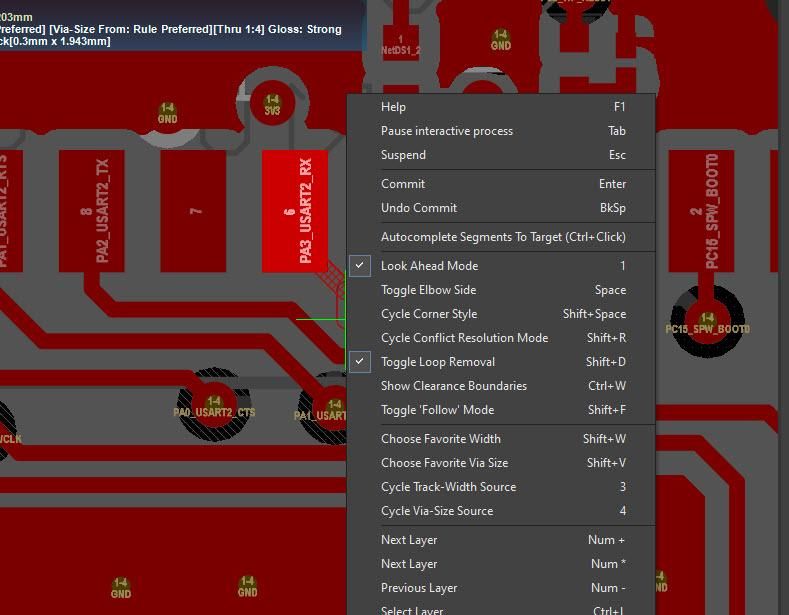
アクティブなインタラクティブルーティングコマンド中に Shift+F1 を押していることを示す画像
関連項目
以下は、概念的な情報のほか、特定の作業手順についてさらに詳しく説明している Altium Designer Develop Documentation Library 内の他の記事やチュートリアルへの参照です。なお、ヘルプの目次を参照したり、ダイアログ内でいつでも F1 や「What’s This」を使用して詳細を確認したりすることもできます。
- PCB プロジェクトのその他のオプションについては、チュートリアル「A Complete Design Walkthrough with Altium Designer Develop」を参照してください
- ライブラリコンポーネント作成の基本を一通り学ぶチュートリアルとして、「A Look at Creating Library Components」をお読みください。
- 複数オブジェクト編集の基本を一通り学ぶチュートリアルとして、「Editing Multiple Objects」をお読みください。
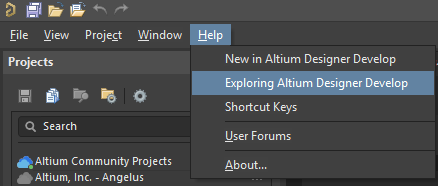
Altium Designer Develop の左上には、Help » Exploring Altium Designer Develop
もあります。
ここから Documentation に簡単にアクセスでき、「Getting Familiar with the Altium Design Environment」カテゴリが Altium の使い始めをスムーズにしてくれます。
連絡先
本社所在地: 4225 Executive Square, Suite 800, La Jolla, CA 92037
電話: +1 858-864-1500
Related Technical Documentation
Thank you, you are now subscribed to updates.