PDFをダウンロード






CADSTAR から Altium Designer への移行ガイド 開発


CADSTAR から Altium Designer Develop へのスムーズな移行
この移行ガイドでは、CADSTAR の回路図および PCB 設計のインポートに焦点を当てます。
その他のファイルの移行が必要な場合は、それぞれの専用ガイドを参照してください。
レガシー変換
インポートを始める前に
このガイドでは、レガシーシステムから Altium Designer Develop にデータをインポートする方法を説明します。ただし、
「なぜそれを行いたいのか?」という問いには答えません。先に進む前に、お客様からデータインポート機能についてよく質問を受けますが、まず
自分たち自身にその理由を問いかける必要があります。
"20 年分のデータがあり、それを置き去りにしたくありません。
- そのデータには、Altium 内で堅牢な形で表現するために必要な情報がすべて含まれていますか?
- インポートしたデータを使えるように手直しするよりも、新しいシステムで新規設計を始めるほうが簡単ではありませんか?
"当社のサービスビューローは Altium を使っていませんが、Altium のデータはインポートできます。当社の Altium システムでも相手先のデータをインポートできますが、これは会社間で設計を受け渡す信頼できる方法でしょうか?
- ライブラリの整合性をどのように維持しますか?
- 設計権限は誰が持っていますか?
- データをどのように検証する予定ですか?
"改版したい「ゴールデン」設計がいくつかあり、それらを Altium Designer Develop に取り込みたいと考えています。
- インポートしたデータをどのように検証する予定ですか?
- インポート後にどの程度の手直しを許容しますか?
- インポート後に Altium の追加機能を活用する必要がありますか?また、それをどのように実現する予定ですか?
"信頼できる部品のライブラリがあり、それを Altium に取り込みたいと考えています。
- Altium 上で表現するのが難しい特殊な部品はありますか?
- すべての部品に Altium 固有の機能(3D モデルなど)を追加する必要がありますか?
- ライブラリ内には、どの程度の冗長性、重複、誤りがありますか?
以上の点を検討したうえで、それでもレガシーデータを Altium にインポートしたい場合は、この先を読み進めてください。
レガシーデータ移行の準備
データ移行は「garbage in....more garbage out(質の悪いデータを入れれば、さらに悪い結果が出る)」の原則に従うことを決して忘れないでください。そのため、このプロセスでは 4 つの明確なフェーズを考慮する必要があります。以下のフローダイアグラムがそれを最もよく示しています。
1. 元データの準備
|
2. データのエクスポート
|
3. データのインポート
|
4. インポート後の処理
|
ステップ 1: 元データの準備 - 変換前の整理
エクスポートを試みる前に、レガシーシステム内で設計をクリーンアップして整理しておくのが賢明です。以下に、そのためのチェックリストを用意しました。
回路図に関する確認事項:
-
電源オブジェクトを表す単一ピン部品はありませんか?
-
コネクタが、256 を超える「ゲート」を持つ 1 ピン 1 ゲートの形で表現されていませんか?
-
接続性が曖昧ではありませんか?
-
隠しピンや暗黙的な接続はありませんか?
-
ローカルネット名。
-
大文字・小文字の区別。
-
回路図シンボルは正しい PCB フットプリントを参照していますか?
-
回路図と PCB は一致していますか?
PCB に関する確認事項:
- ドキュメント層上に大量のグラフィカルオブジェクトや作図プリミティブはありませんか?
- スター接地点。
- 意図的な DRC 違反。
- 作業領域を超えているオブジェクト。
- 既知の PCB レイヤー割り当て。
- 自動命名されたネットは回路図と一致していますか?
ライブラリに関する確認事項:
- 回路図シンボルと PCB フットプリントは一致していますか?
- 正しいサプライチェーン情報および BoM パラメータ
- 3D 情報をインポートする必要がありますか?
- カスタムパッド、銅形状、ソルダーマスク、レジストは正しく表現されていますか?
ステップ 2: 適切な形式でデータを保存
サポートされるバージョンとファイル形式
以下の表は、Altium Designer Develop に移行可能な CADSTAR 設計ファイルの各種ファイルタイプとバージョンを示しています。この一覧は随時更新されるため、移行を実施する前に、対象システムおよびバージョンについて弊社に確認してください。
| タイプ | システム | バージョン | 形式 |
| 回路図 | CADSTAR | 18 | ASCII (.csa) |
| PCB | CADSTAR | 18 | ASCII (.cpa) |
| 回路図ライブラリ | CADSTAR | 18 | ASCII (.csa) |
| PCB ライブラリ | CADSTAR | 18 | ASCII (.cpa) |
インポーターは CADSTAR バージョン 17 までをサポートします。インポーターはバイナリ形式の CADSTAR ファイルには対応していません。バイナリ CADSTAR ファイルは、Altium Designer Develop にインポートする前に CADSTAR アーカイブファイルへ変換する必要があります。CADSTAR アーカイブファイルの拡張子は .cpa または .csa です。インポーターは以下の CADSTAR ファイルタイプをサポートします。
- PCB 設計
- PCB コンポーネントライブラリ
- 回路図設計
- 部品ライブラリおよび回路図シンボルライブラリ
以下の表は、インポーターがサポートする CADSTAR ファイルの種類、CADSTAR バイナリファイルを CADSTAR アーカイブファイルに変換する方法、および対応する Altium Designer Develop の出力を示しています。
| CADSTAR ファイルタイプ | CADSTAR アーカイブへエクスポート | ALTIUM DESIGNER DEVELOP 出力 |
| PCB 設計 (.pcb) | CADSTAR の File->Export を使用して、バイナリ pcb 設計 (.pcb) を CADSTAR PCB アーカイブ (.cpa) に変換します | Altium Designer Develop PCB ドキュメント (.PcbDoc) |
| 回路図設計 (.scm) | CADSTAR の File->Export を使用して、バイナリ回路図設計 (.scm) を CADSTAR 回路図アーカイブ (.csa) に変換します | Altium Designer Develop 回路図ドキュメント (.SchDoc) |
| PCB ライブラリ (.lib) | CADSTAR Libraries->PCB Components... のアーカイブツールを使用して、バイナリ pcb ライブラリ (.lib) を CADSTAR PCB アーカイブ (.cpa) に変換します | Altium Designer Develop PCB ライブラリ (.PcbLib) |
| 部品ライブラリ (.lib) および 回路図シンボルライブラリ (*.lib) |
部品ライブラリ (.lib) ファイルは、すでに ASCII ファイル形式です。部品ライブラリについては変換の必要はありません。CADSTAR Libraries->Schematic Symbols のアーカイブツールを使用して、バイナリ シンボルライブラリ (.lib) を CADSTAR 回路図アーカイブ (.csa) に変換します | インポーターは parts.lib とシンボル回路図アーカイブ (.csa) の両方を使用して、Altium Designer Develop 回路図ライブラリ (.SchLib) を出力します |
ステップ 3: データを Altium にインポート
CADSTAR ファイル用 Import Wizard の使用
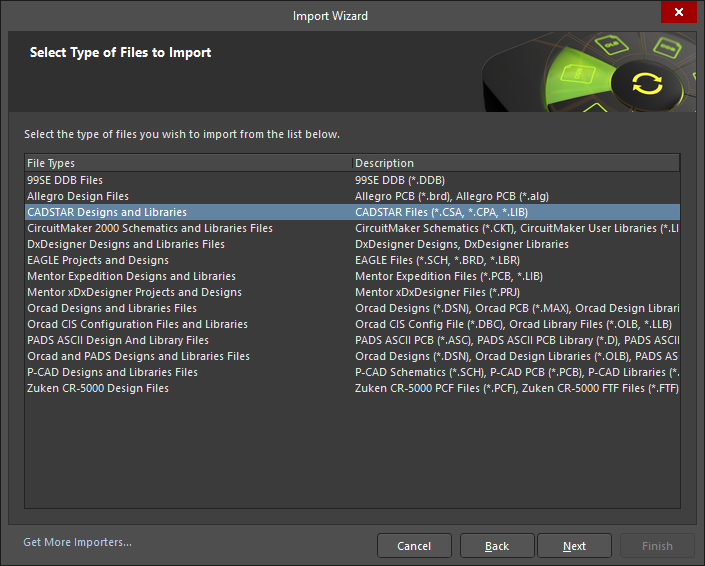
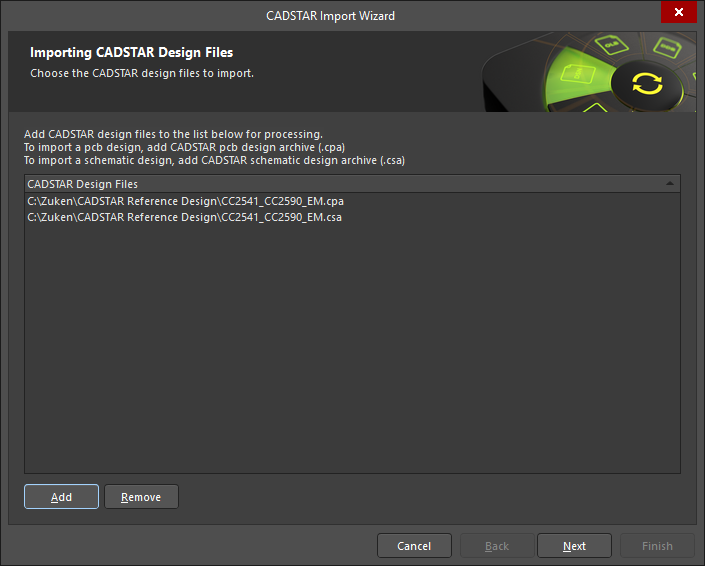
Import Wizard は、Altium Designer Develop の File メニューから起動できます。以下のスクリーンショットに示すように、CADSTAR Designs and Libraries オプションを選択します。「Importing CADSTAR Design Files」画面で Add ボタンをクリックし、CADSTAR ファイルを選択します。複数のファイルを同時に変換できます。Import Wizard の使用手順は次のとおりです。
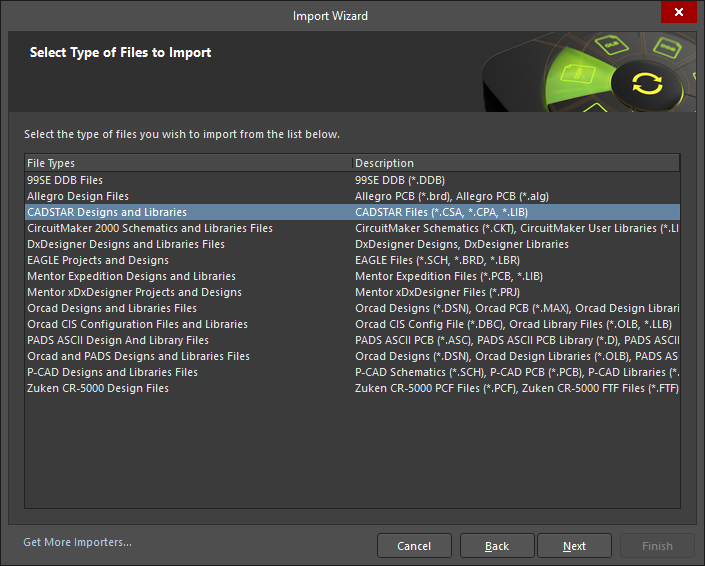
CADSTAR ファイル用 Import Wizard の起動
CADSTAR 設計をインポートするためのステップバイステップ手順
以下の CADSTAR 設計は、CADSTAR から PCB アーカイブ (.cpa) および回路図アーカイブ (.csa) 形式でエクスポートされています。
- File » Import Wizard
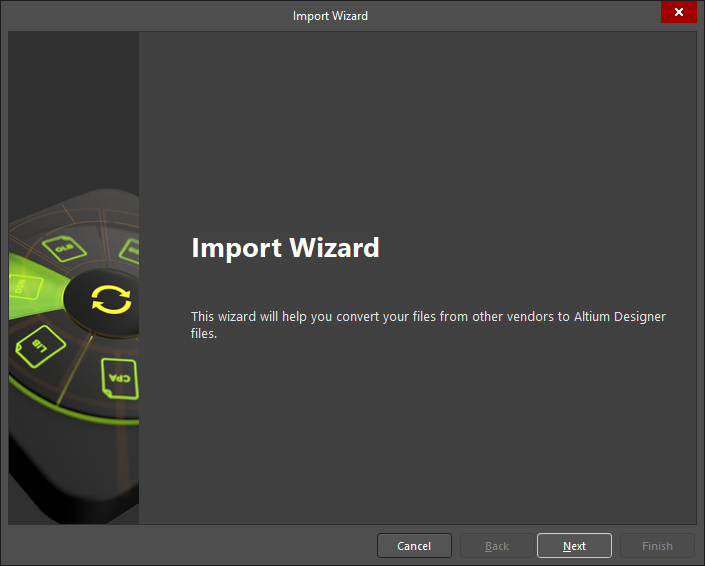
- から Import Wizard を起動しますImport するファイルタイプを選択—>CADSTAR Designs and Libraries。
- 変換するファイルを追加します。この例では、回路図ファイルと PCB ファイルの両方、具体的には「Reference_Design_CC2541. CSA」と「Reference_Design_CC2541.CPA」を追加します。これらを同時にインポートすることで、Altium は両方のファイルを含むプロジェクトを自動的に作成します。
注:
この時点で設計ファイルはいくつでも追加できます。ただし、異なるファイル名のファイルを追加すると、
別々のプロジェクトが作成されます。
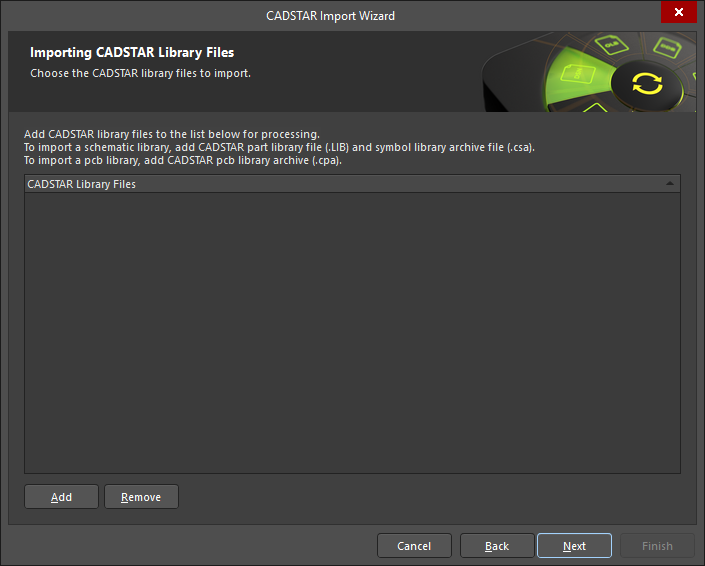
- 次のステップでは、インポートする回路図ライブラリまたは PCB ライブラリ(利用可能な場合)を追加できます。
注:
ライブラリの部品情報およびデカール情報はソースファイルに含まれているため、正しく変換するために
回路図ファイルまたは PCB ファイル用のライブラリを追加する必要はありません。ライブラリをこの画面に追加するのは、
後で Altium Designer Develop で使用するために、ライブラリ全体を個別に変換したい場合のみです。
- 変換完了後にどのレベルのレポートを出力するかのオプションを設定します。.
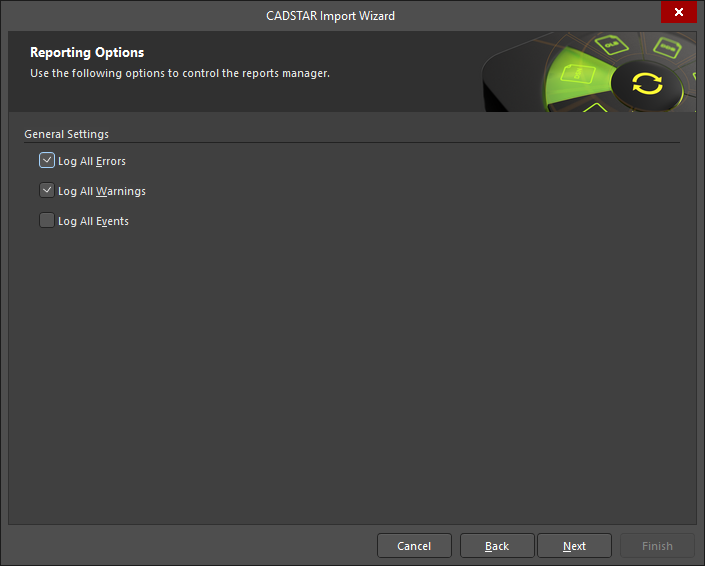
- レイヤーマッピング
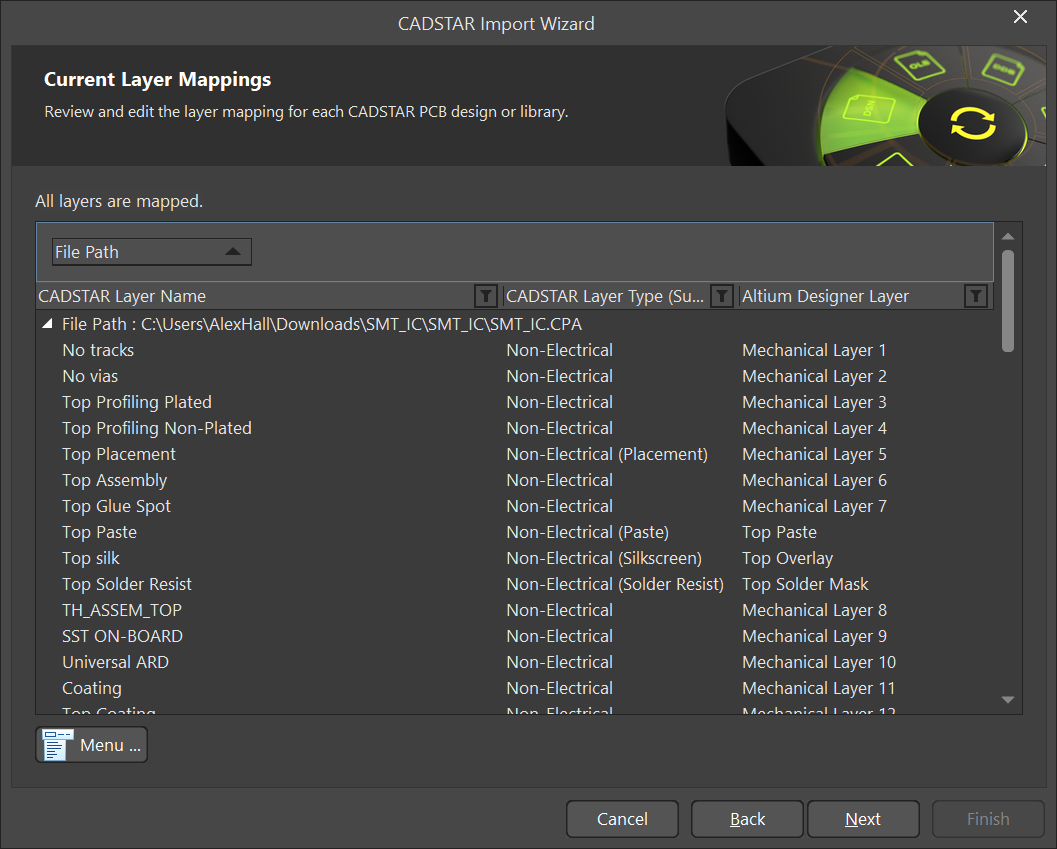
CADSTAR PCB ファイルは変換前に解析され、CADSTAR のレイヤー定義を Altium Designer Develop のレイヤーにどのようにマッピングするのが最適かが判断されます。たとえば、CADSTAR のシルクレイヤーが Altium のシルクスクリーンレイヤーに対応するよう配慮されます。必要に応じて、レイヤーマッピングは手動で調整できます。また、特定のレイヤーの情報を破棄してよい場合、その CADSTAR レイヤーを「No Layer」に設定することもできます。内部レイヤーについては、CADSTAR の内部信号レイヤーは Altium の信号レイヤー(例: 「Mid Layer 1」)として初期化されます。CADSTAR の Powerplane レイヤーは、CADSTAR の Powerplane と同様のネガティブイメージプレーンである Altium の Plane Layer(例: 「Internal Plane 1」)として初期化されます。Split/Mixed レイヤーとして定義された CADSTAR の内部レイヤーは、トレースやその他のポジティブイメージの電気データが存在する場合、Altium の信号レイヤーとして初期化されます。Split/Mixed レイヤーにポア形状しかない場合は、Altium の Plane layer として初期化され、すべての分割プレーン、埋め込みプレーン、孤立プレーン領域を保持したままインポートされます。前述のとおり、この設定はユーザーが手動で変更することもできます。
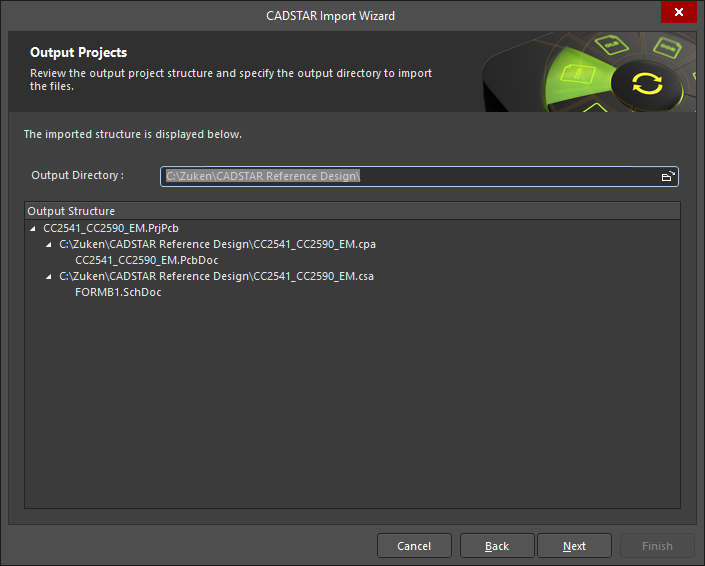
- 変換対象ファイルのプレビューと、その出力先ディレクトリが表示されます。必要に応じて、メインの出力先ディレクトリを変更できます。
- 最後の[Next]ボタンをクリックすると、あとは Import Wizard が処理を行います。
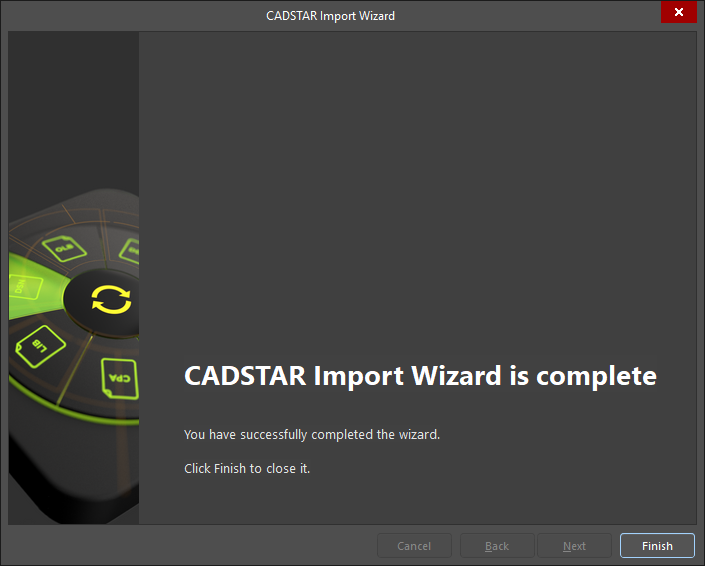
- おめでとうございます。これで設計は Altium Designer Develop にインポートされました。設計が完全にチェックおよび検証されていることを確認するために、インポート後の整理確認項目に従ってください。これらの確認の一部の実施方法の詳細は、「インポートした回路図設計と PCB 設計を統合する」ガイドに記載されています。
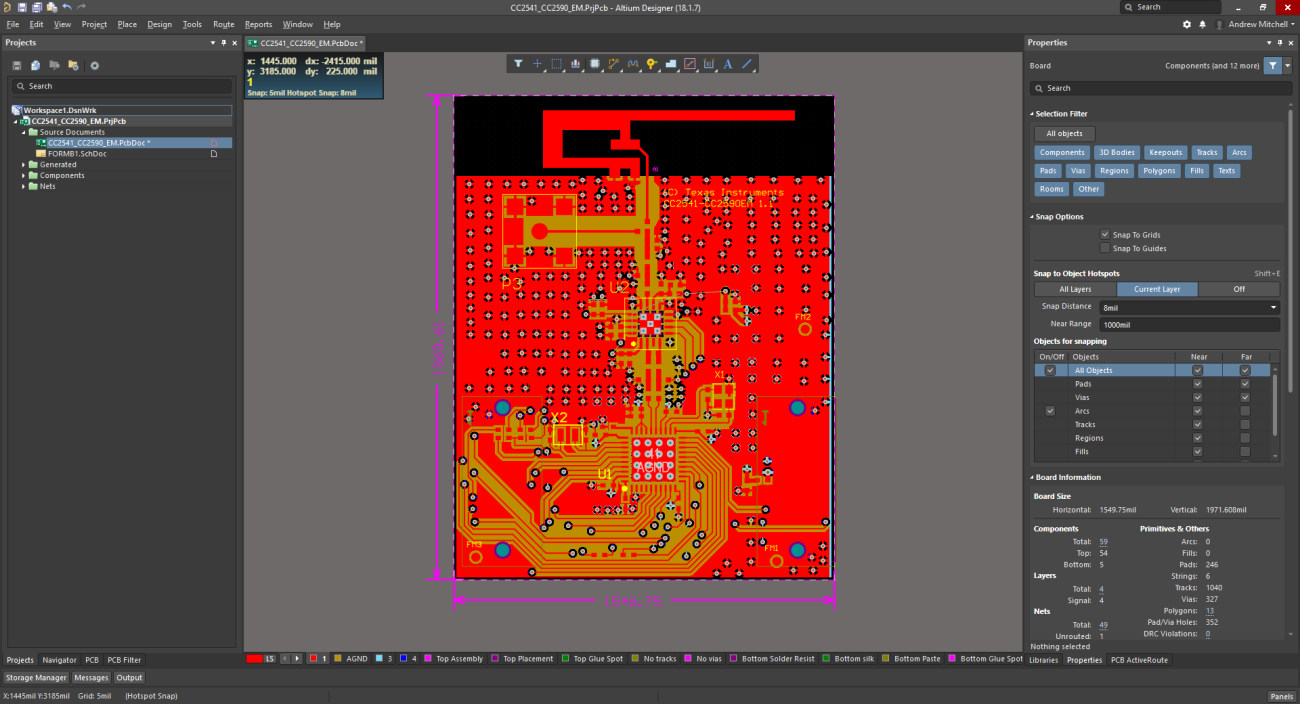
ステップ 4: インポート後の整理確認
確認用チェックリストを用意しました。
物理チェック
- View » Fit Document
- 基板外形と切り欠き
電気チェック
- ネットリスト
ルール
- すべてのルールがインポートされているか
- DRC チェック
- ポリゴンの設定を確認 - アイランド除去、最小プリミティブサイズ
- サーマルリリーフ、ダイレクト接続
- 電源プレーン設定を確認
- 電源プレーンのプルバック
- ソルダーマスク、ペーストマスクのルール
- ビアテント
- テストポイント割り当て
電源チェック
- ネット
- プレーン
- ポリゴン
ドキュメントチェック
- レイヤー
- テキスト/文字列
- 凡例
PCB レポート
- 部品数/ネット数
- すべてのネットが配線済みか
ヘルプを利用する
メイン記事: ドキュメントとヘルプ
最も効果的な学習方法は実際に使ってみることです。Altium および Altium Designer Develop には、そのためのさまざまな支援機能が用意されています。
- 任意のオブジェクト、エディター、パネル、メニュー項目、またはボタンの上で F1 を押すと、簡単な説明が Web ブラウザーで開きます。
- コマンド実行中に Shift+F1 を押すと、そのコマンドで使用できるショートカット一覧が表示されます。
- Altium Website で Altium Documentation を検索してください。
- Video Library では、各タスクを完了するために必要な正確な手順を解説した 150 本以上の短いトレーニング動画を視聴できます。
関連項目
以下は、Altium Designer Develop Documentation Library にある他の記事やチュートリアルへの参照です。概念的な情報の説明に加え、具体的な作業手順も案内しています。ヘルプの目次を参照したり、ダイアログで F1 や What’s This をいつでも使用して詳細を確認できることも忘れないでください。
- PCB プロジェクトのその他のオプションについては、チュートリアル「From Idea to Manufacture - Driving a PCB Design through Altium Designer Develop」を参照してください。
- コンポーネント作成の基本をひととおり学べるチュートリアルについては、「A Look at Creating Library Components」をお読みください。
- 複数オブジェクト編集の基本をひととおり学べるチュートリアルについては、「Editing Multiple Objects」をお読みください。
- Altium Designer Develop の FPGA 設計、開発、およびデバッグ機能の概要については、「Soft Design」をお読みください。
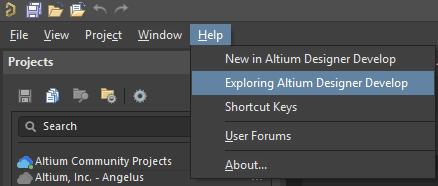
Altium Designer Develop の導入によって広がる新たな可能性を探る第一歩として最適です。Altium Designer Develop の左上にある Help » Exploring Altium Designer Develop リンクを参照してください。
ここから Documentation に簡単にアクセスでき、「Getting Started with Altium Design Solutions」カテゴリを利用して、Altium の使い始めをスムーズに進められます。
Related Technical Documentation
関連リソース
Thank you, you are now subscribed to updates.