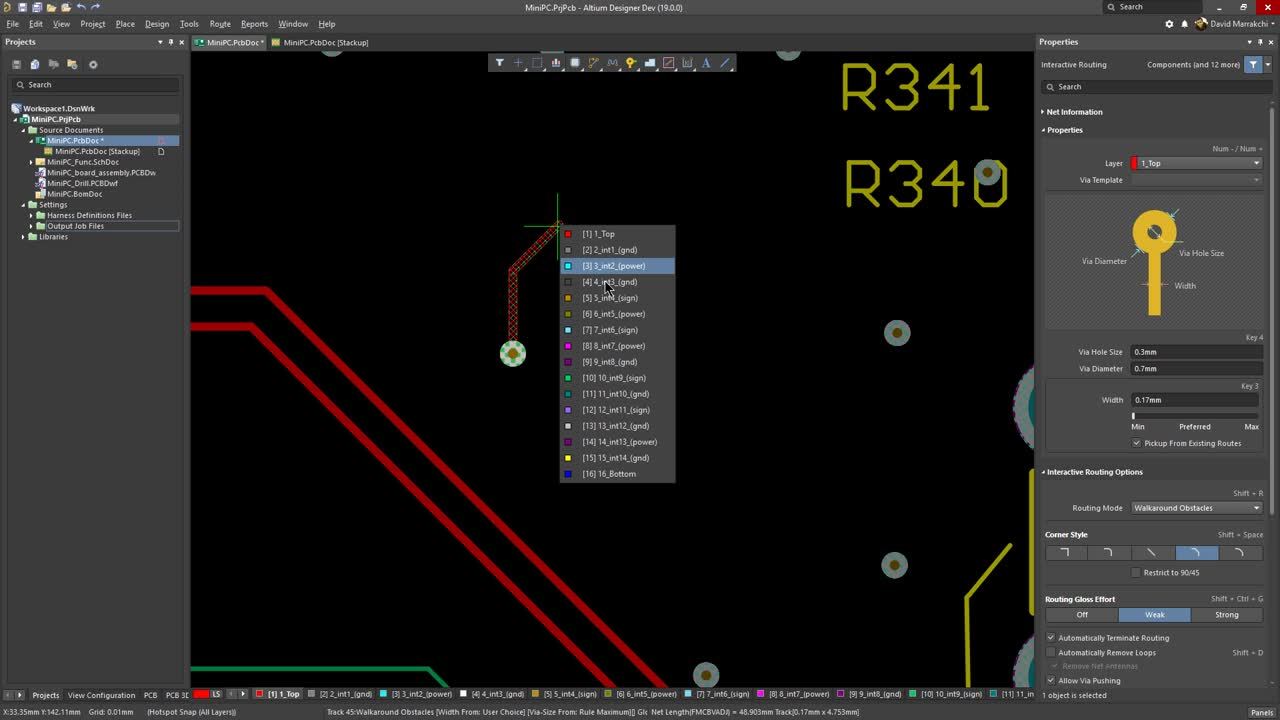
この記事では、Altium DesignerのPCBレイアウトで使用できるSMTデザインルールの種類について、各ルールの制御対象、設定可能な制約、配線やデザインルールチェックへの影響に焦点を当てて解説します。掲載例を通じて、SMD To Cornerルールが表面実装パッドから最初の配線コーナーまでの最小距離をどのように規定するか、オンラインDRC、バッチDRC、インタラクティブ配線でどのように適用されるか、さらに関連するSMT配線の動作とどのように連携するかを確認できます。レイアウト中にAltium DesignerがSMT固有のルール設定をどのように扱うのかを理解するうえで、この記事は最適な出発点となります。ぜひ読み進めて、PCB配線の判断にさらに自信をつけてください。 - Altium DesignerのPCBレイアウトで使用できるSMTデザインルールの種類をわかりやすく整理。 -…
このCoDesignerドキュメントを利用するには、次のものが必要です。 サポート対象のAltium設計クライアント: このページで説明するすべての機能が、Altium MCAD CoDesignerのすべての環境で利用できるわけではありません。 詳細については、右側のFeature Availability パネルを参照してください。 サポート対象のAltium設計クライアントを確認するには、使用しているMCAD CoDesignerアドインのバージョンを確認してから、ECAD-MCADバージョン互換性マトリックスで対応バージョンを確認してください。 Altium CircuitMaker 2.1以降は、Autodesk Fusion CoDesigner拡張機能バージョン2.8以降でサポートされています。CircuitMakerがサポートしているのはAutodesk Fusion…
AltiumのECAD PCBエディターは、Rigid-Flex設計の2つのモードをサポートしています。従来のモード(一般に Rigid-Flex 1 と呼ばれるもの)と、Advanced Rigid-Flexモード(Rigid-Flex 2 とも呼ばれるもの)です。CoDesigner 3.4以降では、CoDesignerもこれら両方のRigid-Flex設計モードをサポートしています。ECADでRigid-Flex PCBを設計する方法について、以下で詳しく説明します。 このCoDesignerのrigid-flex同期機能には、以下が必要です。 サポート対象のAltium設計クライアント: このページで説明しているすべての機能が、Altium MCAD CoDesignerのすべてのインストール環境で利用できるわけではない点にご注意ください。詳細は右側のFeature…
Altium Designerは、Altium 365 Workspaceと連携することで、プロジェクトライフサイクルの開発段階に向けた高度なプロジェクト構造をサポートし、バージョン管理されたプロジェクトの作成と継続的なワークフローを簡素化します。また、Workspaceの管理下でストレージを一元化することで、この機能が他のコラボレーションサービスの基盤にもなります。 Workspaceベースのプロジェクトを使用する主な利点は次のとおりです。 ストレージの簡素化。保存場所を決める必要がなく、バックアップやその他の基本的なサービスも自動的に処理されます。 コラボレーション機能の基盤。 バージョン管理の徹底。 専用のコメントシステムによる利便性。 通知とステータス。ローカルでの変更を含むドキュメントのステータスを、設計チーム全体で確認できます。 複雑な設定なしでPCBの同時設計が可能。…
VBScript のサブルーチンと関数 このセクションでは、Altum Designer の Visual Basic スクリプトにおけるサブルーチンおよびプロシージャの使用方法の概要を説明します。 プロシージャへのパラメータの渡し方 スクリプト内でパラメータを受け取ることができる関数またはサブルーチン(プロシージャ/メソッド)が定義されている場合、変数をその関数またはサブルーチンに渡すには、 ByRef または ByVal を使用します。 パラメータが渡されるメソッドを宣言するには、 ByRef または ByVal キーワードを使用します。 Sub または Function ステートメントで関数やサブルーチンを定義する際、パラメータリスト内でまたはキーワードを使用します。たとえば、次のコード断片は、2つのパラメータを受け取るサブルーチンを定義しています。1つ目は値渡しで…
条件文 VBScript でサポートされている主な条件分岐文は次のとおりです。 If...Then For Next ループ Exit For For Each Next Do Loop While...WEnd Select Case 無限ループを回避するよう、スクリプトの記述には注意が必要です。つまり、条件が最終的に満たされるようにする必要があります。 If...Then 文 構文は次のとおりです: If Condition Then 'code Else If AnotherCondition Then 'code Else 'code End If Forループ For Next文は、コードブロックを繰り返し実行します。基本的な構文は次のとおりです: For counter = start to end ' block of code here Next Exit For…
このリファレンスでは、Altium Designer でスクリプトを作成するために使用される Visual Basic スクリプト言語について説明しています。スクリプトシステムでサポートされている Visual Basic スクリプトの文、関数、および拡張機能の詳細が記載されています。 また、このリファレンスには以下の内容も含まれています: VBScript 文 VBScriptのサブルーチンと関数 VBScript でのフォームコンポーネントの使用 VBScript 言語 Visual Basic Scripting(略称 VBScript)を使用すると、Altium Designer のオブジェクトモデルやビジュアルコンポーネントを扱うスクリプトを作成できます。このリファレンスでは、読者が基本的なプログラミングの概念および Altium Designer…
以下では、DelphiScript 言語で使用される一般的な関数文について解説します。DelphiScript の関数は、FileIO ルーチン、数学ルーチン、文字列ルーチン、および拡張ルーチンの各セクションに分けて紹介されています。 Evaluate関数による式の評価 組み込み関数 Evaluate は、実行時に有効な数式を含む文字列を解釈し、結果を返します。たとえば、次のようなスクリプトを記述できます。 Evaluate(ProcNames[ProcIndex]); と記述すると、 ProcNames[ProcIndex] で指定されたプロシージャが呼び出されます。 このような式を計算するには、 Evaluate メソッドを使用できます。ここで、式は Expr パラメータによって指定されます。たとえば、次のような式を計算できます: Evaluate('2+5'); Evaluate(…
DelphiScript の文 DelphiScript において、他の文を含まない文は「単純文」と見なされます。単純文の例としては、代入文やプロシージャ呼び出しなどがあります。 Simple statements: X := Y + 10; // assignment ShowMessage('Hello World!'); // procedure call 複合文は、複数の文から構成されます。 Compound statements: Begin If A > B Then ShowMessage('A is bigger'); Else ShowMessage('B is bigger'); A := 0; B := 0; End; DelphiScript では、変数に値を代入する際に、コロンと等号からなる演算子が使用されます: := 等価性を判定する際は…
このリファレンスでは、Altium Designerのスクリプティング・システムで使用されるDelphiScriptキーワードについて解説します。このスクリプティング・システムは、Embarcadero Delphi™プログラミング言語と非常に類似したDelphiScript言語をサポートしています。主な違いは、DelphiScriptが型のないスクリプト言語であるという点です。 DelphiScriptとDelphiプログラミング言語の違いに関する詳細については、「 DelphiScriptとDelphiの違い」のページを参照してください。 このセクションでは、一般的なDelphiScriptキーワードについて、詳細な情報と例を交えて解説します。Delphiファイル、数学演算、文字列処理ルーチンなどのキーワードに関する詳細については、「関数」および『Embarcadero…
Equip engineers with everything needed to design modern, high-performance PCBs.
Combine advanced PCB design with cloud-based collaboration to streamline development.