PDFをダウンロード



Cadence OrCADの回路図およびPCBからAltium Designer Developへの移行ガイド


OrCAD Capture から Altium Designer Develop へスムーズに移行する方法
このガイドでは、OrCAD Capture の設計のインポートに焦点を当てます。その他のファイルを移行する必要がある場合は、各ファイル向けの個別ガイドを参照してください。
レガシー変換
開始前に
このガイドでは、レガシーシステムから Altium Designer Develop にデータをインポートする方法を紹介します。レガシーデータをすべてインポートする前に、「なぜレガシーデータをインポートする必要があるのか?」を自問することが重要です。以下は、レガシーデータを Altium Designer Develop にインポートするかどうかを判断する際によく検討される代表的なポイントです。
"20 年分のデータがあり、それを置き去りにしたくありません。
- そのレガシーデータには、Altium 内で堅牢な設計を行うために不可欠な情報が含まれていますか?
- インポートしたデータを使える状態にするために手直しするより、新規設計を始めたほうが簡単ではありませんか?
"当社のサービスビューローは Altium を使っていませんが、Altium データをインポートできます。当社の Altium システムでも相手先のデータをインポートできます。これは、両社間で設計を受け渡しする信頼できる方法でしょうか。
- ライブラリの整合性はどのように維持しますか?
- 設計権限は誰が持ちますか?
- データはどのように検証する予定ですか?
"改版したい「ゴールデン」設計がいくつかあり、それらを Altium Designer Develop に取り込む必要があります。
- インポートしたデータをどのように検証する予定ですか?
- インポート後にどの程度の手直しが必要になりますか?
- データをインポートした後、Altium Designer Develop の追加機能を活用する必要がありますか?
"信頼できる部品ライブラリがあり、それを Altium に取り込みたいと考えています。
- Altium 上で表現するのが難しい特殊な部品はありませんか?
- すべての部品に対して、Altium 固有の機能(3D モデルなど)を追加する必要がありますか?
- ライブラリ内にどの程度の冗長性、重複、誤りがありますか?
これらの検討事項を確認したら、引き続きレガシーデータを Altium Designer Develop にインポートする方法をご覧ください。
レガシーデータ移行の準備
レガシーデータの移行には 4 つのフェーズがあります。
1. 元データの準備
|
2. データのエクスポート
|
3. データのインポート
|
4. インポート後
|
フェーズ 1: 元データの準備
エクスポートを試みる前に、設計データを整理しておくのが賢明です。以下は、データ準備時に役立つクリーンアップのベストプラクティスのチェックリストです。
回路図に関する考慮事項:
- KiCad の個別ピンコネクタ(例: ブロックコネクタ)は、移行前に KiCad ツール側で修正する必要があります。あるいは、移行後に Altium Designer Develop 上でピンコネクタを置き換えることもできます。
- コネクタは、256 を超える「ゲート」を持つ 1 ピン 1 ゲートとして表現する必要があります。
- 再利用ブロックにおけるあいまいな接続は、KiCad 内で分離しておく必要があります。
- 隠しピンまたは暗黙的な接続を削除します。
- 配線交点に配置されたローカルネット名は、正しい位置(交点から離れた場所)に配置する必要があります。
- 回路図シンボルは正しい PCB フットプリントにマッピングされていますか?
- 回路図と PCB は同期していますか?
ライブラリに関する考慮事項:
- 回路図シンボルは PCB フットプリントと一致していますか?
- ライブラリには正しいサプライチェーン情報と BoM パラメータが含まれていますか?
- 3D 情報をインポートする必要がありますか? 必要な場合は、OrCAD Capture で高さ属性を割り当てておく必要があります。
フェーズ 2: 適切な形式でデータを保存
対応バージョンとファイル形式
以下の表は、Altium Designer Develop に移行可能な Capture PCB 設計フォーマットとバージョンを示しています。この一覧は定期的に更新されるため、新しい移行を開始する前に必ず当社へご確認ください。最新情報はこのリンクを参照してください。
| 種類 | システム | バージョン | 形式 |
| 回路図 | OrCAD Capture | 17.4 | ASCII (.dsn) |
| 回路図ライブラリ | OrCAD CIS | 17.4 | ASCII (.olb) |
| レガシー PCB | OrCAD Layout | V9.2.3 | ASCII (.max) |
以下のファイルタイプがサポートされています:
- OrCAD Capture (*.DSN) ファイル
- OrCAD Schematic Library (*.OLB) ファイル
- OrCAD Layout (*.MAX) ファイル
フェーズ 3: データを Altium Designer Develop にインポート
OrCAD ファイルに対して Import Wizard を使用する
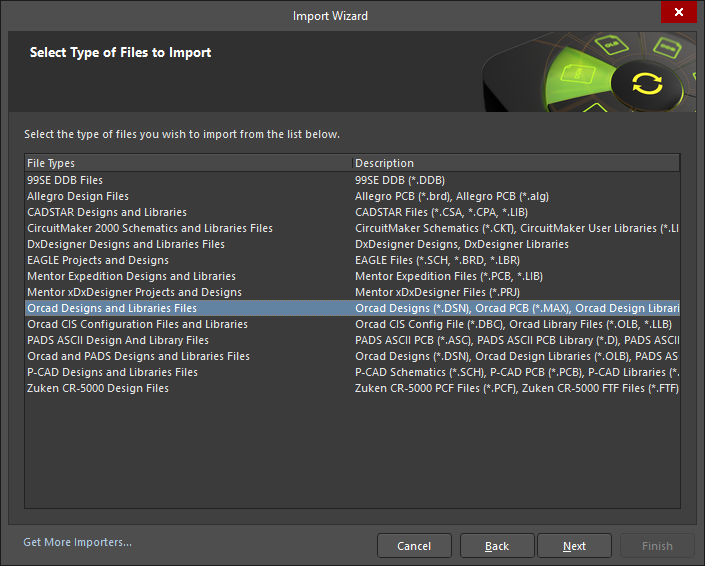
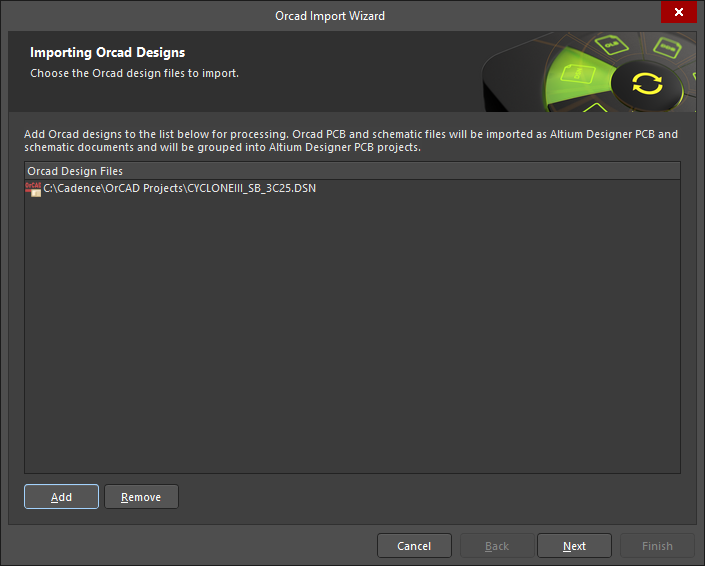
Altium Designer Develop の File メニューから Import Wizard を起動します。以下に示すように、OrCAD Designs and Libraries Files オプションを選択します。「Importing OrCAD Designs」画面で、Add ボタンをクリックして OrCAD 設計ファイルを選択します。複数のファイルを同時に変換できます。Import Wizard の使用手順を以下に順を追って示します。
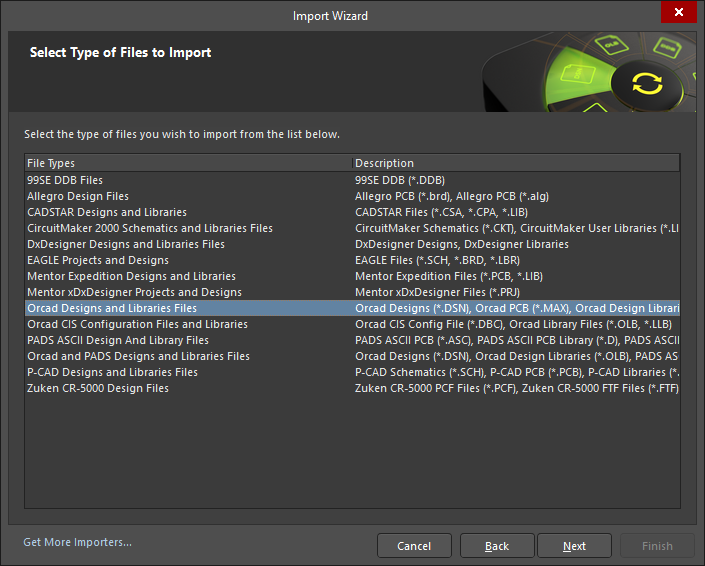
OrCAD ファイル用 Import Wizard の起動
OrCAD 設計ファイル (.DSN) をインポートするための手順
- File » Import Wizard
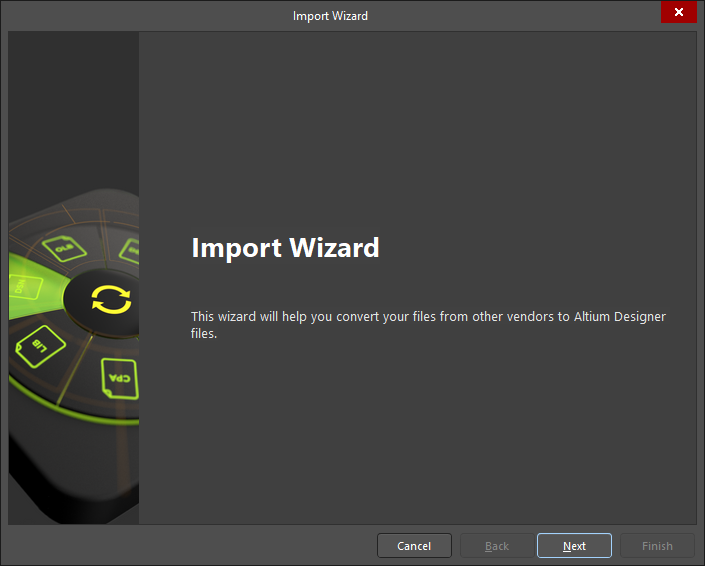
- から Import Wizard を起動します。インポートするファイルの種類として Import—>OrCAD Designs and Libraries Files を選択します。
- 変換するファイルを追加します。この例では、「CYCLONEIII_SB_3C25.DSN」ファイルを使用しています。
注:
この時点で、必要な数だけ OrCAD Design ファイルを追加できます。ただし、
異なる名前のファイルを追加すると、Altium Designer Develop は別々のプロジェクトを作成します。
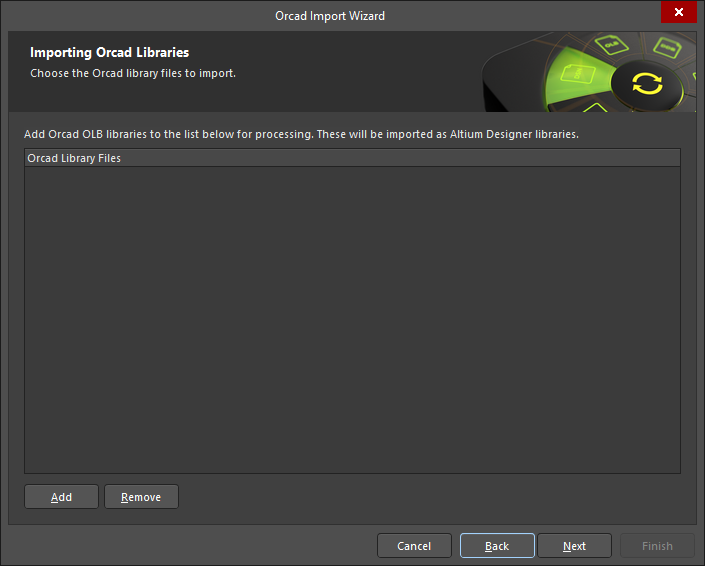
- インポートする回路図ライブラリまたは PCB ライブラリがあれば追加します。
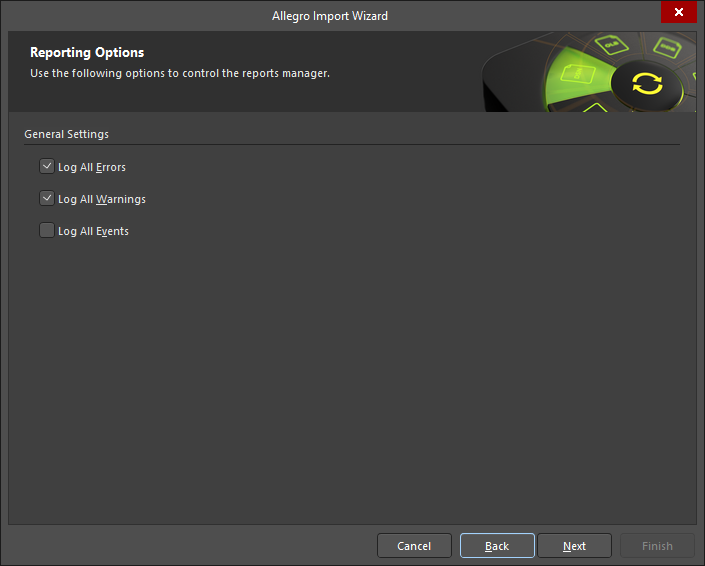
- 変換完了後にどのレベルのレポートを出力するかのオプションを設定します。
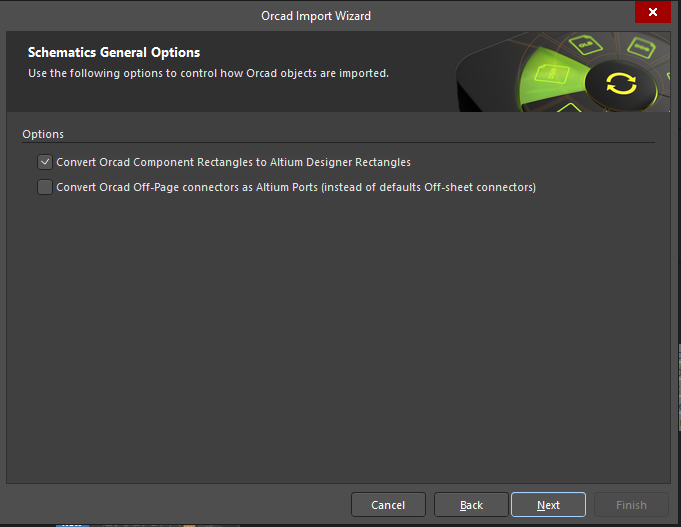
- OrCAD のコンポーネント矩形を Altium Designer Develop の矩形に変換するかどうか、および OrCAD の Off-Page コネクタを Altium の Port として使用するかどうかを選択します。
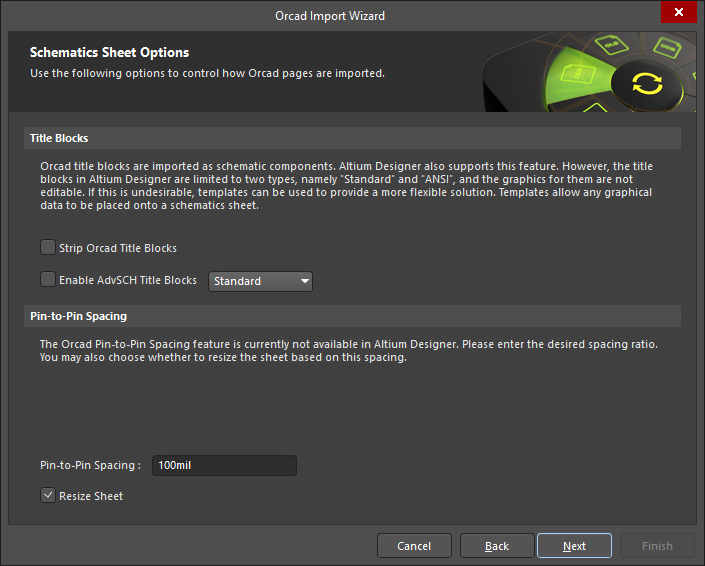
- タイトルブロックのインポート方法やピン間隔オプションなど、必要な Schematic Sheet オプションを設定します。
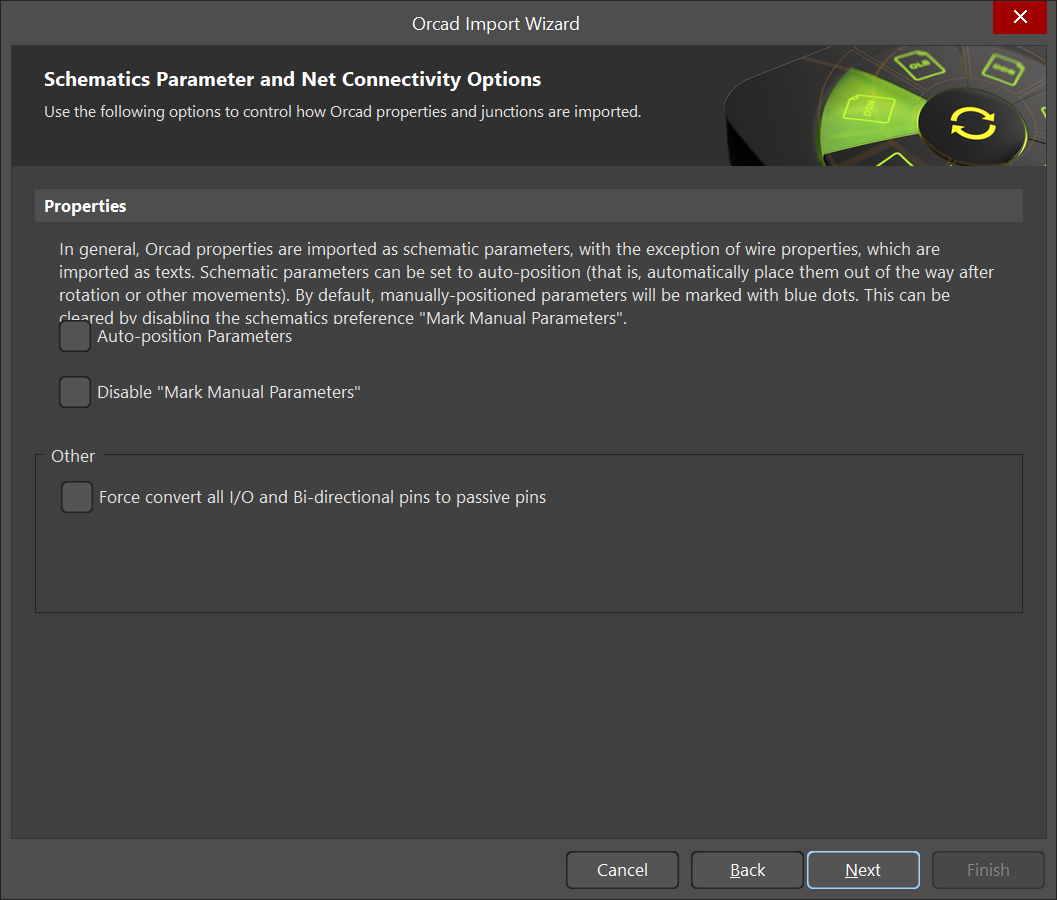
- 回路図のパラメータおよびネット接続オプションを設定します。ここでは、パラメータの自動配置を選択したり、「Mark Manual Parameters」を無効にしたりできます。
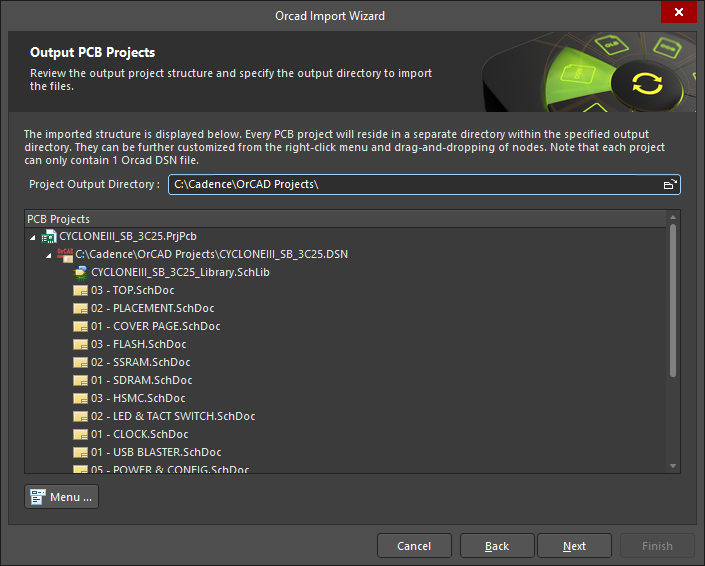
- 変換対象ファイルとその出力ディレクトリのプレビューが表示されます。必要に応じてメインの出力ディレクトリを変更できます。
- 最後の Next ボタンをクリックします。残りの処理は Import Wizard が自動で行います。
- これで設計は Altium Designer Develop に正常にインポートされました。
- Post Import Tidy Up チェックリストに従って、設計が完全にレビューおよび検証されていることを確認してください。
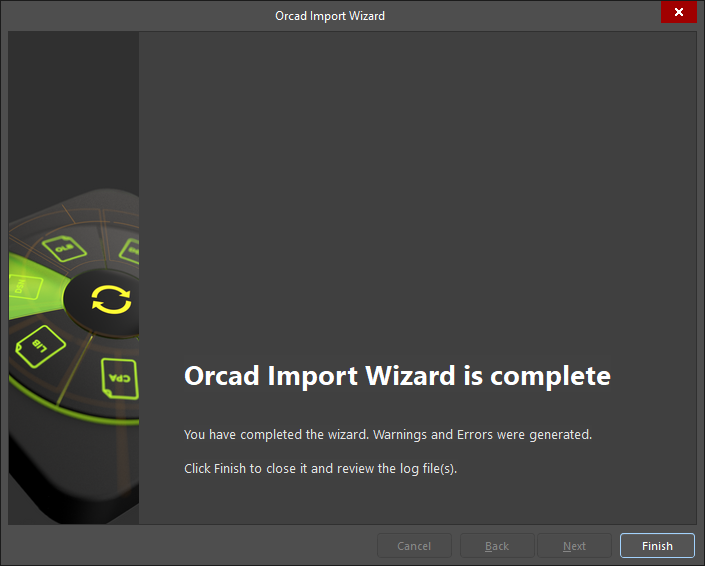
フェーズ 4: インポート後の仕上げ
移行が完了したら、すべてのデータが期待どおりに転送されていることを確認するため、設計をチェックすることをお勧めします。以下は、移行後に実施すべき主要チェック項目です。
物理チェック
- View » Fit Document
- 基板外形と切り欠き
電気的チェック
- ネットリスト
ルール
- すべてのルールがインポートされているか
- DRC チェック
- ポリゴンの設定を確認 - アイランド除去、最小プリミティブサイズ
- サーマルリリーフ、ダイレクト接続
- 電源プレーン設定を確認
- 電源プレーンのプルバック
- ソルダーマスク、ペーストマスクのルール
- Via テンティング
- テストポイント割り当て
電源チェック
- ネット
- プレーン
- ポリゴン
ドキュメントチェック
- レイヤー
- テキスト/文字列
- 凡例
PCB レポート
- 部品数/ネット数
- すべてのネットが配線済みか
Cadence Allegro/OrCAD PCB Editor から Altium Designer Develop へスムーズに移行する方法
このガイドでは、Allegro/OrCAD Layout PCB 設計のインポートに焦点を当てます。その他のファイルを移行する必要がある場合は、各ファイル向けの個別ガイドを参照してください。
フェーズ 1: 元データの準備
エクスポートを試みる前に、設計データを整理しておくのが賢明です。以下は、データ準備時に役立つクリーンアップのベストプラクティスのチェックリストです。
PCB に関する考慮事項:
- 機械図面や ECO 登録されていない作図プリミティブなど、多数のグラフィカルオブジェクトはドキュメントレイヤー上に移行する必要があります。
- スターポイント接地を確認します。
- 意図的な DRC 違反を削除します。
- 作業領域をはみ出しているオブジェクトを削除します。
- 既知の PCB レイヤー割り当てが、既存の Altium Designer Develop PCB、特に電源プレーンまたは信号レイヤーと正しく対応付けられている必要があります。
- 自動命名されたネットは回路図と一致していますか?
ライブラリに関する考慮事項:
- 3D 情報をインポートする必要がありますか? 必要な場合は、Allegro で高さ属性を割り当てておく必要があります。
- カスタム Allegro、銅箔形状、ソルダーマスク、レジストは正しく表現されていますか?
フェーズ 2: 適切な形式でデータを保存
対応バージョンとファイル形式
以下の表は、Altium Designer Develop に移行可能な Allegro 設計フォーマットの各バージョンを示しています。この一覧は定期的に更新されるため、新しい移行を開始する前に必ず当社へご確認ください。最新情報はこのリンクを参照してください。
| TYPE | SYSTEM | VERSION | FORMAT |
| 回路図 | Allegro | 17.4まで | ASCII (*.alg) |
Altium Designer Develop の Import Wizard は、Allegro PCB Design ファイル (*.brd) と Allegro ASCII Extract ファイル (*.alg) の両方に対応しています。Allegro PCB Editor がインストールされている場合は、Allegro PCB Design ファイル (*.brd) を Altium Designer Develop PCB ファイル (*.PcbDoc) に直接変換できます。
PCB ファイルは、次のように Altium Designer Develop に変換されます。
| ALLEGRO FILE TYPE | ALTIUM DESIGNER DEVELOP FILE TYPE |
| Allegro バイナリ PCB Design ファイル (*.brd) | Altium Designer Develop PCB ファイル (*.PcbDoc) |
| Allegro ASCII Extract ファイル (*.alg) | Altium Designer Develop 回路図ファイル (*.SchDoc) |
Altium Designer Develop と同じワークステーションに Allegro がインストールされていない場合に、ASCII 変換を使用してインポートする
ライセンスされた Allegro がインストールされていない Altium Designer Develop ワークステーションでも、Allegro ASCII Extract ファイル (*.alg) をインポートできます。以下の手順により、ライセンスされた Allegro ユーザーは Allegro バイナリ *.brd ファイルを Altium 互換の *.alg ファイルに変換できます。ただし、この変換は Allegro ライセンスがあるマシン上で実行する必要があります。
- Altium Designer Develop のインストール先にある \System フォルダ内で、次の 2 つのファイルを見つけてください(Summer 08 以降)。
• Allegro2Altium.bat
• AllegroExportViews.txt - この 2 つのファイルを、*.brd ファイルが含まれているフォルダにコピーします。
- コマンド プロンプトを開き、これらのファイルがあるフォルダに移動して、次のように入力します: Allegro2Altium your_file.brd(your_file = ファイル名)
- ファイル名にスペースが含まれている場合は、ファイル名を二重引用符で囲んでください。例: Allegro2Altium “yourfile.brd”
- Allegro ライセンスのあるマシンで ASCII ファイルが作成され、*.alg 拡張子で同じフォルダに保存されます。*.alg ファイルを Altium Designer Develop ワークステーションにコピーし、Import Wizard を使用してインポートしてください。
フェーズ 3: データを Altium Designer Develop にインポートする
Allegro Design ファイルに Import Wizard を使用する
Import Wizard は、Altium Designer Develop の File メニューから起動できます。データ移行全体を通して、Import Wizard の使用方法に関する手順に従ってください。
Allegro ASCII PCB Design ファイルをインポートするための手順
- File » Import Wizard
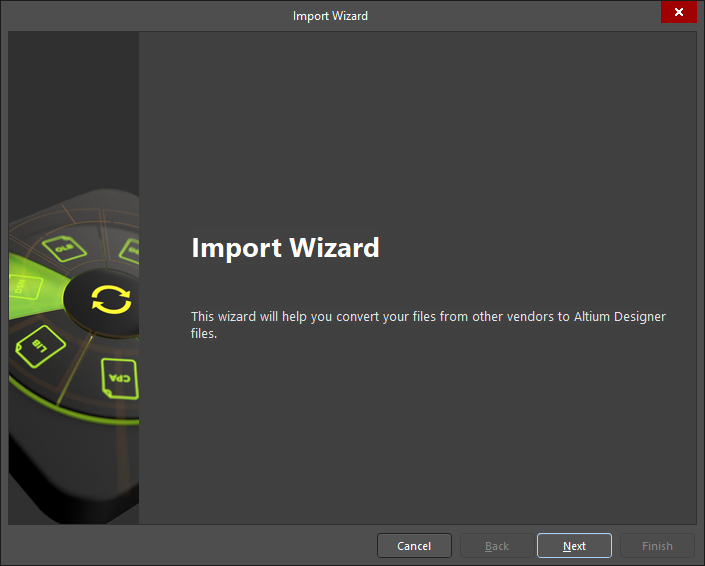
から Import Wizard を起動します
注:
Allegro Design ファイルを Altium Designer Develop の Projects Panel にドラッグしても Import Wizard を起動できます。この操作により、Allegro Import モードでウィザードが自動的に起動します。
- インポートするファイルの種類を選択 —>Allegro Design Files
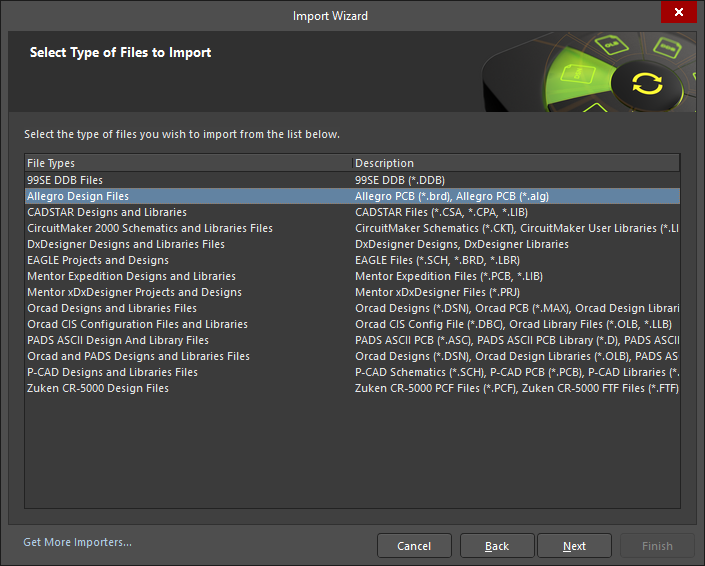
- 変換するファイルを追加します。この例では、「CyclonelII_SB_3C25.ALG」を使用しています。
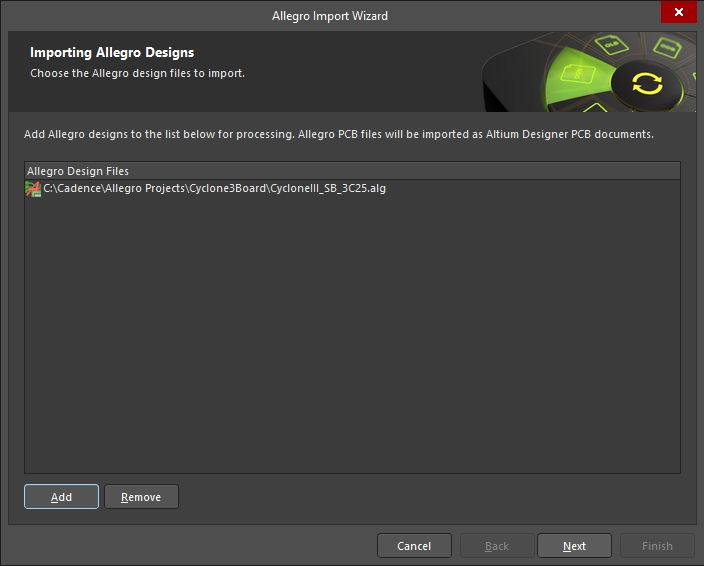
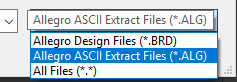
注:
この時点では、必要な数だけ *.brd ファイルと *.alg ファイルを追加できます。ファイル ブラウザで、インポートしたい内容に応じて、ファイル
種類のプルダウンから .brd または .alg を選択してください。ただし、
異なる種類のファイルを追加すると、Import Wizard は別々のプロジェクトを作成します。
- Constraint File または Footprint を追加 —> 利用可能で、追加したい場合
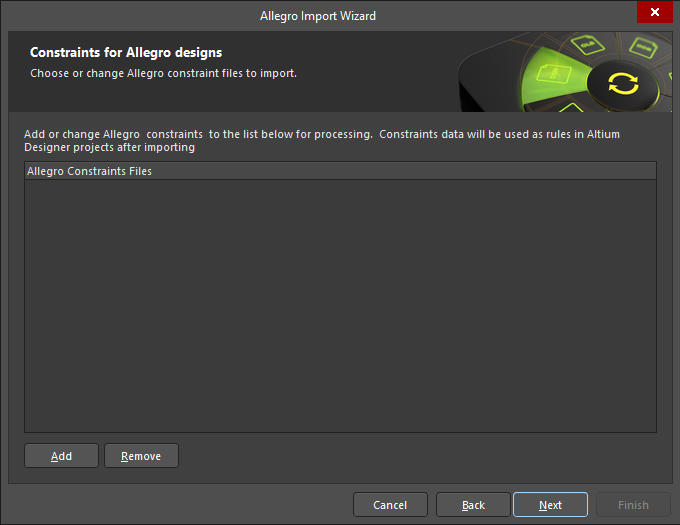
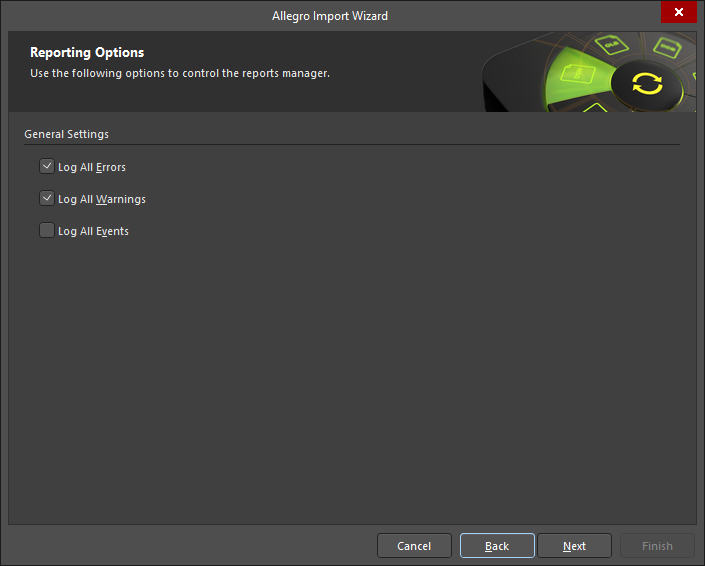
- Reporting Options ページでは、すべてのエラー、警告、イベントをそれぞれログに記録する設定を有効または無効にできます。
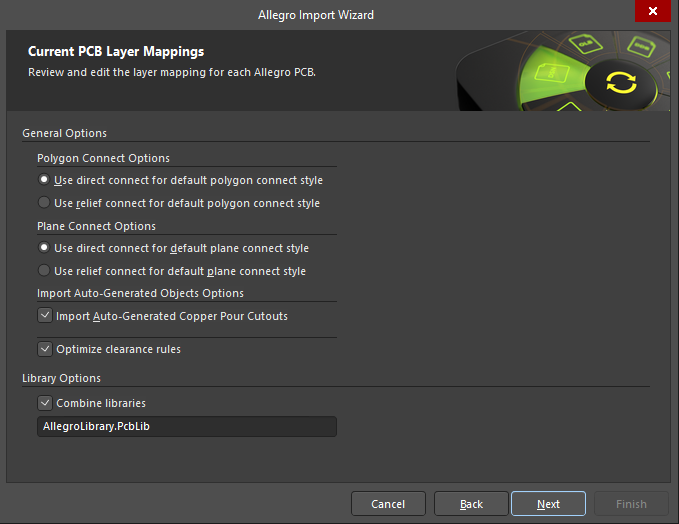
- Import Wizard には、Allegro から Altium Designer Develop への変換を制御するための複数のオプションが用意されています。PCB インポート処理では、Polygon Connect および Plane Connect オプションをこの段階で指定できます。Import Auto-Generated Copper Pour Cutouts オプションを有効にすると、Allegro PCB Editor で自動生成されたボイドが、変換時にカットアウトとしてインポートされます。デフォルト オプションは以下のとおりです。
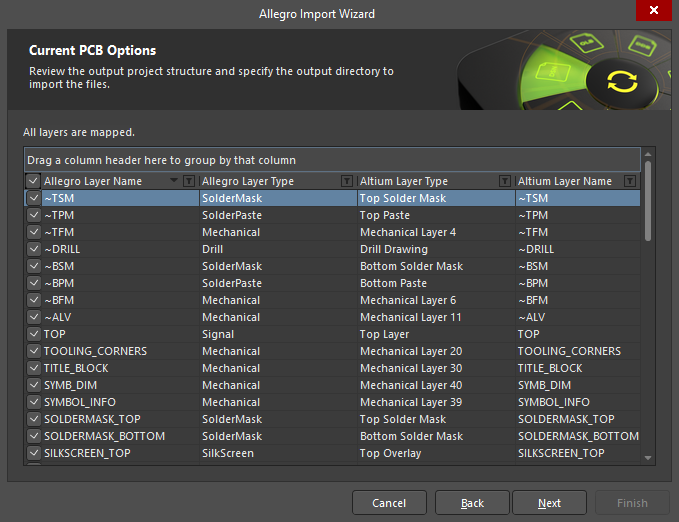
レイヤー マッピング
Import Wizard は、各 PCB のレイヤー マッピングを構築するためのデフォルト マッピングを提供します。インポート対象として選択した各設計について、レイヤー マッピングをカスタマイズできます。複数の Allegro PCB 設計をインポートし、同じ Allegro レイヤーを同じ Altium Designer Develop レイヤーにマッピングしたい場合もあるでしょう。必要であれば、レイヤー マッピングを一度設定して、その構成をすべてのインポート ファイルに使用できます。
レイヤー マッピングを設定する利点は、複数の設計をインポートする際にレイヤー管理を一括で行えるため、時間を節約できることです。一方で、設計ごとに構造が異なる場合、デフォルトのレイヤー マッピングが常に適切とは限らず、手動でいくつか修正が必要になることがあります。
Altium Designer Develop Layer Mapping リスト上で右クリックするか、ドロップダウンを使用すると、Allegro PCB から Altium Designer Develop PCB へのレイヤー マッピングを調整できます。Altium Designer Develop 側で不要なレイヤーや関連のないレイヤーを無効にすることも可能です。デフォルトでは、Import Wizard はすべてのレイヤーをマッピングします。
Load and Save Layer Mapping Configuration Files コマンドを使用し、Load Layer Mapping および Save Layer Mapping メニュー項目から、それぞれ Allegro レイヤーと Altium Designer Develop レイヤーのレイヤー マッピングをすばやく適用できます。
Altium Designer Develop は、Allegro PCB ファイルに対してデフォルトの 30 レイヤー モードと拡張 250 レイヤー モードの両方をサポートしています。ユーザーがデフォルトのレイヤー マッピングをカスタマイズした場合、その設定を構成ファイルとして保存して、以降の変換でそのマッピングをすばやく再利用できます。
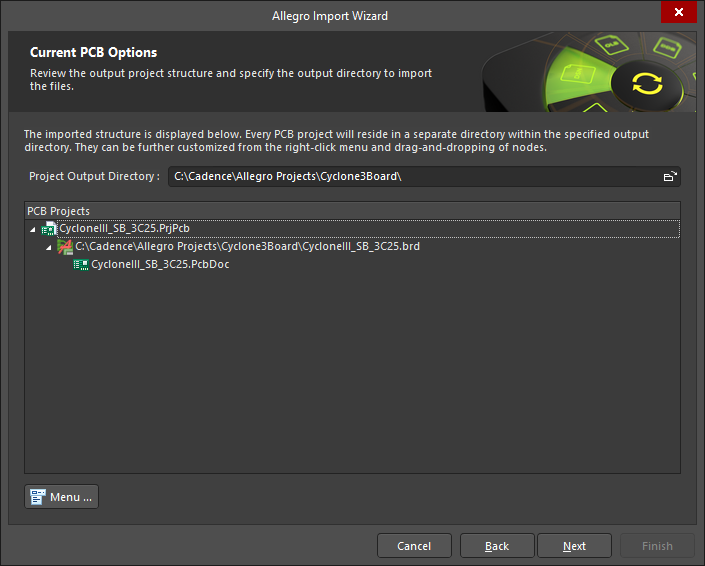
- 次に、変換対象として選択したファイルのプレビューと、それらの出力ディレクトリが表示されます。必要に応じて、この時点でメインの出力ディレクトリを変更できます。
- 最後の Next ボタンをクリックすると、残りの処理は Import Wizard が実行します。
- これで設計は Altium Designer Develop に正常にインポートされました。
- 設計が完全に確認および検証されていることを確実にするために、Post Import Tidy Up チェックリストに従ってください。
- 「Bringing Together Imported Schematic and PCB Designs」 ガイドのリンクを参照できるようにしてください。
ヘルプの利用
Altium Designer Develop についてさらに学ぶ方法は数多くあります。
- 任意のオブジェクト、エディタ、パネル、メニュー項目、またはボタン上で F1 キーを押すと、簡単な説明が Web ブラウザで開きます
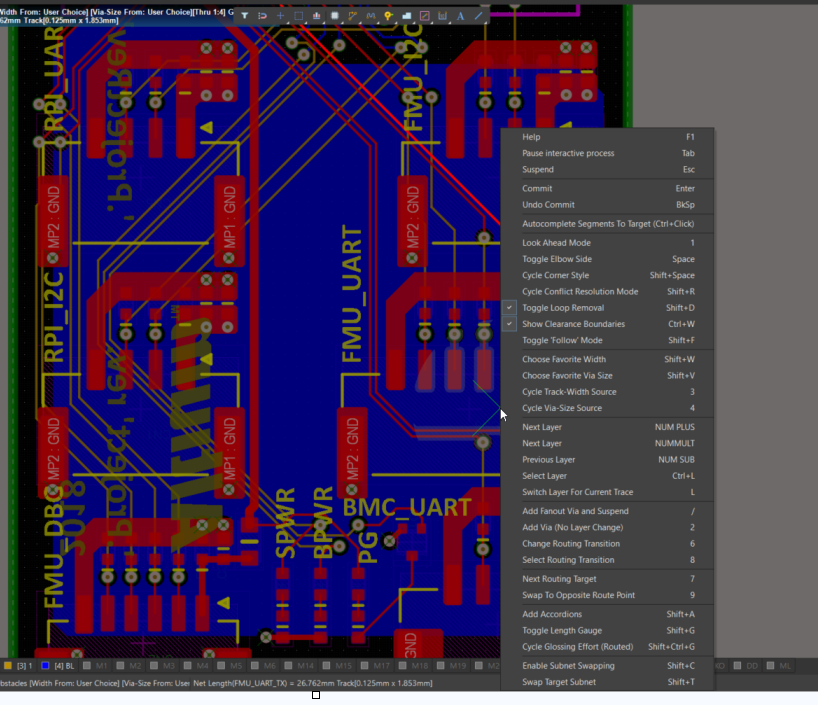
- コマンド実行中に Shift+F1 または ~ キーを押すと、そのコマンドで使用できるショートカットの一覧が表示されます。
- 完全版の Altium Designer Develop Documentation をオンラインでご利用いただけます。
- Altium Video Library では、150 を超えるさまざまなトピックに関するトレーニング動画を視聴できます。各動画では、タスクを完了するために必要な手順を段階的に説明しています。
- Altium Designer Develop のすべてのサブスクリプション レベルには、リアルタイム サポート、ユーザー コミュニティ、包括的な製品ドキュメント、トレーニング動画、および一般的なユーザー体験に対する対象別ソリューションをまとめたナレッジ ベースへの簡単なアクセスが含まれています。Altium Support Here からお問い合わせください。
追加リソース
オンライン リソース:
Altium Designer Develop の強力な機能をさらに深く活用する準備ができている場合は、以下の記事一覧から、
使い始めるのに役立つ情報をご確認ください。
- Altium Designer Develop を使用した PCB 設計プロセスの全体像については、次のチュートリアルをご覧ください: A Complete Design Walkthrough with Altium Designer Develop。
- コンポーネント作成の基本については、A Look at Creating Library Components をお読みください。
- 複数オブジェクト編集の基本を一通り学べるチュートリアルについては、Schematic Placement and Editing Techniques in Altium Designer Develop をご覧ください。
- Altium Develop Designer で FPGA PCB レイアウトを開始する方法の概要については、How to Start an FPGA PCB Layout For Your Embedded System をお読みください。
ソフトウェア プラットフォーム リソース:
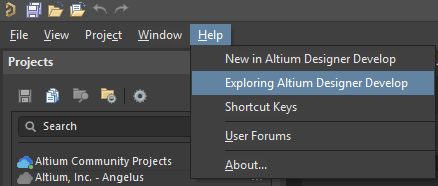
Altium Designer Develop のインストール環境を最大限に活用するもう 1 つの優れた方法は、ヘルプ セクションを確認することです。Help をクリックして Exploring Altium Designer Develop
Related Technical Documentation
Thank you, you are now subscribed to updates.