Skip to main content
Mobile menu
ソリューション
Octopart Discover
世界最大級の電子部品検索エンジン 部品情報、市場供給状況、代替候補を一元的に確認し、設計初期段階から迅速な意思決定を支援
Altium Develop
高度なPCB設計とクラウド共同作業 回路設計からレイアウト、レビュー、データ共有までを単一環境で実現
Altium Agile Teams
チーム開発を標準化・高速化 設計・調達・製造をつなぎ、部門をまたいだ共同作業を効率化
Altium Agile Enterprise
開発データとプロセスを統制 要求からリリースまでを一元管理し、トレーサビリティとガバナンスを強化
リソース&サポート
Free Altium 365 Tools
Gerber Compare
Online PCB Viewer
リソース&サポート
ラーニングハブ
サポートセンター
マニュアル
Webセミナー
Altium Community
フォーラム
バグの報告
アイディア
大学・高専
学生ラボ
Free access to professional PCB design software, training, and learning resources for students
教育者センター
A comprehensive education platform providing curriculum, software, training, and classroom resources for educators
Altium Education カリキュラム
Free college- and university-level PCB design curriculum designed to prepare students for real-world engineering careers
Altium Professional Training
Flexible on-demand and instructor-led training courses that help engineers build and advance their PCB design skills
Search Open
Search
Search Close
サインイン
Main menu
ホーム
PCB設計
PCB設計コラボレーション
コンポーネント管理
設計データ管理
製造出力
ECAD/MCAD
HDI設計
高速設計
マルチボード設計
PCBレイアウト
PCB配線
PCBサプライチェーン
パワーインテグリティ
RF設計(高周波回路)
リジッドフレキシブル基板設計
回路設計
シグナルインテグリティ
シミュレーション/解析
ソフトウェア
Discover
Develop
アジャイルチーム
アジャイル・エンタープライズ
Altium 365
Altium Designer
リソース
プログラム
Altium Academy
エンジニアリングニュース
ガイドブック
ニュースレター
ポッドキャスト
プロジェクト
トレーニングコース
Webセミナー
ホワイトペーパー
ホーム
Altiumのエキスパート
筆者について
最新の記事
Altium Designerで回路図からPCBレイアウトを作成する方法
1 min
Blog
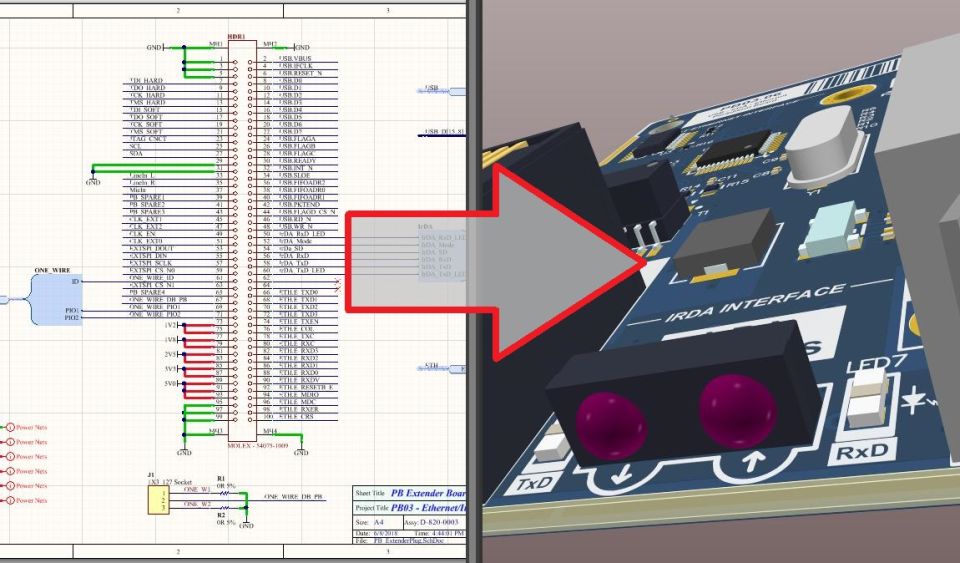
読者の皆さんにはいつものように、PCB回路図をまとめるという素晴らしい仕事をしていただきました。回路を定義したところで、PCBレイアウトに進む準備が整いました。しかし、今回は少し勝手が違います。通常のレイアウトリソースが利用できないか、最初のレイアウトを自分で作成したいと思うかもしれません。理由が何であれ、PCB設計の基板に関する作業を開始する準備はできていても、Altium DesignerのPCB回路図から作成する方法はご存じでないでしょう。 幸いなことに、Altium Designerの次のステップは非常に簡単です。ここでは、非常に単純なPCB回路図を見て、それを真新しいPCB設計と同期させるために何をする必要があるかを見ていきます。この単純で小さな設計は、おそらく現在取り組んでいる回路図とはまったく異なりますが、回路図から回路基板へのデータ転送の基本的な手順は同じです。PCB回路図からPCBレイアウトを作成することは難しくありません。Altium Designerは、回路図からPCBへのオールインワンの変換装置として機能します。 Altium Designerで回路図をPCBレイアウトに変換する方法 Altium Designerで回路図をPCBレイアウトに変換するプロセスでは、次の3つの簡単な手順に従います。 ステップ 1: 設計の同期を準備 ステップ 2: 回路図エディターを使用して設計データをPCBにインポート ステップ 3: レイヤースタックを定義 ステップ1では、回路図とPCBレイアウトの同期を妨げるような設計ルール違反がないか回路図をチェックします。PCBレイアウトが作成されると、この最初の同期ステップにより、回路図のその後の変更をPCBレイアウトにすぐにインポートできるようになります。ステップ2では、回路図エディターを使用して基板を空のPCBレイアウトにインポートします。現在のプロジェクトで新しいPCBファイルを作成し、回路図エディターを使ってコンポーネントのフットプリントを新しいPCBにインポートする必要があります。ステップ3では、新しいPCBのレイヤースタックを定義します。この3つの手順を完了したら、コンポーネントの配置とコンポーネント間のトレースの配線を開始できます。 Altium
記事を読む
高速PCB設計解析: シミュレーションとシグナルインテグリティ解析
1 min
Blog
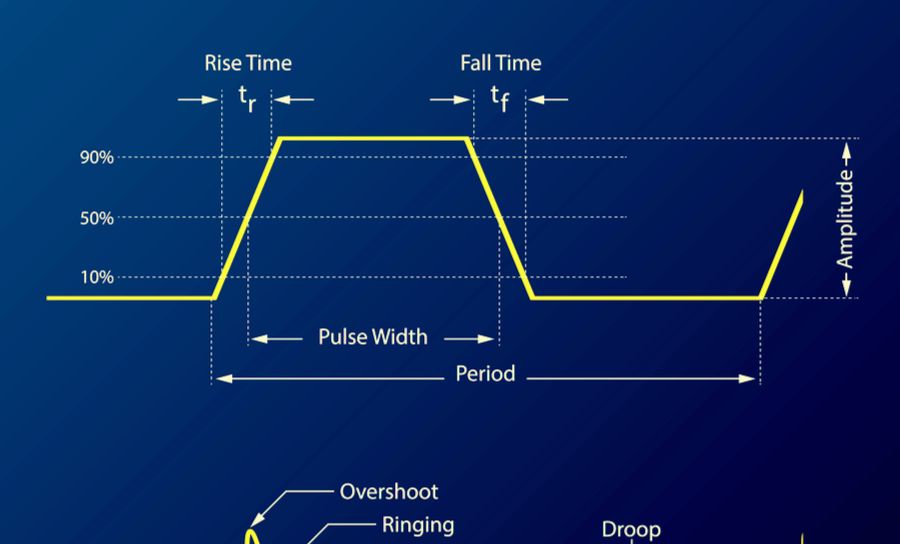
夏の終わりが近づくと、私は家族を集め、魔法をかけられたようなワクワク感を求めてステートフェアに向かいます。フェアが開催される場所は、普段は人けがなく、荒れ果てた風景の中、小さなほこりのかたまりが風に吹き飛ばされていきます。ところがフェアが始まると、そこは活気に満ちあふれます。ゾウの耳がついたブース、動物や実演を見せる建物、大声で叫ぶ子供たちを乗せた娯楽用の乗り物などが並びます。それは、全ての部分が動く、ジャグリングのような曲芸的状況です。 高速信号に対応したPCBの組み立てには、設計、コンポーネント、高速信号を扱うジャグリングのような部分があります。これらの高速信号には、不要な伝送線路が回路基板に大混乱を引き起こす可能性があります。混乱の多くはPCBレイアウト自体で発生します。 レイアウトのどの部分がこのような混乱をもたらすかを把握しておくと、基板をレイアウトしながら問題を解決できます。適用したレイアウト手法がシグナルインテグリティにとって最適かどうかは、膨大な量の計算が必要な手間のかかる解析を行うか、シグナルインテグリティシミュレーションツールを使用することで明らかにできます。この記事をお読みいただいた後、ご自分の基板にとってどちらがより効果的かを判断してください。 不十分なシグナルインテグリティシミュレーションツール シグナルインテグリティシミュレーションツールが不十分だと、魔法はカオスと化します。インピーダンス計算機能は誤った計算結果を返します。計算は、レイヤのスタックアップやPCBデザインルールで定義された材料の誘電率と矛盾します。シミュレータはモデリングのリターンパスを前提とするので、GNDプレーンに不連続な部分があると、計算から除外されます。3Dフィールドソルバーは、完全に誤った差動ペアのインピーダンスを算出して返します。 ツールは単純で、デザインルールを考慮したPCBレイアウトのお決まりのオプションに対応していません。このツールには、リジッドフレキシブルのルールとシミュレーションが含まれています。そのシミュレーション環境では、波形が生成されますが、わかりにくいものになっています。さらに詳しく調べるには、複雑なコマンドを手動で実行して、普通の状態の値を求める必要があります。これは、3Dフィールドソルバーでも同様です。電気的に長いトレースの解析で一般的な選択項目がユーザーインターフェースに含まれていないので、自信を持って 高速シグナルインテグリティの回路基板をレイアウトすることができません。 インテリジェントなEDAツールによる知力の上手な活用 結果を解釈する時間の浪費 明らかなエラーを解析するためにシミュレーションツールの結果を調べると、何時間もかかります。メニューを使った移動は、慎重な操作が必要です。インピーダンス計算機能をあれこれ操作して、トレースのインピーダンスの計算に誤ったパラメーターが使用されたことを明らかにしようとして、無駄な時間がかかります。シミュレーションに使用されたパラメータが、PCBレイアウトのルールセットと一致しないことを発見しようとして、時間を取られます。誰がそんなことを予想したでしょうか? 面状材料の固有の電気容量と誘電率の正しいパラメータがないと、算出されたインピーダンスが高速信号の反射や リンギングを本当に抑えるかどうかを確信できません。 シミュレーションは、ドリルファイルの不足など、周囲のちょっとした異常により失敗します。シミュレーションのセットアップにさまざまなPCBエディタと設定が必要であることを考えると、ドリルファイルの不足によって生じる失敗は、セットアッププロセスに混乱をもたらします。エディタおよび設定メニューに与えられる、選択したパラメータを何度も尋ねることになります。 シグナルインテグリティの高速信号をシミュレーションするツールを分析していると、ヘルプページやアプリケーションノートの検索でより多くの時間を無駄に使います。最終的に、シミュレーションの結果を示す波形ができあがっても、不要なデータが表示されることが多々あります。手元に強力なツールがあっても、自分の回路基板について適切にガイドしてくれる使いやすいユーザインターフェースがなければイライラが募ります。最終的に整合性がどうなるかはわかりません。 整合性の問題を特定して解消する優れたツール PCBデザインルールで設定されている材料パラメータを、ツールのインピーダンス計算機能で使用できたら、すばらしいと思いませんか? インピーダンスを計算するため、デザインルール全体にツールポート情報が格納されていれば、回路設計に基づいて正しいコンポーネントとレイアウトが実装されたプリント回路基板が、製造業者から戻ってくることを確信できます。 シミュレーションに PCBのデザインルールのパラメータを使用すると、信頼できる結果になります。波形を表示して、回路設計とPCBレイアウトの両方のシミュレーション結果を示すことで、技術者とレイアウト設計者がシグナルインテグリティの問題と解決に対応しながら設計を作り込んでいくことができます。これにより、解析を実行し、手作業で得たベストプラクティスを適用し、PCBの製造を待ってシグナルインテグリティを検証するという推測に基づく作業がなくなります。 Altium
記事を読む
Altium Designerを使用したPCB設計ソフトウェアでの部品表の作成
1 min
Thought Leadership
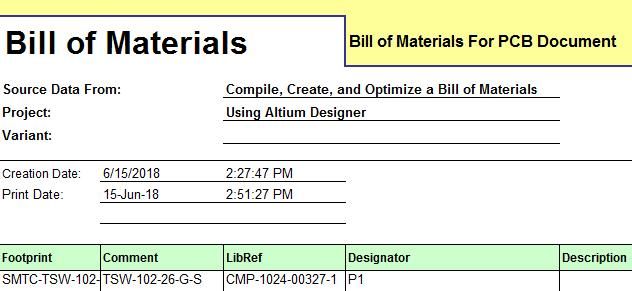
ついに、回路基板ができあがり、PCBを実装する準備が整いました。回路図が完成し、レイアウトの確認と承認が済み、いよいよ組み立てです。ただし、そのためには部品表を作成する必要があります。幸い、それらのドキュメントを手作業で作成したのは遠い昔のことです。どのCADシステムでも、部品表は、ライブラリやその他のプロセスによって自動的に作成されます。しかし、そのためには何をする必要があるでしょうか? Altium Designer 18を使用すると、部品表(BOM)を非常に簡単に作成することができます。さまざまなオプションを選択して、非常に直感的な特定のニーズに応じて情報を構成したり整理したりできます。ここでは、設計から簡潔なBOMレポートを作成するために必要な手順について説明します。 部品表の準備 例として、いくつかの部品で構成される非常に単純な設計を取り上げます。これにより、画面に収まらないような部品表ではなく、簡潔で扱いやすいレポートができます。 Altium Designerでは、回路図、レイアウト、ActiveBOM(設計内のコンポーネントに直接アクセスするためのツール)のいずれかからBOMを作成することができます。BOMレポートの生成機能には、これらの3つの設計オブジェクトで同じメニューを選択してアクセスできます。3つの設計オブジェクトのいずれかをアクティブな状態にして、[Reports] ≫ [Bill of Materials] を選択します。3つのオブジェクトには若干の違いはありますが、下図のようにBOMレポートメニューは基本的に同じです。 Altium Designerの回路図、レイアウト、Active BOMのBOMレポートメニュー Altium Designerでの 回路図の作成やレイアウトの作成には慣れていても、ActiveBOMを使ったことがない場合もあるでしょう。ActiveBOMは、回路図やレイアウトと同様の、別の設計ポータルです。違いは、接続データ(配置と配線)を操作するのではなく、基板設計内の コンポーネントデータを直接操作する点です。ActiveBOMで作業するには、最初に、下図のように
記事を読む
障害物やその他のポリゴンに対応する自動インタラクティブ配線
1 min
Thought Leadership
プリント回路基板の手動配線が非常に楽しい作業であることに疑う余地はありません。最良のシグナルインテグリティを備えた最短の配線ができるよう、できる限り無駄がなくきっちり収まって、誤りのない配線をすることは、魅力的な挑戦です。配線が完了し、きっちり計った配線が完璧であること、差動ペアが適切であること、全てがすばらしいできばえに見えることを知って誇りを感じることができます。唯一の問題は、そのレベルの正確さで手動配線を行うには多くの時間がかかるということです。 今日のPCB設計ソフトウェアには、配線時間を短縮できるさまざまな配線手段が用意されています。本格的なバッチオートルータからトレースのクリーンアップツールまで、あらゆるものを見つけることができます。非常に便利になったアプリケーションの1つに、自動インタラクティブルータがあります。これにより、自動ルータと同じ速さで、ユーザ自身が配線の方向を指定できます。Altium DesignerのActive Routeテクノロジーは、自動インタラクティブルータとしては最も優れたものの1つとなっており、障害物を避けた配線では特に、非常に便利な機能を提供します。 手動インタラクティブ配線 プリント回路基板が作成された当初から、PCB設計者は手動で配線してきました。初期の頃はマイラー上のテープでしたが、現在は高度なPCB設計ソフトウェアとルール指向の設計により行っています。配線がより複雑になるにつれて、PCB設計者は、短時間で障害物を回避するための配線に役立つ自動化された手段がますます必要になっています。 Altium DesignerのPCBエディタには、このような配線に役立つ、以下に示すようなツールが用意されています。以下の単純な例では、PCB設計で未配線のエリアにフィルを追加しています。 これから作業する未配線のPCBのエリア PCB設計者は、障害物周りの手動配線に精通しており、少しの時間で、配線したい場所にトレースを巧みに配置できます。上図の右側に垂直方向のネットを4つ配線するには、通常は各ネットを個別に選択してから各頂点をクリックしてフィルの周りで配線操作を行います。 この場合、アルティウムは配線エンジンを通じた自動化により設計者をサポートします。下図では、トレースが下方向に引かれ、自動的に最短経路で障害物の周りに沿って(hug)配線されています。これにより、設計者は、経路上の各フィルやパッド、その他の障害物に沿って手動で配線する必要がなくなります。 インタラクティブ配線の「hug」機能は障害物回避に有効です 上図では、緑色の十字マークのところまで単純にトレースを引いたセグメントが表示されています。インタラクティブルータは自動的に障害物の周りに沿って(hug)そのままトレースを配置しています。この配線を行うため、Altium Designerのインタラクティブルータにはいくつかの設定が用意されています。これらの設定にアクセスするには、[Tools] プルダウンメニューから [Preferences] を選択し、[PCB Editor] カテゴリで [Interactive
記事を読む
Altium Designer: PCB設計でプロジェクトテンプレートを使用するメリット
1 min
Thought Leadership
馬の家畜化、車輪の発明、燃焼機関の開発は、人間がより効率的にあちらこちらに移動したり新しい場所を探検したりできるようなるという点で称賛できる、非常に画期的なできごとです。慣れた環境から見知らぬ場所に出ていくための自信を多くの人に与えるという点で、少なくとも同じくらいの称賛に値するもう1つの発明があります。それは地図です。自分より前に誰かが道を通ったということがわかっていると、目的地にたどり着く自信が持てます。 PCB設計は、試行錯誤で埋め尽くされる可能性のある創造的なプロセスです。このプロセスからエラーを取り除くことは実質的に不可能ですが、プロジェクトテンプレートを使用することで最小限に抑えることはできます。最も基本的なところでは、プロジェクトテンプレートは実際上、以前に設計された回路の「地図」です。自信を持って、これを新しい設計のベースとして使用することができます。Altium Designer 18ではこの基本概念が拡張されていますが、PCB設計でプロジェクトテンプレートを使用する多くのメリットに注目する前に、プロジェクトテンプレートをさらに詳しく定義し、作成方法を確認しましょう。 プロジェクトテンプレートとは プロジェクトテンプレートは単に、以前に作成された設計で、似たようなPCB、PCBモジュール、個々のコンポーネントの設計に必要とされる作業を減らすために使用されます。PCBレイアウトを通して、基板を作成することが必ずしも骨の折れる生成プロセスである必要はありません。既に回路基板が作成されている場合、作業はもっと楽になるかもしれません。テンプレートをそのまま使用することも、設計の特定要件に合致するようテンプレートを変更することもできます。 マルチチャンネルデザインでの回路の再利用と同様です。 マルチチャンネルデザインの場合と同じく、プロジェクトテンプレートは、効果的に活用できるよう、技術者、PCB設計者、チームや組織の他のメンバーが簡単にアクセスできる必要があります。回路構成、フットプリント、テンプレートのいずれで構成するにしても、以前に使用した基板設計のデータベースを用意すれば、チーム全体のプロセスを迅速化できます。 ただし、Altium Designerが提供するソフトウェアは、通常プロジェクトテンプレートが置かれるAltium Vaultのような管理サーバーの任意の場所にテンプレートを格納できる柔軟性を備えています。サーバーを使用することで、一元化されたファイル格納場所だけでなく、適切に構成された管理アーキテクチャーも提供されます。これは、セキュリティおよびアクセスレベルの特定性の維持のために重要です。 優れたPCB設計ソフトウェアにより、頼れる基板およびプロジェクトテンプレートのディレクトリにアクセスできます。以下の図1は、Altium Vaultに格納されているプロジェクトテンプレートのディレクトリ構成の例です。 図1 プロジェクトテンプレートのディレクトリ構成 上図のように、プロジェクトテンプレートは、個々のコンポーネント、シート(モジュール、回路図、PCB)、または設計全体(全てのコンポーネント、回路図、およびPCB)として分類し、格納できます。プロジェクトテンプレートは通常、履歴、リビジョン、コード、その他のドキュメントなどの関連ファイルとともに格納されます。したがって、情報およびデータは全て、テンプレートにアクセスすることで1か所から表示/ダウンロードできます。 プロジェクトテンプレートの作成方法 1回のみ使用するデザインとプロジェクトテンプレートの違いは、設計ファイルの格納場所と格納方法にあります。PCBを設計する場合、通常は、プロジェクトディレクトリの下に全ファイルを格納し、1か所から全てのプロジェクトファイルに簡単にアクセスできるようにします。コンポーネントやシートを検索するには、設計ファイルがどのプロジェクトに存在しているかを知っておく必要があります。回路基板のニーズの変化により、この方法による設計の再利用がすぐに続けられなくなることは明らかです。 したがって、再利用したい設計を検索する、より単純でアクセスが簡単な手段が必要です。Altium Designerでは、プロジェクトテンプレートはテンプレートディレクトリ構成に格納されます。実際のファイルは、具体的なプロジェクトディレクトリ名を思い出さなくても、ここから簡単に表示し、アクセスできます。プロジェクトテンプレートの作成と格納場所への追加は、3つのステップで完了できます。
記事を読む
ペースメーカーを用いたPCB基板内蔵アクティブコンポーネントの探求
1 min
Thought Leadership
アメリカ合衆国では年間20万台のペースメーカーが埋め込まれており、心臓の異常を修正する手術プロセスは日常的なものとなっています。プロセスの準備をする際、心臓専門医は最適な埋め込み方法を決定するために3種類の切開方法から選択します。各切開方法は、患者の快適さと手術に伴うリスクの程度に影響を与えます。 切開は静脈へのアクセスを提供し、ペースメーカーのためのスペースを割り当てます。心臓専門医は、人間の組織から形成されたポケット内にデバイスを囲むことでペースメーカーを埋め込みます。外科医は、切開後に一本または二本の指を使って肉質の組織を優しく広げることで、皮膚のすぐ下の組織層内にポケットを形成することを選択できます。 別の方法として、ペースメーカーを胸筋の下に配置することがあり、これは主要な筋肉に浅い切開を入れることから始まります。この技術は、ポケットを作成するための鈍的な解剖で終わります。どちらの場合も、傷の閉鎖と治癒プロセスにより、組織がペースメーカーを包み込むことになります。 ペースを保つ マイクロコントローラー、MOSFET、電圧レギュレーター、 集積回路などのアクティブコンポーネントをPCBの基板内に埋め込むコンセプトは、人間の体内にペースメーカーを埋め込むプロセスと鏡像のようなものです。統合モジュールボード技術を使用すると、SMTコンポーネントは従来の硬質基板の表面にあるキャビティに埋め込まれます。 技術の進歩により、キャビティのサイズがより正確になり、PCB設計では、コンポーネントの寸法に対応するさまざまなキャビティ形状を取り入れることが可能になりました。誘電体材料を除去するためにレーザーを使用することで、位置精度と正確なキャビティの深さを実現します。小さく精密なフライス加工やルーティングツールも、コンポーネントに対する厳密な許容誤差を持つキャビティを製造するために必要な制御を提供します。 コンポーネント、基板、およびビルドアップ材料の間には、適切な回路動作のために、機械的、化学的、電気的な互換性が存在しなければなりません。コンポーネントを整列させて配置した後、次のステップは、等方性のはんだを含む成形ポリマーでキャビティを充填することです。ポリマーとはんだの混合物は互換性を保証します。コア基板を樹脂コーティングされた銅でラミネートすることで、マイクロビアの製造が可能になります。 強力なPCB設計ソフトウェアを使用すると、ビア製造を追跡するのに役立ちます。 埋め込みウェーハレベルパッケージング(EWLP)、埋め込みチップビルドアップ(ECBU)、チップインポリマー(CIP)プロセスは、製造中にアクティブコンポーネントを多層PCB内に完全に埋め込むことを可能にします。誘電体材料にキャビティをドリルで開けるのではなく、第二の埋め込み技術は、薄いウェーハパッケージをビルドアップ誘電層に直接配置します。 薄いパッケージのダイは基板に接合された後、PCBメーカーは液体エポキシまたは樹脂コーティングフィルムをダイ電材として適用し、コンポーネントを基板に成形します。EWLPはファンインを必要とし、ウェハーレベルで始まりますが、ECBU方法では、アクティブコンポーネントを完全に硬化したポリアミドフィルムの上に面を下にして取り付け、次元安定性のためにフレームに取り付けられ、ポリマー接着剤でコーティングされます。その後、メーカーはインターコネクト構造を構築します。 CIP方法は、一方で、薄いコンポーネントをコア基板の上に直接配置し、チップを接着剤で接合し、PCBのポリマー蓄積層にデバイスを埋め込みます。レーザードリリングは、コンポーネントの接触パッドへのビアを確立し、埋め込まれたアクティブコンポーネントの直上に受動デバイスを直接取り付けることを容易にします。 人生は試練に満ちている 心臓専門医はペースメーカーが機能すると仮定できません。ペースメーカーのインプラントにおいて心室および心房リードの配置が行われた後、心臓チームはペーシングチェックを実施します。ペーシングチェックの一部には、「境界電流」、つまり体の中心部から損傷した心臓への電流を確認することが含まれます。大きな電流は、リード先端電極と心筋との間に良好な接触があったことを示します。 それから、ペーシングチェックは、適切なミリボルト感知信号、正しいインピーダンス、適切なペーシング閾値、およびリード接続の安定性をテストします。これらのテストはそれぞれ、ペースメーカーが心臓の固有のリズムを感知し、心室を正しくペースし、心筋組織を電気的に捕捉するために必要なエネルギーを提供することを保証します。 組み込みアクティブコンポーネントも同様に徹底的なテストアプローチを必要とします。組み込みによりコンポーネントとPCBのサイズが小さくなることは利点をもたらしますが、プロセスによって欠陥が生じる可能性があります。小さく薄いはんだ接合部は割れることがあります。不適切な量のはんだペーストや誤ったはんだ付け温度も、弱い結合や断続的な接続を引き起こす可能性があります。 PCBのサイズを小さくすると、トレース間のショートサーキットの可能性が高まる場合があります。PCBにかかる機械的ストレスは基板を割れさせることがあり、はんだ付け中の表面張力の増加はトゥームストーニングを引き起こすことがあります。 これらの可能性を考慮すると、テストルーチンでは、オープントレース、トレース間のショートサーキット、およびマイクロショートをチェックする必要があります。埋め込みプロセスにはしばしば熱と真空圧が関与するため、変形したトレースや非導電性のビアもチェックするべきです。また、アクティブコンポーネントに対して機能的な低電圧テストを使用することも望ましいでしょう。新しいバージョンのフライングプローブテスターは、各側に4つのプローブを提供し、組み込みアクティブコンポーネントに対して包括的な機能テストを実行できます。 回路設計を行う際に適切なテストルーチンを確保することは、長い目で見ると手間を省くことができます。 これにはもう一つの側面があります
記事を読む
Pagination
First page
« First
Previous page
‹ Previous
ページ
33
現在のページ
34
ページ
35
ページ
36
ページ
37
ページ
38
Next page
Next ›
Last page
Last »