




シームレスなコラボレーションのためのマルチCADビューアの活用方法

At a Glance
マルチCADビューアが、ファイル移行や追加ライセンスなしで、ECADツール間のシームレスなコラボレーション、設計レビュー、バージョン管理をどのように実現するかをご覧ください。


ECADソフトウェアの世界は独特で、ファイル互換性がほとんどないという特徴があります。あるアプリケーションで作成したECADファイルは、別のアプリケーションでネイティブに開いて修正することができず、代わりにファイル形式を変換する「移行」プロセスが必要になります。このことは多くの企業にとって問題となっており、すでに使っていないECADアプリケーションのライセンスを維持しているケースも少なくありません。これは、完全な移行を行わなくても過去の設計ファイルを開いて閲覧できるようにするためです。こうした状況は、ツール間でより優れたECAD接続性が必要であることを示しています。
さらに、今日の企業は多くの外部パートナーや顧客と協業しており、それぞれが異なるツールを使用していることが一般的です。設計関連データが複数の形式で存在する中、企業には複数のECADファイル形式や製造ファイルを閲覧できる単一のツールが求められます。マルチCADビューアはまさにこの機能を提供し、すべての関係者が同じ設計にアクセスし、常に正しいバージョンで作業できる共通の場を作り出します。
マルチCADビューアとは?
マルチCADビューアとは、異なるCADエコシステムの設計ファイルを、それらを作成したネイティブツールを使わずに表示できるように設計されたソリューションです。その目的はECAD、MCAD、CAMソフトウェアを置き換えることではなく、異なる分野間で設計情報を確認、レビュー、共有できる共通かつアクセスしやすい環境を提供することにあります。
これにより、元のソフトウェアをインストールしたりライセンス費用を支払ったりすることなく、回路図、PCBレイアウト、3Dアセンブリ、レイヤー構成、製造データを確認できます。こうした機能は単なる可視化にとどまらず、設計と対話できるようにすることで、他分野のチーム(電気、機械、製造)による設計全体の理解を深めます。
さらに、マルチCADビューアはバージョン管理上の問題も回避します。全員が同じバージョンを見ながら、各チームはそれぞれ慣れた環境で作業する自由を維持できるためです。
Altium Multi-CAD Viewerの使い方
Altiumは最も広く使われているECADツールの1つですが、多くの企業では、レガシー資産、ライセンスコスト、あるいはエンジニアの習熟度などの理由から、OrCAD、PADS、Eagle、KiCADなどの他のツールも使用しています。
Altium Multi-CAD Viewerは、 AltiumのImport Wizardと混同しないようにしてください。インポーターは、他の環境で作成された設計を変換してAltium Workspaceに取り込むことができます。このソリューションは、別のツールで作成されたプロジェクトをベースに再設計が必要な場合には有効です。
しかし、常にそれが必要というわけではありません。EDAライセンスを持たない顧客と作業することもあれば、こちらはAltiumを使い、外部協力者(フリーランサー)はKiCADを使う、といったケースもよくあります。
設計レビューとなると、作業はさらに複雑になります。最新バージョンをPDF形式で送ってもらうことはできますが、PDF上でコメントを作成してタスクに関連付けるのは便利ではなく、バージョン管理も容易ではありません。たとえば、レビューの途中でバージョンが変わり、新しいPDF回路図が送られてきた場合、コメントをやり直さなければなりません。つまり、次のことができるツールが必要なのです。
- 別のツールで作成された設計を開けること、
- 自分が最新バージョンで作業していると分かること、
- その同じプロジェクトを別チームと共有し、設計を適切にレビューできること。
これを実現するために、AltiumではOrCAD、PADS、Eagle、KiCADなど他の環境のプロジェクトをWorkspaceにアップロードできます。
この記事では、KiCADで作成された設計を例に、プロジェクトのアップロード方法、表示方法、そして設計とのインタラクション方法を見ていきます。
最初に行うのは、KiCADプロジェクトを開くことです(zip形式で圧縮されている必要があります)。これを行うには、+NEWと表示されたボタンをクリックし、Design FilesというオプションでKiCADを選択してクリックします。
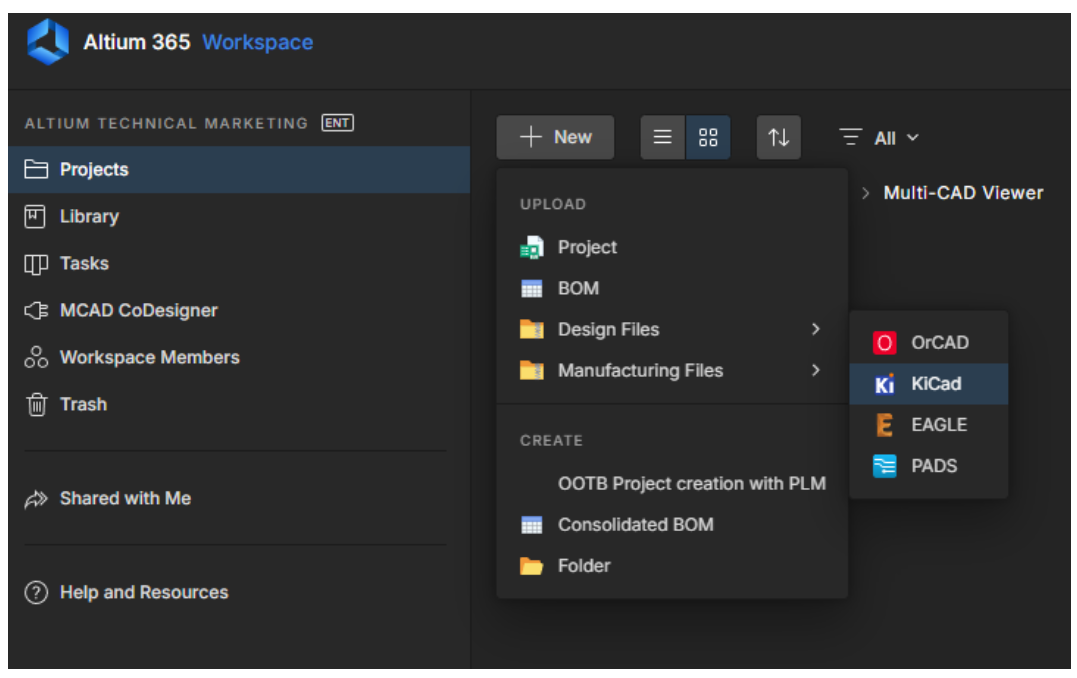
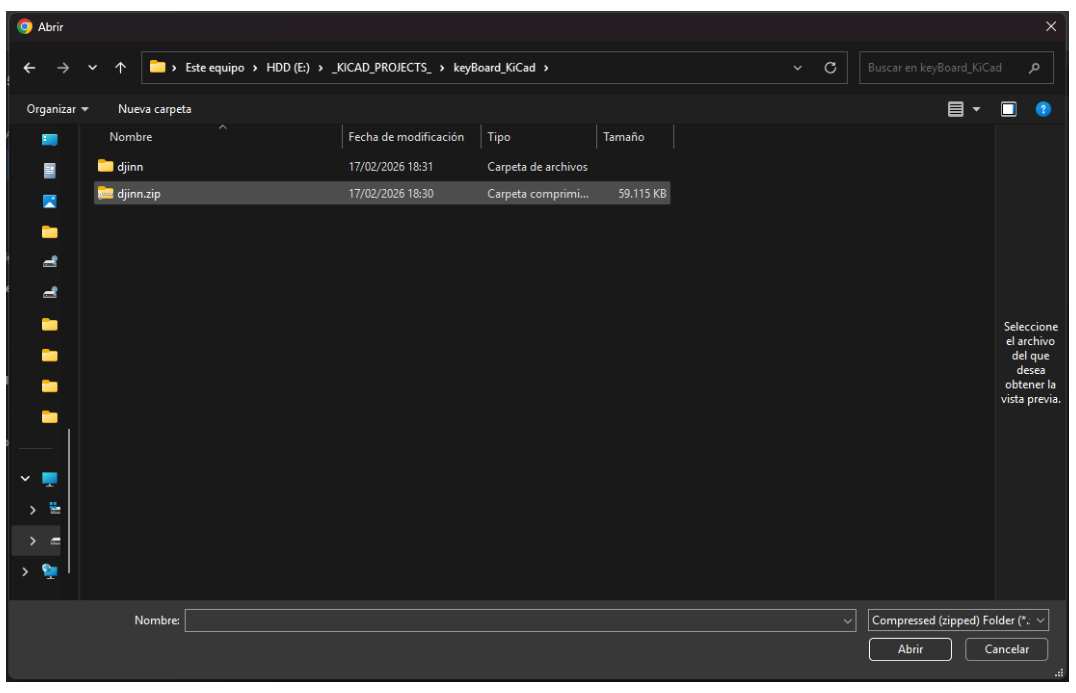
すると、以下の画像に示すように、KiCADツールで作成されたプロジェクトを選択するためのダイアログボックスが開きます。
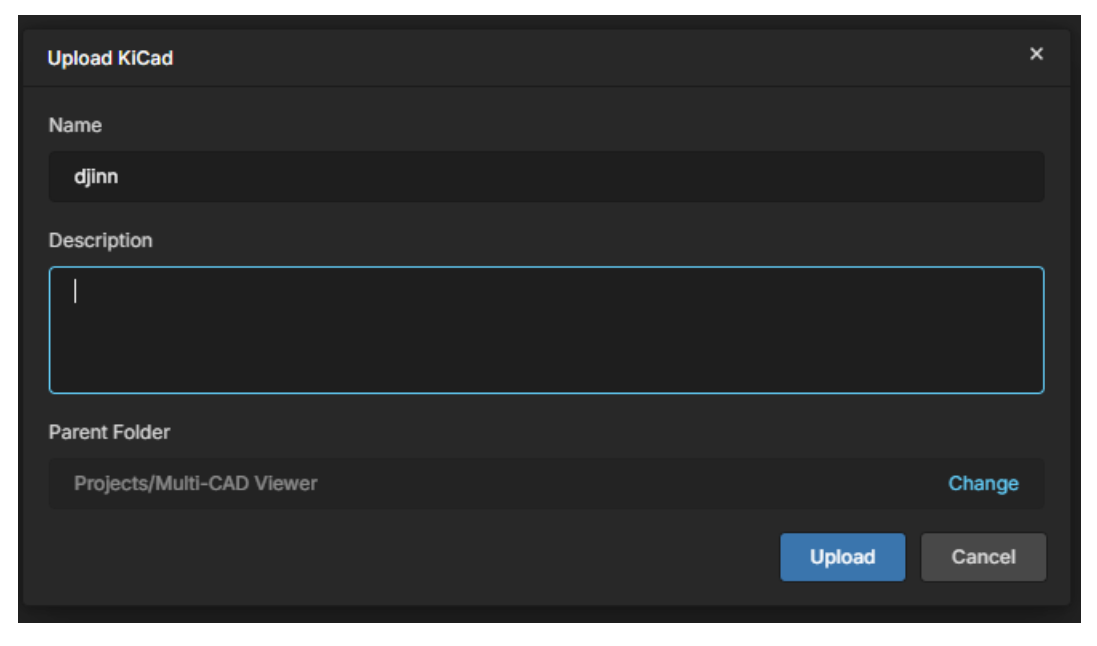
プロジェクトを選択すると、プロジェクト名、任意に入力できる説明、そしてプロジェクトのアップロード先パスを表示するダイアログボックスが表示されます。その後、Uploadボタンをクリックします。
プロジェクトがWorkspaceに読み込まれると、次のような表示が見えるはずです。
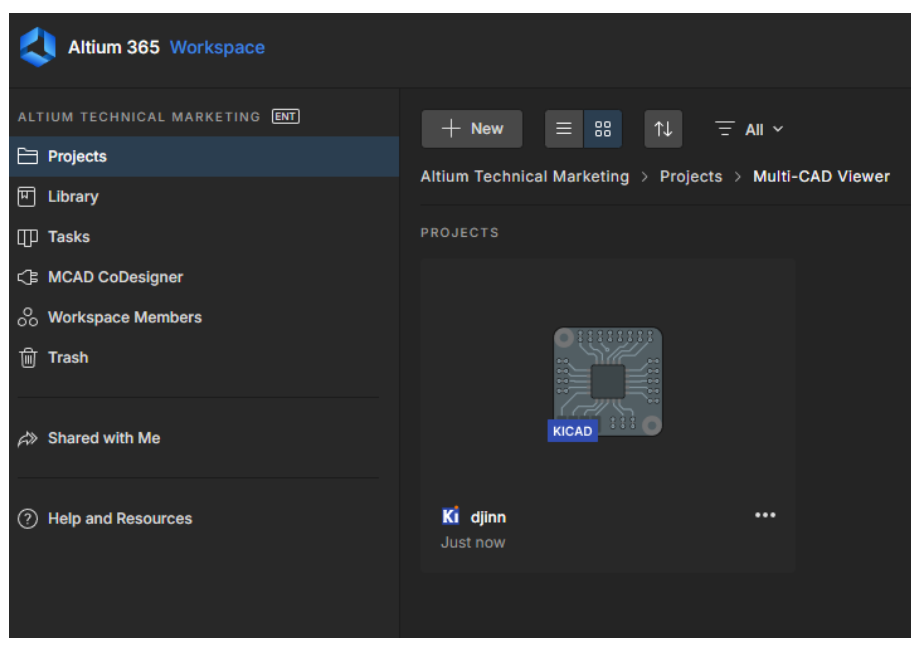
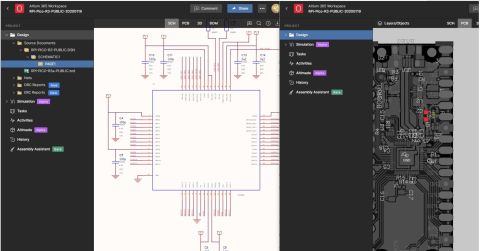
Workspaceにアップロードしたプロジェクトをダブルクリックすると、そのプロジェクトにアクセスでき、以下の画像のように含まれている各種ファイルを表示できます。
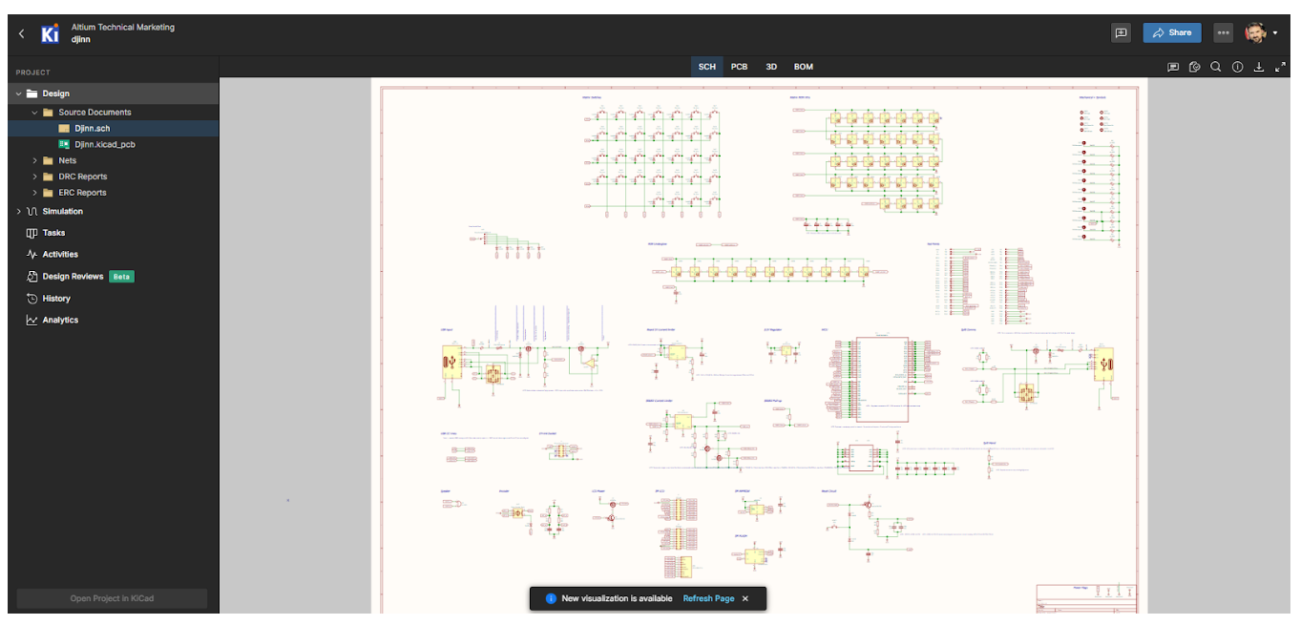
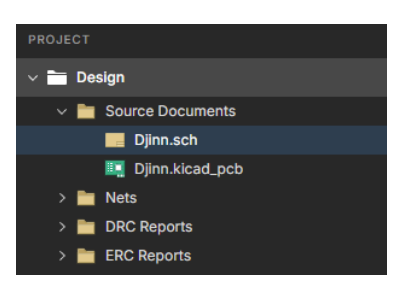
左側のメニューでは(Altium Designerと同様に)、プロジェクトツリーが表示され、含まれている各種ファイルを確認できます。
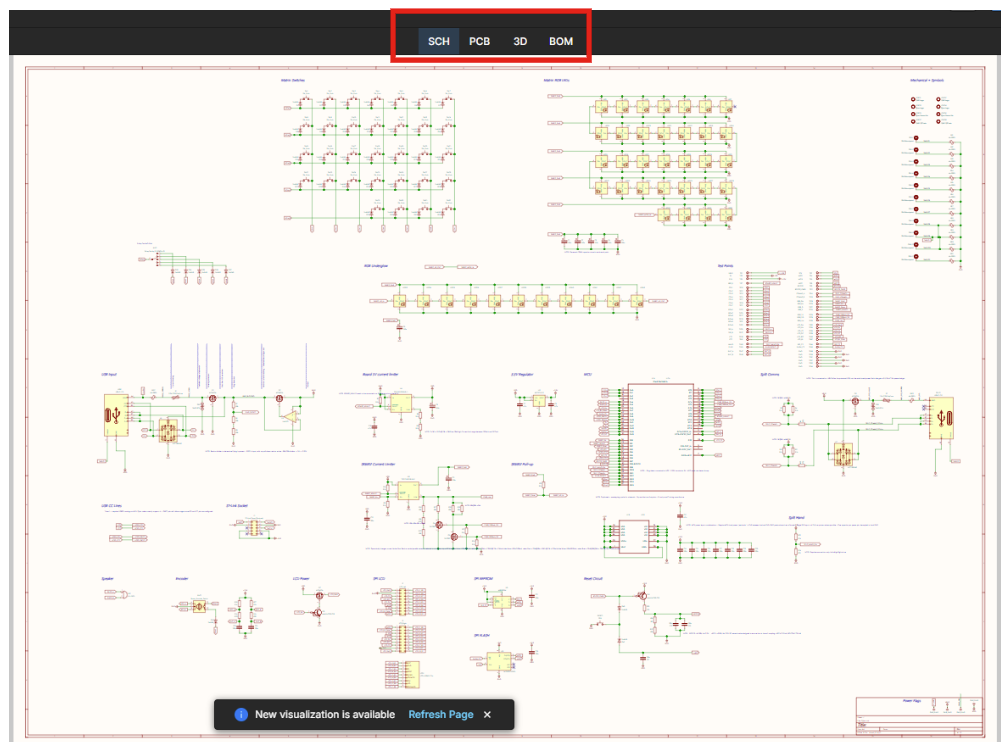
Workspaceには、回路図、PCB、3Dモデル、BOMに直接アクセスするためのボタンもあります。
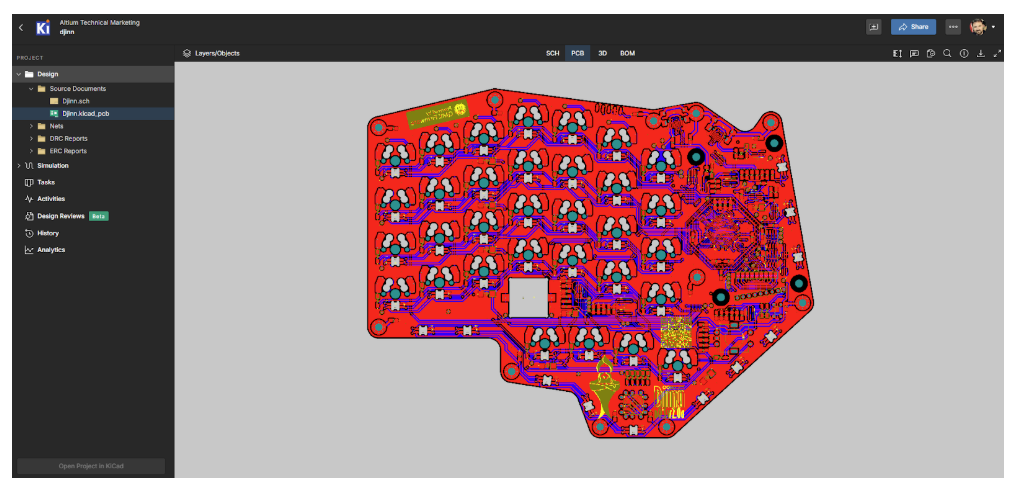
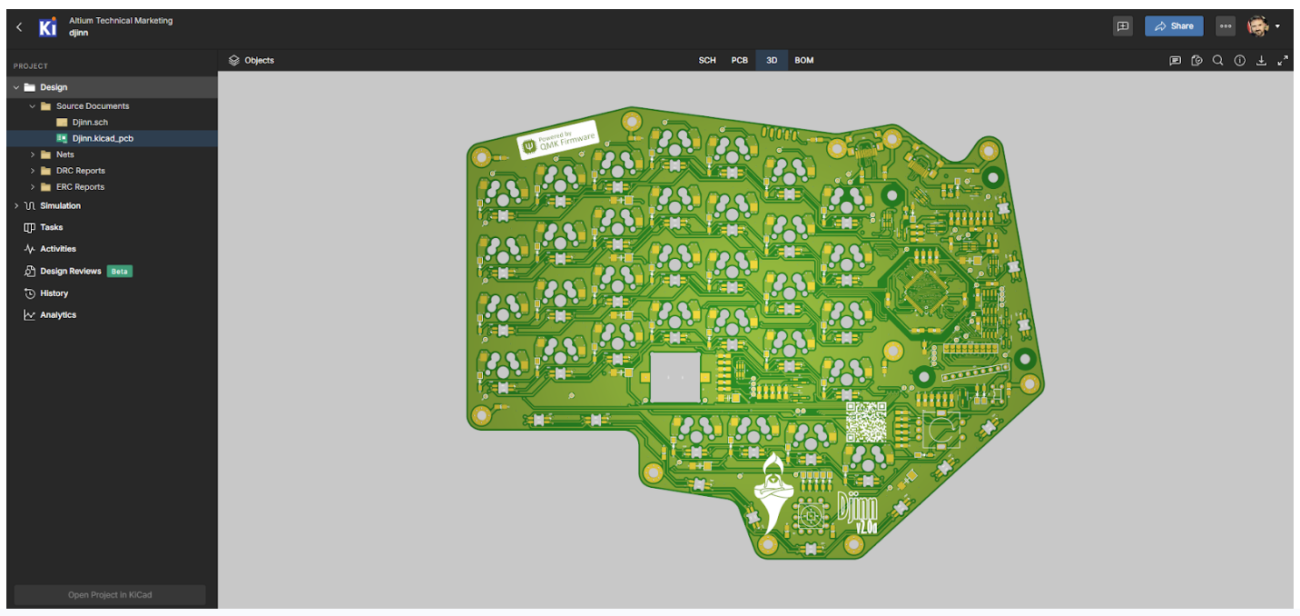
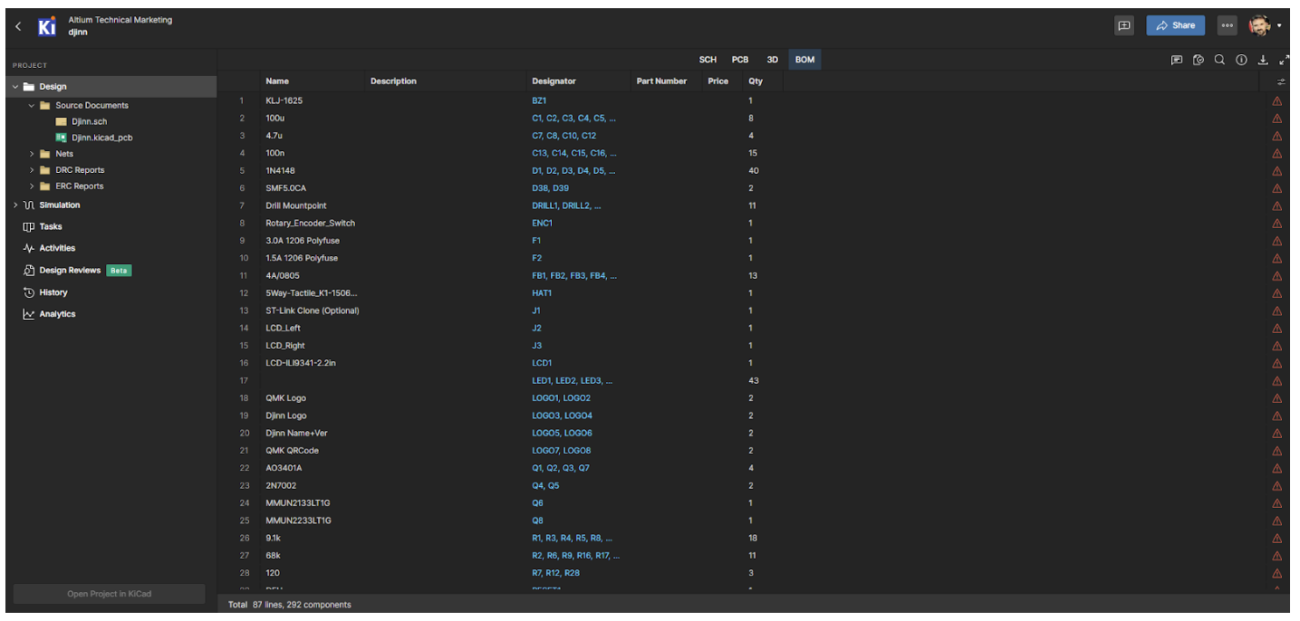
ここまででプロジェクトを読み込み、各ファイル間の移動方法も分かったので、次はDesign Reviewの作成方法を見ていきましょう。これを行うには、右上隅にある三点ボタンをクリックし、Create Design Reviewオプションを選択します。
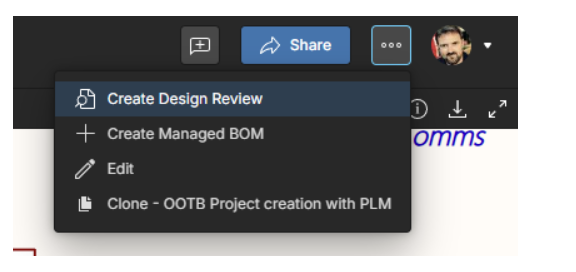
すると、以下の画像のように新しい作業ウィンドウが開きます。
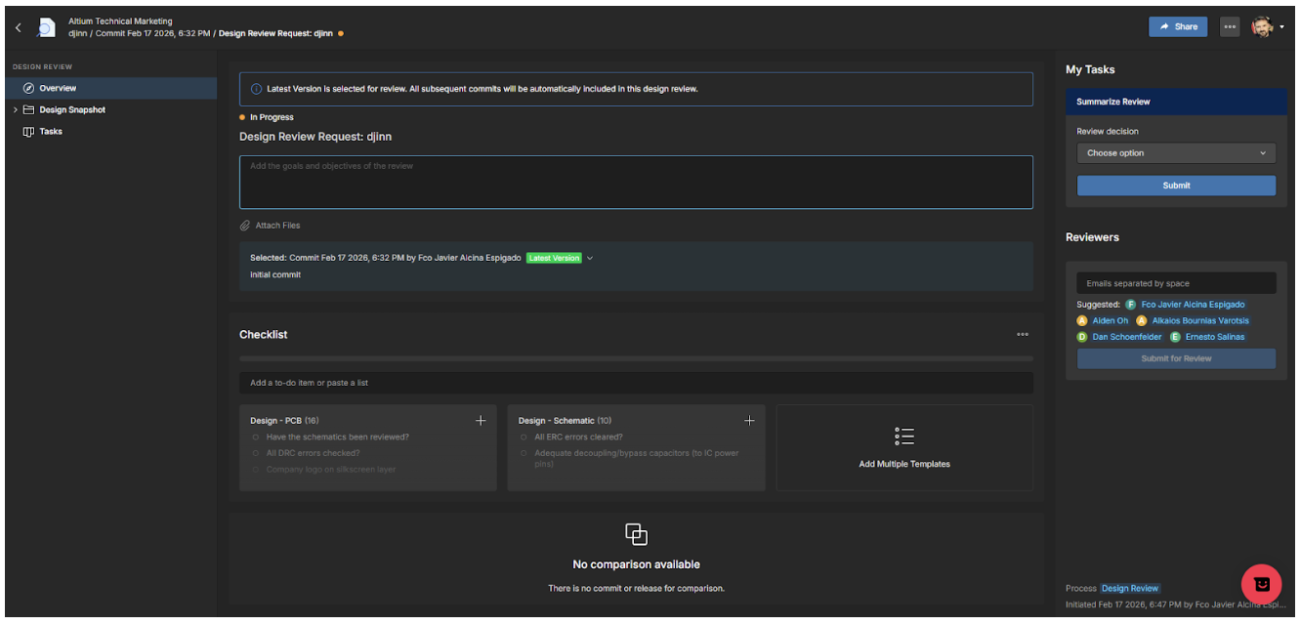
これは非常に強力なツールで、別の環境で作成された設計を表示できるだけでなく、レビューの作成、コメントの追加、目的の設定、チェックリストの作成、異なるチームメンバーへのタスク割り当て、ファイル添付なども行えます。
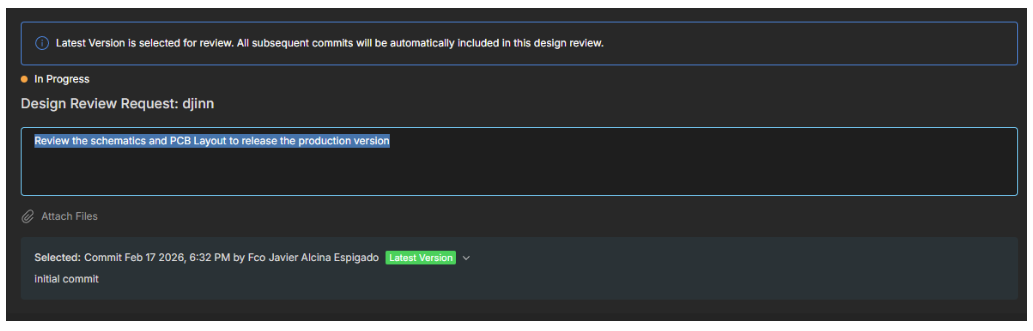
最初のステップは、レビューの目的を作成し、作業対象のバージョンを選択することです。
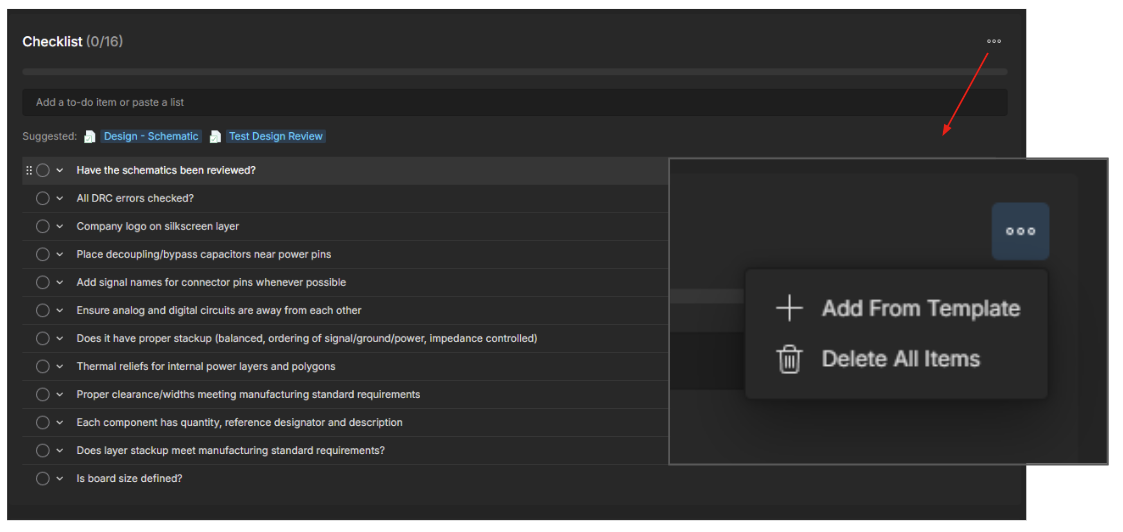
次のステップは、設計レビューで確認したいすべての項目を含むチェックリストを作成することです。このチェックリストはテンプレートとして保存でき、必要に応じて修正しながら今後のレビューで再利用できます。
ここから、各プロジェクトファイル(回路図、PCB、3D、BOM)に対して作業を開始し、回路図にコメントを追加したり、他のチームメンバーにアクションを割り当てたりしながら、チェックリストの各項目を確認していけます。例を見てみましょう。
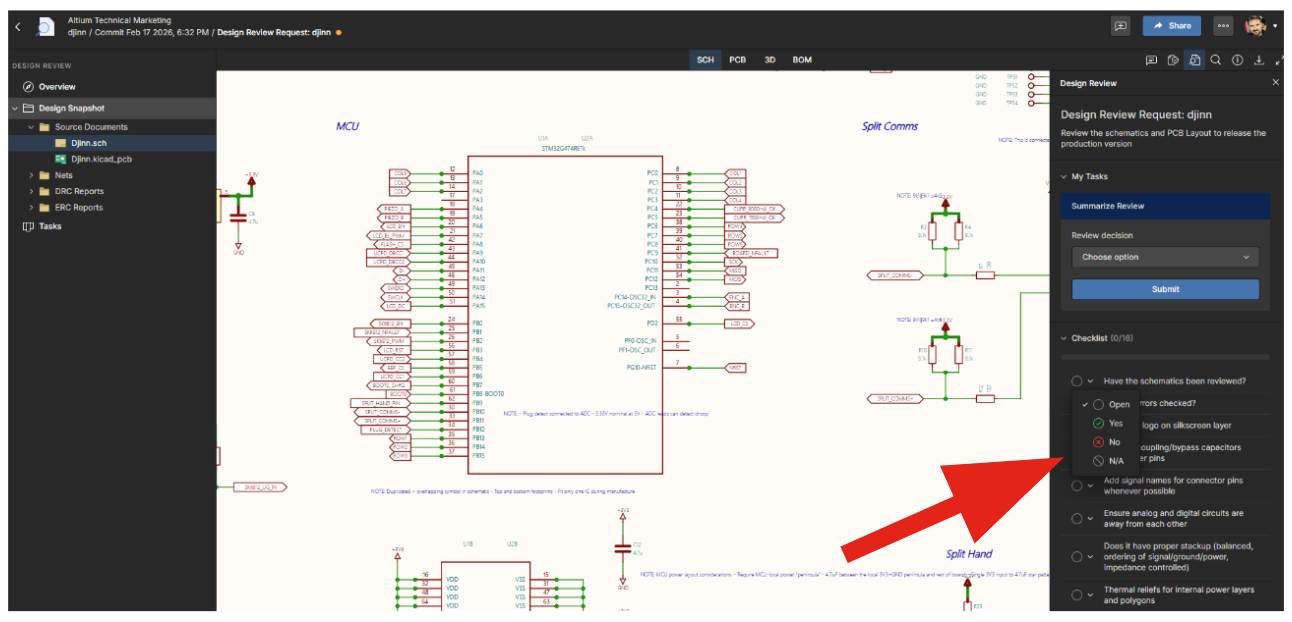
上の画像では図面をレビューしており、右側のメニューでチェックリストの項目の1つをOpen、Yes、No、あるいはその項目が該当しない場合はN/Aとしてマークできます。
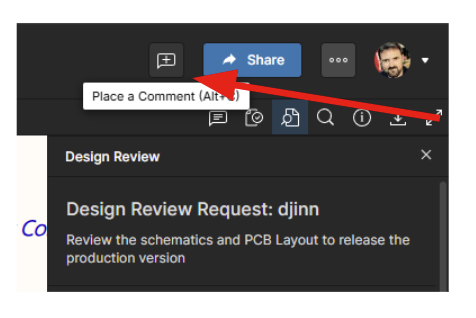
先ほど述べたように、コメントツールを使ってレビュー対象ドキュメント内の任意の場所にコメントを追加できます。
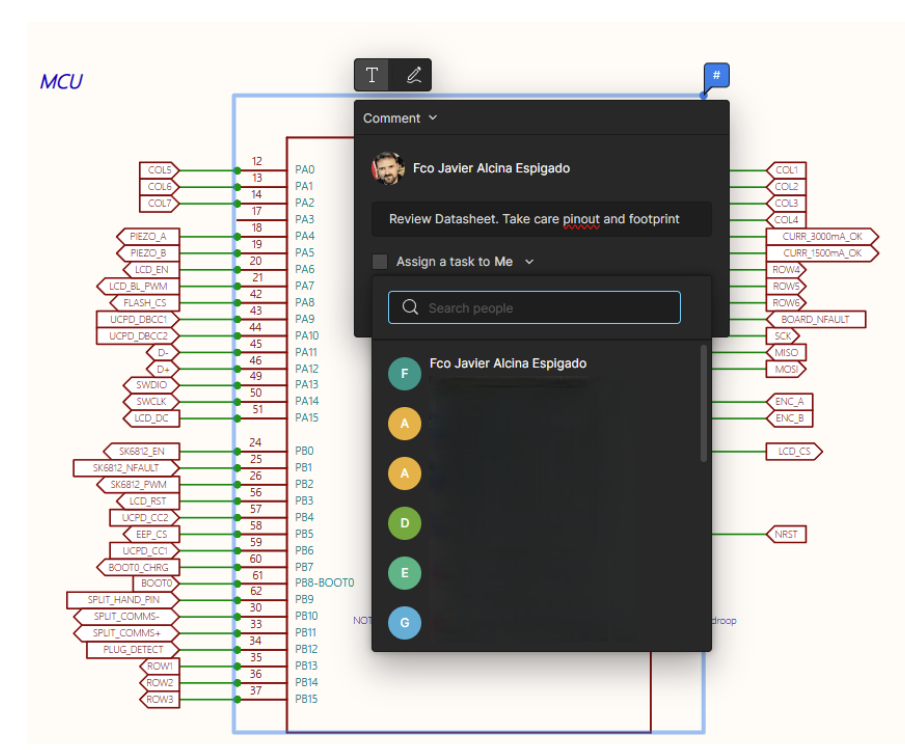
たとえば、ピン配置やフットプリントの誤りを防ぐために、ある部品のデータシートを詳細に確認するよう求めるコメントを残し、そのタスクをチームメンバーに割り当てることができます。以下の画像のとおりです。
同様に、PCBセクションでは、スタックアップの確認を含むレイアウトレビューを実施できます。
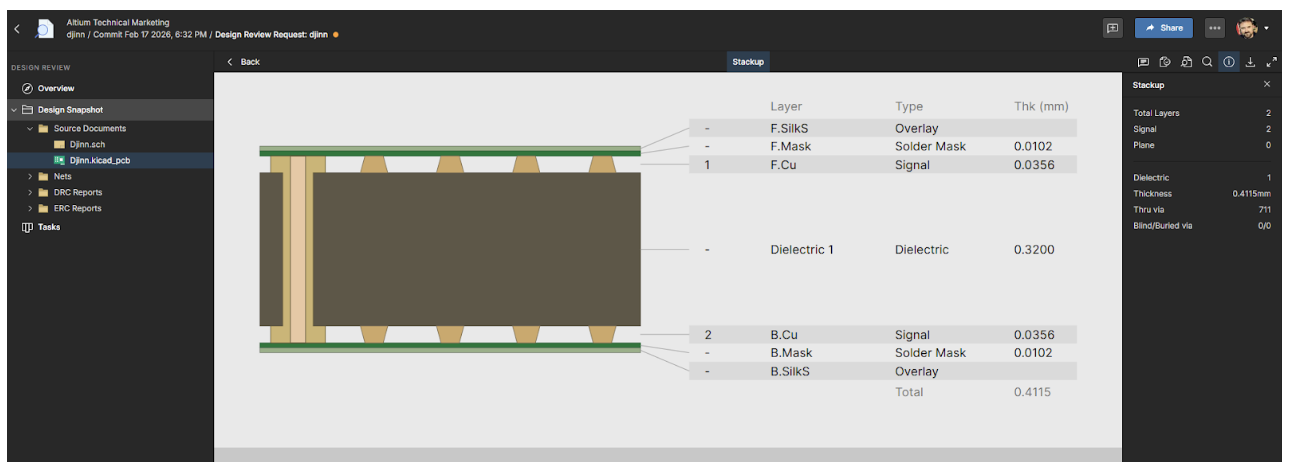
もちろん、ここでもコメントの追加やタスクの割り当ても可能です。
要するに、AltiumのマルチCADビューアは、Altiumで作成されていないプロジェクトを表示するための強力なツールであり、それらをAltium環境内で閲覧、レビュー、作業できるようにすることで、異なるチーム間のコラボレーションを促進します。
結論
今日の電子機器開発は、異なるチーム、分野、ツールをまたぐコラボレーションによって成り立っています。トレーサビリティやバージョン管理を損なうことなく、共通の可視化および作業方法が求められています。
AltiumのマルチCAD機能は、このニーズに応えるものであり、どのツールで作成された設計であっても、共有環境の中で構造化された形で表示、レビュー、議論できるようにします。
Altiumはまた、レビューのワークフロー、コメント管理、タスク割り当て、改訂管理を、単一のコラボレーション空間内に統合しています。これにより、静的なドキュメントへの依存がなくなり、検証プロセス中に古いバージョンや曖昧な解釈に起因するリスクを大幅に低減できます。
Altium Multi-CAD Viewerの真の価値は、異なる電気系チーム間の技術的な連携を向上させる能力にあります。情報を一元化し、レビュー工程を構造化することで、コミュニケーションが最適化され、手戻りが最小化され、最終成果物の品質が向上します。
設計がますます複雑化し、開発サイクルが短縮している環境では、堅牢なコラボレーション基盤はもはや付加的な利点ではなく、現代のエンジニアリング戦略の中核要素です。
よくある質問
マルチCADビューアはECADワークフローにおいてどのような問題を解決しますか?
マルチCADビューアは、異なるECADツールで作成された設計を、ファイル移行を行ったり複数のソフトウェアライセンスを維持したりすることなく、エンジニアが開いて確認し、レビューできるようにすることで、ECADファイルの非互換性という問題を解決します。これにより、パートナーやサプライヤーが異なる設計環境を使用している場合でも、チームは回路図、PCB、製造データについて共同作業を行えます。
元の設計ソフトウェアをインストールしなくてもECAD設計をレビューできますか?
はい。マルチCADビューアを使えば、ネイティブのECADツールをインストールしたりライセンスを保有したりしなくても、回路図、PCBレイアウト、3Dモデル、BOMをレビューできます。これは、完全な編集権限ではなく、閲覧やコメント機能だけを必要とするマネージャー、製造担当者、外部協力者が参加する設計レビューで特に有用です。
マルチCADビューアは、ECADファイルのインポートや変換と何が違いますか?
ECADファイルのインポートや変換は、設計を新しいネイティブ形式へ変換するもので、通常は再設計や編集のために必要です。一方、マルチCADビューアは、元の設計ファイルの構造を変更することなく、それらを表示、レビュー、共同作業することに重点を置いています。これにより、データ損失を回避し、リスクを低減し、全員が最新バージョンを基に作業していることを保証できます。
マルチCADビューアは、チームや地域をまたぐ共同設計レビューに適していますか?
はい。マルチCADビューアは、コメントの追加、タスクの割り当て、レビュー進捗の追跡が可能な、共有かつバージョン管理された環境を提供することで、共同設計レビューを支援するよう設計されています。そのため、異なる分野、企業、地域にまたがって作業する分散型エンジニアリングチームに非常に適しています。

筆者について
Related Technical Documentation
関連リソース
Thank you, you are now subscribed to updates.