
Mobile menu

Altium Designer - 回路・基板設計ソフトウェア

簡単、効果的、最新: Altium Designerは、世界中の設計者に支持されている回路・基板設計ソフトウェアです。 Altium DesignerがどのようにPCB設計業界に革命をもたらし、設計者がアイデアから実際の製品を作り上げているか、リソースで詳細をご覧ください。

Filter
見つかりました
Sort by
役割
ソフトウェア
コンテンツタイプ
適用
フィルターをクリア
複数のオブジェクトをまとめて編集 複数のオブジェクトをまとめて編集 1 min Blog Altium Designerは豊富な機能に加え直観的な操作性を備えており、最小限の操作で回路図を編集する事ができます。配置済のオブジェクトの移動や属性の変更は、マウスのドラッグやダブルクリックで簡単に行う事ができ、コマンドの選択すら必要ありません。 しかし、回路図が完成に近づくにつれ、属性の編集が作業の大半を占めるようになり、短時間に回路図を仕上げるにはこの段階での作業時間の短縮が必要になります。 プリント基板CADの Altium Designerには複数のオブジェクトの属性をまとめて編集するための機能が複数用意されています。これらをうまく利用すれば、属性変更の手間を省き、素早く回路図を仕上げる事ができます。 [類似オブジェクトの検索]機能と[Properties]パネルを使って一括変更 [Properties]パネルを使って、[セレクト]された複数のオブジェクトの属性を同時に書き換える事ができます。複数のオブジェクトの[セレクト]は、[Sift]キーを押しながら対象をマウスでクリックする事によって行えますが、[類似オブジェクトの検索]機能を使えば多数のオブジェクトを一度に[セレクト]する事ができます。 この方法による一括編集は、以下の手順で行います。 一括編集したいオブジェクトのうちのどれか1つにマウスのカーソルを置き、右ボタンをクリック。 表示されたポップアップメニューから[類似オブジェクトを検索]を選ぶ。 [類似オブジェクトの検索]ダイアログボックスが現れ、ここで一括編集の対象を絞り込むための検索条件を設定する。 検索条件の設定を終えた後、ダイアログボックスの下部にあるチェック項目の中の、[一致範囲セレクト]にチェックを入れる。 [類似オブジェクトの検索]で多数のオブジェクトを一度に[セレクト] [類似オブジェクトの検索]画面に検索条件を設定し、一致したオブジェクトをセレクトする。この例では、ネット ラベルを検索し、全てのネットラベルを[セレクト]。[一致範囲セレクト]にチェックを入れる事が必要。また [プロパティを開く]がチェックさていれば、この画面を[OL]ボタンで閉じた後、[Properties]パネルが自動的に開く。 全ての設定を終えた後[OK]ボタンを押す事により、検索条件に一致したオブジェクトが[セレクト]されダイアログボックスが閉じる。ダイアログボックスを閉じる前に検索結果を確認したい場合には[適用]ボタンを押す。 回路図上のオブジェクトが意図どおりに[セレクト]された事を確認した後、 [Properties]パネルを開いて属性値を入力する。これで[セレクト]された全てのオブジェクトの属性が同時に更新される。 記事を読む
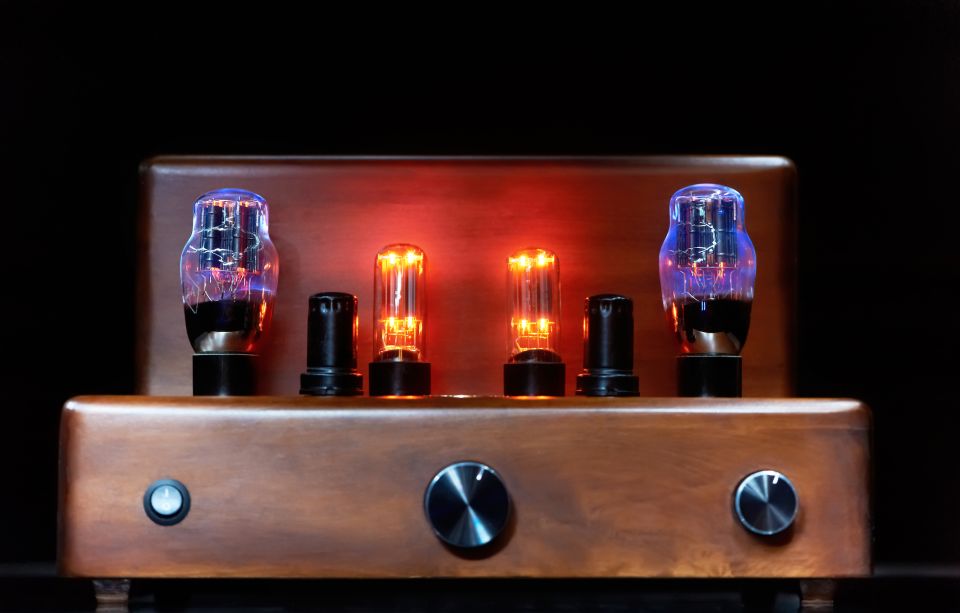
真空管アンプのシミュレーションを試す 真空管アンプのシミュレーションを試す 1 min Blog 電子機器に使用されるスイッチング・増幅素子は、真空管に始まりトランジスタに進化しました。そしてその後、多くのトランジスタと周辺回路を1つのパッケージに集積したIC (Integrated circuit)が現れ、集積度は急速に向上し続けています。 デジタル機器の心臓部にICが使われるようになってからもう半世紀以上経ちますが、その間の進化は凄まじく、最近のCPUには1パッケージに400億個ものトランジスタを集積したものもあり、その端子数は4,000を越えています。ちなみに、ハリネズミの毛の本数は5,000~7,000本だそうです。 このような進化の中、古いデバイスも姿を消しておらず、さまざまな世代のデバイスが使い続けられています。今では過去の遺物のように見える真空管でさえ、音を扱うアナログ機器の分野ではまだ現役を保っています。 そしてAltium Designerでは先端技術だけでなく、古い世代の技術に対してもサポートされており、シンボルライブラリやサンプル回路図などにその一端を見る事ができます。 真空管アンプのシミュレーションを試す Altium Designerは A/D混在回路シミュレータを備えており、この機能を試すためのサンプルデータとして、ディスクリート部品で構成された多数の回路が用意されています。そしてその中に真空管アンプが含まれており、Altium Designer がサポートする古典的なアイテムの一例としてこれを取り上げ、シミュレーションを試してみました。 サンプル回路を開く 真空管アンプのサンプル回路は[Vacuum-Tube Power Amplifier.PRJPCB]に含まれています。このプロジェクトを読み込み、[Vacuum-Tube Power Amplifier.schdoc]を開くと画面には真空管パワーアンプの回路図が現れます。 [Vacuum-Tube 記事を読む
モータードライバー用PCBでPDN Analyzerを素早く開始 モータードライバー用PCBでPDN Analyzerを素早く開始 1 min Altium Designer Projects 前回のブログでは、 単一のICを使った単純なブラシ付きDCモーターコントローラーの設計について説明しました。比較的シンプルな基板ですが、両方のモーターがドライバーのチャンネル当たりの最大定格電流で動作している場合、最大4Aの電流を流します。このような単純な基板の場合は、トレースの長さと幅を調べ、オンライン電卓を使用して (または、ちょっとした計算をして)、トレースの電流密度を算出し、負荷への対応方法を確認することができます。ただし、より複雑な基板の場合は、たちまち面倒な状況になる可能性があります。電流を流すポリゴン、さまざまなトレース幅の混在、配線に沿ったコンポーネント、その他の複雑なPCB機能がある場合、基板が目の前の作業に対して十分かどうかを計算することが難しくなります。 銅箔層上の電流密度を視覚化できれば、より最適な設計を決定することができます。 これは、私がPDN Analyzerで非常に気に入っているところです。複雑な基板向けのセットアップには若干の作業が必要ですが、いったん完了すれば、回路基板の電流および電圧を最適化して、わかりやすく表示できます。マイクロコントローラーやFPGAに電力を供給するだけの場合でも、PDN Analyzerを使用すると、電流密度が高すぎたり、配線上の電圧降下が限界を超えている場所をすばやく視覚化できます。専門知識が不足している関係者に向けて、回路基板の視覚的なマップをすばやく作成して、潜在的な問題を強調表示することもできます。これにより、基板が予想どおりに動作するよう、仕様を少し変える (基板面積を広げる) 必要があるかもしれない理由を確認できます。 PDN Analyzerを初めて使用する読者の方には、ダウンロードしてそれに沿って説明を理解できるような基板を作成し、電力ネットワークを設定して、解析について説明し、ツールの使用方法を習得していただきたいと考えました。 Altium Designerのマニュアルには 初めての操作の例が記載されていますが、私が構築したモーターコントローラープロジェクトははるかに簡単で、基板上のすべてのネットの電力ネットワークをすばやく設定することができます。これにより、時間に追われている読者の方があっという間にツールを開始できることを願います。また、 PDN Analyzerの入門ガイドの完全版もあり、インストール、およびライセンス認証を行ってから利用できます。さらに、 PDN Analyzerのマニュアルもご利用になれます。 設定 PDN 記事を読む