
Altium Designer - 回路・基板設計ソフトウェア

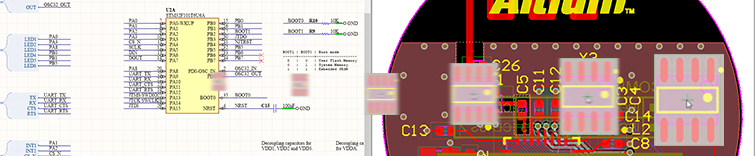
簡単、効果的、最新: Altium Designerは、世界中の設計者に支持されている回路・基板設計ソフトウェアです。 Altium DesignerがどのようにPCB設計業界に革命をもたらし、設計者がアイデアから実際の製品を作り上げているか、リソースで詳細をご覧ください。

Filter
見つかりました
Sort by
役割
ソフトウェア
コンテンツタイプ
適用
フィルターをクリア
より効率化するためにAltium Designerをカスタマイズする5つの方法 より効率化するためにAltium Designerをカスタマイズする5つの方法 1 min Whitepapers Altium Designerをほんの少し使用すれば、そのツールバーメニューが非常に直感的な構成になっていることにお気付きになるでしょう。しかしながら、ユーザーインターフェイスをカスタマイズすることで、さらに生産性を向上させることができます。Altium Designerの環境内の、PCBや回路図、その他のすべてのエディターでカスタマイズは重要です。どのエディターで作業していても、他のプラットフォームのエディターと共通のアプローチを取ることができます。そして、それは思っているより ずっと 簡単です。 Altium Designerをカスタマイズする5つの方法 Altium Designerのエディターのカスタマイズは、各エディタードメイン専用の[Customizing Editor]で行います。カスタマイズしようとするエディターを開いている必要があります。[Customizing Editor]は上部のツールバーの [DXP]>>[Customize] からアクセスできます。または、ツールバーの空いているスペースでダブルクリックします。 ドロップダウンメニューから、またはツールバーの空いているスペースでダブルクリックして、 [Customizing Editor]にアクセスします。 Altium Designerの環境内には、カスタマイズすることでワークフローを強化できる5つのエリアがあります。 1—ショートカットキー 多くの場合、エディターのショートカットキーを、ユーザー個人にとってより直感的な機能にマッピングすると便利です。ショートカットキーに割り当てが可能なPCBエディターの各機能は、ドロップダウンメニューからアクセスできます。 記事を読む
より効率的なレイアウトのために、コンポーネントをルームにグループ化する より効率的なレイアウトのために、コンポーネントをルームにグループ化する 1 min Whitepapers コンポーネントの配置とトレースを適切に管理する鍵は、個々のオブジェクトを一つ一つ変更するのではなく、オブジェクトをグループ化するさまざまな技術を利用することです。多くのユーザーは、コンポーネントを一つずつボードレイアウトに持ってくる必要があるという考えを嫌います。この文書では、Altium Designerがレイアウト管理をより簡単で時間をかけずに行うためにできることを詳しく説明しています。これにより、プロジェクトの締め切りを守ることができます。 PCBコンポーネントのグループ化への導入 PCBのグループコンポーネントレイアウトは、コンポーネントとトレースが適切に整理されていない場合、本当に散らかることがあります。管理されたデザインレイアウトの最も一般的な方法は、ルームの使用を通じてです。ルームは、デザインコンポーネントの配置をより良く管理するために使用でき、下記で詳しく説明されているように、コンポーネントの起源を簡単に特定するのに役立ちます。 ルーティングが行われずに多くのコンポーネントが使用されると、接続のためのラットネスト(絡まった線)も痛みの原因となります。これは、レイアウト全体に接続線を生成するために追加のリソースを消費し、システムのパフォーマンスを大幅に低下させ、コンポーネントの配置をはるかに困難にします。この絡み合いは、PCB設計サービスを外注したくなるほどですが、PCBデザイナーを社内に留めておくためのより良い選択肢があります。 ALTIUM DESIGNERでのルームの使用 ルームは、通常、スキーマティックからPCBコンポーネントのレイアウトエディターへのデータ転送を加速するために使用され、各ルームはそれぞれのスキーマティックシートデザインとして定義されます。これにより、プリント基板の設計とPCB製造プロセス全体のデータ管理が向上します。電子部品は各シート上でコンポーネントクラスとして定義され、その生成はプロジェクトの設定を通じて定義されます。例えば、プロジェクトには5つの異なるシートが含まれており、それぞれが特定のPCBグループコンポーネントのレイアウトを含んでおり、フラットデザインと階層デザインの重要性が無効になります。スキーマティックがプロジェクトのPCBレイアウトに移されると、プリント基板の設計とレイアウトには、使用されるそれぞれの電子部品を含むシート定義のルームデータが含まれるようになり、図1に示されています。ECO生成後にまだルーム内に配置されていないコンポーネントがある場合、それらの上に手動でルームを定義するか、将来の設計更新のために新しいルームにコンポーネントパーツをドラッグすることができます。 図1: シートリンクされたコンポーネントでルームを生成する。 部屋についての素晴らしい点は、部屋のデータとコンポーネント部品をロックできる部屋の設定機能です。図2に示すように、プリント基板のコンポーネントを部屋内でロックすると、その部屋を移動させて、マウスドラッグ操作一つで割り当てられたすべてのコンポーネントを一緒に持っていくことができ、その後、部屋のロックを使用して部屋を固定することができます。これにより、ユーザーが個々のオブジェクトやデータ、または選択したグループのPCBコンポーネントとオブジェクトを手動で移動させる手間が省け、好みの回路基板レイアウトのためにグループ化することができます。もちろん、電子コンポーネントのロックを解除して、それぞれを個別に移動させる機能もオプションとして追加されており、オブジェクトやデザインに変更が必要な場合に最適な柔軟性を提供します。 図2:部屋は移動を防ぐためにロックすることができます。 ネットの非表示 ユーザー定義のネットは、 プリント基板レイアウト内の特定のオブジェクトに割り当てられ、作成されるべき接続を定義します。例えば、BGAは、レイアウト内の他のオブジェクトに接続されることを待っている様々なネットを含む複数のビアとパッドを持っています。BGAが未配線のままにされると、接続のラットネストが表示され、これが部品間の視覚的な混乱を引き起こし、部品配置を妨げます。これは、特定のネット、基板コンポーネント、またはその両方に対して行うことができる非表示にすることで簡単に解決できます。 図3: 未配線のパッケージを非表示にすることで、ネットのラットネストなしに何をルーティングしているかが見えるようになります。 結論 要約すると、ボードレイアウト内でのルームと外観の利用は、コンポーネントのレイアウトを簡素化することができます。もしプリント基板設計ツールにそのような機能が含まれていなければ、PCBボードのレイアウトに多くの時間を費やし、おそらく期限に間に合わない結果となるでしょう。誰が、色とグルーピングがコンポーネント配置レイアウトに大きな違いをもたらすと思っただろうか? 記事を読む
回路図からプロジェクトライブラリを迅速に作成 回路図からプロジェクトライブラリを迅速に作成 1 min Whitepapers Altium Designerのパラメータマネージャーを使用して、外部共有に便利なプロジェクトライブラリを迅速に作成する方法を学びます。 外部の製造業者を使用する場合や、内部にインストールされたライブラリにアクセスできない他の当事者と設計を共有する場合、プロジェクトライブラリを作成するとデータの共有が容易になります。既にインストールされているライブラリ、Altium Vaultライブラリ、またはサプライヤー検索を使用して手動で作成した場合でも、部品をローカライズして作成を容易にすることができます。これにより、設計の外部共有のための移植性が向上します。 ALTIUM DESIGNER プロジェクトからライブラリを作成するAltiumの概要 各コンポーネントのプロパティを編集する方法や、類似オブジェクトを検索コマンドを使用してスキーマティックインスペクターを利用する方法がありますが、これらのアプローチは大規模なマルチシートPCBフットプリントやスキーマティックキャプチャには実用的ではありません。この文書では、パラメータマネージャーを使用して迅速にスキーマティックエディターライブラリを作成し、コンポーネントを単一のグローバルプロジェクトライブラリに統合する方法を示します。 このプロジェクトからライブラリを作成するAltiumの概要では、プロジェクトライブラリを持たないプロジェクトから始め、すべてのコンポーネントがインストールされたライブラリから発生していることを前提とします。図1を参照してください。 図1: スキーマティックライブラリを持たないプロジェクト。 例の設計ではシートが1枚だけです。より大規模な回路図の場合、この方法を使用するには設計内のすべてのシートを開いておく必要があります。 プリント基板統合ライブラリの作成 まず、設計内のすべてのコンポーネントを使用してプロジェクトライブラリを作成します。プロジェクト内の回路図ドキュメントに既に配置されているコンポーネントから回路図ライブラリを作成できます。これは、スキーマティックエディタで利用可能なDesign -> Create Printed Circuit Board Schematic 記事を読む
設計文書で自信を持ってすべての設計の詳細を捉える PCB設計ドキュメントで自信を持ってすべての設計の詳細を捉える 1 min Whitepapers ハードウェア製造業スタートアップ企業 / エレクトロニクスプロトタイパー ハードウェア製造業スタートアップ企業 / エレクトロニクスプロトタイパー ハードウェア製造業スタートアップ企業 / エレクトロニクスプロトタイパー 設計文書は、システムの設計に関するすべての側面を捉えなければなりません。これには、仕様、設計意図、設計プロセス、そして仕様へのトレーサビリティが含まれます。それによってのみ、設計者は関連する設計情報が一箇所に集約されていると確信することができます。この論文は、製造および組立図面を超えた設計の詳細をどのように捉えるかを考慮するためのガイドラインとして意図されています。 はじめに 設計を文書化する上で最も重要ながらもしばしば避けられがちな側面の一つが、正式な設計文書です。私たちはしばしば、設計を完了させ、製造、組立、検証の文書を生成し、それで仕事が終わったと考えがちです。システム仕様、設計意図、設計プロセス、そして仕様へのトレーサビリティを適切に捉えることは、時間がかかり困難ながらも非常に必要な作業です。 pcbエディタのドキュメントにおける設計の詳細の捉え方は、あらゆる設計の計画段階で始まり、仕様から始まります。設計文書が対象とする設計がより大きなシステムのサブシステムである場合、全体のシステム仕様が提示され、その後、システム仕様のうちサブシステムに流れ込む部分が対処されなければなりません。設計プロセスを通じて、設計文書は生きた文書となり、各サブサーキットが設計され実装されるにつれて、設計プロセスとともに成長します。 設計文書の意図は、回路図、製造および組立図面の範囲を超えた関連する設計情報を捉えることです。 仕様 仕様策定段階は、時間と予算の制約のためにしばしば見落とされたり避けられたりする領域です。したがって、適切な仕様の開発に対処するためには、前もって時間とリソースを割り当てる必要があります。時間と資金が貴重なスタートアップ環境で働いているとき、私は何度か、あいまいまたは存在しない仕様で製品を設計するという任務に直面しました。このアプローチは危険が伴います。存在しないまたは変動する仕様に基づいて設計することは、終わりのない開発の物語につながります。仕様は、何を達成すべきか、そして設計が完了したときにそれを検証するために存在します。「もっと良くできる」という考え方がしばしば持続し、プロジェクトは予算を超え、スケジュールが遅れることになります。これが、最初に仕様に取り組まなかった主な理由です。 設計文書で取り扱われるデバイスの仕様は、しばしばはるかに大きなシステムのサブシステムになります。全体的なシステム仕様が提示され、その後、手元のデバイスに適用されるシステム仕様の一部が論理的かつ順序立てて提示されます。 仕様には以下が含まれるべきです(ただし、これに限定されません): - 機能(サブシステムが何をすることを意図しているか) - 運用環境(温度、湿度など) - 他のサブシステムへのインターフェース - 電力予算 - 利用可能な供給電圧 - 記事を読む
電子ルールチェックで素早く誤りを特定し、修正する 電子ルールチェックで素早く誤りを特定し、修正する 1 min Whitepapers 製品ライフサイクル管理(PLM)ツールを使用すると、企業製品に関連するすべてのデータにアクセスできます。これには、すべてのコンポーネントと設計データだけでなく、コスト、優先サプライヤー、その他の関連する企業データなどの他の重要なデータも含まれます。PLMシステムは、データ、プロセス、ビジネスシステム、そして最終的には人々を統合し、拡張エンタープライズに類を見ない透明性を提供します。PLMシステムにより、企業は製品のライフサイクル全体を通じて、概念から設計、製造、サービス、廃棄/リサイクルに至るまで、情報を効率的かつコスト効果的に管理できます。PLMの利点は、入力データの良さによってのみ実現されますが、これはしばしば企業全体の受け入れと統合の課題によって損なわれます。 概要 歴史的に、ほとんどのPLMシステムは機械設計から始まりました。そのため、初期のデータモデルはECADに適していませんでした。その上、ECADデータをPLMに取り込む手段は、ほとんどの電気設計者にとって煩雑で異質です。PLMサプライヤーはこの経験を改善するために努力しており、多くの場合、インターフェースを作成するために第三者に依存しています。PLMベンダーが投資したにもかかわらず、ECAD BOM、組立、製造、バリアント、およびその他のコンテンツをPLMに取り込むプロセスは、多くの企業にとって依然としてコストと効率の課題です。 検索、使用、公開 EDAConnectの唯一の機能は、ECADとPLM(図1)の間に正確で使いやすく直感的な接続を提供することです。これには永続層がなく、電気およびエンタープライズドメインからのインデックスとしてデータを保存し、単一の情報源を保証します。EDAConnectの主な強みは、設計者にとっての使いやすさと直感的なワークフローです。 図1: EDAConnect — AltiumからAgileへ エンジニアは、企業データが複数のソースにまたがっているため、適切な情報を探すのに時間の30〜40%を費やしています。EDAConnectは、ブラウザベースのインターフェースを使用した最新の検索技術を利用して、エンジニアが必要な情報を見つけることを可能にします。この直感的なインターフェースは、エンジニアリングだけでなく、それ以外のユーザーにもアクセスしやすくしています。インターフェースはAmazonに似ており、キーワード、パラメータ、またはその組み合わせによる検索をサポートしています。EDAConnectは、すべての製品データコンテンツのエンタープライズビューを提供します。 必要な情報が見つかったら、ユーザーは部品とBOMコンテンツを比較して変更を理解したり、再利用のために評価したりすることができます。選択した部品はショッピングカートに追加され、ECAD環境に重要な部品選択がプッシュされて使用されます。 EDAConnectは、ECADライブラリと同期して重要なPLMメタデータも保持します。エンジニアがまだ使用が承認されていない部品を見つけた場合、EDAConnectはエンタープライズ部品リクエストのプロセスを簡素化します。承認されると、PLM部品情報を回路図で使用できます。適切な部品を使用するためには、CADライブラリになくPLMと同期していない場合(つまり、最初に欲しかった部品が利用できないため、代替品を探さなければならない;代替品がCADにまだないため、CADモデルを作成またはリクエストしなければならない)、デザイナーは2〜3倍の時間がかかることがあります。 エンジニアが設計をPLMに公開する準備ができたとき、そのプロセスはAltium Designer内のメニューからネイティブに駆動され、同じくらい簡単です。ウィザードベースのインターフェースがデザイナーを公開プロセスを通じて案内し、必要なデータを収集し、ECOを生成し、PLMでサポートデータ構造を作成します。手動プロセスは3〜5倍の時間がかかります。さらに、手動プロセスでは、コンテンツのリリースに複数の反復が必要になる場合があります。EDAConnectの自動化は、リリースからPLMへの時間を1時間から数分に短縮し、1サイクルで行います。 結論 EDAConnectは、 Altium DesignerとAgile間の相互作用を自動化し、3つのシンプルなコンセプトに焦点を当てています: Find 記事を読む
Altium Designerで変わった形状を作成する - ドーナツ形 Altium Designerで変わった形状を作成する - ドーナツ形 1 min Whitepapers Altium Designer®で含まれている押し出し、円柱、球体の形状タイプを使用すると、リアルな3Dの機械的形状を作成するのは一般的に非常に簡単です。しかし、いくつかの形状は難しい場合があります。この文書は、ドーナツ形のトロイドを作成するための顧客からの要求の例です。 はじめに 「トロイドスタイルのチョークのために、PCBフットプリントライブラリに3Dコンポーネントボディを作成したいです。SolidWorksのような機械設計パッケージにアクセスできないので、Altium Designerの押し出し形状や円柱形状を使用して作成したいと思います。問題は、リアルな部品のビューで「ドーナツ」形状を再現するために、どのオブジェクトからも穴を開けることができないことです。」 Altiumで作成された形状から穴を開けることはできませんが、閉じた「C」形状を基本的に作成することで、ドーナツ形状を実現することができます。この文書では、そのプロセスを詳細に説明し、図1に示すように、部品のモデルとしてCoilcraft DMTパワーインダクタを使用します。 図1:3Dドーナツ形状はこれらのCoilcraftトロイドインダクタをモデル化しています。 ドーナツの作成 ドーナツの寸法は外径が1.5インチ、内径が0.8インチ、幅が0.475インチです。 開いている .PcbLibファイルで、スナップグリッド( Gホットキー)を大きくて作業しやすいものに設定します。この場合は50ミルです。 Place/3D Body メニューから3Dボディ描画モードを開始します。 3D Bodyダイアログで、 3D Model 記事を読む