
Mobile menu

Data Management and Version Control

Securely manage design data with advanced version control, ensuring seamless collaboration, traceability, and compliance throughout the design lifecycle.

Filter
見つかりました
Sort by
役割
ソフトウェア
コンテンツタイプ
適用
フィルターをクリア
統合環境における制約駆動設計とルール駆動設計 統合環境における制約駆動設計とルール駆動設計 1 min Thought Leadership 競合他社のツールをご利用のユーザー 競合他社のツールをご利用のユーザー 競合他社のツールをご利用のユーザー もし、人生のルールが自動的にチェックされたらどんなに素晴らしいだろうか。私はイタリア料理を作るのが好きだが、料理本とトマトソースの鍋の間を行き来するのは疲れる。キッチンでの唯一の自動ルールチェック機構はオーブンタイマーだ。幸いにも、PCBデザイナーにとっては、制約とルールのチェック機能を含む高品質のソフトウェアパッケージがあり、レイアウトと回路図を自動的にチェックできる。 ルーティング、スペーシング、伝搬遅延、ファンイン/ファンアウト、ビアに関する設計ルールをPCBに設定する能力は、PCB設計ソフトウェアの必須機能となっている。しかし、すべてのPCB設計ソフトウェアが同じように作られているわけではない。異なるプログラムでは設計ルールの定義が異なる方法で表示され、設計ルールは異なるインターフェースで定義され、いくつかの表示は他より直感的である。 PCB設計ソフトウェアは、設計ルールと制約を設定するだけでなく、これらのルールが回路図とレイアウトにどのように表示されるか、特定のアプリケーションに対してルーティング制約と指示をカスタマイズする柔軟性を提供すべきである。統合設計環境で作業するとき、設計ルールはプログラムの一部で定義され、レイアウト全体に適用される。 制約駆動型対ルール駆動型設計 制約ベースの設計とルール駆動型設計は、基本的な原則の下で動作します。定義された設計ルールに対してレイアウトをチェックし、設計者に違反を表示します。しかし、表面を掘り下げると、これらの方法論の間の主な違いは設計環境に関係しています。 制約駆動型設計を使用する一部のPCB設計ソフトウェア会社は、複数のプログラム間で制約定義を受け渡します。これが統合設計環境と呼ばれているにもかかわらず、設計はユーザーインターフェースの下で真に統合されていません。 真に統一された設計環境はこれを克服します。すべての制約定義とチェックが単一の統一インターフェースで行われます。回路図キャプチャプログラムからレイアウトプログラムに制約を送信する代わりに、回路図とレイアウトを一つの屋根の下で真に統合するソフトウェアを使用するのはどうでしょうか? 言われているように、ルールは破るためにあるものです。すべての設計ルールがすべての状況に適用されるわけではなく、設計ソフトウェアの仕事は、ルールを破ったときに通知することです。デザイナーやエンジニアとして、そのルールがデバイスが適切に機能するために本当に重要かどうかを決定するのはあなた次第です。レイアウト内のルール違反を明確で視覚的な方法で示すグラフィックをカスタマイズできるべきです。誰もルール違反のリストをスクロールして、モデル内の違反要素を手動で探したいとは思いません。 一部の設計ルールは他のルールよりも優先される必要があります。これを念頭に置いて、設計ソフトウェアはどの設計ルールをプロセスで優先するかを定義できるようにするべきです。これにより、優先順位の順にルールが順次チェックされます。このタイプのルールチェックは不必要なルールの衝突を防ぎ、統合設計モデルを使用するソフトウェアパッケージ内でのみ機能します。 Altium Designerのルールエディタ 制約と設計ルール:不足した場合はどうなるのか? 多層ボード、 HDIアプリケーション、高速設計、および 高周波設計において、ビアのパラメータと隣接する機能とのクリアランスを定義することは非常に重要です。これらの重要な構造に対する設計ルールを定義する際には、設計プロセスの各ステップでルールが設計にどのように影響するかを正確に表示するグラフィカルインターフェースを含めるべきです。 ビアとルーティングパラメータのグラフィカル表現を含まないソフトウェアは、設計者が抽象的な識別子に基づいてすべての設計ルールの意味を記憶することを強いるため、重要なルールを無視したり、誤って他のルールを適用したりする可能性があります。これはまた、新しい設計者が設計ソフトウェアに慣れるまでの時間を増加させます。 PCB設計ソフトウェアが、トレースクリアランスやビア設計のようなものにのみ設計ルールが適用されるという視点を取る場合、重要な機能に関する設計ルールを定義する機会を失います。信号整合性、高速設計、ルーティング指示、およびその他の仕様に関するルールは同様に重要であり、回路基板に同様の容量で影響を与えます。 あなたのソフトウェアにこれらの設計ルールが含まれていない場合、これらの重要な要件を満たしていることを確認する唯一の方法は、シミュレーションを含めるようにプロセスを調整することです。これらの領域の問題を修正することは時間がかかり、設計とシミュレーションの間を行き来する必要があります。設計とシミュレーションのソフトウェアが統合された設計環境に組み込まれていない場合、状況はさらに悪化します。 設計ルールはルーティングだけに関するものではありません 複雑なデバイスに取り組むとき、設計ルールは不可欠です。おそらく、制約エディタ、設計ルールチェック、 記事を読む
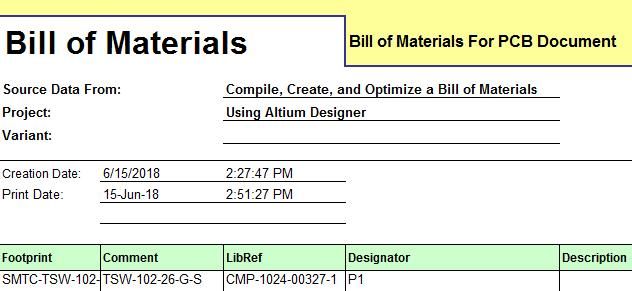
Altium Designerを使用したPCB設計ソフトウェアでの部品表の作成 Altium Designerを使用したPCB設計ソフトウェアでの部品表の作成 1 min Thought Leadership ついに、回路基板ができあがり、PCBを実装する準備が整いました。回路図が完成し、レイアウトの確認と承認が済み、いよいよ組み立てです。ただし、そのためには部品表を作成する必要があります。幸い、それらのドキュメントを手作業で作成したのは遠い昔のことです。どのCADシステムでも、部品表は、ライブラリやその他のプロセスによって自動的に作成されます。しかし、そのためには何をする必要があるでしょうか? Altium Designer 18を使用すると、部品表(BOM)を非常に簡単に作成することができます。さまざまなオプションを選択して、非常に直感的な特定のニーズに応じて情報を構成したり整理したりできます。ここでは、設計から簡潔なBOMレポートを作成するために必要な手順について説明します。 部品表の準備 例として、いくつかの部品で構成される非常に単純な設計を取り上げます。これにより、画面に収まらないような部品表ではなく、簡潔で扱いやすいレポートができます。 Altium Designerでは、回路図、レイアウト、ActiveBOM(設計内のコンポーネントに直接アクセスするためのツール)のいずれかからBOMを作成することができます。BOMレポートの生成機能には、これらの3つの設計オブジェクトで同じメニューを選択してアクセスできます。3つの設計オブジェクトのいずれかをアクティブな状態にして、[Reports] ≫ [Bill of Materials] を選択します。3つのオブジェクトには若干の違いはありますが、下図のようにBOMレポートメニューは基本的に同じです。 Altium Designerの回路図、レイアウト、Active BOMのBOMレポートメニュー Altium Designerでの 回路図の作成やレイアウトの作成には慣れていても、ActiveBOMを使ったことがない場合もあるでしょう。ActiveBOMは、回路図やレイアウトと同様の、別の設計ポータルです。違いは、接続データ(配置と配線)を操作するのではなく、基板設計内の コンポーネントデータを直接操作する点です。ActiveBOMで作業するには、最初に、下図のように 記事を読む
PCB設計内に割り当てられたテストポイントの検索とレポート PCB設計内に割り当てられたテストポイントの検索とレポート 1 min Thought Leadership 学校のテストでも運転免許のテストでも、仕事で日常的に口にする類のテストでも、「テスト」という語は、普段落ち着いている人を不安な気持ちにさせる可能性があります。反対に、テストに関わりがなければ同じ人でも明らかにリラックスしています。おそらく、PCB設計者は、自分の設計へのテストポイントの割り当てを終えると、大きな安堵のため息をつくでしょう。ただし、テストポイントを割り当てただけでは作業は終わりではありません。 PCB設計でのテストポイントの割り当ては、プロセスの前半部分に過ぎません。割り当て後は、テストポイントの割り当てを検証して、テストポイントの情報をレポートする必要があります。幸いAltium Designerには、テストポイントをチェックする高度なDRC機能と、テストポイント情報を使いやすいファイルに出力するためのユーティリティが用意されています。テストポイント割り当て後のそれらの手順の進め方について、以下で説明しましょう。 テストポイントの設定と割り当てのおさらい ここでは、製造中に自動的に行われるテストで使用される、プリント回路基板のテストポイントについて復習します。ベンチテストを実行するために技術者に提供されるPCBのテストの位置については説明しません。自動的に割り当てられたテストポイントの位置は、bare-board(製造)テストと、基板の組み立て後に行われるin-circuitテスト(ICT)の両方で使用されます。 Altium Designerには、テストポイントとしてビアおよびパッドを割り当てる機能があります。この割り当ては、特定のビアまたはパッドの属性を変更することにより手動で行うか、Testpoint Managerを使って自動で行うことができます。Testpoint Managerには、テスト対象のネット、テストポイントの候補とすべき特定サイズのビアまたはパッド、テストポイントのグリッド、その他のオプションなど、テストポイントの制約に関する設定があります。 Testpoint Managerを動作させるには、テストポイントのデザインルールを設定しておく必要があります。このルールは、後続の手順で行うテストポイント割り当ての検証にも適用されます。テストポイントの設定および割り当ての詳細については、 Altium DesignerでPCB設計のテストポイントを使用する方法をご覧ください。 割り当てられたテストポイントの検証 テストポイントを割り当てた後は、それらを検証して確認する必要があります。Altium Designerは、テストポイントのスタイルとデザインルールで設定した使用ルールに沿って、テストポイントの割り当てをチェックします。テストポイントのチェックは、製造担当に基板を送る前に実行する必要があるもう1つのDRCです。 テストポイントの割り当て後に基板を編集した場合、何らかの形でテストポイントに影響を及ぼした可能性があります。設計を次のフェーズに移行させる前に全てをチェックしておくことはよい設計習慣です。 テストポイントの割り当てについての最初の記事と同じ設計例を使用して説明します。 最初に行うのは、検証プロセスを実際に実行するためのエラー条件を組み込むことです。テストポイントの候補が全てオフグリッドのスルーホールパッドだったので、テストポイントのグリッドの使用はオフにしていました。エラーを見つけるため、テストポイントのグリッドを以下のように表示します。テストポイントのデザインルールは、[Design] ≫ 記事を読む
組み込みシステムでユニークID EEPROMを使用して、設計の模倣を防止します 組み込みシステムでユニークID EEPROMを使用して、設計の模倣を防止します 1 min Thought Leadership 賢い人が必ずしも最初にゴールするわけではないという言葉があります。大学時代、私の課題をコピーしていた同級生がいましたが、結局私よりも高い得点を取ることがありました。賢さが必ずしも大学でのトップの成績を保証するわけではなく、自分のアイデアを基に他人が成功を収めるのを見るのは心が折れることでした。 ビジネスの世界も似ています。競合他社が成功しているコンセプトをコピーして市場を支配することは珍しくありません。倫理的に疑問があるものの、偽造デザインは実際にかなり一般的です。設計エンジニアとして、私のデザインの偽造をできるだけ困難にすることが私の仕事です。 PCB全体をエポキシでコーティングすることを除いて、可能な限りのすべての手段を試みました。これには、ハードウェアの正確なコピーを作成して動作させることが不可能になるように、ユニークID EEPROM(電気的に消去可能なプログラム可能読み取り専用メモリ)を使用することが含まれます。組み込みシステムにユニークID EEPROMを含めることで、あなたも最悪のシナリオに備え、デザインの偽造を防ぐことができます。 ユニークID EEPROMとは何ですか? EEPROMは、小さなデータサイズを保存するのに役立つ不揮発性メモリの一種です。 インター・インテグレーテッド・サーキット(I2C)またはシリアル・ペリフェラル・インターフェース(SPI)を介してマイクロコントローラに接続されることが一般的です。EEPROMは数十年にわたり電子分野で使用されており、設定値のようなパラメータを保存するために使用されます。 ユニークID EEPROMは、消去不可能なIDを持つEEPROMです。ユニークIDの長さは、製造元によって32ビットから128ビットまで変わります。理論的には、2つのEEPROMが同じIDを共有する現実的な可能性はありません。これは、インターネット対応デバイスのユニークな メディアアクセスコントロール(MAC)アドレスの概念に似ています。 偽造防止のためのユニークID EEPROMの使用 完全に保護されていない組み込みシステムでは、PCBをリバースエンジニアリングしてマイクロコントローラからファームウェアを抽出することにより、偽造モデルを簡単に作成することができます。もちろん、コード保護機能を有効にしても、ファームウェアの複製が可能である可能性はありますが、より困難になります。 設計にユニークID EEPROMを含め、ファームウェアに検証手順を実装することで、大量の偽造を防ぐことができます。これが私が組み込みシステムで実装する方法です: 1. ユニークIDリーダーファームウェアの作成 EEPROMからユニークIDを読み取り、SDカード内のファイルに保存するシンプルなファームウェアを作成します。このファームウェアはユニークIDの取得のみを目的としており、後に実際のアプリケーションファームウェアによって上書きされます。 記事を読む
PCBコスト見積もり 目標BOM価格とPCBコスト見積もりに合わせて設計する 1 min Thought Leadership 設計、部品、生産、組み立て、送料、さらにはファームウェアに至るまで、正確なPCBコスト見積もりを作成することは、新しいデザイナーにとって難しい課題です。確立された組織でさえも、設計中に発生する可能性のあるすべての問題を予測するのが難しいため、正確な見積もりを出すのに苦労することがあります。製造業者は、プロジェクトの生産と組み立て部分を処理するのに役立ちますが、新しい設計を生産に移すたびに、ボード用の部品を調達し、予算内に収まる必要があります。 過去には、部品の価格と在庫を得るために製造業者に電話をかけ回り、これらのデータを使用してPCBコスト見積もりを作成していました。PCB内の部品に関するBOM価格のような、より詳細な情報を事前に持っていることは、設計チームの時間を大幅に節約し、生産前の再設計のリスクを減らすことができます。過去に使用したベンダーからの古いBOM価格データに頼る代わりに、PCB設計ソフトウェアに組み込まれた材料表とコスト見積もり管理ツールの形で助けがあります。ここでは、これらの機能とクラウド接続設計アプリケーションを使用して、正確なBOM価格を確保し、予算内に収まる方法について説明します。 部品ベンダーから必要なデータ PCB設計チームは、PCBのコスト見積もりと正確なBOM価格を目指すために、完全なデータセットが必要です。これは設計と生産計画プロセスの一部に過ぎませんが、予算に大きな違いをもたらす可能性があり、フルターンキーサービスの必要性をなくすことができます。ここでは、部品ベンダーやメーカーから必要なデータの一部を紹介します: 価格:使用する部品の価格が予想通りであることを確認するために、最新の情報を入手してください。 在庫状況:設計に含まれる部品が在庫ありで注文可能であることを確認してください。 ライフサイクル情報:設計者は、コンポーネントが廃止されたか、EOL(製造終了)か、まだ生産中かを即座に識別できるべきです。 PCBフットプリント:更新されたCADデータとPCBフットプリントを持つコンポーネントは、設計時間を短縮できます。 価格割引:同じまたは類似のコンポーネントに対する量産割引は、プロジェクトを生産予算内に収めるのに役立ちます。 エンジニアリングは、設計が生産に移行する時点でイライラすることがあります。なぜなら、チームは突然、設計に必要な部品を入手できないことが判明し、重要なコンポーネントが入手不可能であることがわかったときに大規模な再設計を行わなければならなくなるからです。これらの頭痛の種を防ぐために、設計者は生産直前にコストと在庫を確認するのではなく、設計プロセスの早い段階で上記のデータをすべて入手する必要があります。 材料表管理ツールによって提供される承認済みベンダーへの クラウド接続を利用することで、再設計をめぐる多くのフラストレーションを解消できます。さらに、プロジェクトが生産予算内に収まるかどうかをすぐに確認でき、完成したボードの目標PCBコスト見積もりを立て、正確なBOM価格をまとめることが容易です。設計者がPCB設計ソフトウェア内で直接調達データにアクセスできる場合、これらの利点を実感できます。 目標BOM価格の設計方法 利益率が厳しいPCBを設計する経験があまりない場合、それは本当に目から鱗の体験になるかもしれません。プロトタイプの作成、限定生産、または特定の用途に特化したボードの設計に慣れているかもしれませんが、その際には部品の価格が主要な懸念事項ではなかったかもしれません。価格を主要な考慮事項として設計を始めると、各コンポーネントで1セント節約することが、重要なコスト削減につながることがわかります。 包括的な PCBコスト見積もりを開発する一環として、正確なBOM価格を取得することがあります。製造、組み立て、およびNREコストは、生産される各ユニットに按分する必要がありますが、これらのコストは製造業者に相談することで見積もることができます。これにより、BOM価格と単位あたりの部品予算の上限が設定されます。 ターゲットBOM価格を設計し、PCBコスト見積もりを作成するために従うことができるいくつかのヒントは次のとおりです: 重要なICやプロセッサーを最初に選択すること、これらはシステムの残りの部分がどのように動作するかを決定します。これらが入手不可能な場合、製造前に再設計が必要になる可能性があります。 トランジスタのような一部のコンポーネントには多くの同等品があるため、これらの部品が 在庫切れ、廃止、またはEOLの場合は代替品を探します。 記事を読む
Altium Designerの部品配置ショートカット Altium Designerの部品配置ショートカット 1 min Thought Leadership 私は以前、PCB設計は90%が配置で10%が配線という記事を読みました。確かなことはわかりませんが、コンポーネントの配置は、基板設計全体において重要な部分と言っても過言ではありません。しかし、一部の設計者は、後から戻って基板の一部を再配置するだけで済むように、この配置作業の部分を急ぎ、配線に取り掛かります。 問題の1つは、配置プロセス時、設計者にフラストレーションがたまることだと思います。全てのコンポーネントを正確に配置、整列、位置合わせして、最適な配線チャネルを作成するには、時間を要します。これは特に、配置機能に制限のある設計ツールで作業する場合、または設計支援ツールで利用可能な配置機能の知識が十分にない場合に当てはまります。 さいわい、Altium Designerには作業に便利な強力な配置機能がいくつかあります。部品を整列できる手動の配置ユーティリティを備えており、最初に回路図からコンポーネントを選択して、それらをまとめて配置できます。また、特定のコンポーネントを検索・選択して配置するサポートが必要な場合、それらのユーティリティも用意されています。 整列機能を使用して配置を整理 配置する際に、コンポーネントを必ず移動する必要があり、面倒であることには認めざるをえません。新しいコンポーネントの挿入が必要かを確認するためだけに、一連のコンポーネントを整列することがしばしばあります。新しい部品を挿入する周囲を全て移動すると、完璧に整理された状態が崩れ、全てのコンポーメントを選択して整理し直す必要があります。 これは、部品ごとに手動で移動する単純な作業になりますが、使いやすいシンプルなサポートがあればいいと思いませんか? Altium Designerでは、配置の整列ツールのサポートが用意されています。さまざまな整列機能を自在に扱えるメニューが揃っており、ここでは、使用方法の例を説明します。この画面キャプチャからわかるとおり、コンポーネントが整列しておらず整理する必要があります。また、ピン間の距離が近すぎ、クリアランス違反もあります。 整列されていないコンポーネント まず、これら全てのコンポーネントを選択した後、右マウスボタンを押して [Align] メニューに移動します。[Align] メニューで、リストの上部にある [Align] を選択すると、以下の [Align Objects] サブメニューがポップアップ表示されます。 整列パラメータの設定 記事を読む