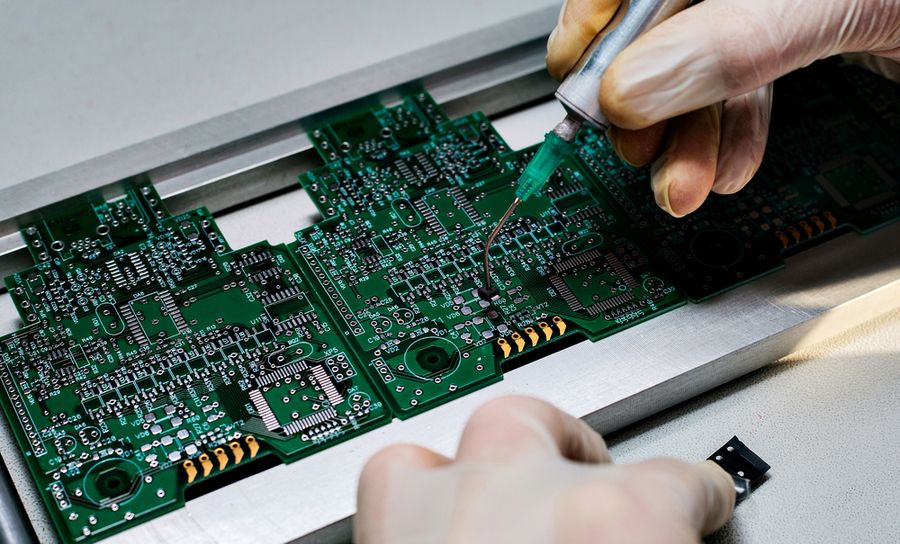

Manufacturing Outputs and Compliance

Generate accurate manufacturing outputs while ensuring compliance with industry regulations, reducing production errors and time-to-market.

Filter
見つかりました
Sort by
役割
ソフトウェア
コンテンツタイプ
適用
フィルターをクリア
真のECAD/MCAD共同設計によりPCB設計の配置エラーを排除 真のECAD/MCAD共同設計によりPCB設計の配置エラーを排除 1 min Blog プリント基板設計に配置したコンポーネントが機械的な特徴と干渉するために、設計がやり直しになった経験はありますか? 1つでも干渉を見逃していた場合、最終的なシステムに回路基板を組み入れる段階で、大きな面倒を引き起こす可能性があります。私の実体験でも、部品の1つが最終的にデバイスの筺体に収納できなかったため、多大な労力を費やす結果となりました。そのレイアウトでは、大きな電解コンデンサに合わせて筺体に穴を開けるしか解決策はありませんでした。 今日のプリント基板設計では、基板のレイアウトを決定し、他の部分は別の担当者に任せるのではなく、真のECAD/MCAD共同設計を使用して、迅速かつ正確に作業を完了する必要があります。残念ながら、プリント基板CADの多くはこのタスクに適しておらず、設計者は依然としてレビューとプロトタイプの構築によりコンポーネントの配置を確かめる必要があり、このプロセスには多大な労力を必要とします。 幸い、いくつかのプリント基板CADでは部品の配置について機械的なチェックが可能で、しかもレイアウトの作成中に自分で行うことができます。私の使用している設計ツールに搭載されているこの機能により、多くの時間とコストを節約でき、面子も大いに守られました。そして、この機能はおそらく他の設計者の皆様にも同様に役立つことでしょう。もう少し詳しく説明しましょう。 従来型プリント基板CADでは部品の配置に苦労します 設計者である私たちは、コンポーネントの配置において多くのルールに従って作業を行ってきました。コンポーネントを信号の整合性や電源供給を考えてグループ分けし、基板上の様々なゾーンやリジョンに配置して、コンポーネントが最良に動作できるようにすることは、私たちにとって本能にも近い習性です。しかし、機械的な制約はまったく別種の問題で、従来の基板レイアウトツールで形状が3D表示されなければ、非常に面倒な作業となります。 基板レイアウトのシステムでは一般に、コンポーネントが2 ½ Dの形状として表示されます。つまり、コンポーネントの形状自体は2Dで、最大高のプロパティが付加されています。このため、コンポーネントのうち最大の高さなのはごく一部だけであったとしても、コンポーネント全体が同じ高さとして扱われます。 例として、直角D-Subコネクタを考えてみましょう。コネクタの基板側の端がもっとも高い部分ですが、直方体であるかのように、コンポーネント全体がその高さとして扱われます。設計を3Dで表示できないと、2Dでしか作業できず、最大高のプロパティに違反したときにDRC通知が行われるだけです。 従来の2D のPCB 配置表示では、クリアランスチェックを高さプロパティに頼っています 従来の配置のレビューとプロトタイプの構築は時間を要し高価です 私たちは何年にもわたり、2 ½ DのCAD環境での作業に満足していました(コンデンサがデバイスの屋根から飛び出したような場合は別ですが – しかし、嫌なことは思い出さないようにしましょう)。しかし今日では、IoT、航空宇宙、通信機器などにおいて、より小さなデバイスに収納できる、小型の基板が求められるようになり、従来よりも密集したコンポーネント配置を扱わなければならなくなりました。 2 記事を読む
Altium Designerでの基板設計のテストポイントの使い方 Altium Designerでの基板設計のテストポイントの使い方 1 min Thought Leadership たぶん、小学校のときの抜き打ちテストの古い記憶のせいだと思いますが、「テスト」というものが心底好きな人はいないようです。「A Christmas Story」の小学生が 課題の作文に否定的な反応を示すように、世界中の人々は大抵テストを受けるということにやはり否定的な反応を示すものです。 それでもPCB設計者になろうとするなら、基板のテストポイントの使い方を学ぶことが必要になります。幸いなことにテストポイントの使い方は難しくはなく、どちらかといえば楽しみでさえあります。基板のテストポイントの使い方を以下に説明します。 ステップ1: テストポイントの再確認 回路基板上のテストポイントを必要とするテストには2種類があります。技術者によるベンチテストと製造中の自動テストです。ここでは後者について説明します。テストポイントを使う自動テストには2つのタイプがあります。基板の製造のためのベアボードテストと実装のためのインサーキットテスト(ICT)です。 実装の前に行われるベアボードテストは、全てのノード間の電気的接続が正しいことを確認するためのものです。ICTは、コンポーネントが正常に動作していることを確認するための、実装後のより機能的なテストです。どちらの場合も、テストを行うために試験装置のプローブを回路基板上のテストポイントと接触させます。 テストポイントのサイズ、間隔、クリアランス要件など、テストポイントのデザインルールを決定する方法についてはここでは触れません。これらのルールは、御社と基板製造業者のニーズによって異なるためです。代わりに、Altium Designer 18を使った回路基板へのテストポイントの割り当て方法と、使用しているテストポイントの設計ルールの設定方法について説明します。 ステップ2: テストポイントの手動での割り当て 回路基板のテストポイントの一般的なルールは、テストのためのプローブ可能な点を各ネットが持っている必要があるということです。これらの「テストポイント」は、製造業者が完成した基板をテストする際に使用するレポートを生成できるように、基板設計システム内で認識および分類されている必要があります。これを行うため、プローブ可能な点としてパッド、またはビアを追加することで基板上にテストポイントを作成します。Altium Designerは、これを手動と自動の両方で実行する機能を備えています。 テストポイントとしてパッド、またはビアを手動で追加するには、該当するパッド、またはビアを選択しそのプロパティを編集するだけで済みます。Altium Designerを使うと、そのテストポイントを製造(ベアボード)テストポイント、実装(ICT)テストポイント、またはその両方として設定できます。 Altium Designerを使うと、後で説明するようにテストポイントのデザインルールを設定することもできます。しかし、テストポイントを手動で設定すると、現在のルールはすべて上書きされます。下図に、スルーホールパッドのプロパティ設定を示します。このプロパティ設定では、下までスクロールして、基板の表面と裏面の製造テストポイントと実装テストポイントを両方とも有効にしました。 記事を読む
知識が力を生む:Altium Designerでアセンブリ図面を作成するための形状作成 知識が力を生む:Altium Designerでアセンブリ図面を作成するための形状作り 1 min Blog CADツールで重要な作業をたくさん行うことになります。回路図のネットを結ぶことから、PCBのレイアウト、そして最終的に組み立て図面を作成するまで、すべてです。PCB設計システムを最初に探求する際に、これらの「ハウツー」ビデオやデモンストレーションのすべてで非常に基本的な機能を見落としやすいほど、考慮すべきことがたくさんあります。どうやってこれらのツールで単純な長方形や線を作成するのでしょうか? これは、PCB設計者のように定期的にCADツールを使用しない人にとっては奇妙に聞こえるかもしれません。ボードを設計できる人なら誰でも円を描く方法を明らかに知っていると思うかもしれませんが、それが常に簡単であるとは限りません。各ツールには独自の操作方法があり、最も基本的な形状を作成する方法を学ぶことは習得しなければならないスキルです。 私は、いくつかのウィンドウで形状メニューを提供していないソフトウェアを使用していて、単純な線を描く方法がわからない状況に遭遇したことがあります。そこでは決して使用されないと考えられていましたが、それは間違いで、仕事を完了させるために別の方法を見つけなければなりませんでした。幸いなことに、Altium Designer®には、アクセスしやすく使いやすい強力な描画ユーティリティがあります。 形状の設定 Altium Designerには、さまざまなツールで使用するための基本形状がいくつかあります。これらは、設計で最終的に行うすべての基本的な基盤です。アーク、塗りつぶし、トラックなどのプリミティブオブジェクトは、PCBコンポーネントモデルのようなより高度な設計オブジェクトを作成するための構成要素として使用されます。 回路図とレイアウトのライブラリだけでなく、回路図とレイアウトツールでもプリミティブ形状を作成できます。これらのツールすべてで、メニューやコマンドはほとんど同じで、いくつかの違いがあります。 以下の画像では、Altium Designer 18の左側にある回路図と右側にあるレイアウトツールの形状メニューの例を見ることができます。以下に示されているメニューは、セッションウィンドウの上部にあるアクティブバーからアクセスされますが、これらの形状は「配置」メニューからも見つけることができます。 多くの形状を作成し始める前に、デフォルト値を設定しておくことをお勧めします。これらの設定は、「ツール」>「環境設定」に移動して、環境設定メニューから見つけることができます。「回路図」または「PCBエディタ」をクリックし、「デフォルト」をクリックすると、設定するためのプリミティブのリストが表示されます。以下の画像では、回路図エディタでのアークのデフォルト設定を見ることができます。 Altium Designerで組み立て図面やその他のドキュメントのための形状を作成する方法 形状の設定が完了したので、それらを使用する時が来ました。回路図、部品、レイアウト、あるいは組み立て図面においても、これらの異なる形状を必要に応じて使用できます。まず、回路図で利用可能な異なる形状を見てみましょう。これらの形状のパラメータは、あなたが設定したプリファレンスのデフォルト設定を使用します。 線: Altiumは線を描画し、マウスをクリックするたびに頂点を追加します。線を描画する際に便利なことの一つは、バックスペースを使用すると最後に入れた頂点を元に戻すことができることです。 弧: 最初のクリックで、Altiumは弧の形を配置します。マウスを動かして再度クリックすると、弧のサイズが設定されます。次の2回のクリックで、弧の開始位置と停止位置を決定します。 完全な円 記事を読む
PCBコスト見積もり 目標BOM価格とPCBコスト見積もりに合わせて設計する 1 min Thought Leadership 設計、部品、生産、組み立て、送料、さらにはファームウェアに至るまで、正確なPCBコスト見積もりを作成することは、新しいデザイナーにとって難しい課題です。確立された組織でさえも、設計中に発生する可能性のあるすべての問題を予測するのが難しいため、正確な見積もりを出すのに苦労することがあります。製造業者は、プロジェクトの生産と組み立て部分を処理するのに役立ちますが、新しい設計を生産に移すたびに、ボード用の部品を調達し、予算内に収まる必要があります。 過去には、部品の価格と在庫を得るために製造業者に電話をかけ回り、これらのデータを使用してPCBコスト見積もりを作成していました。PCB内の部品に関するBOM価格のような、より詳細な情報を事前に持っていることは、設計チームの時間を大幅に節約し、生産前の再設計のリスクを減らすことができます。過去に使用したベンダーからの古いBOM価格データに頼る代わりに、PCB設計ソフトウェアに組み込まれた材料表とコスト見積もり管理ツールの形で助けがあります。ここでは、これらの機能とクラウド接続設計アプリケーションを使用して、正確なBOM価格を確保し、予算内に収まる方法について説明します。 部品ベンダーから必要なデータ PCB設計チームは、PCBのコスト見積もりと正確なBOM価格を目指すために、完全なデータセットが必要です。これは設計と生産計画プロセスの一部に過ぎませんが、予算に大きな違いをもたらす可能性があり、フルターンキーサービスの必要性をなくすことができます。ここでは、部品ベンダーやメーカーから必要なデータの一部を紹介します: 価格:使用する部品の価格が予想通りであることを確認するために、最新の情報を入手してください。 在庫状況:設計に含まれる部品が在庫ありで注文可能であることを確認してください。 ライフサイクル情報:設計者は、コンポーネントが廃止されたか、EOL(製造終了)か、まだ生産中かを即座に識別できるべきです。 PCBフットプリント:更新されたCADデータとPCBフットプリントを持つコンポーネントは、設計時間を短縮できます。 価格割引:同じまたは類似のコンポーネントに対する量産割引は、プロジェクトを生産予算内に収めるのに役立ちます。 エンジニアリングは、設計が生産に移行する時点でイライラすることがあります。なぜなら、チームは突然、設計に必要な部品を入手できないことが判明し、重要なコンポーネントが入手不可能であることがわかったときに大規模な再設計を行わなければならなくなるからです。これらの頭痛の種を防ぐために、設計者は生産直前にコストと在庫を確認するのではなく、設計プロセスの早い段階で上記のデータをすべて入手する必要があります。 材料表管理ツールによって提供される承認済みベンダーへの クラウド接続を利用することで、再設計をめぐる多くのフラストレーションを解消できます。さらに、プロジェクトが生産予算内に収まるかどうかをすぐに確認でき、完成したボードの目標PCBコスト見積もりを立て、正確なBOM価格をまとめることが容易です。設計者がPCB設計ソフトウェア内で直接調達データにアクセスできる場合、これらの利点を実感できます。 目標BOM価格の設計方法 利益率が厳しいPCBを設計する経験があまりない場合、それは本当に目から鱗の体験になるかもしれません。プロトタイプの作成、限定生産、または特定の用途に特化したボードの設計に慣れているかもしれませんが、その際には部品の価格が主要な懸念事項ではなかったかもしれません。価格を主要な考慮事項として設計を始めると、各コンポーネントで1セント節約することが、重要なコスト削減につながることがわかります。 包括的な PCBコスト見積もりを開発する一環として、正確なBOM価格を取得することがあります。製造、組み立て、およびNREコストは、生産される各ユニットに按分する必要がありますが、これらのコストは製造業者に相談することで見積もることができます。これにより、BOM価格と単位あたりの部品予算の上限が設定されます。 ターゲットBOM価格を設計し、PCBコスト見積もりを作成するために従うことができるいくつかのヒントは次のとおりです: 重要なICやプロセッサーを最初に選択すること、これらはシステムの残りの部分がどのように動作するかを決定します。これらが入手不可能な場合、製造前に再設計が必要になる可能性があります。 トランジスタのような一部のコンポーネントには多くの同等品があるため、これらの部品が 在庫切れ、廃止、またはEOLの場合は代替品を探します。 記事を読む
PCB設計とCADソフトウェア:あなたの設計を支配するものを知る PCB設計とCADソフトウェア:あなたの設計を支配するものを知る 1 min Thought Leadership 時々、「法の支配」というフレーズが、国がどのように統治されるかについての会話の一部になります。13世紀のマグナ・カルタにまで遡るこの「法の支配」は、平和で公正な社会の発展と、基本的人権の必要性について語っています。「法の支配」の下で生活する個人は、 法の下の平等 法の透明性 独立した司法と 法的救済へのアクセスを享受します。 統治のためのルールがなければ、一貫性の欠如によって混乱が生じるのを目の当たりにするでしょう。PCB設計においても同じことが言えます。電気的および設計ルールの確かな基盤がなければ、異なる周波数で動作するデジタル信号とアナログ信号の狂乱がノイズになってしまいます。スマート食器洗い機が10軒中9軒の家庭で放つ信号がスパイ衛星によって検出されるような、騒がしい回路で満たされた世界はあまり快適とは言えません。 PCBを設計するためにCADソフトウェアを使用するとき、電気的ルールがボードレイアウトプロセスを支配します。たとえば、コンポーネントを配置した後、トレースが回路図と一致するように、また、設計が信号完全性、RF、およびEMC設計ルールを遵守するように、電源、グラウンド、および信号トレースをルーティングする必要があります。 空気中には電気があります 一部のルールはどこでも明らかですが、コンピュータの周りに立っている間にPCB設計に速度制限を適用するのはそう簡単ではないかもしれません。PCBにおける一般的な電気的ルールには、 クリアランス ショートサーキット 未配線ネット 未接続ピン 未塗布ポリゴン クリアランス:PCBトレース間の正しい距離がないと、フラッシュオーバーが発生する可能性があります。クリアランスは、銅層上の任意の2つのオブジェクト間で許可される最小のクリアランスを定義します。アメリカ合衆国では、UL 60950-1標準が、バッテリー駆動およびAC駆動の情報技術機器のための許可される最小のPCB間隔を提供しています。標準文書内の表は、作業電圧、汚染度、PCB材料グループ、およびコーティングの観点から、トレースのクリアランス距離を指定しています。 ショートサーキット:PCB設計のコンポーネント密度を増やすことは、ショートサーキットの環境を構築します。多くの場合、設計では密度の問題に対処するために、より小さいコンポーネントパッドを使用します。しかし、小さいパッド間の狭い距離は、 はんだブリッジが形成される可能性があります。小さいパッドの使用は、トレースルーティングにも問題を引き起こし、それが結果として接続を混雑させ、はんだ接合に影響を与えます。これらの条件のいずれかが、ショートサーキットの環境を作り出す可能性があります。 電圧と電流が従うべき多くの法則があります。 未配線ネット:ボードのアウトラインを作成した後、PCB設計プロセスは部品の配置と設計デバイスのフットプリントの設定に移ります。配置された各部品のピンは、設計を完了と呼ぶ前に接続する必要があります。 記事を読む