
Mobile menu

ソートリーダーシップ

アルティウムは業界をリードする専門家と密接に協力して、PCB設計のリーダーシップリソースを提供しています。

Filter
見つかりました
Sort by
役割
ソフトウェア
コンテンツタイプ
フィルターをクリア
次の多層PCBでの非対称ストリップライン 次の多層PCBでの非対称ストリップライン 1 min Thought Leadership 芸術、科学、そして一般的に自然における対称性の美しさは、何か不思議なものがあります。絵画や図面の要素間の視覚的なバランスは、芸術作品の成否を左右することがあります。PCB設計は、工学であると同時に芸術でもあり、対称性は技術的な役割と同じくらい美的な役割を果たします。 高周波同軸ケーブルや導波管の代替品としての謙虚な始まり以来、ストリップラインは多層RFおよびHDI PCB設計者の間で主要な存在です。これらの導体は、周囲の誘電体が放射を抑制し、分散補償を提供する多層PCBの内層に密接に配置することができます。ロバート・バレットに感謝します! 対称対非対称ストリップライン配置 対称ストリップラインは、埋め込まれたマイクロストリップの次に単純な埋め込みトレース配置です。マイクロストリップや埋め込みマイクロストリップトレースとは対照的に、ストリップライントレースはPCBボード層に埋め込まれ、トレースの上下には固体の銅グラウンドプレーンが配置されます。多層PCBの内層には通常、ストリップライントレースが含まれています。 これらのトレースはグラウンドプレーンの間に埋め込まれているため、特に望ましい EMI耐性を持ち、PCB上の他のコンポーネントはストリップラインによって生成されるEMIの影響を受けません。 対称ストリップラインとは対照的に、非対称ストリップラインは基板の中央に埋め込まれていません。非対称ストリップラインは、周囲のグラウンドプレーンの一方に近い位置に配置されます。非対称ストリップラインを使用して信号をルーティングする場合、より近いグラウンドプレーンをストリップラインの参照として使用する必要があります。これにより、グラウンドプレーンにより強いリターン信号が誘導されることが保証されます。 より複雑な配置では、ストリップラインを単一層内の導体のカップルされた並列ペアとして配置することができます。このエッジカップル配置では、同じ層にトレースのペアを同じグラウンドプレーン間の距離で配置します。この配置により、特定の層内で差動ペアのルーティングが可能になります。 より興味深い配置は、ボードカップル配置を使用することです。ここでは、2つの非対称ストリップラインが対称配置で互いの上に積み重ねられます。これには、積み重ねられたストリップラインを収容するためにより厚い基板が必要になるかもしれませんが、横方向の基板スペースを節約し、2つのグラウンドプレーン間のより高い相互接続密度を実現します。この配置は、2つのストリップラインが並列であるため、差動ペアのルーティングにも使用できます。 緑色の多層PCB上のマイクロストリップとビアの相互接続 複数の計算機、複数の値 すべての可能なトレース配置に対するインピーダンス方程式をすべて暗記していなくても恥ずかしいことはありません。ストリップライン配置のためのインピーダンス計算機をインターネットで探している場合、結果をよく見て、他の計算機の結果と比較する必要があります。 また、さまざまな計算機で使用されている方程式を比較することも重要です。単一の非対称ストリップラインのインピーダンスを計算する方法はいくつかあります。一部の計算機は対数関数の差を使用し、別の計算機は幾何学的パラメータの数に対して約6次の依存性を持つべき乗関数を使用し、インターネット検索を通じて見つけることができる他の公式も間違いなく存在します。 これらの計算機は、ストリップライン配置を定義する構造パラメータによって、大きく異なる結果を生み出すことがあります。異なる2つの計算機は、5から10オームの差を生じさせることがあります。真のインピーダンス値は、これらの値の間のどこかにある可能性が高いです。これは、PCBでのインピーダンスマッチングに大きな問題を引き起こします。 高速または高周波信号を扱う際、5オームのインピーダンス不一致は、特定の周波数で 共振によるリンギングなどの問題を引き起こすのに十分な影響を与えます。高周波信号では、伝送線上の共振は大きな放射を引き起こします。非対称ストリップラインでは、これがHDIボードで問題を生じさせる可能性があります。幸いなことに、周囲の誘電体のため、ルーティング密度が低いボードはこのEMIの影響を受けません。 インピーダンス計算機を使用する際に生じうるこれらの潜在的な問題を考慮すると、インピーダンスを決定するために数値シミュレーションを使用することが最善です。ほとんどの人はこのタイプのソフトウェアにアクセスできませんが、投資する価値はあります。代わりに、別の設計戦略を検討して リンギングを防止または抑制することを考えてください。 パラメータ変調と差動ペア 記事を読む
コンポーネントの選択を容易にするためのライブラリ検索機能 コンポーネントの選択を容易にするためのライブラリ検索機能 1 min Thought Leadership コンポーネントは、基板を機能させるのに不可欠な要素です。コンポーネントライブラリには、利用可能なコンポーネントに関する全ての情報が1つの場所に含まれているため、コンポーネントライブラリを使うことで、簡単にコンポーネントを基板に追加し、シミュレーションおよびルールチェック機能でコンポーネント情報を使うことができます。他の設計ソフトウェアパッケージの多くでは、これらの機能を別のプログラムに分離しています。または、コンポーネントを検索し調達情報にアクセスするために外部のサードパーティー製ツールを使う必要があります。 複数の独立したプログラムに頼るのでも、サードパーティーのサービスをワークフローに統合するのでもなく、設計およびコンポーネント選択ツールは1つの統合されたインターフェースに表示されるべきです。このようなツールを使えば、次の基板に必要なコンポーネントを簡単に検索および選択できる検索機能を使って広範なコンポーネントライブラリに簡単にアクセスできます。基板に必要な重要コンポーネントを検索するだけのために複数のプログラムを切り換える必要はありません。 Altium Designerのコンポーネントライブラリはコンポーネント検索および選択機能を備えているため、必要なコンポーネントを見つけ、基板に追加し、コンポーネント調達情報を部品表に含めるのは簡単です。設計の全ての側面が1つのプログラムに統合されているため、異なる機能の間で設計データを簡単にやり取りできます。ルール駆動型の設計エンジンと一貫性のあるデータ形式は、他の設計プログラムでは避けられないエラーを防ぎ、設計のあらゆる側面を追跡するのに役立ちます。 回路図へのコンポーネントの追加 基板を作成するには、最初に回路図を作成する必要があります。統合設計プラットフォームで設計する場合、回路図とレイアウト図の同期が維持されるようにその設計ツールは作られています。レイアウト図での変更は回路図に反映されます(逆も同様です)。このように重要な設計ドキュメントが 同期されるため、同じ設計変更を手作業で2度行う必要はありません。Altium Designerはこれらの作業を全て簡単にします。 コンポーネント選択は、回路図に必要なコンポーネントを検索することから始めます。必要なコンポーネントが見つかると、それらのコンポーネントを回路図に追加し、接続作業を開始できます。作業を進めるうちに、使用しているデバイスには別のコンポーネントの方がよりよい選択肢であることに気付く場合があります。その場合、代わりのコンポーネントを見つける必要があります。ここで、代わりのコンポーネントを見つけ、レイアウト図と回路図に簡単に追加するのに、コンポーネント検索および選択機能が役立ちます。 基板を製造に払い出す準備ができたら、基板の 部品表を作成します。手作業でこれを行う必要はありません。コンポーネントのリストを標準化された部品表にコンパイルし、各コンポーネントの調達情報をコンパイルできます。販売業者のWebサイトを検索し手作業でこの情報を追加する必要はありません。代わりに、回路図とレイアウト図に表示されたコンポーネントに基づいて設計ソフトウェアがこの情報を自動的にインポートします。 Altium Designerで開いた空の回路図にライブラリからコンポーネントを追加するのが次のステップです。外部の供給源から多数のコンポーネントライブラリをダウンロードした場合、コンポーネントにアクセスするにはそれらをインストールする必要があります。Altium Designerは画面の右側に[Libraries]タブを表示します。[Libraries…]ボタンをクリックするとインストール済みのライブラリが表示され、コンポーネントライブラリを追加できます。 [Libraries…]ボタンをクリックすると、以下のようなウィンドウが表示されます。複数のライブラリをインストールした後に、別のライブラリをプログラムに追加する必要がある場合、[Install…]ボタンをクリックすると、ハードディスク内を検索しAltium Designerに追加するライブラリを指定できます。1つのウィンドウから複数のライブラリを追加できることに注意します。 Altium Designerで提供しているライブラリビューワー 作業を進め、「Freescale Microcontroller 記事を読む
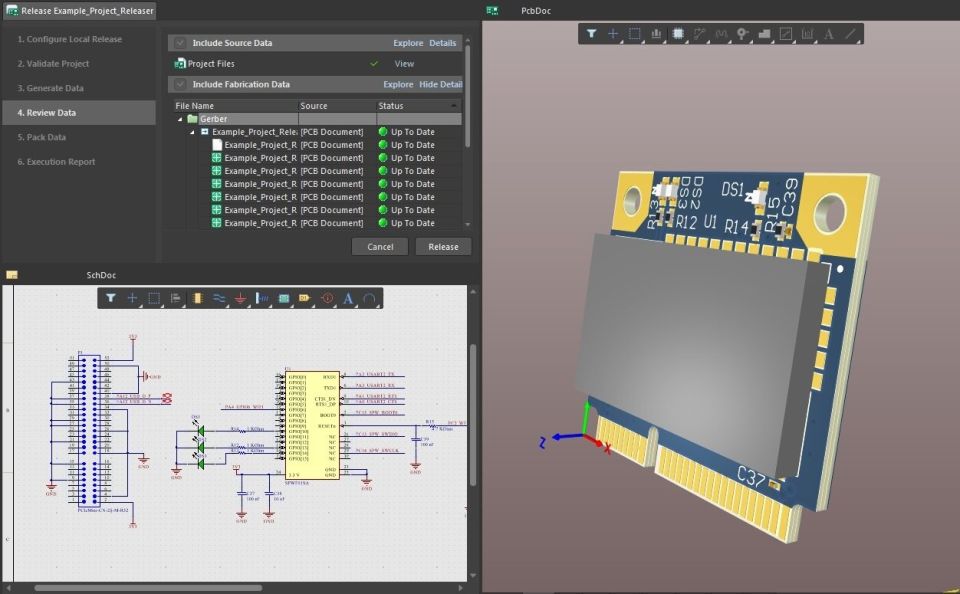
PCB設計ソフトウェア内のプロジェクトリリース管理 PCB設計ソフトウェア内のプロジェクトリリース管理 1 min Thought Leadership 夜も昼も頑張ってPCB設計を完成させ、ついに最後のトレースが接続され、最後のシルクスクリーンの参照が調整され、最終的なDRCが通過しました。これで週末を迎える時間ですよね?違います。製造業者に提出するための出力ファイルをすべて作成するために、まだやるべき作業が山積みです。 多くのPCBリリース設計ツールのベンダーは、出力ファイルの作成をユーザーにとって簡単にするためのさまざまなメカニズムを提供しています。 Altium Designer®は、そのジョブ出力ファイルを使用して製造出力ファイルの生成を自動化することで、ここでのトップリストに位置しています。これらのファイルを使用すると、作成したい出力を定義し、システムが従う一連のスクリプトにすべてまとめることができます。出力ジョブファイルを定義したら、製造ファイルを作成するためにそれぞれをアクティベートするだけです。このプロセスをさらに簡単にできるかと問われれば、Altiumプロジェクトが出力ジョブファイルをさらに自動化し、ファイルがプロジェクトPCBリリースプロセスによって一緒に実行されるようにすることで、それ自体を超えています。 私たちが話しているこのメカニズムは、Altiumのプロジェクトリリーサーです。プロジェクトリリーサーは、全体的なリリースプロセスの一部として既に配置されている出力ジョブファイルを使用します。 出力ジョブファイルの構築 まず、出力ジョブファイルを再検討しましょう。以前のブログで、出力ジョブファイルの 作成と使用方法について話しました。非常に似た出力ジョブファイルをいくつか取り、プロジェクトリリーサーの使用を示すために少し変更します。 私たちは、基板製造業者用の出力ファイルを作成するための出力ジョブファイルと、基板組立業者用のもう一つの出力ジョブファイルという、2つの出力ジョブファイルを扱っています。2つの出力ジョブファイルは、「Fabrication」と「Assembly」と名付けられています。これらは非常にシンプルなファイルです。製造ファイルには、いくつかのGerberファイルが定義されているだけで、組立ファイルには、組立図が定義されているだけです。 Altiumでの組立ジョブ出力ファイル 上の画像では、私たちの組み立て出力ジョブファイルの定義を見ることができます。他にも多くの出力を割り当てることができますが、私たちの場合は、組み立て図面のみを生成するための非常にシンプルなファイルセットアップをしています。また、この出力ジョブファイルは、PDF設定ダイアログの出力管理メニューで「リリース管理」の場所を対象として設定されていることにも注意してください。出力ジョブファイルを個別に実行するための手動の場所を設定することができますが、自動化されたプロジェクトリリースのために、私たちは自動の「管理」設定に設定したままにします。 下の画像では、私たちの製造出力ジョブファイルの定義を見ることができます。見ての通り、これも非常にシンプルで、Gerberファイルの生成のみを設定しています。組み立てファイルと同様に、「リリース管理」にターゲットの場所を設定しています。 Altiumでの製造ジョブ出力ファイル 上述の通り、必要な出力に合わせて出力ジョブファイルを設定することができます。こちらは、別の設計からの組み立て出力ジョブファイルの例です。この場合、PDFコンテナ用にPDFが生成されています(強調表示されています)が、強調表示されていないフォルダ構造には、Gerberファイルやその他のドキュメントが生成されています。このように複数の製造ファイルを作成する必要がある場合、ジョブ出力ファイルを使用すると、実際の時間を節約でき、後で新しい出力ファイルセットを再作成する必要があるときに重要なドキュメントを忘れることがなくなります。 多くのドキュメントと印刷物が含まれるジョブ出力ファイルの例 プロジェクトリリース管理にプロジェクトリリーサーを使用する 出力ジョブファイルから製造ファイルを作成する場合、各ジョブファイルを開いてその中のファイルを生成する必要があります。プロジェクトリリーサーは、すべてのジョブファイルをまとめてから、リリーサーの直感的なユーザーインターフェースからそれらを管理することで、このプロセスを簡素化します。製造および組み立てファイル、ソースデータ、その他必要に応じて他のドキュメントやデータを同時に生成できます。また、リリーサーは、設計に定義されている任意のバリアントの組み立てデータも生成します。 Altiumのリリースマネージャーを起動するには、プロジェクトのプルダウンメニューに移動し、「Project Releaser」を選択します。下の写真に示されています。 Altiumのプロジェクトリリーサーのためのプルダウンメニューコマンド 記事を読む
大量生産のための設計出力ファイルの最適化 大量生産のための設計出力ファイルの最適化 1 min Thought Leadership PCB設計者がCADツールを使用して回路基板を設計して以来、設計を製造するためには、それらのCADツールから出力ファイルを作成する必要がありました。これは、多くの手作業を伴う時間のかかる作業でした。データファイルに加えて、いくつかの関連ドキュメントを作成したり、製造図面を作成するために別の設計ツールを使用する必要があるかもしれません。しかし、最終出力ファイルの作成プロセスは、設計ツール内で自動化されるようになりました。 Altium Designerでは、製造業者に必要なファイルをコア設計ツール内で作成できる良い例が見られます。 Altium Designer®は、出力ファイルを個別に作成する機能を提供します。また、Altium Designerの出力ジョブファイルを使用して、大量生産に最適化されたPCB設計出力ファイルを作成することもできます。これにより、個々のファイル作成タスクをすべて1つの自動化されたバッチファイル内に配置することができます。これにより、多くの時間を節約できるだけでなく、再設計後に出力ファイルを生成する次回には、初期の出力ファイルと同じファイルセット、構造、フォーマットになることが保証されます。 個別に作成された設計出力ファイル 回路基板の設計プロセスには、信頼できる PCB 設計ツールが必要です。コンポーネントの配置、回路図のキャプチャ、PCB レイアウトは、設計を PCB 製造に取り込むためのパズルの一部にすぎません。Altium では、製造出力ファイル用にさまざまなオプションを提供しています。Gerber、Gerber X2、部品表、図面 PDF は、作成できるファイルと形式の一部にすぎません。これらのファイルはすべて、必要に応じて個別に簡単に作成できます。 Altiumで出力ファイルを個別に作成するためのメニュー 上の画像では、PCB レイアウトの「ファイル」プルダウン 記事を読む
統合されたコンポーネントライブラリを使用した電子部品の調達 統合されたコンポーネントライブラリを使用した電子部品の調達 1 min Thought Leadership 私たちの家では週末は食料品の買い出しの時間で、次の2週間に必要なものすべてと、それをどこで買うかを徹底的にリストアップします。食料品の購入に関して私たち夫婦ほど細かくないかもしれませんが、PCBの材料表を作成する際には徹底することが報われます。 設計が完了したら、自分に問いかける必要があります:これらの配置したコンポーネントを全部どこで手に入れるのか?これらのコンポーネントがなければ、あなたのPCBは決して実現しません。ここで、統合されたコンポーネントライブラリを備えた設計ソフトウェアが大きな時短になります。 自分でコンポーネントを調達する 「電子部品の供給業者」で検索を試みると、安全に扱える以上の結果が表示されます。誤解しないでください、もしそうしたいのであれば、配布業者のウェブサイトから必要な情報をすべて得ることは確かに可能です。コンポーネントの選択肢と配布業者の数は膨大で、ウェブサイトで情報を検索し、供給業者情報を探す時間は誰にもありません。この情報を一か所でまとめる何らかの方法が必要になります。これにより、時間と精神の節約になります。 一つの選択肢は、調達の問題を 製造業者に任せることです。製造業者は好んで使用するディストリビューターを持っており、これらの会社と良好な関係を築いています。また、一般的な部品を大量に注文する傾向があり、その価格の節約を顧客に還元します。一般的な部品を使用し、低ボリュームを要求している限り、問題を避けて厳しい納期を守ることができるでしょう。 これは安全な選択肢のように思えるかもしれませんが、いくつかの問題による生産遅延のリスクを自ら負うことになります。大手の製造業者は多くの顧客を抱えており、あなたの大量生産のためだけに部品を注文する必要があるかもしれません。これは、製造が始まる前にすでに遅延を引き起こす可能性があります。 もし特殊な部品が必要な場合、製造業者がそれらを在庫しているとは限りません。さらに悪いことに、偽造部品は思っているよりも一般的です。製造業者が厳格な品質管理を行っていない、または怪しい供給業者と取引している場合、あなたのPCBは誤ってマークされた部品や完全な偽造品の犠牲になる可能性があります。 顕微鏡でPCBを検査する 統合ライブラリと調達 独力で進むことを決めた場合、コンポーネントの選定と調達において時間を節約するのに役立つコンポーネント情報と管理ツールが必要です。PCB設計ソフトウェアにコンポーネントライブラリの検索機能と比較機能が含まれている場合、コンポーネントの利用可能性を完全に把握し、適切な代替品を選択し、予算を決定することができます。 コンポーネント情報ツールは、コンポーネントの 陳腐化を管理するのにも役立つべきです。完全なライフサイクル情報へのアクセスにより、設計に新しい部品を採用するかどうかを決定し、生産を開始する前に必要な変更を加えることができます。可能な代替品を並べて比較できることで、コンポーネントの選択肢を完全に把握し、最適な代替品を簡単に選択して、デバイスが設計通りに機能することを確実にすることができます。 このすべての情報は、材料表に統合する必要があります。コンポーネントの部品番号、サプライヤー情報、数量、適切な代替品、さらには製造業者のための価格やリードタイム情報まで含める必要があります。材料表を準備する際には、製造業者に確認することが重要です。ここに記載されていない他の情報を含める必要があるかもしれません。 この道を選ぶと、最初は大変に思えるかもしれません。製造業者のために多くの下準備をしなければならず、時間を投資する必要がありますが、製造業者の調達に関連する多くの問題を避けることができる可能性が高くなります。 電子部品が付いた緑のPCB 材料表を超えて PCB設計ソフトウェアの統合された部品ライブラリは、部品調達データや電気仕様を材料表に渡すだけでなく、設計ツールと直接統合するべきです。部品のフットプリントはCADツールに直接渡され、部品の配置やトレースのルーティングを前例のない精度で行うことができます。 部品のモデルも、部品ライブラリからシミュレーションツールに簡単に渡され、デバイスを損なう可能性のある信号問題を診断することができます。統合された設計とシミュレーションツールは、回路図から直接デバイスのモデルを構築し、これらの重要なシミュレーションを実行するために外部プログラムを使用する必要はありません。この情報は、次のPCBで代替部品を選択する必要があるかどうかを決定するのに役立ちます。 独自のコンポーネントを使用する場合、標準コンポーネントと直接仕様を比較することができ、コンポーネントオプションの全体像を把握できます。情報は力であり、この情報を一つの直感的なインターフェースで提示することで、設計オプションを比較・対照することが容易になります。 記事を読む
ユーザーインターフェースの使いやすさを過小評価しないでください ユーザーインターフェースの使いやすさを過小評価しないでください 1 min Thought Leadership 自分のキッチンでないと料理が複雑になることってありますよね?「置いた場所にない」から、使いたいフライパンや調理器具を探さなければならないのです。それによって時間がかかり、スパチュラを探している間に卵を焦がしてしまうことも。これは単純な朝食を作る場合の話ですが、複雑な食事を準備しようとすると、想像以上に大変です。このような状況がレストラン業界が利益を続ける手助けになっています。 卵が燃えて煙探知器が不快な鳴り声で警告することを笑い話にするかもしれませんが、PCB設計ソフトウェアで正しいコマンドを見つけられないときは、それほど笑えません。キッチンで場所がわからないフライパンや調理器具のように、CADソフトウェア内で論理的な位置にないメニューやコマンドは、私たちが成し遂げようとしていることを大幅に遅らせることがあります。回路図のキャプチャやPCBレイアウトなど、複数のツールを同時に調整しようとすると、問題はさらに悪化します。以下のユーザーインターフェースの使いやすさに関する問題が、あなたが働いているPCB設計キッチンに似ているかどうか確認してみてください: 機能をツールに投げつけて、うまくいくことを願う それは一つの出来事です。PCB CADベンダーが追加の技術を吸収し、それを現在の設計ツールに追加することがあります。PCB設計ツールを含むすべてのものは成長し進化する必要がありますが、設計ツールに機能を投げつけることが常に期待通りに機能するわけではありません。時にはうまくいき、時には顔に跳ね返ってきます。 ユーザーエクスペリエンスは、あらゆるコンピュータ支援設計ソフトウェアの重要な側面です。シンプルな使いやすさ、設計プロセスとモデルの相互作用へのアクセス、出力ファイル形式、またはPCBレイアウトを持つCADビューアーであれ、設計者はCADソフトウェアの使いやすさを考慮する際に多くの点を注意深く見る必要があります。ユーザビリティテストは役立ちますが、CADシステムは設計者やエンジニアの学習曲線を考慮する際に、ユーザーフレンドリーなソフトウェアとユーザーエクスペリエンスを念頭に置く必要があります。 残念ながら、デザイナーにとっては、定着しない技術はかなりの頭痛の種となります。既存のツールに追加された新機能が、そのツールの残りの部分と馴染まないことがあります。メニューコマンドやコントロールボタンが見つけにくかったり、機能の流れが確立されたツールと異なる場合があります。CADツールで新しい「X」機能を使用するのは良いアイデアのように思えますが、既に慣れ親しんでいる設計ソフトウェアでそれを機能させる方法を学ぶのに多くの時間を費やすかもしれません。 ユーザーインターフェースの使いやすさは、設計環境を備えた設計ツールでずっと良いです 材料を絶えず追加することはシチューではうまくいくかもしれませんが、PCB設計ツールではそうではありません しかし、より大きな問題は、もともと一緒に動作するように設計されていなかった複数の設計ツールをソフトウェアで使用することに伴います。CADベンダーは市場と競争力を保つために外部技術を購入し、それを自社のCADシステムに統合しようとします。しかし、これを実現するには、トランスレーターやインターフェースの使用が必要です。これはすべて「裏側」で行われるかもしれませんが、異なるデータ形式を扱っており、ツールからツールへ移行するためには変更する必要があります。これには、データ上で他のツールを単に開くだけで済むはずのところ、ツール間の転送プロセスに対応するために設計ソフトウェアで追加の手順が必要になる場合があります。 既存のツールセットに外部ツールを追加することは、ユーザーにとって非常に困難な状況を引き起こすことがあります。ツール間でデータを送受信するための全く新しい一連のコマンドが必要になるかもしれませんし、それによって元々のツールが意図されていた使用方法が変更されることもあります。新しい技術を受け入れるためにユーザーインターフェース全体が変更されることも珍しくありません。成長に対応できるように設計されたCADツールデータ環境がなければ、新しい技術や機能を追加することは、ユーザーが同じツールセットを何度も何度も再学習しなければならない大きな複雑さを引き起こす可能性があります。結果として得られるのは、単に一緒に販売されている多くの別々のツールであり、それが生産性を向上させるよりもむしろ損なう可能性があります。 統合設計環境は、複数のツールを使う作業をはるかに簡単にします 統合設計環境はユーザーインターフェースの使いやすさを育みます この問題を解決する方法の秘訣は、最初からすべてのツールが連携して動作するように設計されたPCB設計ツールセットを使用することです。このように動作する設計ツールは、共通の統合設計およびデータ環境を中心に構築されています。これにより、設計サイクル全体を通じて同じデータ形式と処理が使用され、複雑なデータ転送プロセスの必要性がなくなります。 成長を目的として設計された基盤の上に構築された設計ツールのセットを使用するとき、その成長は容易かつ自然に訪れます。新しい機能は、既存のユーザーインターフェースに追加され、それを再定義することはありません。これにより、いつも使っているフライパンやへらを探す時間を費やすことなく、それらが以前と同じ場所にあるため、あなたは作業に集中できます。 私たちが使用しているPCB設計ツールセットはAltium Designer®です。Altiumのエンジニアは、ソフトウェアの作成に30年以上の経験を持っており、これらのツールに対する彼らの先見の明と配慮が示されています。新しい機能は定期的に追加されますが、それが無理に押し込まれることなく、 統合設計環境に自然に組み込まれます。Altiumのさまざまなツールや機能を使用することは、統合設計環境がすべての機能を論理的に組み合わせるため、快適です。 CADプログラムは、使いやすさのテストと設計プロセスのモデルにおいて、ユーザーフレンドリーなソフトウェアを前面に出す時が来ました。 Altiumは、統合された設計とデータ環境を主要な特徴とする 記事を読む