ソートリーダーシップ

アルティウムは業界をリードする専門家と密接に協力して、PCB設計のリーダーシップリソースを提供しています。

Filter
見つかりました
Sort by
役割
ソフトウェア
コンテンツタイプ
フィルターをクリア
Altium Designer でのメニュー変更と単位の切り替え Altium Designer でのメニュー変更と単位の切り替え 1 min Thought Leadership 子供の頃、私がいつも安全で安心を感じた場所は家でした。外で何が起ころうと、私の幼少期の家は私の避難所であり、両親とずっとそこに住み続けたいと思っていました。もちろん、年を取るにつれて、新しいことをしたい、新しい人に会いたい、新しい経験をしたいという気持ちが強くなりましたが、それを実現するには住む場所を変える必要がありました。人として成長するために変化を受け入れなければならなかったのと同じように、スキルや使用するツールを改善するためには、時に変化を遂げる必要があります。これは、より効率的に作成された先進的な製品を求める要求が高まる中、PCB設計ソフトウェアの生産者がソフトウェアパッケージを継続的にアップグレードする必要があるPCBデザイナーにとって特に当てはまります。 もちろん、私たちは変化に対して生まれつきの抵抗感を持っているようで、パッケージにようやく慣れた後にプログラムの変更が発生すると、確かにイライラすることがあります。このような時、PCB設計ソフトウェアの開発者が機能性や能力の向上だけでなく、使いやすさや変更への適応のしやすさにも同じくらい配慮していると非常に助かります。 Altium Designerでは、業界で最も先進的で直感的なPCB設計ソフトウェアを提供しつつ、シンプルさと使いやすさを損なわない製品開発にユーザー中心のDNAアプローチを採用しています。このアプローチがどのように実装されているかを、メニューの変更と単位の切り替えを見てみましょう。 Altium Designerのメニュー変更 Altium Designerは、以前のバージョンのPCBソフトウェア設計パッケージを改善しています。エンジニアやデザイナーが最大限の利益を実現するために、プログラムの能力と機能の進歩を実装するにあたり、いくつかの新しいメニュー変更があります。すべてのメニュー変更を定義するよりも、新しい Altium Designerユーザーインターフェース(UI)を包括的に見る方がおそらくより有用です。 Altium Designerメインメニュー Altium DesignerスタートアップUI Altium DesignerのスタートアップUIは、上に示されているように、2つのレベルのメニューと周囲に配置された「簡単アクセス」タブのセットで構成されています。このレイアウトスタイルは、プログラム全体に存在するさまざまなアクセスオプションの繰り返しのテーマを強化します。トップレベルのメニューバーには、ほとんどのプログラムで一般的であるため、認識可能であるべきアイコンが含まれています:右上隅 - 保存、ファイルを開く、やり直し、元に戻す;そして左上隅 - 検索、最小化、サイズ変更、閉じる。2番目のレベルは、プログラム固有のメニューで構成されています: 記事を読む
PCB設計開発向けのプロジェクトテンプレートを使用する PCB設計開発向けのプロジェクトテンプレートを使用する 1 min Thought Leadership 生い茂った草木を切り払うために枝打ち斧を使ったことがある方なら、北アメリカの荒野を切り開いた遠い昔の開拓者たちの苦難がどれほどのものだったか想像がつくでしょう。その努力は、人間の精神の素晴らしい側面の表れでした。こうした先人の仲間に加わることはもはや不可能ですが、他のPCB設計者にとっての草分け的存在になる方法はあります。 プリント基板を設計する際に、作業を一からやり直さなくてはいけないことが多々あります。これから手掛けるモジュールや回路を以前に誰かが設計していたとしても、それらの図面を再利用できない場合、コンポーネントの選択、配線図の作成、基板のパラメーターの決定と設定、場合によってはスクリプトの記述とコードのデバッグで、基板レイアウトに時間を費やす必要があります。 これはリソースの浪費であり、回路基板、チーム、組織の生産性とコストの損失と同じです。基板設計CADのAltium Designer®を活用すると、チームをリードしながらこれらの損失を取り戻せます。ここでは、Altium DesignerのPCB設計開発向けのプロジェクトテンプレートを活用して、時間や資金といった貴重なリソースの浪費を最小限にする方法をご紹介します。 PCB設計向けのプロジェクトテンプレートにアクセスする プロジェクトテンプレートを使用可能にするには、プロジェクトテンプレートを作成しアクセス可能にする必要があります。Altium Designerでは、 プロジェクトテンプレートの作成は簡単で直接的です。テンプレートは元のコンポーネント、シート(サブ回路)、設計全体を対象に作成できます。プロジェクトテンプレートは設計ファイルと同様、どこにでも(例: ローカル、ネットワークサーバー)保存でき、直接アクセスできます(図1)。 直接アクセス サーバーからのアクセス 設計ファイルを実質的にどこにでも保存できどこからでもアクセスできるという柔軟性は確かに便利ですが、PCB設計のプロジェクトテンプレートにアクセスする場合、計画されたサーバーを利用することをおすすめします。サーバーは通常、セキュリティプロトコルと管理用の制御機能を備えています。これらは、データと情報へのアクセスを制限するのに必要です。また、サーバーは既知のディレクトリおよびファイル形式構造を提供することで統一性と一貫性を確保できます。サーバーソフトウェアは通常、サーバーが保管しているデータと情報の構造を乱さないでアップグレードできます。図2に示す Altium Concord Proは、PCB設計開発向けのプロジェクトテンプレートのホスティングに理想的なサーバーです。 サーバーのプロジェクトテンプレートは、メインウィンドウの右下の [Panels] タブで [Explorer] 記事を読む
医療IoTアプリケーションの設計:課題と考慮事項 IoT医療製品およびアプリケーション設計:課題と考慮事項 1 min Thought Leadership 理想的には、あらゆる技術は人々に大きな影響を与え、人々が必要とするあらゆるタスクを達成する能力に影響を与えます。しかし、新しい技術が医療分野に導入されるとき、常にリスクは少し高くなります。どんな欠陥、エラー、または機能不全も直ちに誰かの健康に影響を与える可能性があることを認識する必要があります。確かに、すべての医療機器が生死に関わるわけではありませんが、それでも慎重に考慮されるべきです。 IoTの設計は常に挑戦ですが、医療IoTアプリケーションは追加の複雑さのレベルを持ち、追加の注意が必要です。コンポーネント選択プロセスをより厳格にするだけでなく、デザインはデバイスが重い摩耗やさまざまな環境条件にさらされることを考慮する必要があります。さらに、安全性と信頼性を最優先事項としなければなりません。どこから始めればよいでしょうか? デバイスとウェアラブルの種類 一般的に、医療IoTデバイスは、エンジニアリングの観点から、または医療の観点からの2つの視点で考えることができます。エンジニアリングの観点から見ると、医療IoTデバイスは大きく2つのカテゴリーに分かれます:埋め込み型センサーとモニター、またはウェアラブルです。 植込み型センサーとモニター: これらのデバイスは、エンジニアリングの観点から、材料、コンポーネント、および身体の動きによって影響を受ける信号の相互作用に特に注意を払って製造する必要があります。さらに、植込み型センサーやモニターを設計する場合、電源に関して計画を立てることが重要です。おそらく、バッテリーが切れた場合、デバイスに電力を供給するために何らかの侵襲的な処置が必要になるでしょう。 ウェアラブル: これらのデバイスは植込み型センサーやモニターと性質が似ていますが、植込み型デバイスよりも環境要求が異なります - 湿気への抵抗性とより大きな柔軟性が必要です。そして、一貫した電力供給が常に望ましいですが、ウェアラブルは植込み型デバイスよりも電力需要に適応しやすくなります。 医療の観点からこれらのデバイスは、その影響に基づいてより多く分類されます:生命管理に不可欠なデバイス、健康追跡と生命管理のための非重要デバイス、および健康またはフィットネストラッカー。 バイタルトラッキングとライフマネジメント:これらの電子機器は、 ペースメーカーや人工呼吸器などの追跡に使用されます。これらは、生命に不可欠な臓器やシステムに関する収集されたデータを送信する責任があります。これらのデバイスに対する注意は、重要な身体機能での役割に警戒すべきです。 非バイタルライフマネジメント:非バイタルライフマネジメントの分類は、これらのタイプのデバイスがそれほど重要ではないと指示する意図ではありませんが、本質的に、これらのデバイスが故障した場合に必要な対応の時間枠が著しく長くなることを診断します。これらのタイプのデバイスには、血圧計やグルコースモニターなどがあります。 健康またはフィットネストラッカー:その名の通り、健康またはフィットネストラッカーは、個人のフィットネスと健康を維持するために、歩数、食事、カロリー消費などのデータを追跡します。 デバイスの分類方法に関わらず、医療IoT電子機器は、患者と個人ケアのためのデータ管理の関係を大幅に変えることができます。 レイアウトとシステム要件 メディカルIoTには、患者が機器を通して経験する厳しいさまざまな環境に耐えることができる非常に頑丈なハードウェアが必要です。それはシャワー、スポーツイベント、または単に日常の座りがちな状態かもしれません。頑丈である一方で、ハードウェアは高品質の信号を収集し、環境ノイズを除去することによって信頼性の高いデータを提供するのに十分な感度も必要です。 さらに、収集された信号は信号処理も必要であり、これにはマイクロプロセッサが信頼性の高いパフォーマンスに必要なデータ処理を管理できる十分な速度と能力を持っていることが求められます。それはアナログ入力の解釈だけでなく、入力からの動作アーティファクトの除去など、より複雑なことを含むかもしれません。その後、そのプロセッサはウェアラブルアプリケーションに適したバッテリーで機能するために十分に低い電力要件を持っている必要があります。 フォームファクター 記事を読む
統合環境における制約駆動設計とルール駆動設計 統合環境における制約駆動設計とルール駆動設計 1 min Thought Leadership 競合他社のツールをご利用のユーザー 競合他社のツールをご利用のユーザー 競合他社のツールをご利用のユーザー もし、人生のルールが自動的にチェックされたらどんなに素晴らしいだろうか。私はイタリア料理を作るのが好きだが、料理本とトマトソースの鍋の間を行き来するのは疲れる。キッチンでの唯一の自動ルールチェック機構はオーブンタイマーだ。幸いにも、PCBデザイナーにとっては、制約とルールのチェック機能を含む高品質のソフトウェアパッケージがあり、レイアウトと回路図を自動的にチェックできる。 ルーティング、スペーシング、伝搬遅延、ファンイン/ファンアウト、ビアに関する設計ルールをPCBに設定する能力は、PCB設計ソフトウェアの必須機能となっている。しかし、すべてのPCB設計ソフトウェアが同じように作られているわけではない。異なるプログラムでは設計ルールの定義が異なる方法で表示され、設計ルールは異なるインターフェースで定義され、いくつかの表示は他より直感的である。 PCB設計ソフトウェアは、設計ルールと制約を設定するだけでなく、これらのルールが回路図とレイアウトにどのように表示されるか、特定のアプリケーションに対してルーティング制約と指示をカスタマイズする柔軟性を提供すべきである。統合設計環境で作業するとき、設計ルールはプログラムの一部で定義され、レイアウト全体に適用される。 制約駆動型対ルール駆動型設計 制約ベースの設計とルール駆動型設計は、基本的な原則の下で動作します。定義された設計ルールに対してレイアウトをチェックし、設計者に違反を表示します。しかし、表面を掘り下げると、これらの方法論の間の主な違いは設計環境に関係しています。 制約駆動型設計を使用する一部のPCB設計ソフトウェア会社は、複数のプログラム間で制約定義を受け渡します。これが統合設計環境と呼ばれているにもかかわらず、設計はユーザーインターフェースの下で真に統合されていません。 真に統一された設計環境はこれを克服します。すべての制約定義とチェックが単一の統一インターフェースで行われます。回路図キャプチャプログラムからレイアウトプログラムに制約を送信する代わりに、回路図とレイアウトを一つの屋根の下で真に統合するソフトウェアを使用するのはどうでしょうか? 言われているように、ルールは破るためにあるものです。すべての設計ルールがすべての状況に適用されるわけではなく、設計ソフトウェアの仕事は、ルールを破ったときに通知することです。デザイナーやエンジニアとして、そのルールがデバイスが適切に機能するために本当に重要かどうかを決定するのはあなた次第です。レイアウト内のルール違反を明確で視覚的な方法で示すグラフィックをカスタマイズできるべきです。誰もルール違反のリストをスクロールして、モデル内の違反要素を手動で探したいとは思いません。 一部の設計ルールは他のルールよりも優先される必要があります。これを念頭に置いて、設計ソフトウェアはどの設計ルールをプロセスで優先するかを定義できるようにするべきです。これにより、優先順位の順にルールが順次チェックされます。このタイプのルールチェックは不必要なルールの衝突を防ぎ、統合設計モデルを使用するソフトウェアパッケージ内でのみ機能します。 Altium Designerのルールエディタ 制約と設計ルール:不足した場合はどうなるのか? 多層ボード、 HDIアプリケーション、高速設計、および 高周波設計において、ビアのパラメータと隣接する機能とのクリアランスを定義することは非常に重要です。これらの重要な構造に対する設計ルールを定義する際には、設計プロセスの各ステップでルールが設計にどのように影響するかを正確に表示するグラフィカルインターフェースを含めるべきです。 ビアとルーティングパラメータのグラフィカル表現を含まないソフトウェアは、設計者が抽象的な識別子に基づいてすべての設計ルールの意味を記憶することを強いるため、重要なルールを無視したり、誤って他のルールを適用したりする可能性があります。これはまた、新しい設計者が設計ソフトウェアに慣れるまでの時間を増加させます。 PCB設計ソフトウェアが、トレースクリアランスやビア設計のようなものにのみ設計ルールが適用されるという視点を取る場合、重要な機能に関する設計ルールを定義する機会を失います。信号整合性、高速設計、ルーティング指示、およびその他の仕様に関するルールは同様に重要であり、回路基板に同様の容量で影響を与えます。 あなたのソフトウェアにこれらの設計ルールが含まれていない場合、これらの重要な要件を満たしていることを確認する唯一の方法は、シミュレーションを含めるようにプロセスを調整することです。これらの領域の問題を修正することは時間がかかり、設計とシミュレーションの間を行き来する必要があります。設計とシミュレーションのソフトウェアが統合された設計環境に組み込まれていない場合、状況はさらに悪化します。 設計ルールはルーティングだけに関するものではありません 複雑なデバイスに取り組むとき、設計ルールは不可欠です。おそらく、制約エディタ、設計ルールチェック、 記事を読む
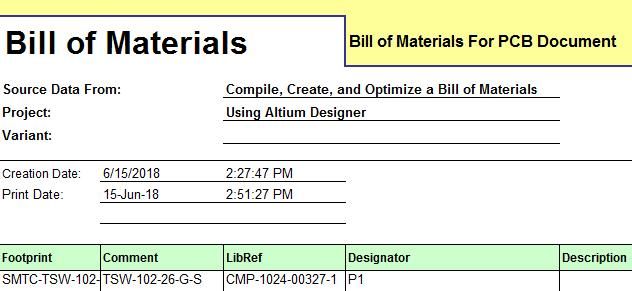
Altium Designerを使用したPCB設計ソフトウェアでの部品表の作成 Altium Designerを使用したPCB設計ソフトウェアでの部品表の作成 1 min Thought Leadership ついに、回路基板ができあがり、PCBを実装する準備が整いました。回路図が完成し、レイアウトの確認と承認が済み、いよいよ組み立てです。ただし、そのためには部品表を作成する必要があります。幸い、それらのドキュメントを手作業で作成したのは遠い昔のことです。どのCADシステムでも、部品表は、ライブラリやその他のプロセスによって自動的に作成されます。しかし、そのためには何をする必要があるでしょうか? Altium Designer 18を使用すると、部品表(BOM)を非常に簡単に作成することができます。さまざまなオプションを選択して、非常に直感的な特定のニーズに応じて情報を構成したり整理したりできます。ここでは、設計から簡潔なBOMレポートを作成するために必要な手順について説明します。 部品表の準備 例として、いくつかの部品で構成される非常に単純な設計を取り上げます。これにより、画面に収まらないような部品表ではなく、簡潔で扱いやすいレポートができます。 Altium Designerでは、回路図、レイアウト、ActiveBOM(設計内のコンポーネントに直接アクセスするためのツール)のいずれかからBOMを作成することができます。BOMレポートの生成機能には、これらの3つの設計オブジェクトで同じメニューを選択してアクセスできます。3つの設計オブジェクトのいずれかをアクティブな状態にして、[Reports] ≫ [Bill of Materials] を選択します。3つのオブジェクトには若干の違いはありますが、下図のようにBOMレポートメニューは基本的に同じです。 Altium Designerの回路図、レイアウト、Active BOMのBOMレポートメニュー Altium Designerでの 回路図の作成やレイアウトの作成には慣れていても、ActiveBOMを使ったことがない場合もあるでしょう。ActiveBOMは、回路図やレイアウトと同様の、別の設計ポータルです。違いは、接続データ(配置と配線)を操作するのではなく、基板設計内の コンポーネントデータを直接操作する点です。ActiveBOMで作業するには、最初に、下図のように 記事を読む
障害物やその他のポリゴンに対応する自動インタラクティブ配線 障害物やその他のポリゴンに対応する自動インタラクティブ配線 1 min Thought Leadership プリント回路基板の手動配線が非常に楽しい作業であることに疑う余地はありません。最良のシグナルインテグリティを備えた最短の配線ができるよう、できる限り無駄がなくきっちり収まって、誤りのない配線をすることは、魅力的な挑戦です。配線が完了し、きっちり計った配線が完璧であること、差動ペアが適切であること、全てがすばらしいできばえに見えることを知って誇りを感じることができます。唯一の問題は、そのレベルの正確さで手動配線を行うには多くの時間がかかるということです。 今日のPCB設計ソフトウェアには、配線時間を短縮できるさまざまな配線手段が用意されています。本格的なバッチオートルータからトレースのクリーンアップツールまで、あらゆるものを見つけることができます。非常に便利になったアプリケーションの1つに、自動インタラクティブルータがあります。これにより、自動ルータと同じ速さで、ユーザ自身が配線の方向を指定できます。Altium DesignerのActive Routeテクノロジーは、自動インタラクティブルータとしては最も優れたものの1つとなっており、障害物を避けた配線では特に、非常に便利な機能を提供します。 手動インタラクティブ配線 プリント回路基板が作成された当初から、PCB設計者は手動で配線してきました。初期の頃はマイラー上のテープでしたが、現在は高度なPCB設計ソフトウェアとルール指向の設計により行っています。配線がより複雑になるにつれて、PCB設計者は、短時間で障害物を回避するための配線に役立つ自動化された手段がますます必要になっています。 Altium DesignerのPCBエディタには、このような配線に役立つ、以下に示すようなツールが用意されています。以下の単純な例では、PCB設計で未配線のエリアにフィルを追加しています。 これから作業する未配線のPCBのエリア PCB設計者は、障害物周りの手動配線に精通しており、少しの時間で、配線したい場所にトレースを巧みに配置できます。上図の右側に垂直方向のネットを4つ配線するには、通常は各ネットを個別に選択してから各頂点をクリックしてフィルの周りで配線操作を行います。 この場合、アルティウムは配線エンジンを通じた自動化により設計者をサポートします。下図では、トレースが下方向に引かれ、自動的に最短経路で障害物の周りに沿って(hug)配線されています。これにより、設計者は、経路上の各フィルやパッド、その他の障害物に沿って手動で配線する必要がなくなります。 インタラクティブ配線の「hug」機能は障害物回避に有効です 上図では、緑色の十字マークのところまで単純にトレースを引いたセグメントが表示されています。インタラクティブルータは自動的に障害物の周りに沿って(hug)そのままトレースを配置しています。この配線を行うため、Altium Designerのインタラクティブルータにはいくつかの設定が用意されています。これらの設定にアクセスするには、[Tools] プルダウンメニューから [Preferences] を選択し、[PCB Editor] カテゴリで [Interactive 記事を読む
Altium Designer: PCB設計でプロジェクトテンプレートを使用するメリット Altium Designer: PCB設計でプロジェクトテンプレートを使用するメリット 1 min Thought Leadership 馬の家畜化、車輪の発明、燃焼機関の開発は、人間がより効率的にあちらこちらに移動したり新しい場所を探検したりできるようなるという点で称賛できる、非常に画期的なできごとです。慣れた環境から見知らぬ場所に出ていくための自信を多くの人に与えるという点で、少なくとも同じくらいの称賛に値するもう1つの発明があります。それは地図です。自分より前に誰かが道を通ったということがわかっていると、目的地にたどり着く自信が持てます。 PCB設計は、試行錯誤で埋め尽くされる可能性のある創造的なプロセスです。このプロセスからエラーを取り除くことは実質的に不可能ですが、プロジェクトテンプレートを使用することで最小限に抑えることはできます。最も基本的なところでは、プロジェクトテンプレートは実際上、以前に設計された回路の「地図」です。自信を持って、これを新しい設計のベースとして使用することができます。Altium Designer 18ではこの基本概念が拡張されていますが、PCB設計でプロジェクトテンプレートを使用する多くのメリットに注目する前に、プロジェクトテンプレートをさらに詳しく定義し、作成方法を確認しましょう。 プロジェクトテンプレートとは プロジェクトテンプレートは単に、以前に作成された設計で、似たようなPCB、PCBモジュール、個々のコンポーネントの設計に必要とされる作業を減らすために使用されます。PCBレイアウトを通して、基板を作成することが必ずしも骨の折れる生成プロセスである必要はありません。既に回路基板が作成されている場合、作業はもっと楽になるかもしれません。テンプレートをそのまま使用することも、設計の特定要件に合致するようテンプレートを変更することもできます。 マルチチャンネルデザインでの回路の再利用と同様です。 マルチチャンネルデザインの場合と同じく、プロジェクトテンプレートは、効果的に活用できるよう、技術者、PCB設計者、チームや組織の他のメンバーが簡単にアクセスできる必要があります。回路構成、フットプリント、テンプレートのいずれで構成するにしても、以前に使用した基板設計のデータベースを用意すれば、チーム全体のプロセスを迅速化できます。 ただし、Altium Designerが提供するソフトウェアは、通常プロジェクトテンプレートが置かれるAltium Vaultのような管理サーバーの任意の場所にテンプレートを格納できる柔軟性を備えています。サーバーを使用することで、一元化されたファイル格納場所だけでなく、適切に構成された管理アーキテクチャーも提供されます。これは、セキュリティおよびアクセスレベルの特定性の維持のために重要です。 優れたPCB設計ソフトウェアにより、頼れる基板およびプロジェクトテンプレートのディレクトリにアクセスできます。以下の図1は、Altium Vaultに格納されているプロジェクトテンプレートのディレクトリ構成の例です。 図1 プロジェクトテンプレートのディレクトリ構成 上図のように、プロジェクトテンプレートは、個々のコンポーネント、シート(モジュール、回路図、PCB)、または設計全体(全てのコンポーネント、回路図、およびPCB)として分類し、格納できます。プロジェクトテンプレートは通常、履歴、リビジョン、コード、その他のドキュメントなどの関連ファイルとともに格納されます。したがって、情報およびデータは全て、テンプレートにアクセスすることで1か所から表示/ダウンロードできます。 プロジェクトテンプレートの作成方法 1回のみ使用するデザインとプロジェクトテンプレートの違いは、設計ファイルの格納場所と格納方法にあります。PCBを設計する場合、通常は、プロジェクトディレクトリの下に全ファイルを格納し、1か所から全てのプロジェクトファイルに簡単にアクセスできるようにします。コンポーネントやシートを検索するには、設計ファイルがどのプロジェクトに存在しているかを知っておく必要があります。回路基板のニーズの変化により、この方法による設計の再利用がすぐに続けられなくなることは明らかです。 したがって、再利用したい設計を検索する、より単純でアクセスが簡単な手段が必要です。Altium Designerでは、プロジェクトテンプレートはテンプレートディレクトリ構成に格納されます。実際のファイルは、具体的なプロジェクトディレクトリ名を思い出さなくても、ここから簡単に表示し、アクセスできます。プロジェクトテンプレートの作成と格納場所への追加は、3つのステップで完了できます。 記事を読む