Equip engineers with everything needed to design modern, high-performance PCBs.
Combine advanced PCB design with cloud-based collaboration to streamline development.

業界をリードする専門家によるPCB設計の最新情報をご覧ください。
PCB試験は、ファブリケーション、アセンブリおよび基板の立ち上げ時に行う必要があります。ここでは、試験および検査中に成功する計画を立てる方法を説明します。
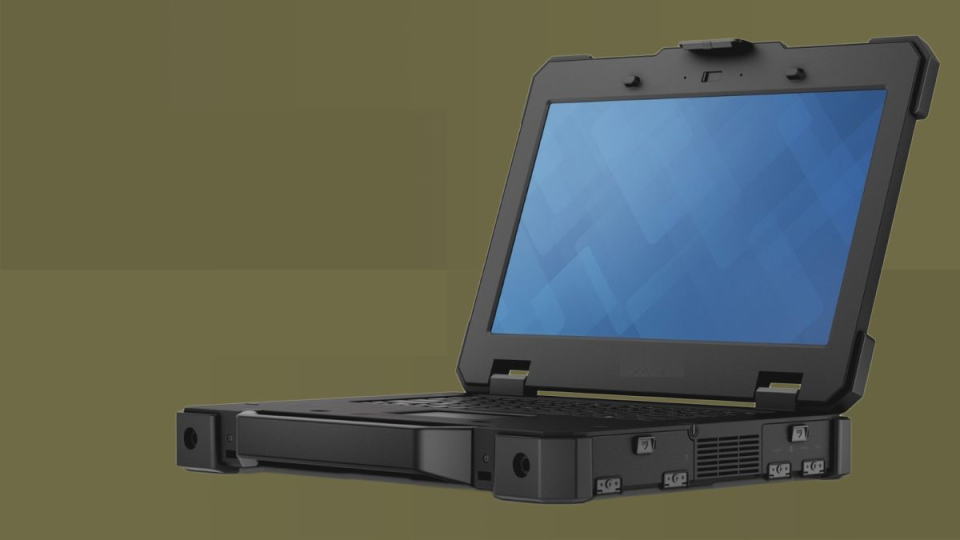
この記事では、頑丈な電子機器に取り入れられる一般的な設計上の決定事項と、頑丈なPCBAを作成するために取り組むことができるいくつかのステップについて概説します。
BGAは、高密度実装のためのLSIパッケージとして常用されています。高密度化への要求は留まることがなく、BGAパッケージの端子素は増える一方です。今や1000ピンは当たり前で、CPUでは 5903ピンというものまで現れてきています。そこで問題になるのが、BGAまわりの配線です。端子が1,000本にもなると、配線を外に引き出すだけで何時間もかかってしまいます。 そこで役立つのが、「BGAファンアウトルーティング」機能です。この機能を使うと、BGA端子からの配線の引き出しがほんの数秒で終わります。 そこで、今回はこの「BGAファンアウト」機能を試し、その手順を紹介します。 1156ピンのBGAから配線を引き出す FPGAでは多くのIO端子を持つものが多く、小型化のためにBGAが標準的に使用されます。そこで、今回はBGAデバイスとしてXilinx Spartan 3 - XC3S5000を取り上げます。パッケージは、1156ピンで端子ピッチは1.0mmです。そして引き出した配線の接続先として、BGAの周辺に8個の100ピンコネクタを配置します。 このFPGAでは、電源端子がIOバンクごとに設けられています。さらに、この他に2種類の電源端子がありますが、今回はIO端子からの配線の引き出しに焦点を絞り、これらの電源端子の処理は簡略化しています。また、バイパスコンデンサも配置していません。 スタックアップとデザインルールの設定 まず、配線戦略に基づきスタックアップとデザインルールの設定を行います。端子数の多いBGAでは試行錯誤を繰り返す余裕はありませんので、段取り良く作業を進めなくてはなりません。そのため、層数の見積もりとルール設定を慎重に行わなくてはなりません。そこで、今回は十分な検討のすえ、配線の線幅とクリアランスを0.15mm、層数を8層(信号層6層+プレーン層2層)に設定しました。なお、BGAの配線戦略については、 BGAパッケージの選択と配線戦略で解説していますので参考にしてください。 ピンスワップを行う サンプルレイアウトを見ると、ラッツネストの交差が目立ちます。この交差を減らし、コネクタとの間の配線を最短化するために、FPGAのI/O端子の配列を変更します。これには、ピンスワップ機能を用います。今回は、全てのIO端子を同じグループに設定して、入れ替えを許可する事にします。 設定後、ピンスワップ実行すると数秒で処理が完了し、ラッツネストの交差が解消されます。 ファンアウトと引き出し配線 ファンアウト・ルーティング機能を使ってBGA端子からパッケージの外周部に配線を引き出します。この処理は数秒で終わります。 引き出しには、内層への接続のためのビアの配置と、ビアからパッケージ外周までの配線が必要になります。外側の2列はビアが無くても引き出せますが、それより内側の端子にはビアが必要です。
基板設計CADのAltium Designerは、「バリアント」機能を備えており、PCBの部品実装にバリエーションを持たせる事ができます。 例えば、既存製品の一部の機能を省いた下位機種を製品化するような場合、通常は回路図と基板のデザインデータをそれぞれの機種に対して用意します。CADツールでは、図面の複製や修正が簡単行えるので、これはそれほど手間取る作業ではありません。しかし、データや図面の種類が増えるとその管理が煩雑になります。そこで用意されたのが「バリアント」であり、この機能を使い回路図やPCBデザインを共用する事によって、デザインデータやドキュメントの管理を簡素化する事ができます。そこで、今回は、この「バリアント」を実際に試してみます。 バリアントを使って一部の部品を省く シンプルなCPUボードをサンプルとして取り上げます。バリアントを使って表示機能の有るものと無いものの2種類の基板を、1つのデザインで共用します。表示機能の無いものでは、抵抗8個とLED8個を省きます。 バリアント管理画面で省略する部品を指定 まず、部品実装の違い(今回は部品の省略)を指定するために、新規にバリアントを作成します。そこで、まず、[プロジェクト] - [部品実装バリアント] を選びます。これにより、「バリアント管理」画面が表示されます。そして、この画面の左下の [バリアントの追加] ボタンを押すと、「バリアントの編集」画面が現れます。そこで、この画面の「内容説明」にバリアントの名前を入れ、[OK] ボタンを押すとバリアントが作成され、画面は「バリアント管理」に戻ります。 バリアントを追加すると「バリアント管理」画面には、作成されたバリアント(Variant of 16bit CPU Board)の実装条件を設定するための「列」が追加されます。部品を実装しない場合には、この「列」の属性を [Not Fitted]
インピーダンスバランシングを使用して、電源の伝導共通モードノイズを減らすことができます。これがどのように機能するか、およびいくつかの実験結果について説明します。
ビアや取り付け穴の寸法の管理には、高性能なPCB設計ソフトウェアが必要になります。また、設計プラットフォームは、業界標準のファイル形式で製造出力を生成できなければなりません。Altium Designerでは、これら全てとその他のことが1つのソフトウェア プラットフォームで実現できます。 Altium Designer 業界標準のファイル形式で製造/実装用の指示を定義するために必要な全てのツールを備えたPCB設計ソフトウェア パッケージ 多くのPCB設計ソフトウェアやユーティリティが流通しているため、目的に適切に沿ったプログラムの選択は難しい場合があります。一定の期間に、いくつの回路や基板を設計することになるのか把握している設計者はいません。CADソフトウェアを使用すれば、設計中に不適切な情報管理に悩まされることなく製造にたどり着けます。 Altium Designerは、PCBの構築、ドリルサイズの定義、製造出力の生成を1つのソフトウェア プラットフォームで行えます。Altium Designerの統合設計環境で作業することにより、1つのプログラムで開始から終了まで自由に移動することができます。 レイアウト、設計、カスタマイズ、製造全てを1つの環境で実現 全ての設計/配線機能はPCBを適切に動作させるために求められているため、製造の部分が見過ごされがちなことは無理もありません。統合設計環境パッケージは、この統合環境だけで設計者が高品質のPCB設計を行い、製造仕様を定義できるようになります。高性能なPCB設計ソフトウェアにより、アスペクト比、基板の厚さ、アニュラリング、半田付けなどは全て事前に調整が可能になります。 統合インターフェースで設計パラメーターをカスタマイズ PCBのドリル仕様は、製造への移行時にきわめて重要になります。統合環境で作業する場合は、カスタマイズしたビア、位置決め穴の特徴、ドリル仕様が製造出力にそのまま変換されます。 Altium Designerのきわめて優れたCADツールでは、質の高いレイアウトの作成が実現します。 Altium DesignerのCADレイアウト
DFMレポートガイドラインを用いて、設計が高品質かつ高い生産性で製造されるようにしましょう。設計プロセスの複数の段階でDFM分析を実施することが望ましいです。