
Mobile menu

PCB Design and Layout

Create high-quality PCB designs with robust layout tools that ensure signal integrity, manufacturability, and compliance with industry standards.

Filter
見つかりました
Sort by
役割
ソフトウェア
コンテンツタイプ
適用
フィルターをクリア
マルチCADエンジニアリングの主な課題のカバー写真 マルチCADエンジニアリング:トップ6の課題 1 min Blog 競合他社のツールをご利用のユーザー 技術マネージャー プロジェクトリーダー(マネージャー) 競合他社のツールをご利用のユーザー 競合他社のツールをご利用のユーザー 技術マネージャー 技術マネージャー プロジェクトリーダー(マネージャー) プロジェクトリーダー(マネージャー) 理想的なシナリオでは、すべてのエンジニア、製造業者、請負業者、および顧客が同じCADシステムを利用し、協力作業を大幅に簡素化します。しかし、製品設計の現実はこの理想からは程遠いものです。様々な企業が異なるECADシステムを選択しており、これを電子製品開発の一部として受け入れる必要があります。 たとえ一つの組織内であっても、異なる部門や事業部が物理的な近さに関係なく、異なる設計ソフトウェアを使用しているのが一般的です。この多様性は、エラー、無秩序、非効率、努力の重複、および財務上の損失を含む多くの課題を引き起こします。しかし、なぜこのような状況が発生するのでしょうか? マルチCAD環境の理由 レガシーデザイン まず、多くの組織が主要なCADツールを操作しながらも、複数のCADシステムで作成されたレガシーデザインの範囲を保持しています。これらの古いデザインは依然として関連性があり、実際のアプリケーションや進行中のプロジェクトに合わせて更新または修正が必要な場合がよくあります。最近の ウェビナーのアンケートでは、回答者の51%以上がレガシープロジェクトが複数のECADツールを維持する理由であると述べています。 回答者の51%以上がレガシープロジェクトが複数のECADツールを維持する理由であると述べています。 分散型ECADツール選択 次に、各チームにCADツールを選択する自律性が与えられている分散型チームを持つ組織に遭遇することがあります。この多様性は、新しく統合された企業が確立されたワークフローと慣行を維持したいと望む過去の買収からしばしば生じます。 さらに、特定のチームは、組織の主要なオプションよりも特定のCADツールを使用することを好むかもしれません。それは、慣れ親しんでいるため、効率が良いため、または他のソフトウェアやシステムとのカスタム統合を開発しているためです。異なるCADツールに切り替えると、これらの特別なソリューションを失うか、ワークフローを再構成する際に重大な障害に直面する可能性があります。 実際、 調査された人々の40%以上が少なくとも毎月二次ECADツールを使用しており、わずか16%以上が単一のECADツールにのみ依存していると報告しています。 回答者の40%以上が少なくとも毎月二次ECADツールを使用しており、約16%だけが単一のECADツールに完全に依存していると報告しています。 設計請負業者と製造業者 最後に、設計請負業者と契約メーカーの役割を見過ごすことはできません。これらの外部パートナーは、クライアントの仕様、推奨事項、および好みに合わせるために、複数のCADシステムに精通してクライアントの範囲を越えて作業します。 マルチCADエンジニアリングの課題 しかし、マルチCAD環境の背後にある理由を理解することは、始まりに過ぎません。これらの多様なシステムは、プラットフォーム間のECAD管理とコラボレーションを大幅に複雑にし、その理由はこちらです。 #1 ファイルの非互換性 異なるCADシステムは通常、独自のデータ形式を使用しており、プラットフォーム間でファイルを共有する際に互換性の問題が生じます。多くのCADツールは、他のシステムのファイルを自分の形式に適応させるファイルコンバーターを提供していますが、これらのコンバーターは特に複雑な設計の場合、完璧ではありません。変換プロセス自体が、データの損失、破損、またはエラーなどの問題を引き起こし、設計の完全性に深刻な影響を与える可能性があります。 記事を読む
ギガビットイーサネットスイッチプロジェクト ギガビットイーサネットスイッチプロジェクト 1 min Altium Designer Projects 電気技術者 電気技術者 電気技術者 ギガビットイーサネットは、現在、オフィスや商業ネットワークのための事実上のエントリーレベルの標準です。シンプルなイーサネットスイッチを構築するために使用できる多くのコンポーネントがありますが、この記事では、高ポート数のイーサネットスイッチの例設計を紹介します。この記事で示される設計には、SFPコネクタを使用したファイバーオプティックケーブルの拡張も含まれています。このプロジェクトには、高速設計のいくつかの一般的な側面の成功した実装が必要です。これには、 BGAファンアウト 差動ペア設計 ACカップリングキャパシタの配置 大型BGAでの電源プレーンを使用した設計 単端および差動高速インターフェース が含まれます。いつものように、プロジェクトファイルは私のウェブサイトからダウンロードできます。下に埋め込まれたAltium 365ビューアーのダウンロードリンクもチェックしてみてください。このリンクをクリックしてプロジェクトソースファイルのZIPアーカイブをダウンロードするか、埋め込みのダウンロードリンクを使用できます。 ダウンロード(ZIP) ギガビットイーサネットスイッチの主要コンポーネント このイーサネットスイッチプロジェクトは、MicrochipのVSC742xシリーズのイーサネットスイッチプロセッサに基づいています。これらのプロセッサは、SGMIIインターフェースを介してスイッチプロセッサに接続する関連拡張PHYとペアリングすることができます。メモリや外部通信用の追加コンポーネント、およびいくつかの電源レギュレータもあります。回路内の主要コンポーネントのリストには、 メイン VSC7426イーサネットスイッチプロセッサおよび VSC8574拡張PHY DDR2 RAM SPIフラッシュメモリ RS-232シリアルトランシーバ ファイバートランシーバ用の有効トグル回路 12V入力用コネクタ 記事を読む
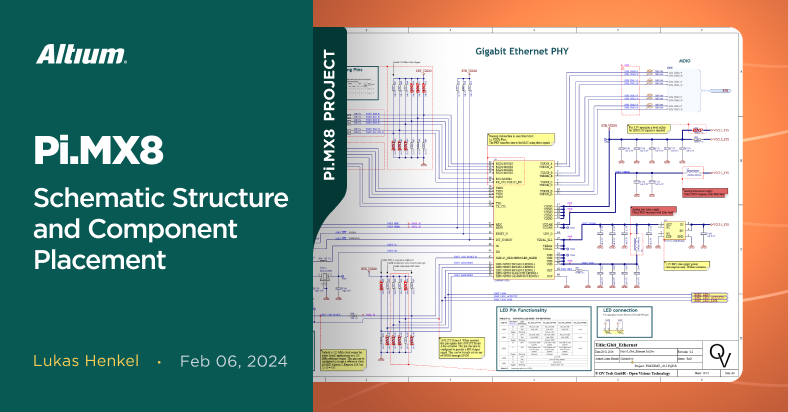
Pi.MX8_Chapter_II Pi.MX8 プロジェクト - 回路図の構造と部品配置 1 min Altium Designer Projects Pi.MX8オープンソースコンピュートモジュールプロジェクトの第2回へようこそ!この記事シリーズでは、NXPのi.MX8Mプラスプロセッサを基にしたシステムオンモジュールの設計とテストについて詳しく説明します。 前回の更新では、このプロジェクトの背景と、モジュールに必要な機能、そしてそれらを実装するために使用したいコンポーネントについて議論しました。 今回は、回路図の構造とPCBレイアウトを始める方法に焦点を当てます。 回路図の構造 まず、回路図がどのように構成されているかを見てみましょう。回路図の取り扱いには、一般的にフラットデザインと階層デザインの2つのアプローチがあります。 フラットな回路図は、いくつかのシートに分割された大きな単一ページの回路図として最もよく表されます。例えば、オフシートコネクタを使用してシート間の接続を確立できます。 階層的な回路図では、設計を機能ブロックに分割し、それらをシートシンボルとして表現することができます。これらはさらに相互接続されたり、ネストされたりすることもあります。このアプローチは、大規模な設計においてよく使用され、大きな回路図を独立して設計および閲覧できるブロックに効果的に分割することができます。これらの機能ブロック間の接続は、シートシンボル上に表されるポートを使用して確立されます。電源オブジェクト(VCC、GNDなど)を除き、スキーマティックシートをリンクするためにはポートのみが使用されます。 Pi.MX8の回路図は、この階層的トポロジーを使用しています: 設計はいくつかの機能ブロックに分割され、すべてが一つのトップレベルシートで表されます。ここで、別々のシート間のすべての接続が確立されます。この設計は、一つの階層レベルのみを使用します。 iMX8 SoCはいくつかの部分に分割され、複数のシートに配置されます。トップレベルシートでは、ページの中央に大きなシンボルがSoCを表しています。ページの左右両側にある二つの大きなシートシンボルは、Pi.MX8モジュールの二つのボード間コネクタを表しています。その他のすべての機能ブロックは、それぞれ独自のシートシンボルで表されます。 各ページは同じ設計哲学に従います。回路図のページを離れるインターフェースは、インターフェースの電圧レベルを表すために色分けされています。電力分配ネットワークの一部であるネットは、太い線幅で描かれます。 特定の設定設定、命名規則、または一般的な備考のための注釈を統合することは、デバッグと立ち上げプロセスを加速し、PCBルーティングプロセスのためのリマインダーとして機能することができます。 注釈と色分けを含む回路図ページ Altium Designerの回路図にExcelスプレッドシートから、またはデータシートから取ったスクリーンショットから注釈を追加することは、Ctrl+C、Ctrl+Vと同じくらい簡単です: {"preview_thumbnail":"/sites/default/files/styles/video_embed_wysiwyg_preview/public/video_thumbnails/5CH9TqPe0-s.jpg?itok=EMm6ylXK","video_url":"https://youtu.be/5CH9TqPe0-s","settings":{"responsive":1,"width":"854","height":"480","autoplay":0,"title_format":"@provider | @title","title_fallback":true,"loading":"lazy"},"settings_summary":["Embedded Video 記事を読む