Mobile menu
Discover
Develop
Agile
リソース&サポート
Free Altium 365 Tools
Gerber Compare
Online PCB Viewer
リソース&サポート
ラーニングハブ
サポートセンター
マニュアル
Webセミナー
Altium Community
フォーラム
バグの報告
アイディア
大学・高専
学生ラボ
教育者センター
Altium Education カリキュラム
Search Open
Search
Search Close
サインイン
ソートリーダーシップ
Main Japanese menu
ホーム
PCB設計
PCB設計コラボレーション
コンポーネント管理
設計データ管理
製造出力
ECAD-MCAD共同設計
高密度配線(HDI)設計
高速設計
マルチボード設計
PCBレイアウト
PCB配線
PCBサプライチェーン
パワーインテグリティ
RF設計(高周波回路)
リジッドフレキシブル基板設計
回路設計
シグナルインテグリティ
シミュレーション/解析
ソフトウェアプログラム
Altium 365
Altium Designer
PDN Analyzer
リソース
エンジニアリングニュース
ガイドブック
ニュースレター
ポッドキャスト
Webセミナー
ホワイトペーパー
ホーム
ソートリーダーシップ
ソートリーダーシップ
アルティウムは業界をリードする専門家と密接に協力して、PCB設計のリーダーシップリソースを提供しています。
Overview
All Content
Filter
見つかりました
Sort by
最新
人気順
タイトル(昇順)
タイトル(降順)
役割
電気技術者
PCB設計者
ソフトウェア
Develop
Altium Designer
Altium 365
PLM統合
Octopart
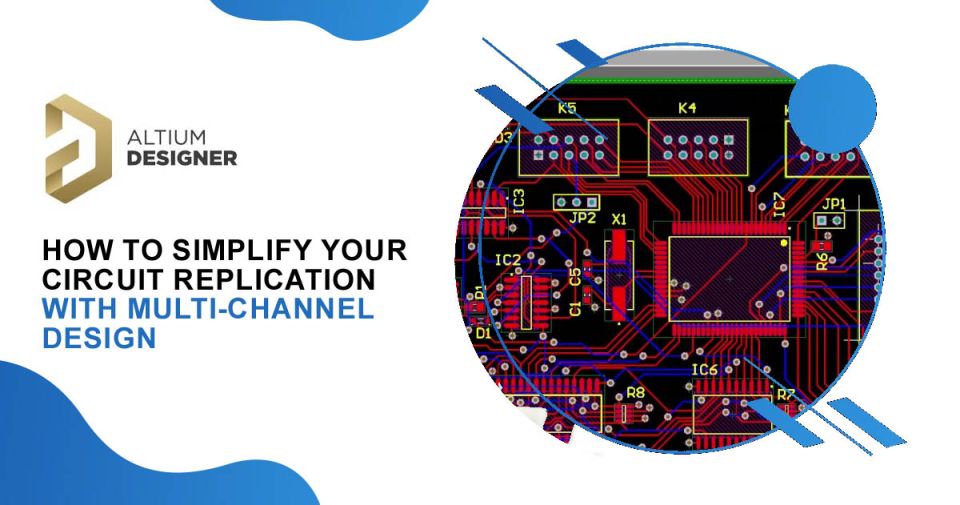
マルチチャンネルデザインで回路の複製を簡単に行う方法
1 min
Thought Leadership
回路のコピー、特にフラット設計でのコピーにはいくつかの固有の課題が存在し、設計者の悩みの種になります。マルチチャンネル デザインにより回路と配線のデータを効率的にコピーすることで、フラット設計に関連する一般的な課題を解決できます。
記事を読む
適切なPCBレイアウトでは、どのようにして設計へのヒートシンクの追加を回避できるか
1 min
Thought Leadership
不具合のあるコンピューターモニターなどの製品リコールは、避けることのできる経済的負担です 私は、何年にもわたって、コンピューター技術が提供する必要のある高解像度や色深度を表示できる新しいモニターを買い続けてきました。モニターをつないで機能をテストするさまざまなアプリケーションを試すときはワクワクしました。どのアプリケーションも全く問題なく動作していたので、私は新しいモニターを自慢するため、オフィスを離れました。戻ってくると、モニターの表示がちらついているではありませんか。動揺した私は、電源を切ったり入れたりしてちらつきが解消するか確認しました。新しいモニターは明らかに壊れていました。 数日後、問題があるかどうか確認するため、モニターの筐体を開けて中をのぞいてみました。すると、ビデオ回路の1つが電源に直接取り付けられていることが判明しました。このため、仕様通りに機能しない温度にまでビデオ回路が熱くなって、モニターは壊れてしまったのでした。遮熱材を取り付けてビデオ回路から熱エネルギーを移すことで、簡単に修理できました。とはいえ、本当の問題は製品の設計にありました。ビデオ回路は、これほど電源に近い場所に配置されるべきではありませんでした。 PCBの最悪の敵である熱 コンポーネントは余分な熱で壊れたり仕様外の動作をしたりすることは誰もが知っていますが、いつ熱が問題になるかわかりません。場合によっては、熱管理のトラブルシューティングは特に難しく、稀な状況でのみ問題になることがあります。例えば、高温が発生する場合があります。さらに、放熱の問題は、度重なる熱サイクルで熱膨張や熱収縮が起きたために割れたはんだ接合のように、経時的に発生する可能性があります。これらの放熱の問題は試験で見逃される可能性があります。したがって、このようなシナリオを避けるため、適切に基板をレイアウトすることが重要です。 PCBにコンポーネントを配置する前に外部熱源の位置を考慮する PCB設計者はどうすべきか PCB設計では、 SMTヒートシンク 、ファン、サーマルビア、その他の技術を使って、熱を緩和するのが一般的です。これらの方法はとても効果的ですが、設計のコストと複雑さが増します。最も安価で最も信頼性の高い対策は、好ましくない外部熱源からの熱伝導が問題にならないようにPCBを設計することです。問題を回避する設計をしましょう。問題箇所にコンポーネントを配置しないことです。 設計を考えるとき、PCBはより大きいシステムの一部であることを忘れないでください。PCB上で、相互に関連する発熱部品どうしの配置や、製品全体の他の部分と関連する発熱部品の配置を考慮する必要があります。PCBは、それが設計されるデバイスによって異なるので、外部熱源は基板の周りに3次元的に配置される可能性があります。このことを念頭に置いて、以下の点を考慮する必要があります。 熱源の隔離: 電源など、発熱するサブシステムをレイアウト内で隔離し、他のコンポーネントに影響を与えないようにします。 他のPCB: 近くのPCBに、発熱するコンポーネントまたは熱に弱いコンポーネントが含まれている可能性が十分にあります。 物理的な部品: 機械部品、配線、および取付けフレームが、PCBから熱を吸収したり製品の他の部品に熱を伝達したりすることがあります。これには、ユーザーが接触する可能性のある部品が含まれます。 筐体: 設計者として、製品をより小さくコンパクトにするプレッシャーが常にあります。つまり、PCBの周りの筐体がますます窮屈になっています。このことが、PCBからの熱伝導にどのように影響するかを注意深く検討する必要があります。空間が狭くなるほど、対流による冷却機会は減り、熱に敏感な他の場所への熱伝導の機会が増加します。 PCBの筐体のサイズを考慮しましょう。基板をどのようにレイアウトするかに影響する可能性があります。
記事を読む
複雑なパッド形状の実装方法
1 min
Thought Leadership
PCB設計への複雑なパッド形状の実装方法 大部分のコンポーネントのパッケージのパッド形状は、共通して単純な長方形または円形です。そのようなパッケージのフットプリントを作成することは、手作業でも、自動IPCフットプリントジェネレーターを使っても、簡単な作業です。しかし時として、コンポーネントのパッケージは複雑なパッド形状を必要とし、それらをうまく調整するのに人手による多くの労力と余分な時間が必要になることがあります。複雑なパッド形状を素早くPCB設計に実装し、時間と労力を節約する方法があれば非常に便利です。 複雑なパッド形状を素早く設計に配置 場合によっては、設計の際に幾何学的に複雑または不規則な形状のパッドが必要になることがあります。例えば、LED照明のコンポーネントは、複数の切り抜かれた曲線を含む独特な形状の放熱パッドを必要とする場合があります。そのような曲線は、複数の標準の円形/長方形パッドを組み合わせることや、フィルまたはリジョンを手作業で配置することでは実装できません。それを行うには、見落とされがちだった1つの方法があります。つまり、閉じた輪郭線を形成する一連の直線と円弧として必要な形状の輪郭線を配置(またはインポート)できる場合は、その輪郭線そのものを、パッドを定義する精密な形状のリジョンにPCBライブラリエディター内で簡単に変換できます。その上、そのリジョンオブジェクトのプロパティ設定を使って、はんだペーストマスクをDRCルールで自動的に制御できます。この方法をもっとよく理解するために、以下に示すBourns社SRR5028シリーズシールド付きSMDパワーインダクターのフットプリントを作成することでこのプロセス全体を詳しく検討できます。まず、この例の製品(製品番号SRR5028-101Y)のデータシートが部品メーカーのウェブサイトの こちらにあります。この2ピンデバイスの各パッドは半径2.2mmの切り抜かれた曲線を含んでいます。次に、データシートに記載されている例を使ってパッド形状の輪郭線を定義してみましょう。 パッド形状の輪郭線の定義 SRR5028シリーズのデータシートの推奨レイアウトのセクションに、コンポーネントのパッドの主要な寸法が原点に対して図示されています。コンポーネントの原点に対する各パッドの主要な寸法を取り込むために、PCBライブラリエディター内でメカニカルレイヤーに6つの直線と1つの円を配置します(図1参照)。これらの直線と円の正確なサイズと配置が、部品メーカーのデータシートに記載された寸法と完全に一致していることを確認します。部品メーカーの寸法を正確に再現できるように、PCBライブラリエディターのスナップグリッドを0.05mmに設定します。 部品メーカーのデータシート(左)から作成したメカニカルレイヤーの輪郭線(右) コンポーネントのパッドの主要な寸法を配置および確認したら、メカニカルレイヤー上のパッド形状を表す2つの閉じた輪郭線のみが残るように、無関係な直線または円弧を全て切断、リサイズ、除去します。この例では、閉じた輪郭線を手作業で作成および確認しました。その代わりに、DXF/DWGフォーマットから複雑なパッド形状の輪郭線をインポートすることもできます(そのようなデータが存在し、それを使う方がより実用的である場合)。 Altium Designerで複雑なパッド形状を簡単に作成またはインポート 部品メーカーの推奨レイアウトでは、一部のコンポーネントで複雑または不規則なパッド形状が必要となることがあります。複雑なパッド形状を素早く実装する簡単で効率的な方法があることを常に心に留めておいてください。直線と円弧を使った複雑なパッド形状の正確な輪郭線を作成またはインポートすることで、結果をリジョンオブジェクトに変換できます。 複雑なパッド形状をAltium Designerに素早く実装する方法の詳細をご覧になるには、無償のホワイトペーパー 『複雑なパッド形状の実装方法』を今すぐダウンロードしてください。
記事を読む
PCB設計プロセスを容易にするモジュールの使い方
1 min
Thought Leadership
画像出典: Adobe Stockユーザー alexbrylovhk ヨセミテへの初めての旅で、私はとんでもなく大変なことをしようとしていました。大きな山と無謀な計画。私はクラックにすっぽりと入り込んで身動きが取れなくなってしまいました。一晩の緊急野営の後、私のプロジェクトは終わりを告げられ、谷底に戻った私は征服できなかった山を見上げる羽目になりました。PCB設計でも、概念的な仕様を実際の設計に移す際に適切に計画を立てないと、空しく終わったこの登山のような結末になる可能性があります。同時に考慮すべき要素が多数あります。例えば、空間とパフォーマンスを最適化するため、主要コンポーネントをどの場所に配置するか、どのコンポーネントを最初に配置するかなどがあります。また、サブシステムをどこに収納するか、どの配置が結果的に最もきれいにトレースできるかなども検討する必要があります。このような最初の決定事項は、面倒な作業だったり、先送りされたり、ヨセミテ登山のように完全に最初からやり直しをする必要があったりする可能性があります。 設計者の障害物を打ち破るため、仮想コンポーネントにモジュール化することで設計の概念を容易にします。 画像出典: Flickrユーザー Uwe Hermann (CC BY 2.0) 山を分割する 登山者が山にアプローチする方法と同じように、PCB設計を管理可能な「ピッチ」に分割し、頂上に到達するまで各ピッチに個別に取り組みます。設計を開始するには、設計内に自己完結している部分やよく知っているインターフェイスがある部分を探します。それらの部分は、最終的には詳細に設計する必要がありますが、最初の段階では基板上に存在することを明らかにしておくだけで十分です。それらの部分が特定できたら、プレースホルダーを使って一時的に作業対象から外し、「ブラックボックス」として扱います。これにより、登山ルートを計画するように、全体像に焦点を絞り、後で各部分に戻って作業を進めることができます。設計にプレースホルダーを使用してレイアウトのセクションに優先順位をつけることを、一般に「設計のモジュール化」と呼びます。 モジュール化を検討する場合、設計で使用する実際のコンポーネントは、2つの理由でブラックボックスになります。 それらのコンポーネントは、ピン配列および仕様で明確に定義されたインターフェイスを提供します。 パフォーマンスは事前定義され、インターフェイスに固有であることがわかっています。この結果、それらがインターフェイスで どのように機能するかを定義する必要はなくなります。 アンペア、CPU、レギュレーターなどの内部のしくみを示す必要があるとしたら、プロジェクトがどれほど複雑になるか想像してみてください。極めて複雑になるはずです。
記事を読む
設計の準備: 設計データの集中管理
1 min
Thought Leadership
私は料理が大好きです。レシピを調整して味とバランスをびったりにする満足感。キッチンのにおい。「 パパのミートボールは最高だね」なんて言いながらパクパク食べている息子を見るときの誇らしい気持ち! でもレシピをゼロから考えるのは大変な時間が掛かるし、普通はそんな時間はありません。乱切りしたり、さいの目に切ったり、量を計ったり、冷蔵庫と戸棚の間を行ったり来たり。 料理番組ではどうしてあんなに簡単に見えるのでしょう? 理由はいたって簡単で、料理番組では事前にすべて準備してあるからその時間がいらないというだけなのです。プロのシェフは事前にすべての食材を用意しておくことを「 mise en place(下ごしらえ)」と言いますが、これはフランス語で「その場に置いておく、用意しておく」というような意味です。普通の家庭よりプロのシェフの料理の方が速いのは、そのためです。 EDAのブログでなぜ料理の話をしているかですって? 実は、料理には設計プロセスに活かせると思えるヒントがいくつかあるからです。つまり、電子機器の設計と料理をうまくやることには、いくつかの類似点があるのです。計画し、設計し、テストし、その方法を捨ててやり直し、微調整する。こういった過程を経て最終的な料理や製品ができるわけです。必要なのは正しいスキルだけではありません。創造力も必要です。創造のための時間を確保するには、必要なときにその都度タマネギを切るのではなく、いつでも使用できるようにあらかじめ準備しておく必要があります。では「EDAでこのタマネギに相当するもの」は何でしょうか? 設計データをあらかじめ定義し承認し簡単にアクセスできるようにしておく 新たに設計を開始する際にすることを考えてみてください。基本的なファイルフォルダーの構成や回路図の最初の2ページとプリント基板ファイルなど、プロジェクトの基本的な骨組みを固める必要があります。回路図には、枠線や使用するタイトル欄が必要です。プリント基板については、基板外形を考えレイヤースタックを定義する必要があります。設計規則も確立しておく必要があります。もちろん、使用承認されたコンポーネントのライブラリにアクセスできるようにしておくことも必要です(場合によってはこれらを開発することが必要かも知れません)。後で出力プロセスに時間が掛からないように事前にしっかり決めておけば理想的です(詳しくは、 こちら、または こちらをご覧ください)。 これらの情報がすべて1つの場所で集中管理されており、組織内の全員が事前に定義され承認された設計要素にアクセスできプロセスをスピードアップできるようになっていたらどうでしょうか? 準備作業が済んでいる状態で新たなプロジェクトを開始できるとしたらどうでしょう? 誰でも使用できるように自分の設計要素を整理する Altium VaultはEDAの中核をなすデータ管理ソリューションであり、設計のためのキッチンを五つ星のレストランのように機能させることができます。Altium Vaultの主な機能はコンポーネントのデータを保存することにあります。ライフサイクルが管理されている承認済みの部品を組織内の全員が利用できるようにしておけば、作業の重複による時間の浪費を防止できます。新しい部品の開発が
記事を読む
PCB設計で銅箔を最大化する方法: 銅箔流し込みと銅箔配置の長所と短所
1 min
Thought Leadership
画像出典: Flickrユーザーbillautomata ( CC BY 2.0) PCB設計には「銅箔は自由」という格言があります。これは、PCB設計者は逆に考える必要があることを意味します。最初、基板には一面に銅箔が張られ、必要のない銅箔を取り除きます。ほとんどベアボード状態の同じサイズの基板と比べて、ほとんど銅箔である基板を作る方が、素早く作成でき、無駄がなく、コストも安くなります。適切なテクニックを選ぶかどうかで、作業が楽になるか、ストレスがたまるかの違いが生じます。 銅箔を最大化する方法は、一般に2つあります: 手動 – 通常、この方法の方が迅速ですが、雑になります。具体的な図形を定義、配置することによって、銅箔をオブジェクトとして素早く配置できます。これらのオブジェクトは、ネットに割り当てることができ、導通試験の間に、ショートやエラーがないかチェックします。このテクニックは、短納期の場合やプロトタイプの作成に好まれます。 自動 – この方法の方が、時間がかかります。一方、銅箔流し込みによって、銅箔使用の最大化がより簡単にできます。基板をレイアウトし、レイアウトに収まる銅箔の図形を配置する代わりに、基板領域の周囲に境界を描き、銅箔を流し込むことによって、銅箔を最大限に残すことができます。 銅箔流し込みが時間を節約できる仕組み 銅箔を流し込む場合、境界が定義され、流し込み操作が実行されると、その内部は全て自動的に接続されます。その領域が大きい場合、珍しい図形である場合、または形が不揃いの複数のオブジェクトで満たされている場合、通常、このテクニックの方が簡単で迅速です。流し込み操作によって、複数の不揃いな領域が自動的に塗りつぶされ、さらに、その領域の他のパーツやトレースを自動的に分離します。 GNDなど、同じネット上のオブジェクトは全て、セットアップページまたは設計ルールに従って接続されます。銅箔流し込みで自動的に対応できるオブジェクトは、ビア、トレース、ネット、デカル、空間領域、パッドです。適切に使用すれば、銅箔流し込みは、自動的に、必要な接続を行い、不必要な接続を行いません。これらの接続は、 導通チェッカーツールを使用して再確認できます。 画像出典: Flickrユーザー
記事を読む
PCB設計:フットプリントライブラリで3Dコンポーネントを作成する
1 min
Thought Leadership
現代のPCB設計プロセスでは、設計およびCADツールが機械設計ワークフローを電気設計ツールに統合できる必要があります。フットプリントライブラリで3Dコンポーネントボディを作成する方法について学びましょう。 現代のPCB設計プロセスでは、機械設計ワークフローを電気設計ツールに統合できる必要があります。ECADとMCADの世界の間で不正確な設計データを行き来させることは、設計チームの両方にとってイライラを引き起こすだけでなく、PCBを最終組み立てに適合させるために必要な設計スピンの数を大幅に増加させる可能性があります。そして、電気設計ツールの3D機能に関係なく、正確なコンポーネント3Dレイヤーモデリング情報がなければ、機械的クリアランスを正確に分析することはできません。 あなたの設計ツールは3Dモデリングをサポートしていますか? 異なるEDA環境は、3Dモデリングに対するサポートレベルが異なります。全くサポートしていないものもあれば、すべての機械情報をMCADツールによって提供する必要があるものもあります。他のものは、DXFやIDFのような古い方法を使用して情報を交換します。 は、STEPモデルを埋め込むことをサポートしており、正確なモデリング情報を提供することができます。これはMCADの世界に渡すことができるだけでなく、ECADツール内で直接使用することもできます。 スナップポイント用のSTEPモデルを使用できない、または使用したくない状況があるかもしれません。社内にMCAD部門がないかもしれません。3D MCADツールを所有していないかもしれません。または、組織が外部からのCADデータを一切許可していないため、モデルをダウンロードできないかもしれません。他のPCB組立てのセキュリティ制限により、インターネットへのアクセスが完全に制限されている場合もあります。 幸いなことに、Altium DesignerはPCBレイアウトツールを提供しており、コンポーネントの機械的詳細を完全に確立できます。その情報は、将来の回路図やPCBレイアウトプロジェクトに引き継がれます。これは理想的にはフットプリント自体(.PcbLib)で行われますが、一回限りの状況ではボードレベル(.PcbDoc)で行うこともできます。 Altium Designerで表示されたコンポーネントモデルの3Dビュー 独自の3Dコンポーネントボディを作成する方法 Altium Designerは、機械モデルを作成するための3つの基本的な3D形状タイプを提供しています:押し出し、円柱、球体。これらは単独で使用することも、互いに組み合わせて使用することもできます。円柱と球体のタイプは自明です。 これらのシンプルな形状を使用して、単純な回路から驚くほど複雑なコンポーネントまで、さまざまな表面実装およびスルーホールコンポーネントを作成することができます。Altium DesignerでPCBレイアウトプロセスを加速するために、独自の3Dプリント基板コンポーネントボディを作成する方法を学び、無料のホワイトペーパーをダウンロードしてください。 Altium Designerのアクションをチェックしてください... フレックスマウントコンポーネントの3Dクリアランスチェック 現在のPCB設計プロセスでは、機械設計ワークフローを電気設計ツールに統合できる必要があります。ECADとMCADの世界の間で不正確な設計データを行き来させることは、設計チームの両方にとってイライラするだけでなく、PCBを最終組み立てに適合させるために必要な設計スピンの数を大幅に増加させる可能性があります。そして、電気設計ツールの実際の3D機能に関係なく、正確なコンポーネント3Dモデリング情報がなければ、機械的クリアランスを正確に分析することはできません。
記事を読む
Pagination
First page
« First
Previous page
‹‹
ページ
35
現在のページ
36
ページ
37
ページ
38
ページ
39
ページ
40
Next page
››
Last page
Last »