PCB Design

Equip engineers with everything needed to design modern, high-performance PCBs.

Product Design

Combine advanced PCB design with cloud-based collaboration to streamline development.

PCB設計

業界をリードする専門家によるPCB設計の最新情報をご覧ください。

Filter
見つかりました
Sort by
役割
ソフトウェア
コンテンツタイプ
適用
フィルターをクリア
Altium Designerにおける周波数変調シミュレーション Altium Designerにおける周波数変調シミュレーション 1 min Thought Leadership アナログ信号を扱う際には、動作中の調和歪みのような問題を防ぐために、デバイスが線形に動作していることを確認する必要があります。アナログデバイスの非線形相互作用は、クリーンなアナログ信号を歪ませる歪みを引き起こします。アナログ回路がクリップしているかどうかは、回路図やデータシートを見ただけでは明らかではないかもしれません。信号チェーンを手動で追跡する代わりに、シミュレーションツールを使用してデバイスの挙動についての洞察を得ることができます。周波数変調シミュレーションのような、正弦波信号を用いた重要なシミュレーションは、Altium Designer®のプリレイアウトシミュレーション機能を使って簡単に実行できます。 この投稿では、 以前のシミュレーションから続けて、トランジスタを含む回路にFMソースを導入します。ここでの考え方は、アナログソースを使用してデバイスが線形範囲、つまり非線形回路が線形に振る舞うのを止める入力値の範囲を確認することです。 これは、アンプ設計やトランジスタベースのアナログ集積回路の設計において非常に重要です。一般的な非線形回路やアンプ設計に関しては、以下のようなことを知る必要があります: 飽和レベルは、コンパレータ、シュミットトリガ、オペアンプ などの回路において重要です。圧縮点は、相互変調生成物が顕著になり、信号が劣化する入力電力レベルを決定します 。バイアスあり/なしのDC成分(例えば、フォトダイオードの光導電モードや光起電力モード) に対する動作モード。非線形フィルタリングは、トランジスタモデルの寄生要素や全体の回路および半導体の非線形挙動に関連します 。このシステムで重要なもう一つの点は、回路の非線形性に加えて、整流とDCバイアスです。共通コレクタ/エミッタ増幅回路では、トランジスタの電流を完全に変調するために、時間変動信号にある程度のDCバイアスが必要になることがよくあります。そして、負荷にクリーンな波形が渡されるように、必要最小限のDCバイアスを見つけることが有用です。この記事では、これを調査し、これらのシミュレーションを一般的に設定する方法を示します 周波数変調シミュレーションの始め方 前回の投稿では、NPNトランジスタを含む回路の負荷線分析について見てきました。DCスイープの結果から、コレクター-エミッター電圧が高いレベルにランプアップされると、コレクター電流が飽和し始めるのがわかります。これにより、この回路の負荷線を抽出し、しきい値電圧の変化を見ることができました。 このシミュレーションでは、正弦波FMソースをシミュレーションに取り入れ、クリッピングが発生するタイミングを調べる方法をお見せします。この周波数変調シミュレーションでは、フーリエ成分を調べ、新しい高調波が生成されるタイミングを決定できます。次に、DCバイアスを変更してシミュレーションを修正し、FM信号がクリップする方法と、関連する周波数帯域全体で線形動作につながる入力値の範囲を特定できます。 RF信号チェーン設計の重要な側面です。 前回の投稿からシミュレーション回路図を再利用しましたが、ベースに見られるDCソースを周波数変調ソースに置き換えました。このシミュレーションソース(VSFFMと名付けられています)には、 コンポーネントパネルのSimulation Generic Components.IntLibライブラリからアクセスできます。この回路図では、V_CCからトランジスタベースへの抵抗を追加して、V_FMにいくらかのDCオフセットを適用しました。この回路図を使用して、R_Bの値を調整し、V_FMに十分なDVオフセットを適用して、R_LOADにクリーンなFM信号を渡せるかどうかを確認できます。 この回路図では、基本的な考え方は、FM波を使ってトランジスタの電流を変調することです。ここでは、R_Eを電流制限抵抗として共通コレクタ構成を使用しました。しかし、共通コレクタ構成(ベースにV_FM)を使用し、R_Eを通じて出力を測定することもできます。私たちの目標は、変調された負荷電流を線形範囲に入れるためにV_CCによって供給されるベース電流を決定することです。この追加電流は基本的に負荷線を上に移動させ、V_CCが十分に大きい限りアクティブ領域に入ることに注意してください。しかし、V_FMが大きすぎると、飽和領域に戻ってしまう可能性があります。V_CCがロジックレベルで動作する場合、十分なDCオフセットを適用すれば、負荷でクリーンなFM波を得ることができると合理的に期待できます。 FM信号パラメータ 記事を読む
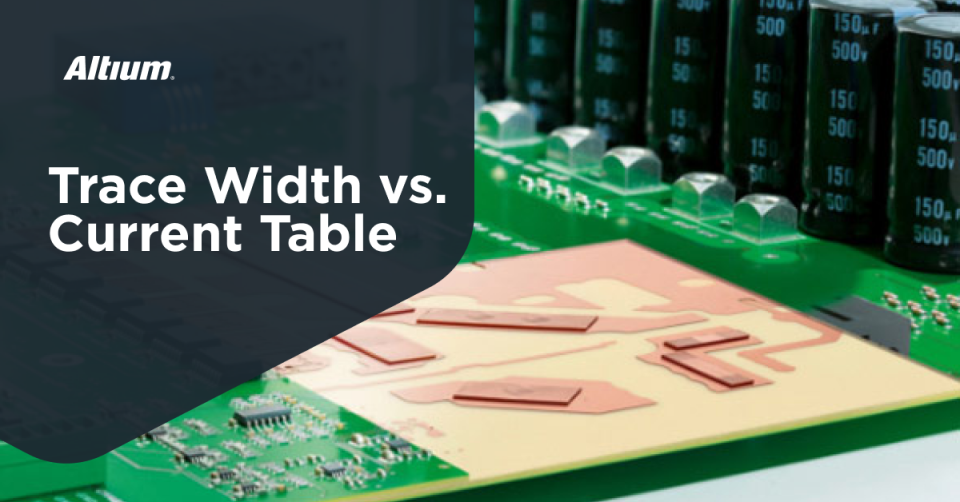
高電力設計用のPCBトレース幅と電流の関係表 高電力設計用のPCBトレース幅と電流の関係表 1 min Blog PCB設計者 電気技術者 PCB設計者 PCB設計者 電気技術者 電気技術者 銅は融点が高く強力な導体ですが、温度を低く保つための工夫が必要です。これは、温度を特定の制限内に保つために、電源レールの幅を適切にサイズ設定する必要がある箇所です。ただし、ここでは、特定のトレースを流れる電流を考慮する必要があります。電源レール、高電圧コンポーネント、および熱に敏感な基板のその他の部分を使用する場合、レイアウトで使用する必要がある電源トレース幅を、PCBトレース幅と電流の関係表を参照して決定できます。 もう1つのオプションは、IPC-2152/IPC-2221規格の計算機を使用することです。また、PCBトレース幅と電流の関係表は必ずしもすべてを網羅しているわけではないため、IPC規格の等価トレース幅と電流のグラフの読み方を知っておくと役立ちます。この記事で必要なリソースを確認します。 高電流設計で低温を保つ PCB設計と配線においてよく浮かぶ質問の1つは、任意の電流に合わせてデバイスの温度を特定の制限内に維持するため、またはその逆の状況で求められる推奨電源トレース幅を決定することです。典型的な運用上の目標は、基板の導体温度上昇を10~20°C以内に保つことです。また、高電流設計における目標は、温度上昇が必要とされる動作電流の制限内に収まるようにトレース幅と銅箔重量を調整することです。 IPCは、特定の入力電流に対するPCBトレースの温度上昇を適切にテスト・計算するための規格を開発しました。これらの規格がIPC-2221およびIPC-2152であり、どちらにもこれらのトピックに関する大量の情報が含まれています。明らかに、これらの規格が対象としているものは極めて広範で、ほとんどの設計者は、すべてのデータを解析してトレース幅と電流の関係を明確にする時間がありません。そこで、こちらで、電流と温度上昇を関連付けるのに役立ついくつかのリソースをまとめました。 トレース幅と電流の関係表( 下記参照) トレース温度上昇用 IPC-2221計算機 トレース温度上昇用 IPC-2152計算機 以下の動画では、関連するIPC規格について概説し、予測力と適用性に関してそれらがどのように異なるかを説明しています。また、電流制限を計算するためのリソースや、特定の入力電流に対して予想されるトレース温度の上昇も示しています。 PCBトレース幅と電流の関係表 IPC 2152規格は、トレースとビアのサイズを決定する第一歩となります。これらの規格で指定されている式は、特定の温度上昇に対する電流制限を計算するための簡単なものですが、制御されたインピーダンス配線は考慮されていません。とは言え、PCBトレース幅と電流の関係表を参照することは、PCBトレース幅/断面積を決定する優れた方法です。これにより、トレースで許容される電流の上限を効果的に決定できます。これを使用して、制御されたインピーダンス配線用のトレースのサイズを決定できます。 高電流で動作する基板で温度上昇が非常に大きな値に達すると、基板の電気的特性が高温で対応する変化を示すことがあります。基板の電気的および機械的特性は温度によって変化し、基板は高温で長時間使用すると変色したり壊れやすくなったりします。そのため、私の知り合いである設計者たちは、温度上昇が10°C以内に収まるようにトレースのサイズを決めています。これを行うもう1つの理由は、特定の動作温度を考慮するのではなく、幅広い周囲温度に対応するためです。 以下のPCB電源トレース幅と電流の関係表は、銅箔重量1 オンス/平方フィートで温度上昇を10°Cに制限する多くのトレース幅と対応する電流値を示しています。PCBのトレースサイズの決定方法に関する説明は以上です。 電流 (A) 記事を読む
Altium 365: クラウド対応電子機器実現の最先端 Altium 365: クラウド対応電子機器実現の最先端 1 min OnTrack このインタビューでは、Altiumのチーフソフトウェア設計者であるLeigh Gawneに、 Altium 365と、クラウド対応電子機器の実現が設計技術者と業界全体に与える影響について考えを聞きました(2019年のPCB設計サミット「AltiumLive 2019 San Diego」で、Leigh Gawneがチームと共同で、Altium 365を使って基板をライブで設計する様子は こちらのビデオでご覧いただけます)。 Judy Warner: Leighさん、これまでの経歴とアルティウムでの現在の役割についてお聞かせください。 Leigh Gawne: 私の肩書は年を追うごとに少しずつ変わり、自動車業界の組み込みソフトウェアとシステムの開発に携わったり、さまざまな分野のハードウェア開発技術者や、独立した設計コンサルタントとして働いてきました。 2010年に組み込み用コンピューターモジュールを提供するToradexに最高技術責任者として入社した後、BOM管理に特化した企業であるCiivaを共同で設立しました。Ciivaは2013年にToradexから独立し、2015年にアルティウムに買収されました。 ここ4年ほどは、Ciivaの多くのテクノロジーとサービスをAltium Designerに統合し、Altium 365プラットフォームを支える基盤の構築や提供を担当してきました。現在は、アルティウムのチーフソフトウェアアーキテクトをしています。 記事を読む
複数のオブジェクトをまとめて編集 複数のオブジェクトをまとめて編集 1 min Blog Altium Designerは豊富な機能に加え直観的な操作性を備えており、最小限の操作で回路図を編集する事ができます。配置済のオブジェクトの移動や属性の変更は、マウスのドラッグやダブルクリックで簡単に行う事ができ、コマンドの選択すら必要ありません。 しかし、回路図が完成に近づくにつれ、属性の編集が作業の大半を占めるようになり、短時間に回路図を仕上げるにはこの段階での作業時間の短縮が必要になります。 プリント基板CADの Altium Designerには複数のオブジェクトの属性をまとめて編集するための機能が複数用意されています。これらをうまく利用すれば、属性変更の手間を省き、素早く回路図を仕上げる事ができます。 [類似オブジェクトの検索]機能と[Properties]パネルを使って一括変更 [Properties]パネルを使って、[セレクト]された複数のオブジェクトの属性を同時に書き換える事ができます。複数のオブジェクトの[セレクト]は、[Sift]キーを押しながら対象をマウスでクリックする事によって行えますが、[類似オブジェクトの検索]機能を使えば多数のオブジェクトを一度に[セレクト]する事ができます。 この方法による一括編集は、以下の手順で行います。 一括編集したいオブジェクトのうちのどれか1つにマウスのカーソルを置き、右ボタンをクリック。 表示されたポップアップメニューから[類似オブジェクトを検索]を選ぶ。 [類似オブジェクトの検索]ダイアログボックスが現れ、ここで一括編集の対象を絞り込むための検索条件を設定する。 検索条件の設定を終えた後、ダイアログボックスの下部にあるチェック項目の中の、[一致範囲セレクト]にチェックを入れる。 [類似オブジェクトの検索]で多数のオブジェクトを一度に[セレクト] [類似オブジェクトの検索]画面に検索条件を設定し、一致したオブジェクトをセレクトする。この例では、ネット ラベルを検索し、全てのネットラベルを[セレクト]。[一致範囲セレクト]にチェックを入れる事が必要。また [プロパティを開く]がチェックさていれば、この画面を[OL]ボタンで閉じた後、[Properties]パネルが自動的に開く。 全ての設定を終えた後[OK]ボタンを押す事により、検索条件に一致したオブジェクトが[セレクト]されダイアログボックスが閉じる。ダイアログボックスを閉じる前に検索結果を確認したい場合には[適用]ボタンを押す。 回路図上のオブジェクトが意図どおりに[セレクト]された事を確認した後、 [Properties]パネルを開いて属性値を入力する。これで[セレクト]された全てのオブジェクトの属性が同時に更新される。 記事を読む
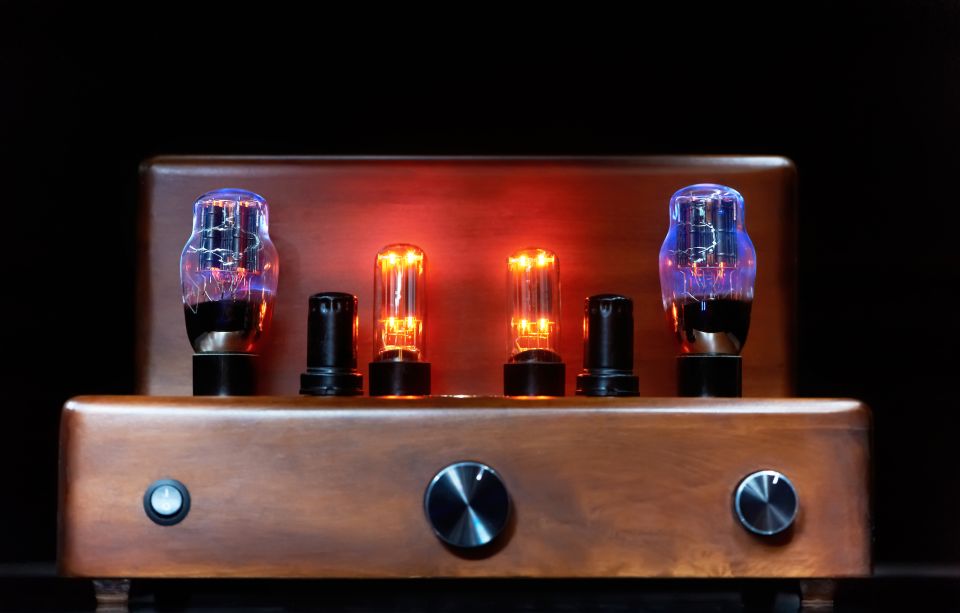
真空管アンプのシミュレーションを試す 真空管アンプのシミュレーションを試す 1 min Blog 電子機器に使用されるスイッチング・増幅素子は、真空管に始まりトランジスタに進化しました。そしてその後、多くのトランジスタと周辺回路を1つのパッケージに集積したIC (Integrated circuit)が現れ、集積度は急速に向上し続けています。 デジタル機器の心臓部にICが使われるようになってからもう半世紀以上経ちますが、その間の進化は凄まじく、最近のCPUには1パッケージに400億個ものトランジスタを集積したものもあり、その端子数は4,000を越えています。ちなみに、ハリネズミの毛の本数は5,000~7,000本だそうです。 このような進化の中、古いデバイスも姿を消しておらず、さまざまな世代のデバイスが使い続けられています。今では過去の遺物のように見える真空管でさえ、音を扱うアナログ機器の分野ではまだ現役を保っています。 そしてAltium Designerでは先端技術だけでなく、古い世代の技術に対してもサポートされており、シンボルライブラリやサンプル回路図などにその一端を見る事ができます。 真空管アンプのシミュレーションを試す Altium Designerは A/D混在回路シミュレータを備えており、この機能を試すためのサンプルデータとして、ディスクリート部品で構成された多数の回路が用意されています。そしてその中に真空管アンプが含まれており、Altium Designer がサポートする古典的なアイテムの一例としてこれを取り上げ、シミュレーションを試してみました。 サンプル回路を開く 真空管アンプのサンプル回路は[Vacuum-Tube Power Amplifier.PRJPCB]に含まれています。このプロジェクトを読み込み、[Vacuum-Tube Power Amplifier.schdoc]を開くと画面には真空管パワーアンプの回路図が現れます。 [Vacuum-Tube 記事を読む
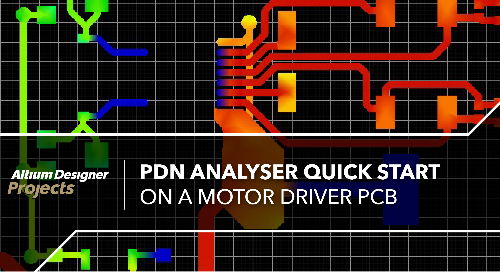
モータードライバー用PCBでPDN Analyzerを素早く開始 モータードライバー用PCBでPDN Analyzerを素早く開始 1 min Altium Designer Projects 前回のブログでは、 単一のICを使った単純なブラシ付きDCモーターコントローラーの設計について説明しました。比較的シンプルな基板ですが、両方のモーターがドライバーのチャンネル当たりの最大定格電流で動作している場合、最大4Aの電流を流します。このような単純な基板の場合は、トレースの長さと幅を調べ、オンライン電卓を使用して (または、ちょっとした計算をして)、トレースの電流密度を算出し、負荷への対応方法を確認することができます。ただし、より複雑な基板の場合は、たちまち面倒な状況になる可能性があります。電流を流すポリゴン、さまざまなトレース幅の混在、配線に沿ったコンポーネント、その他の複雑なPCB機能がある場合、基板が目の前の作業に対して十分かどうかを計算することが難しくなります。 銅箔層上の電流密度を視覚化できれば、より最適な設計を決定することができます。 これは、私がPDN Analyzerで非常に気に入っているところです。複雑な基板向けのセットアップには若干の作業が必要ですが、いったん完了すれば、回路基板の電流および電圧を最適化して、わかりやすく表示できます。マイクロコントローラーやFPGAに電力を供給するだけの場合でも、PDN Analyzerを使用すると、電流密度が高すぎたり、配線上の電圧降下が限界を超えている場所をすばやく視覚化できます。専門知識が不足している関係者に向けて、回路基板の視覚的なマップをすばやく作成して、潜在的な問題を強調表示することもできます。これにより、基板が予想どおりに動作するよう、仕様を少し変える (基板面積を広げる) 必要があるかもしれない理由を確認できます。 PDN Analyzerを初めて使用する読者の方には、ダウンロードしてそれに沿って説明を理解できるような基板を作成し、電力ネットワークを設定して、解析について説明し、ツールの使用方法を習得していただきたいと考えました。 Altium Designerのマニュアルには 初めての操作の例が記載されていますが、私が構築したモーターコントローラープロジェクトははるかに簡単で、基板上のすべてのネットの電力ネットワークをすばやく設定することができます。これにより、時間に追われている読者の方があっという間にツールを開始できることを願います。また、 PDN Analyzerの入門ガイドの完全版もあり、インストール、およびライセンス認証を行ってから利用できます。さらに、 PDN Analyzerのマニュアルもご利用になれます。 設定 PDN 記事を読む
高速信号のための遅延調整:知っておくべきこと 高速信号のための遅延調整:知っておくべきこと 1 min Thought Leadership PCBにおける長さが一致したライン オシロスコープで2つの信号の読み取りを見ると、信号トレース間の長さ/タイミングの不一致が下流のゲートを不適切にトリガーすることがどのようにして起こるかがわかります。マスタークロック信号の伝達時間と、異なるコンピュータインターフェースで送受信されるデータの往復時間を見ると、状況はさらに悪化します。SDRAMは、スレーブデバイスにクロックを配置し、取得したデータと一緒にクロック信号を送信することで、この問題をうまく解決しています。一方、他のインターフェース(USB 3.0、SATAなど)は、データから直接クロック信号を抽出します。 私たちの残りの部分にとって、複数の並列インターコネクト、差動ペア内のトレース、そしてクロック信号の間での遅延調整は、データが正しい場所に正しいタイミングで到着することを保証します。長さ調整スキームを適用するには、単なる長さではなく、異なる信号/インターフェース標準での信号遅延時間を扱う必要があります。遅延調整の設計と信号を同期させるために知っておくべきことはこちらです。 遅延調整対長さ調整 長さ調整と遅延調整は基本的に同じ考え方を指します。目標は、一致したネット群内の信号トレースの長さを同じ値に設定することです。この考え方の目的は、すべての信号がある制約されたタイミングの不一致内で到着するようにすることです。一致したグループ内で二つの信号トレースが不一致の場合、通常の方法は、より短い信号トレースにいくつかの迂回を追加することによって遅延を追加し、信号を同期させることです。 トロンボーン、ノコギリ波、アコーディオンの迂回は、トレースに遅延を追加する典型的な方法です。 クロック信号と複数の信号線の間、差動ペア内、またはクロック線がない複数の差動ペア間で遅延調整を適用する場合でも、信号の特定のタイミング許容範囲を知る必要があります。SerDesチャネルの差動ペア受信機とコンポーネントでは、各信号間で許容される長さの不一致を決定する制限要因は、信号の立ち上がり時間とインターコネクト内の伝播遅延です。 異なるデータレートで動作し、 異なる信号規格を使用するインターフェースは、異なる許容される長さまたはタイミングの不一致を指定します。これらの不一致値は通常、FR4上で作業していると仮定していますが、異なる誘電率定数を持つ基板上でのより専門的な設計は、異なる長さマッチングの制約を伴います。ボードのI/Oチャネルを計画する際には、ボードの許容される長さの不一致値を調べ、この許容される不一致をタイミングの不一致に変換する必要があります(下記の方程式を参照)。 タイミングの不一致を扱う タイミングの不一致を長さの不一致の代わりに扱うことは、遅延調整の中心的な考え方です。長さの不一致のみを考慮するPCB設計ソフトウェアを使用している場合は、特定の基板に対して正しい長さの不一致を計算する必要があります。長さの不一致は、特定の基板での信号速度(単位:in./ps)にタイミングの不一致を乗じたものに等しいです: 信号速度の方程式(単位:in./ps) 一般に、 誘電率が大きい基板は信号速度が低下し、これにより2つの信号間の許容される長さの不一致が増加します。同様に、標準コンポーネントを過剰に駆動している場合、立ち上がり時間が短くなり(スルーレートが高くなり)、タイミングに対する制約も厳しくなります。一次近似として、信号の立ち上がり時間を半分にすると、許容されるタイミング制約も半分に切り下げるべきです。 許容される不一致は、通常、立ち上がり時間ではなく、クロック周期の許容誤差の観点で定義されます。与えられたクロック周期において、許容される長さの不一致は信号速度に反比例します。誘電率(例えば、FR4)を仮定して引用される長さの不一致がある場合、 特定の基板材料の信号速度を使用して長さの不一致を変換する必要があります。 差動ペアにおける位相の不一致 「位相ミスマッチ」という用語は、長さ調整や遅延調整と同じ文脈で使われることがありますが、 差動ペアを扱う際に重要な影響を及ぼします。差動ペアのルーティングでは、異なるペアが変則的に配置されたビアを通過する必要がある場合など、ペアの各端が非結合状態になる短い領域が生じることがあります。これは、ペア全体の長さが不一致であることに加えて、一致させる必要がある複数のペアがある場合もあります。 記事を読む