Mobile menu
Discover
Develop
Agile
リソース&サポート
Free Altium 365 Tools
Gerber Compare
Online PCB Viewer
リソース&サポート
ラーニングハブ
サポートセンター
マニュアル
Webセミナー
Altium Community
フォーラム
バグの報告
アイディア
大学・高専
学生ラボ
教育者センター
Altium Education カリキュラム
Search Open
Search
Search Close
サインイン
製造
Main Japanese menu
ホーム
PCB設計
PCB設計コラボレーション
コンポーネント管理
設計データ管理
製造出力
ECAD-MCAD共同設計
高密度配線(HDI)設計
高速設計
マルチボード設計
PCBレイアウト
PCB配線
PCBサプライチェーン
パワーインテグリティ
RF設計(高周波回路)
リジッドフレキシブル基板設計
回路設計
シグナルインテグリティ
シミュレーション/解析
ソフトウェアプログラム
Altium 365
Altium Designer
PDN Analyzer
リソース
エンジニアリングニュース
ガイドブック
ニュースレター
ポッドキャスト
Webセミナー
ホワイトペーパー
ホーム
製造
製造
リソースライブラリでは、PCB設計とプリント基板製造の詳細を紹介しています。
How Design Decisions Affect PCB Fabrication
Overview
All Content
Filter
見つかりました
Sort by
最新
人気順
タイトル(昇順)
タイトル(降順)
役割
電気技術者
技術マネージャー
ITマネージャー
機械エンジニア
PCB設計者
購買・調達マネージャー
ソフトウェア
Develop
Agile
Altium Designer
Altium 365
Assembly Assistant
BOM Portal
PLM統合
GovCloud
Octopart
Requirements Portal
SiliconExpert
Z2Data
コンテンツタイプ
ガイドブック
ビデオ
ウェビナー
ポッドキャスト
ホワイトペーパー
適用
Americas
EMEA
ANZ
APAC
Altium Designerで変わった形状を作成する - ドーナツ形
1 min
Whitepapers
Altium Designer®で含まれている押し出し、円柱、球体の形状タイプを使用すると、リアルな3Dの機械的形状を作成するのは一般的に非常に簡単です。しかし、いくつかの形状は難しい場合があります。この文書は、ドーナツ形のトロイドを作成するための顧客からの要求の例です。 はじめに 「トロイドスタイルのチョークのために、PCBフットプリントライブラリに3Dコンポーネントボディを作成したいです。SolidWorksのような機械設計パッケージにアクセスできないので、Altium Designerの押し出し形状や円柱形状を使用して作成したいと思います。問題は、リアルな部品のビューで「ドーナツ」形状を再現するために、どのオブジェクトからも穴を開けることができないことです。」 Altiumで作成された形状から穴を開けることはできませんが、閉じた「C」形状を基本的に作成することで、ドーナツ形状を実現することができます。この文書では、そのプロセスを詳細に説明し、図1に示すように、部品のモデルとしてCoilcraft DMTパワーインダクタを使用します。 図1:3Dドーナツ形状はこれらのCoilcraftトロイドインダクタをモデル化しています。 ドーナツの作成 ドーナツの寸法は外径が1.5インチ、内径が0.8インチ、幅が0.475インチです。 開いている .PcbLibファイルで、スナップグリッド( Gホットキー)を大きくて作業しやすいものに設定します。この場合は50ミルです。 Place/3D Body メニューから3Dボディ描画モードを開始します。 3D Bodyダイアログで、 3D Model
記事を読む
ライブドリルテーブルの使用がPCB製造を向上させる
1 min
Whitepapers
ドリル描画レイヤーは、穴あけ位置、穴のサイズ、穴の公差、その他の関連情報などの詳細を提供します。このレイヤーは、基板製造プロセスを最終的に支援することができます。プリント基板を設計する際にリアルタイムのドリルテーブルを見ることができれば、余分なステップを省略してプロセスを加速させるのに役立ちます。この機能により、基板を製造業者に送る前に特定のドリル穴の不一致を発見することができます。 また、プリント基板のドリルの配列を単に見ることで、設計プロセスの効果を高めることができます。Altium Designerのリアルタイムドリルテーブルとリアルタイムドリル穴描画は、PCBを設計する際に監視と修正を容易にする非常に役立つ機能セットを追加します。 プリント基板を製造する上で最も重要な要素の一つは、プリント基板PCBドリルテーブル、またはドリル凡例とも呼ばれます。このテーブルには通常、ドリル穴の数、各穴を表す記号、穴のサイズ、穴の公差が含まれます。しばしば、このデータはGerberが生成されたり、他の製造出力が生成されるまで提示されないか利用できません。しかし、基板を設計する際にこの情報を見ることができれば、設計エンジニアにとって安心できる貴重な資産となります。 穴の問題 プリント基板の設計では、製造プロセスで穴あけが必要な多くの穴が通常存在します。 これらの穴のサイズや穴の数は、基板製造の変動コストに影響を与える可能性があります。設計の完了後、製造業者によって特定の要件と制限が特定され、設計者はドリルプレスの設計を変更してドリルデータを再提出する必要があります。このような問題は、プリント 基板の生産を遅らせ、設計者にとってさらなるステップを追加するだけです。ステップが増えると、それだけ時間のロスが増え、結果的にプロジェクトのコストが高くなります。 リアルタイムドリルテーブル Altium Designerでは、ライブドリルテーブルをPCBエディターに直接配置することができます。このテーブルは「ライブ」と定義されているのは、デザイナーがPCB上で作業を行う間に動的に更新されるためです。別のスルーホールコンポーネントやビア、パッドが追加されると、テーブルは動的に更新されて新しく追加されたドリル情報を取り込みます。このライブドリルテーブルはドリル描画レイヤーに存在し、設計プロセス中に簡単に確認することができますし、必要に応じて表示から隠すこともできます。図1は、PCBレイアウトエディターに配置されたドリルテーブルのビューを示しています。 図1: PCB設計に配置されたドリルテーブル。 ドリルテーブルのもう一つのライブ機能は、ドリル描画シンボルとそれらの設計内での位置です。エンジニアやデザイナーによってカスタマイズ可能なこれらのシンボルも、ドリル描画レイヤーに存在します。ドリルテーブルと同様に、これらのシンボルも動的に更新され、ライブドリルテーブルに表示されるデータを反映します。図2は、ドリル描画レイヤーがシングルレイヤーモードを使用して分離された場合のアクティブな設計でのこのドリル描画レイヤーの見え方を示しています。ドリルシンボルの詳細については図3をご覧ください。 図2: 分離されたドリル描画レイヤー。 図3: ライブドリル描画シンボル。 テーブルが配置される前後に、ドリルテーブルやドリルシンボルに表示される列やデータをカスタマイズすることができます。図4は、ドリルテーブルダイアログとドリルシンボルダイアログ内でデザイナーが持つ様々なオプションを示しています。 図4
記事を読む
最終ステップ:オンライン設計ルールチェック
1 min
Whitepapers
PCB設計者は、 ボードレイアウトに関する一連の物理的要件と仕様から始めます。コンポーネント間のクリアランスや他のプリミティブ、電気的接続の確立、トレースやビアのサイズ要件など、PCBを設計する際に従わなければならない要件はいくつかあります。ボードの複雑さが増すにつれて、この検証を手動で行うことはほぼ不可能になりました。幸いなことに、作業を大幅に容易にするPCB設計ソフトウェアツールがあります。 プリント基板 PCB設計プロセスの最終ステップは、設計の物理的検証です。物理的特性 — コンポーネントのクリアランス、ボード端近くの間隔など — は、設計を製造業者に渡す前に検証されなければなりません。この重要なステップをスキップすると、組み立てることができないボードが生じ、歩留まりが低下する可能性があります...どちらもコストがかかります。 イントロダクション 物理検証を実行する最も一般的な方法は、設計ルールチェック(DRC)を使用することです。DRCは、設計作業に先立って設定された一連の設計ルールを検証します。ソフトウェアは設計全体、またはその一部をスキャンし、設計ルールが違反されていないかをチェックします。完了すると、ツールは違反がないことを報告するか、ルールに違反した領域を修正のために特定します。 プロセスの自動化 これらのルールチェックを手動で管理するのは非常に困難です。それだけでなく、人間を巻き込むことは常にエラーの可能性をもたらします。Altium Designer内には、自動設計ルールチェッカーがあります。このツールにより、ユーザーはプロセスを自動化できます。ルールの全セットから特定のカテゴリのルールまでです。 図1 - PCBルールおよび制約エディター内でルールを定義できます(Altium Designer内) 図2 - ルールチェックが完了すると、レポートが生成されます
記事を読む
GERBER RS-274-Xに代わる形式
1 min
Whitepapers
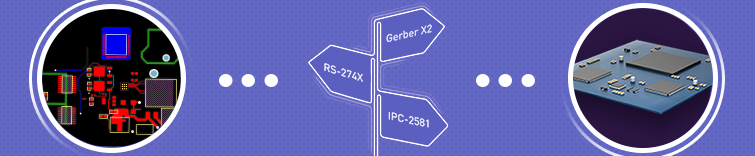
Gerber RS-274Xは、プリント回路基板設計ソフトウェアの事実上の標準形式であり、全世界で現在設計されているプリント基板の約90%の製造に使用されています。これほど多く使用されているにもかかわらず、Gerberには実際に多くの制約があるため、製造工程全体を通してさまざまな問題を引き起こす可能性があります。ただ、幸いなことにこれに対する解決方法があり、RS-274Xに内在する問題について対処するためのオープンスタンダードGerber X2とIPC-2581が策定されました。では、X2とIPC-2581ではできて、RS-274Xではできないことは何でしょうか? 業界標準に比べたこれらの形式の利点を理解するため、各形式について詳しく見てみましょう。 GERBER形式の歴史概略 Gerberファイル形式は、1960年代にGerber Systems Corporation(現在はUcamco社)により策定されました。初期の数値制御(NC)フォトプロッターシステムのリーディングプロバイダーであった同社は、自社のベクターフォトプロッターをサポートする最初の入力形式を策定しました。この形式は当時の数値制御規格EIA RS-274-Dのサブセットがベースになっていました。1980年に、Gerber Systems社は『Gerber Format: a subset of EIA RS-274-D; plot data format reference
記事を読む
Altium Designerを使って製造データ出力を単純化する三つの方法
1 min
Whitepapers
PCB設計から製造プロセスの過程で発生する遅延の多くは、製造とアセンブリのための正確なデータとドキュメンテーションで回避することができます。さらに、必要なデータを簡単に再現することは、PCB設計者と製造者の間のコミュニケーションのための大きな時間節約になります。Altium Designerで利用可能な出力ジョブ設定ファイルは、PCB設計の出力生成を制御し、最終的に単純化するための適切なソリューションを提供することができます。 なぜ出力生成プロセスをシンプルにするのか? 毎回、問題なく設計が終了すると、製造、実装のプロセスが始まります。多くの場合、このプロセスはそれ自体でプロジェクトになり、製造、実装担当者に送るためにさまざまなファイルを揃える必要があります。必要なファイルの典型は、部品表 (BOM)、ガーバーファイル、NCドリルファイル、ODB++ファイル、IPC-2581ファイル、Pick and Placeファイル、実装図面などです。 製造、実装の要件に応じて、このリストに他の項目を追加または削除することができます。また、最初にドキュメントを提出した後で、基板製造業者がプリント回路基板(PCB)設計者に新しいデータや追加データを求めることもよくあります。特定のフローを標準化したり、少なくともデータ生成の標準的な出発点を決めることで、設計後のプロセスをより簡単にすることができます。 基板設計と製造サイクル 通常、PCB設計者には、設計完了後に生成する標準的な一連のファイルがあります。必要な各ファイルを生成、アーカイブして、製造業者に送信する必要があります。これは、複数のステップからなるプロセスであり、特に新しいレビジョンや変更のためにこのプロセスを繰り返す必要がある場合は、貴重な時間を費やさねばなりません。これは、一般的な手順であり、生産性に影響を与える問題として当初は表面化しない可能性があります。ただし、製造、実装に必要なファイルの数により誤りの危険性があります。 下の図は、典型的なプリント基板製造のサイクルを示しています。 図 1: 製造サイクルに対する基本的な PCB設計 最初にデータを受け取った後、多くの基板製造業者は、新しいデータ、追加データ、あるいは基板設計者からの修正データが必要になる問題を見つけることに慣れています。新しいデータや修正データが要求されると、基板設計者は、必要な各ファイルを生成する最初のプロセスから実行しなければなりません。この再実行にかかる余分な時間は、PCB設計者が出力生成に使用する特定のプロセス、またはワークフローに大きく依存します。手順を繰り返すごとに時間と費用が失われるので、手順の再実行は全体的な生産性を損なう可能性があります。 PCB設計者と製造業者の間の流れは、可能な限りシームレスでなければなりません。特に、そのコミュニケーションは、製造プロセスのPCBにとって欠かせないからです。 出力の標準化 製造、実装のためのデータ、およびドキュメントをすべて生成し管理する一元的な方法があれば、設計者が直面する多くの課題に対する適切な解決策が得られます。 Altium
記事を読む
PCB穴サイズの公差を指定するための5つのヒント
1 min
Whitepapers
PCB設計が適切に製造されるように、穴のサイズ許容差の仕様を製造業者に迅速かつ明確に伝える方法を学びましょう。 PCB設計でよく忘れられがちなトピックの一つが、コンポーネントが取り付けられる穴です。PCB製造における穴の寸法の許容差を指定することで、スルーホール(PTH)コンポーネントの適切なフィットを保証します。同じく重要なのは、それらの寸法を製造業者に明確に伝えることで、基板が適切に作られるようにすることです。 現在、Altium DesignerPCB設計ソフトウェアを使用すると、パッドやビアの穴の許容差属性を追加し、ドリルテーブルに含めることで製造業者に伝えることができます。PCB穴サイズの許容差を指定する際に役立つ5つのヒントをここに紹介します。 許容差 コンポーネントのデータシートには、経年変化、摩耗、温度、めっき、材料、加工などの変動を考慮して、プラス/マイナスで許容差が記載されています。例えば、1/4ワット抵抗器の特定のメーカーのデータシートでは、リード直径を0.022 ±0.003と指定しています。したがって、実際の部品のリードは0.019から0.025の範囲で変動することがあります。 一般的にプリント基板(PCB)メーカーは、穴の公差を±0.004と指定します。リードは、公差の大きい側でも小さい側でも、常に穴に収まらなければなりません。したがって、最小の穴のサイズは、最大の抵抗リードとその公差(0.022の抵抗リード + 0.003の抵抗リード公差)、プラス0.004のPCB穴の公差を収容できなければなりません。従って、0.022+0.003+0.004 = 0.029インチが、基板上で許容される最小の穴のサイズです。 穴をあける際、ドリルビットは摩耗して小さくなることがあります。また、ドリルが穴の中でわずかに振動したり揺れたりして、やや大きな穴ができることもあります。その後、取り付け穴はめっきされ、めっきはバッチや基板上の位置によって厚くも薄くもなり得ます。また、処理中にプリント基板(PCB)の基材が熱膨張または収縮することも考慮しなければなりません。 したがって、PTH部品の適切な配置を保証するためには、穴の公差が設計プロセスで重要です。経験則として、すべての公差、ドリルの摩耗や揺れ、そしてめっきの変動を収容するために、部品リードの 穴径よりも0.007インチ大きなPCB穴を作るべきです。 Altium Designerでは、穴の公差値にデフォルト設定はありません。パッドやビアのプロパティダイアログで穴の公差属性を調整できます。穴の公差とデフォルト設定は、Pad Via LibraryパネルやFootprint Libraryでも設定できます。
記事を読む
PCBリリースビューで出力ジョブファイル処理を自動化
1 min
Whitepapers
Altium Designerのユーザーは、Altium Vaultを使用して、出力ジョブファイルの処理を自動化する自動化された高整合性設計リリースシステムを生成することができます。 出力ジョブファイルを使用して、Altium Designerプロジェクトに必要なドキュメントの要件を定義し保存することは、非常に効率的で強力な機能です。出力ジョブファイルによってサポートされる出力タイプが増えるにつれて(例えば、フットプリント比較レポート、STEPファイルのエクスポート、3Dムービーの作成など)、または企業のドキュメント要件が増加するにつれて、必要な出力コンテナの数はかなり大きくなる可能性があります。現在、出力ジョブファイルエディタ自体内で一度に複数の出力コンテナの内容を生成する方法はありません。したがって、ドキュメントパッケージ全体を生成するには多くのマウスクリックが必要になるかもしれません。 数年前、Altiumは製造への設計リリースのための新しいデータ管理プロセスを導入しました。これにより、生産スケジュールを守ることができます。このプロセスの目的は、Altium Vaultテクノロジーを利用して、自動化された高整合性PCBリリース管理システムを提供することです。しかし、Vaultを使用していない顧客でも、提供される一部の自動化を利用することができます。この自動化は、一つまたは複数の出力ジョブファイルをバッチ処理するために使用でき、以下で概説されています。 図1 - 出力コンテナの修正 図2 - 出力コンテナの修正 出力ジョブファイルの編集 このプロセスの最初のステップは、リリースプロセスがそのコンテナを検出するように、 自動化 出力ジョブファイル 処理出力コンテナを編集することです。これは、まずコンテナの設定で変更リンクをクリックすることから始めます。 ベースパスがリリース管理に設定されていない場合は、現在のベース出力フォルダの名前をクリックします。 これにより、リリース管理と手動管理の選択肢を示す小さなウィンドウが表示されます。リリース管理オプションを選択します。これで、出力は手動管理フォルダ名によって指定された場所ではなく、リリースプロセスによって決定されるメインの出力場所に書き込まれます。
記事を読む
Pagination
First page
« First
Previous page
‹‹
ページ
34
ページ
35
ページ
36
ページ
37
ページ
38
現在のページ
39